
Как делать скриншоты в Windows: все горячие клавиши и советы
Быстрый обзор горячих клавиш
- PrtSc — снять весь экран и поместить изображение в буфер обмена.
- Win + PrtSc — сохранить полный снимок экрана в папку «Изображения\Screenshots».
- Alt + PrtSc — снять только активное окно (в буфер обмена).
- Win + Shift + S — открыть Ножницы (Snipping Tool) и выбрать область, окно или произвольную форму.
- Win + Alt + PrtSc — сделать снимок через Game Bar и сохранить его в папку «Видео\Captures».
Важно: если включена синхронизация или сторонние приложения (например, OneDrive), путь и поведение сохранения могут отличаться.
Как сделать скриншот всего экрана (PrtSc)
Нажмите клавишу PrtSc (Print Screen) в верхней части клавиатуры. Windows скопирует изображение всего экрана в буфер обмена. После этого откройте любое приложение, принимающее изображения (например, Paint, Word или почтовый клиент) и вставьте изображение сочетанием Ctrl + V. Сохраните файл в нужном формате (PNG обычно предпочтителен для скриншотов с текстом).
Совет: если вы часто делаете быстрые вставки, используйте сочетание клавиш Alt + Tab, чтобы быстро переключаться между приложением и тем, куда вставляете скриншот.
Как одновременно захватить и сохранить скриншот всего экрана (Win + PrtSc)
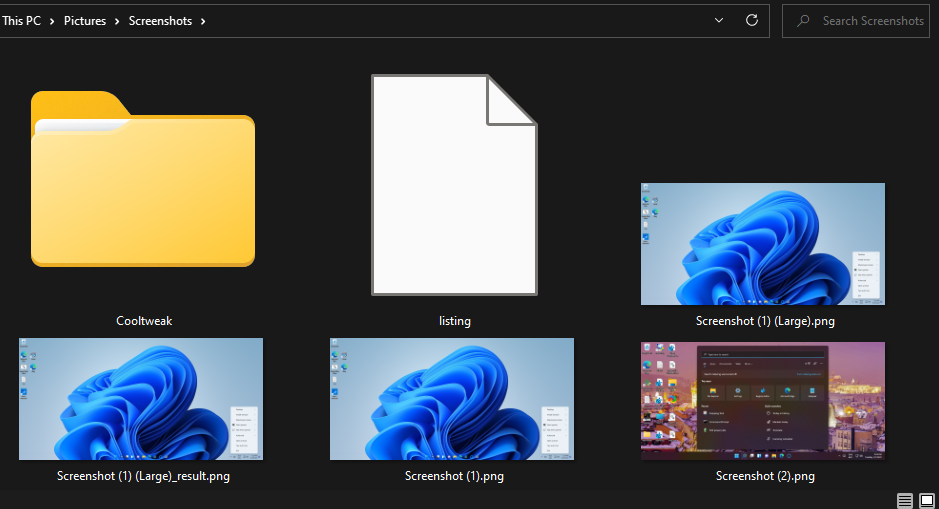
Нажмите Win + PrtSc — система сделает снимок экрана и автоматически сохранит файл в папке вашего профиля:
- Путь: C:\Users[имя_пользователя]\Pictures\Screenshots
В Проводнике этот путь можно открыть быстро через %userprofile%\Pictures\Screenshots. Снимки сохраняются с именами вида «Screenshot (X).png».

Подпись: Папка «Screenshots» в каталоге «Изображения», где Windows автоматически хранит файлы, сохранённые через Win + PrtSc.
Проблемы и решения:
- Если сочетание не работает — проверьте клавиатуру (в некоторых ноутбуках PrtSc требует Fn).
- Если файлы не появляются, проверьте, не перенаправляет ли OneDrive папку «Изображения» в облако.
Как сделать скриншот активного окна (Alt + PrtSc)
Нажмите Alt + PrtSc — Windows скопирует в буфер обмена только текущее активное окно (без фона и других окон). После этого вставьте изображение в редактор и при необходимости обрежьте или отредактируйте.
Когда применять: полезно для быстрого захвата диалоговых окон, сообщений об ошибках и отдельных приложений без лишних элементов интерфейса.
Как делать произвольные и региональные скриншоты (Win + Shift + S — Ножницы)
Win + Shift + S открывает инструмент «Ножницы» (Snipping Tool). Появляется панель с режимами:
- Прямоугольная область — выделите прямоугольник мышью.
- Произвольная форма — нарисуйте форму свободной рукой.
- Окно — выберите конкретное окно.
- Полный экран — снимок всего экрана.
Снимок попадает в буфер обмена. Если включено уведомление в Windows, мини-превью появится в правом нижнем углу; щёлкните его, чтобы открыть редактор Ножниц и сохранить/аннотировать изображение.
Чтобы просмотреть историю буфера обмена и выбрать один из предыдущих снимков, нажмите Win + V.
Полезно: Ножницы удобны для быстрых вырезок интерфейса и выделения кусочков экрана без дополнительных редакторов.
Как снимать скриншоты в играх и через Game Bar (Win + Alt + PrtSc)
Откройте Game Bar сочетанием Win + G. В панели захвата есть кнопка «Capture», где доступно «Take screenshot» и «Start recording». Нажатие Win + Alt + PrtSc сделает снимок без предварительного открытия панели.
Game Bar сохраняет снимки в:
- C:\Users[имя_пользователя]\Videos\Captures
Чтобы открыть галерею и папку с записями: откройте Game Bar → Capture → Show all captures → Open in File Explorer.
Ограничения: Game Bar может не работать во всех играх (особенно старых или эксклюзивных полноэкранных режимах). В таких случаях переключитесь в оконный режим или используйте сторонние инструменты.
Как настроить пользовательские горячие клавиши с помощью ShareX
Если стандартных сочетаний не хватает, установите ShareX — бесплатную утилиту с широкими возможностями захвата, автосохранения, действий после захвата и гибкой настройкой горячих клавиш.
Шаги установки и настройки (упрощённая последовательность):
- Откройте страницу ShareX в браузере и нажмите «Download».
- Скачайте установочный файл и запустите инсталлятор (например, ShareX-13.7.0-setup.exe).
- Следуйте мастеру установки: примите лицензию, при необходимости измените путь установки и завершите установку.
- Запустите ShareX и откройте раздел “Hotkey settings” (Настройки горячих клавиш).
- В списке выберите действие и нажмите на поле горячей клавиши. Затем задайте желаемую комбинацию.
- Чтобы добавить новое действие: нажмите Add → выберите Task → Screen capture и выберите нужный вариант.
- Сохраните настройки и проверьте работу сочетаний. После захвата можно автоматически открыть редактор ShareX для аннотаций и экспорта.
Преимущества ShareX:
- Гибкая маршрутизация (копирование в буфер, автосохранение, загрузка в облако).
- Поддержка макросов и пост-обработки (переназначение, изменение размера, водяные знаки).
Замечание: при автоматической загрузке в облако убедитесь в политике конфиденциальности сервиса.
Советы по именованию, организации и хранению скриншотов
Шаблон имени файла для удобства поиска:
- YYYY-MM-DD_app-or-website_short-description.png
Пример: 2025-03-18_edge-error-login.png
Используйте подпапки по проектам/темам и добавляйте метаданные в документах, если скриншоты используются для отчётов.
Если вы часто делаете снимки и используете облачные сервисы (OneDrive, Google Drive), настройте синхронизацию папки «Screenshots» для автоматического резервного копирования.
Что делать, если скриншоты не сохраняются или не работают
Проверочный чек-лист:
- Убедитесь, что клавиатура исправна и клавиша PrtSc не блокируется Fn.
- Проверьте настройки OneDrive и другие утилиты, которые могут перехватывать PrtSc.
- Попробуйте Win + Shift + S — если откроется панель Ножниц, значит служба работает.
- Для Game Bar: откройте Xbox Game Bar в настройках и проверьте разрешения записи экрана.
- Если используете виртуальную машину, проверьте, не перехватывает ли её хост клавиши.
Когда встроенные сочетания не подойдут (примеры и контрпримеры)
Подходит:
- Быстрый захват диалоговых окон и ошибок — Alt + PrtSc.
- Захват области экрана для документации — Win + Shift + S.
- Игровые скриншоты с метаданными — Game Bar.
Не подходит:
- Нужен автоматический массовый захват со сменой имени/пометой — лучше ShareX.
- Нужно записать скринкаст с микрофоном и курсором с расширенными опциями — используйте OBS или специализированные инструменты.
Критерии приёмки для корректного рабочего процесса со скриншотами
- Скриншот можно сделать нужным сочетанием клавиш и найти в ожидаемой папке.
- Качество изображения пригодно для публикации (четкий текст, отсутствие артефактов).
- Файлы автоматически именуются или помечаются согласно принятому шаблону.
- Конфиденциальные данные не выгружаются в публичные облака без проверки.
Мини-методология: как выбрать способ захвата
- Определите цель: документация, баг-репорт, объясняющее изображение, запись игры.
- Выберите требуемый уровень контроля: быстро — PrtSc/Win+PrtSc; выбор области — Win+Shift+S; автоматизация — ShareX.
- Настройте папки, шаблоны имен и резервное копирование.
- Пропишите краткий SOP для команды (см. чек-листы ниже).
Чек-листы по ролям
Для техподдержки:
- Умение снимать активное окно (Alt + PrtSc).
- Быстрая отправка в тикет (Ctrl + V в тело письма/в тикет).
- Использование Win + Shift + S для выделения ошибки и аннотации.
Для контент-менеджера / создателя руководств:
- Win + PrtSc для полного экрана, или Win + Shift + S для областей.
- Единый шаблон имен файлов и папок.
- Редактирование PNG в редакторе и экспорт оптимизированного JPEG/PNG.
Для геймера:
- Win + G для доступа к Game Bar.
- Настройка качества и сохранения в папку «Captures».
Тестовые случаи и критерии приёмки
- Нажать PrtSc → вставить в Paint → сохранить как PNG. Приёмка: файл открывается, текст читаем.
- Нажать Win + PrtSc → найти файл в %userprofile%\Pictures\Screenshots. Приёмка: файл присутствует и корректно именован.
- Нажать Win + Shift + S → выбрать произвольную область → открыть в редакторе. Приёмка: выбранная область совпадает с сохранённым изображением.
- Нажать Win + Alt + PrtSc в игре в оконном режиме → найти файл в Videos\Captures. Приёмка: снимок содержит кадр игры.
Факто-бокс: краткие ключевые числа и понятия
- Количество стандартных режимов Ножниц: 4 (произвольная, прямоугольная, окно, полный экран).
- Самые часто используемые папки: Pictures\Screenshots и Videos\Captures.
- Формат по умолчанию для Windows: PNG (лучше для UI и текста).
Конфиденциальность и безопасность
- Скриншоты часто содержат личные или чувствительные данные (пароли, номера). Перед отправкой убедитесь, что такие данные скрыты или замазаны.
- Буфер обмена может содержать изображение до очистки — не вставляйте содержимое в публичные чаты без проверки.
- При автоматической загрузке в облако проверьте права доступа и политику хранения.
Диаграмма выбора метода (решение «какое сочетание выбрать»)
flowchart TD
  A[Нужно сделать скриншот?] --> B{Цель}
  B -->|Быстро вставить в документ| C[PrtSc → Ctrl+V]
  B -->|Сохранить файл полностью| D[Win+PrtSc]
  B -->|Только окно| E[Alt+PrtSc]
  B -->|Нужна область/аннотация| F[Win+Shift+S]
  B -->|Игровой снимок| G[Win+Alt+PrtSc или Win+G]
  B -->|Автоматизация/массово| H[ShareX или OBS]
  C --> I[Готово]
  D --> I
  E --> I
  F --> I
  G --> I
  H --> I
Примеры использования и шаблон SOP (коротко)
SOP для быстрого захвата и публикации ошибки:
- Сделать снимок (Win + Shift + S — окно или область).
- Открыть снимок в редакторе, замазать конфиденциальные данные.
- Сохранить файл по шаблону YYYY-MM-DD_comp_shortdesc.png.
- Прикрепить к баг-репорту/тикету и указать шаги воспроизведения.
Короткий глоссарий
- Буфер обмена — временное хранилище для скопированных данных (Ctrl+C/Ctrl+V).
- Ножницы (Snipping Tool) — встроенный инструмент Windows для выборочного захвата экрана.
- Game Bar — наложение Xbox для управления съёмкой и записью в играх.
Вывод
Вы можете быстро захватывать полный экран, активные окна и произвольные области в Windows с помощью встроенных горячих клавиш. Для сложных сценариев автоматизации и массовой обработки лучше использовать ShareX или специализированные инструменты. Настройте имена файлов, папки и процедуры безопасности, чтобы скриншоты были удобны в работе и защищены.
Important: проверяйте источники автоматического сохранения (OneDrive, Dropbox) и политику конфиденциальности при использовании облачных загрузок.

Похожие материалы

Несколько аккаунтов Skype: Multi Skype Launcher

Журнал для работы: повысить продуктивность

Персональные звуки уведомлений на Android

Скачивание шоу Hulu для офлайн‑просмотра

Microsoft Start: персонализированная новостная лента
