
Как делать скриншоты и записывать видео на PS5

Кратко: на DualSense есть кнопка Create — она управляет созданием скриншотов и видео на PS5. Одна нажатие открывает меню, удержание делает скриншот, двойное нажатие сохраняет недавний клип. В настройках можно менять поведение кнопки, длину превью-видео, формат файлов и отключать автоматические трофейные захваты. В статье — пошаговые инструкции, чек-листы, советы по хранению и альтернативы (захват картой, Remote Play).
PlayStation 5 упрощает создание скриншотов и запись видео игрового процесса. Эти файлы можно редактировать, пометить избранными, копировать на USB или сразу отправить в социальные сети. Ниже подробно описано, как захватывать контент, где менять параметры и как безопасно управлять накопившимися файлами.
Кнопка Create на контроллере DualSense
Короткая справка. Create — это кнопка на контроллере DualSense, расположенная слева от сенсорной панели, выше крестовины (D‑pad). Она заменила кнопку Share с PS4 и выполняет похожие функции.
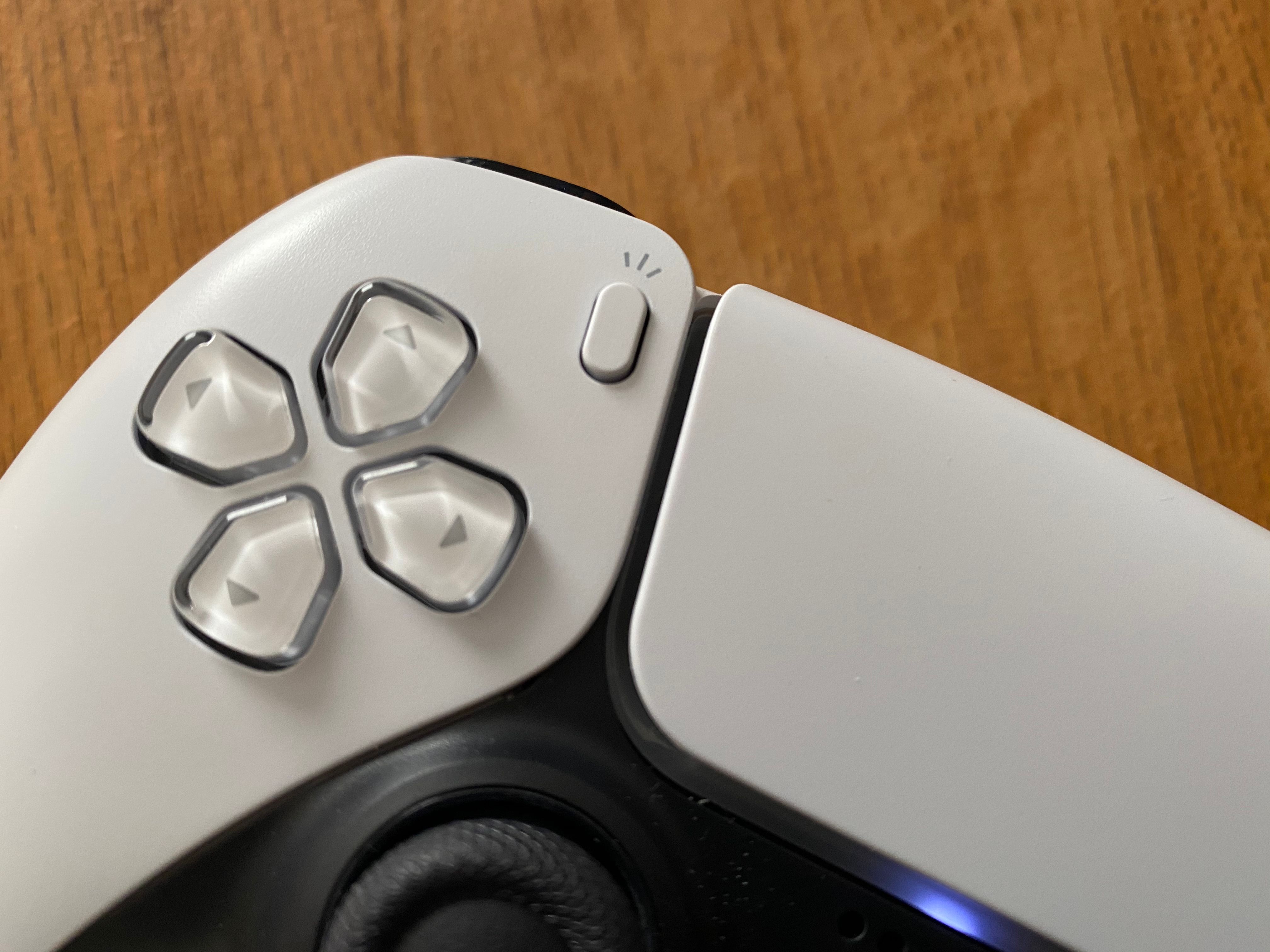
По умолчанию поведение кнопки такое:
- Нажать один раз — открыть меню Create.
- Удерживать — сделать скриншот.
- Нажать два раза — сохранить видео недавнего игрового процесса.
Важно: эти действия можно перенастроить в системных настройках.
Как быстро делать скриншоты и записывать видео
Как делать снимки и клипы пошагово:
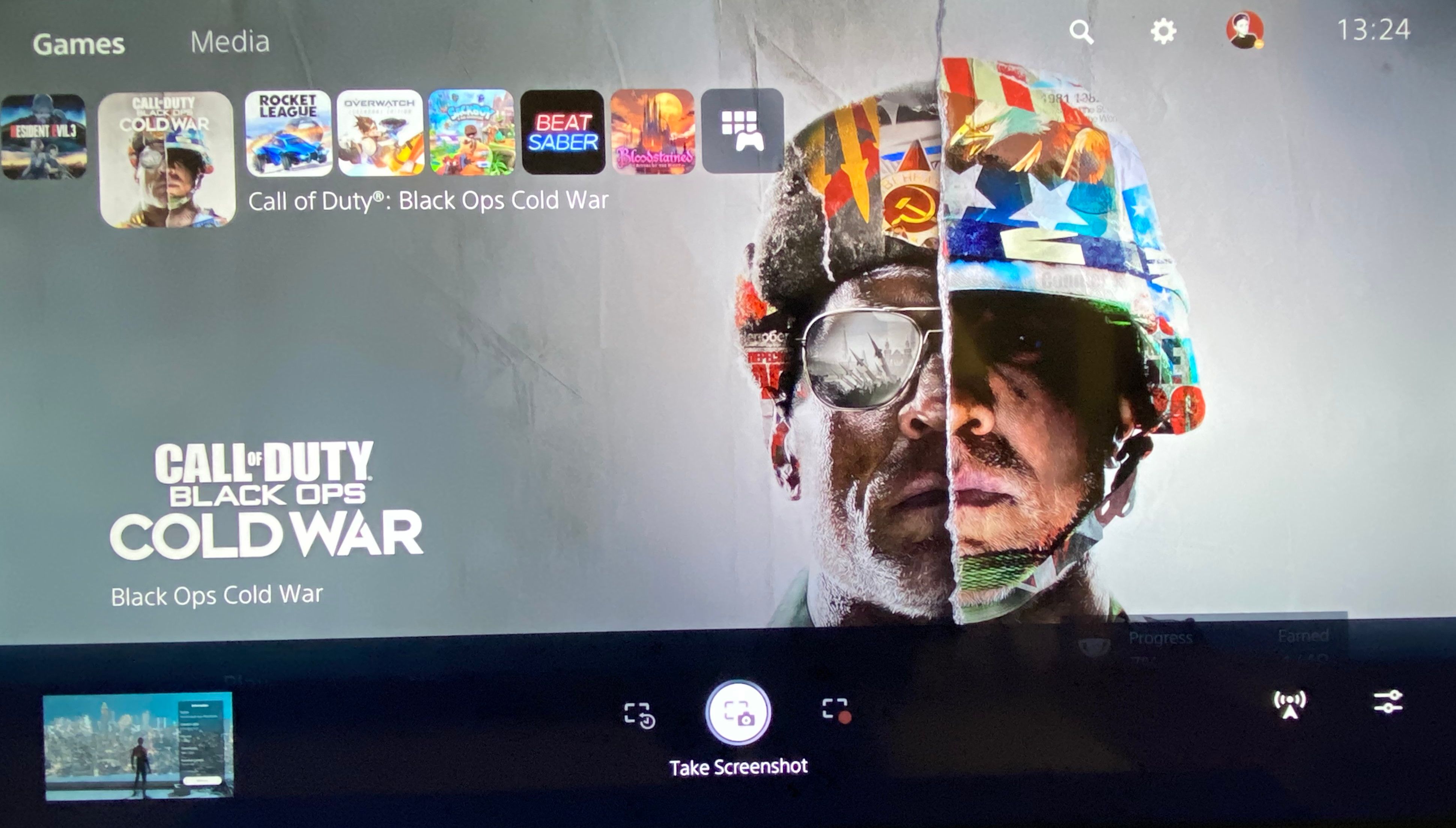
- Нажмите кнопку Create один раз, чтобы открыть меню Create и выбрать нужное действие. Нажатие не прерывает игру.
- Чтобы сделать быстрый скриншот, удерживайте кнопку Create. Услышите щелчок и увидите индикатор в правом верхнем углу экрана — скриншот сохранён.
- Чтобы сохранить недавний игровой момент, нажмите дважды — система запишет клип выбранной длины (настраивается в системных параметрах).
- В меню Create можно выбрать Start New Recording, чтобы начать запись с текущего момента и управлять длиной записи вручную.
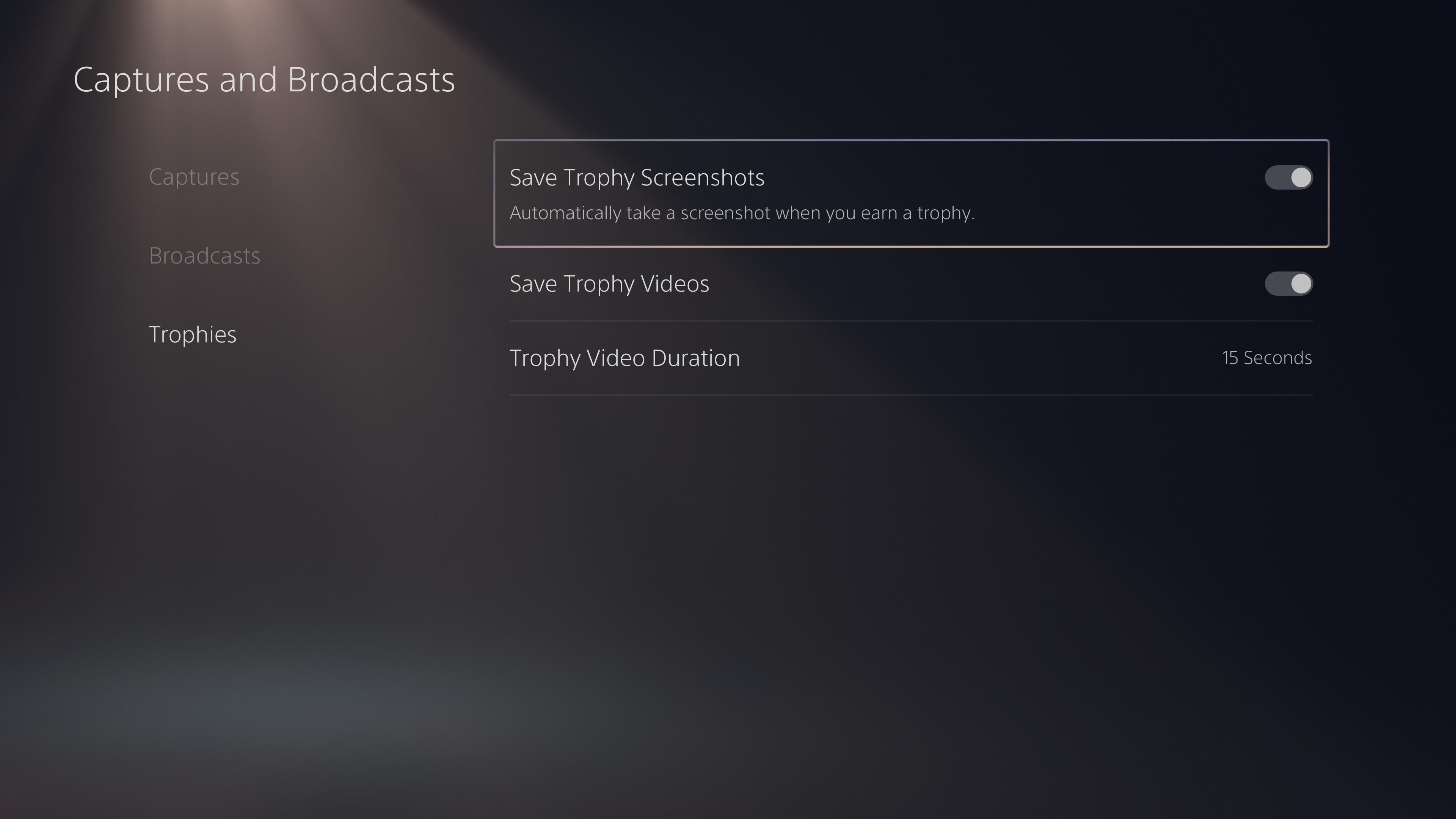
PS5 автоматически сохраняет скриншот и короткий клип, когда вы получаете трофей. Это можно отключить или настроить только для золотых/платиновых трофеев.
Настройки захвата и форматы файлов
Настройки находятся в Settings > Captures and Broadcasts. Быстрый доступ к части параметров доступен через Capture Options в меню Create.
Ключевые параметры, которые стоит проверить:
- Shortcuts for Create Button — переназначение короткого, двойного и удерживаемого нажатия через Button mapping.
- Easy Screenshots — меняет комбинацию для открытия меню и быстрого снимка. Рекомендуется включить, чтобы одно нажатие делало скриншот, а открытие меню требовало другого действия.
- Easy Video Clips — позволяет двойному нажатию начинать или останавливать запись.
- Length of Recent Gameplay Video Clip — выбор от 15 секунд до 1 часа. Это значение влияет на поведение двойного нажатия.
- Screenshot Format — можно включить/отключить HDR и выбрать JPG или PNG при выключенном HDR.
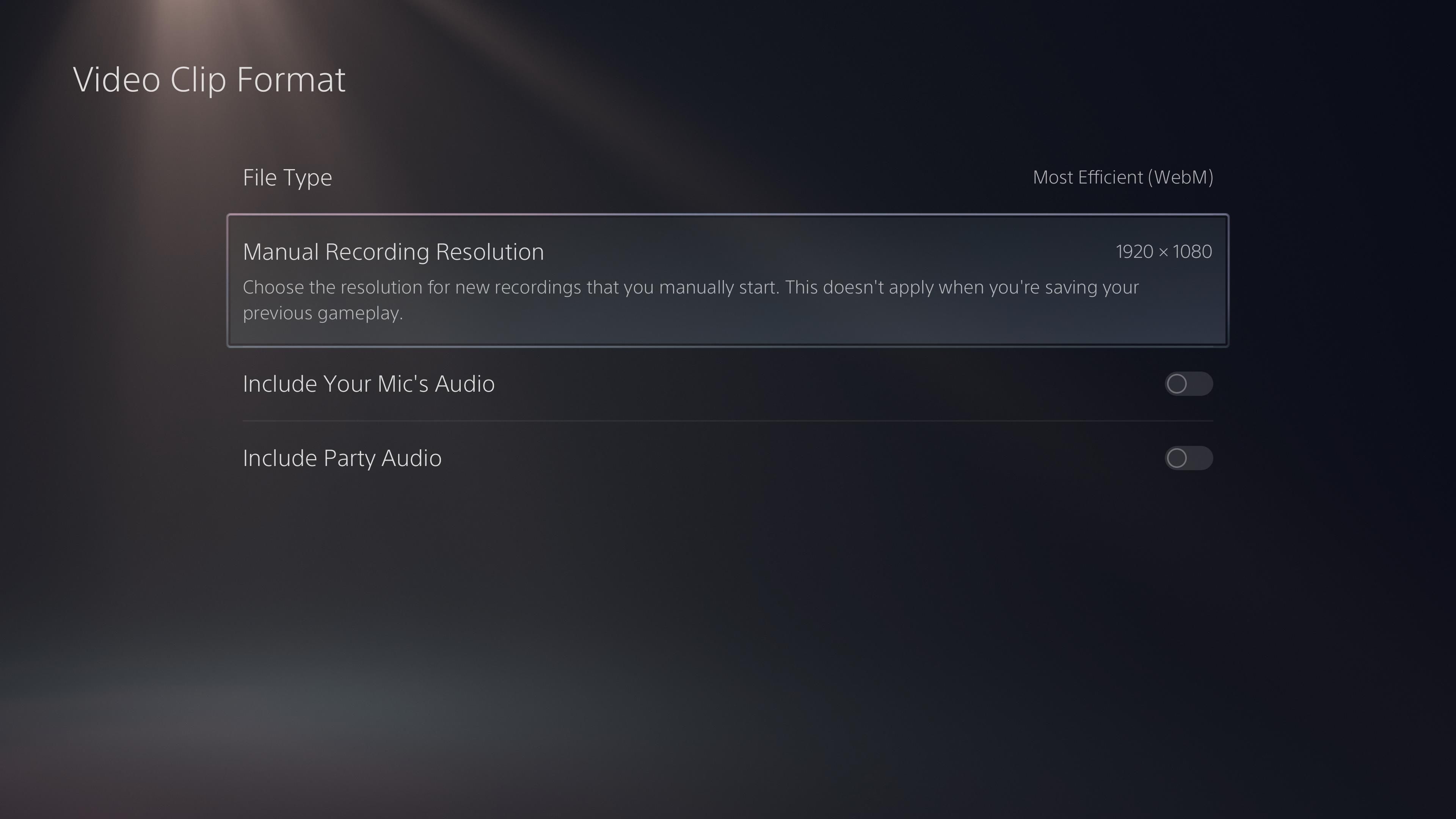
- Video Clip Format — выбор контейнера (WebM или MP4), разрешения записи вручную и включения микрофона.
Советы по форматам:
- WebM эффективнее по размеру, но MP4 более совместим с редакторами и платформами. Если планируете монтировать на ПК, MP4 удобнее.
- Для снимков экрана PNG сохраняет больше деталей, JPG экономит место. HDR‑скриншоты полезны для совместимых экранов и если нужны яркие цвета.
Управление автоматическими трофейными захватами
Во вкладке Trophies можно включать или отключать автоматическое сохранение скриншотов и коротких клипов при получении трофеев. Также можно выбрать длину видеоклипов — 15 или 30 секунд. Используйте автоматические клипы экономно: они быстро заполняют память, особенно при частых трофеях.
Поставьте правило: автоматические клипы только для редких или значимых трофеев, чтобы не тратить пространство на мелочи.
Просмотр, редактирование и общий доступ к захватам
Где смотреть и что с ними делать:
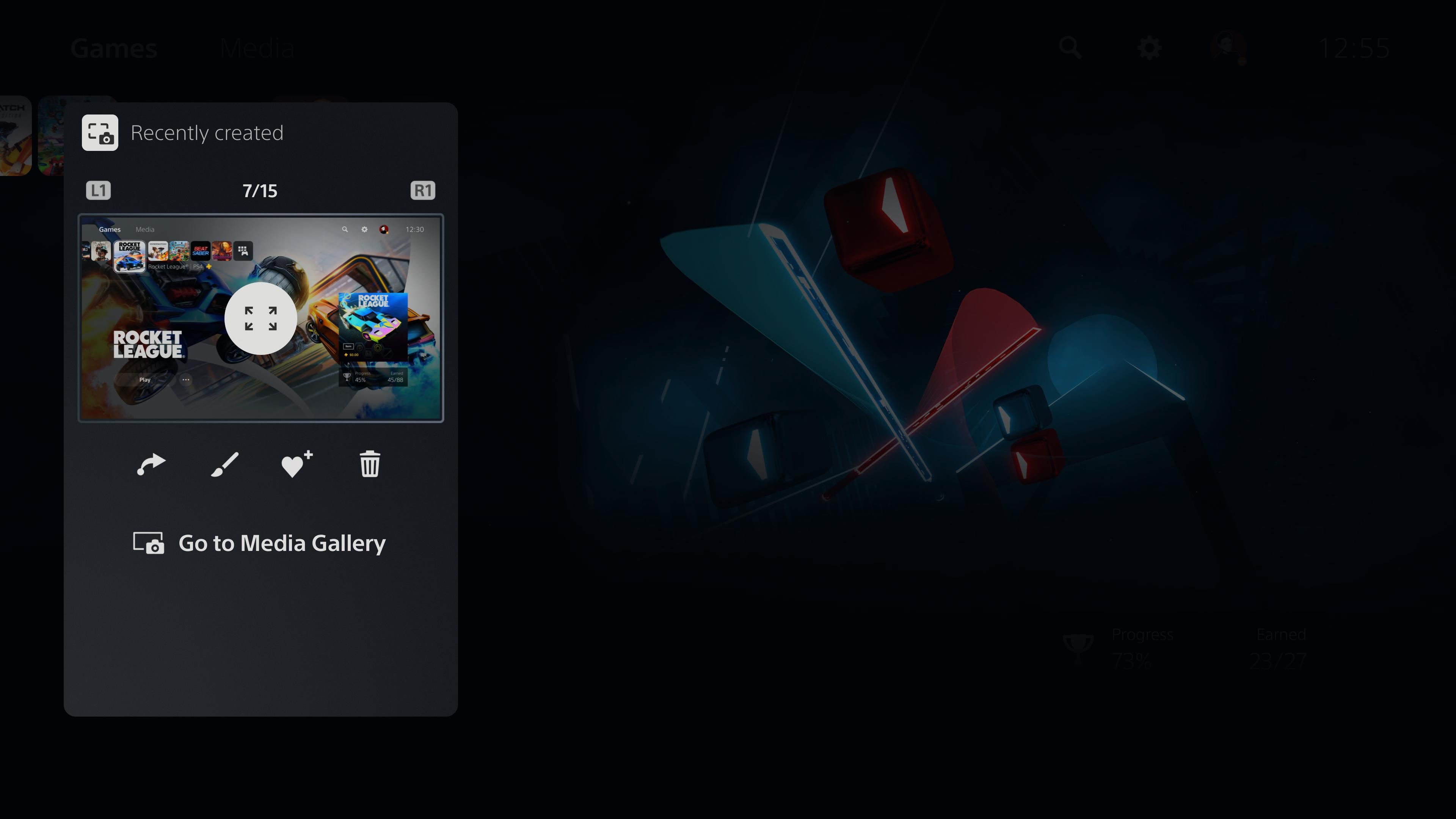
- Откройте меню Create и выберите миниатюру слева — там отображается последний захват.
- В просмотре используйте R1 и L1 для перехода по недавним файлам; выберите элемент для увеличения.
- Под изображением доступны иконки действий: Share, Edit, Add to Favorites, Delete.
Share позволяет отправить скриншот или клип в Twitter или в существующие группы сообщений. Для видео доступна загрузка на YouTube с заполнением названия, описания и настроек видимости. Также можно получить доступ к захватам через мобильное приложение PS App.
Edit даёт базовые инструменты: кадрирование и текст для скриншотов, обрезка для видео и выбор кадра для обложки профиля.
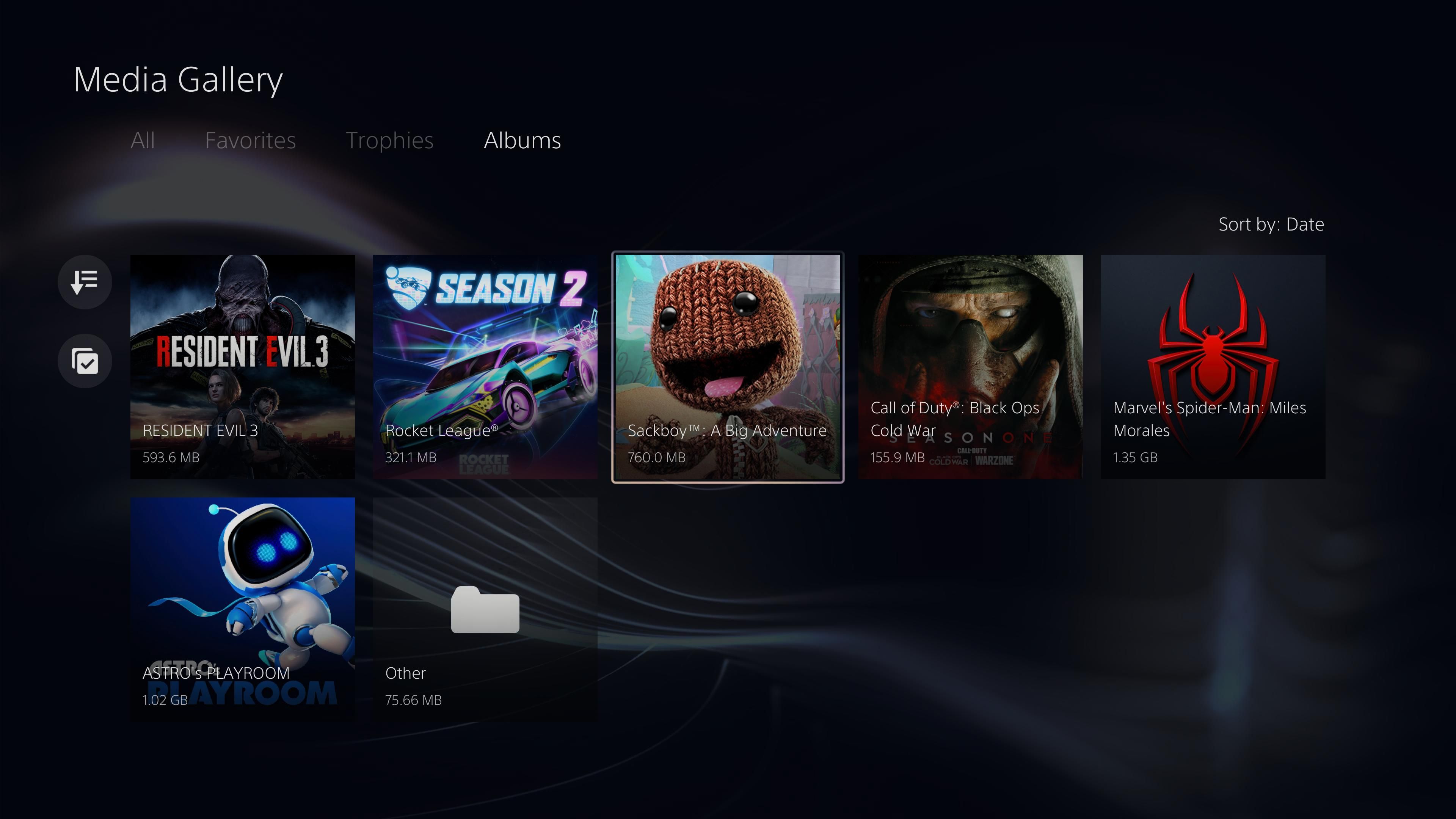
Медиатека (Media Gallery) показывает все ваши захваты, с вкладками для Favorites, Trophies и Albums по играм. Там же через меню More можно увидеть метаданные: дату, размер файла, имя и переименовать файл.
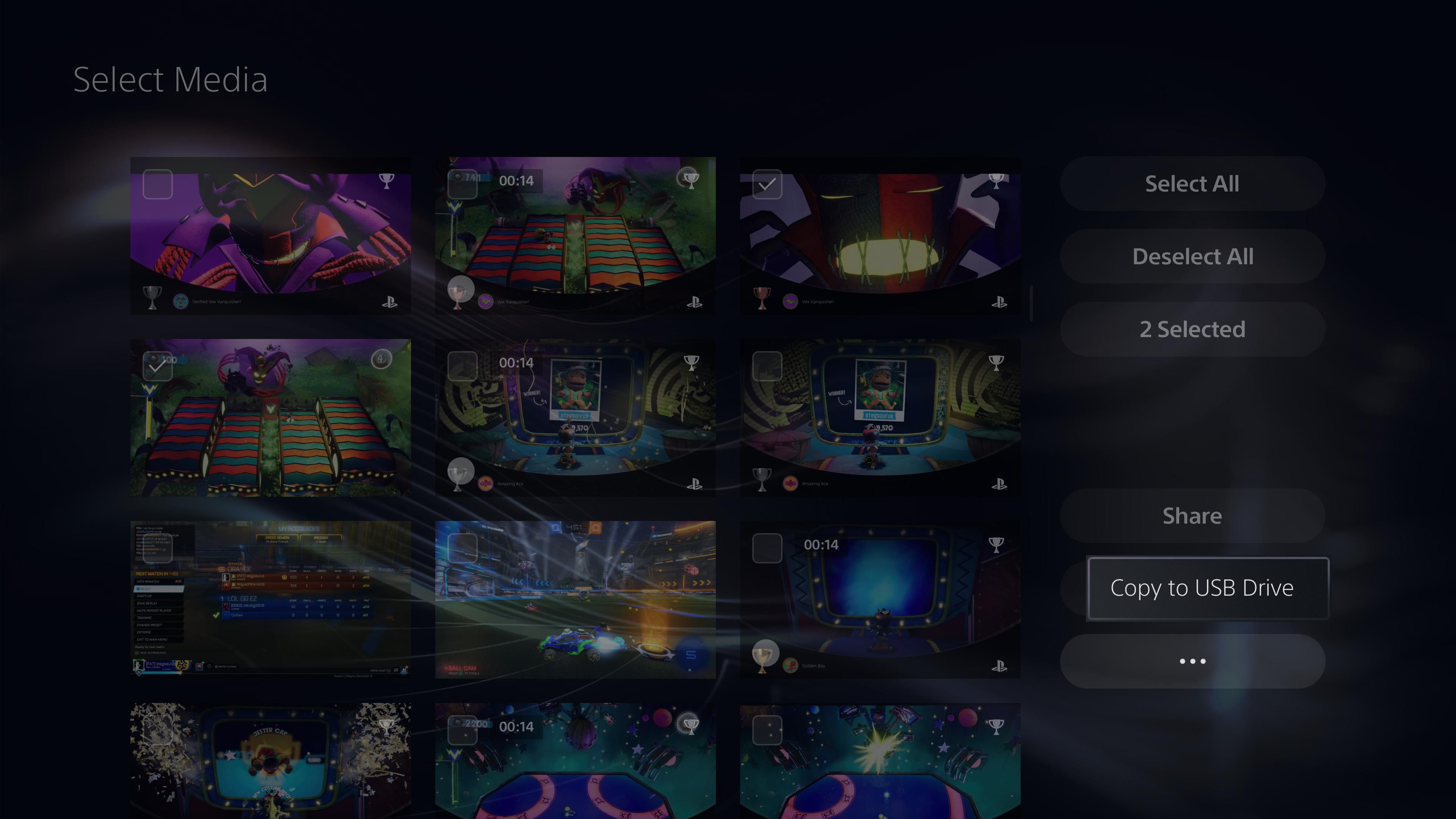
Чтобы перенести файлы на внешнее устройство, подключите USB‑накопитель. Опция Copy to USB доступна в меню More или при выборе нескольких элементов внизу экрана.
Быстрый рабочий план — SOP для типичных задач
Ниже — короткие инструкции для часто выполняемых задач.
Быстрый скриншот:
- Удерживайте кнопку Create.
- Убедитесь, что звук щелчка и индикатор в углу подтверждают сохранение.
- В меню Create нажмите миниатюру слева, затем Add to Favorites или Share.
Сохранение недавнего клипа нужной длины:
- Нажмите Create дважды (или выберите Save Recent Gameplay в меню Create).
- Если нужно другая длина — откройте Create > Save Recent Gameplay и выберите интервал.
- Отредактируйте, добавьте титул и загрузите на YouTube или сохраните на USB.
Запись с нуля и остановка по желанию:
- Create > Start New Recording.
- Играйте, затем опять Create и выберите Stop Recording или используйте Easy Video Clips для двойного нажатия.
Экспорт большого количества файлов на USB:
- Media Gallery > выбрать вкладку > отметить файлы через чекбоксы слева.
- Нажать More > Copy to USB.
- На компьютере организовать и при необходимости перекодировать форматы.
Чеклист ролей
Игрок:
- Включить Easy Screenshots для быстрого снимка.
- Ограничить автоматические трофейные клипы по значимости.
- Регулярно очищать медиатеку.
Контент‑креатор:
- Установить Video Clip Format в MP4 для совместимости.
- Выключать микрофон, если нужно чистое игровое аудио, или включать для комментариев.
- Планировать запись длинных сессий через Start New Recording или внешнюю карту.
Социальный менеджер:
- Проверять настройки приватности аккаунта перед публикацией.
- Удалять личную информацию с изображений перед публикацией.
- Использовать теги и описание при загрузке на YouTube.
Когда встроенные функции не подходят и что делать
Ограничения PS5 и сценарии, когда встроенных возможностей может не хватить:
- Некоторые игры блокируют запись или показывают чёрный экран в клипах по причинам DRM или лицензионной защиты. В этом случае единственный вариант — внешняя карта захвата.
- Для съёмки с высокой частотой кадров в 60 FPS и без сжатия лучше использовать карту захвата, подключённую к ПК, потому что встроенные клипы PS5 часто сжимают видео для экономии места.
- Для потоковой передачи на Twitch/YouTube в более сложных сценариях с наложением сцены и многоканальным звуком удобнее использовать ПК и OBS вместе с картой захвата.
Альтернативные подходы
- Внешняя карта захвата (Elgato, AverMedia): подходит для записи в высоком качестве, прямой стриминг и управление сценами через OBS.
- Remote Play на ПК: позволяет захватить изображение экрана через приложение и записать его средствами ПК, но может быть задержка.
- PS App на телефоне: быстрый способ скачать и поделиться последними скриншотами.
- HDMI‑сплиттер + карта захвата: если телевизор поддерживает HDCP, сплиттер решает проблему блокировки контента для записи.
Ментальные модели и правила принятия решений
- Хранение против качества. Если нужен архив моментов, включайте автоматические скриншоты и короткие клипы, но следите за местом. Если важен профессиональный контент, используйте внешнюю карту и подключение к ПК.
- Частота захвата против управления временем. Чем чаще система автоматически сохраняет клипы, тем больше времени придётся тратить на сортировку.
- Совместимость против эффективности. WebM экономит место, MP4 легче редактировать и загружать.
Настройки безопасности и конфиденциальности
- Перед публикацией проверьте, не содержат ли скриншоты личные данные: email, имена, номера и приватные сообщения.
- Отключите микрофон в настройках захвата, если не хотите, чтобы ваша речь попала в клипы.
- При загрузке на внешние платформы проверьте настройки видимости и возрастные ограничения.
Важное: учтите, что при обмене через группы сообщений или публичные площадки файлы могут быть легко скопированы и распространены.
Критерии приёмки
- Скриншоты и клипы правильно отображаются в Media Gallery и открываются на ПК.
- Видео воспроизводится без критичных артефактов и имеет корректный звук (если звук был нужен).
- Экспорт на USB проходит без ошибок и файлы читаются на целевом устройстве.
Глоссарий в одну строку
- Create — кнопка на DualSense для захвата контента.
- Media Gallery — встроенное хранилище скриншотов и видео на PS5.
- HDR — расширенный динамический диапазон, влияет на цвет и яркость снимка.
- WebM — видеоформат с хорошим сжатием.
- MP4 — широко совместимый видеоформат.
- Trophy — внутриигровое достижение, часто автоматически сохраняет кадры при получении.
Решение: нужна ли внешняя карта захвата
flowchart TD
  A[Нужен ли вам высококачественный захват или стрим?] --> B{Да или Нет}
  B -- Да --> C[Используйте внешнюю карту захвата и ПК]
  B -- Нет --> D[Достаточно функций PS5]
  C --> E[Подключите карту, настройте OBS, стримьте или записывайте]
  D --> F[Настройте параметры в Settings > Captures and Broadcasts]
Примеры типичных тестов и критериев приёмки
- Сделать тест‑скриншот и убедиться, что файл открылся на ПК.
- Сохранить 30‑секундный клип и проверить наличие звука и отсутствие синхронных рассинхронов.
- Отправить файл в приложение PS App и убедиться, что загрузка прошла успешно.
Итог и быстрые рекомендации
- Включите Easy Screenshots для мгновенных снимков.
- Ограничивайте автоматические трофейные клипы, чтобы не забивать место.
- Для профессиональной записи и стримов используйте внешнюю карту захвата и ПК.
- Регулярно экспортируйте важные файлы на USB или облако.
Важно: проверьте настройки приватности перед публикацией и не публикуйте личные данные из игр или сообщений.
Короткое резюме в конце: кнопка Create — ваш главный инструмент для захвата моментов, но для контроля качества и большого масштаба работы лучше сочетать возможности PS5 с внешними инструментами.

Похожие материалы

Несколько аккаунтов Skype: Multi Skype Launcher

Журнал для работы: повысить продуктивность

Персональные звуки уведомлений на Android

Скачивание шоу Hulu для офлайн‑просмотра

Microsoft Start: персонализированная новостная лента
