
Как записывать игры в Windows 11 с помощью Xbox Game Bar
Введение
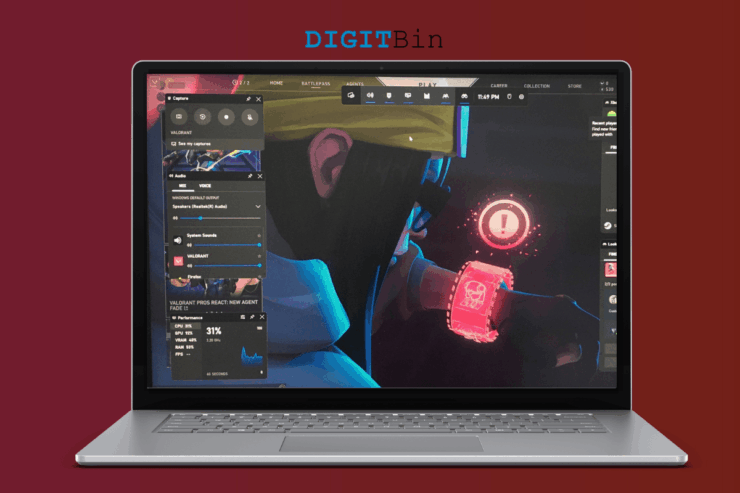
Xbox Game Bar — встроенный в Windows инструмент для записи игр и быстрого доступа к виджетам (звук, производительность, соцсеть). Microsoft представила эту функцию ещё в Windows 10, а в Windows 11 она стала более удобной и стабильной. В статье подробно разберём, что умеет Game Bar, как включить и настроить запись, типичные ограничения, а также приведём пошаговые инструкции, чек-листы и рекомендации для разных задач — от быстрого клипа до записи длинной сессии для монтажа.
Почему стоит рассмотреть Xbox Game Bar для записи игр
Xbox Game Bar не предназначен для замены профессиональных инструментов вроде OBS Studio. Он решает другую задачу: быстрый захват геймплея с минимальной настройкой и низким влиянием на производительность. Ниже — ключевые сильные и слабые стороны.
Высокое качество записи
Я лично тестировал Game Bar в играх вроде Valorant, Apex Legends и CS:GO. В большинстве случаев качество видео — чёткое, без артефактов, сопоставимо с базовыми пресетами OBS. Для быстрой записи роликов или фрагментов геймплея этого достаточно.
Низкая нагрузка на железо
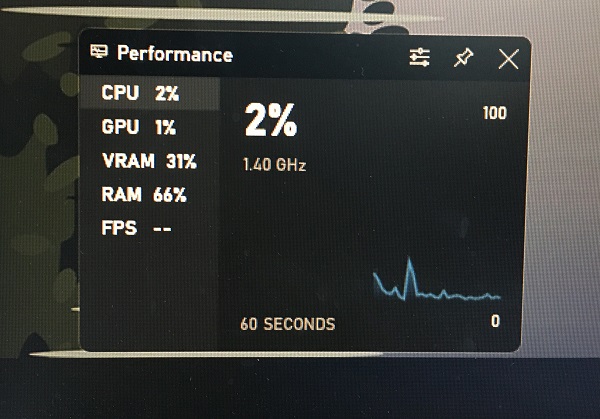
Встроенные аппаратные кодировщики (например, NVENC у видеокарт NVIDIA) позволяют записывать видео с небольшой нагрузкой. На моём тестовом ПК (Ryzen 5 1600 + RX 570 4GB) при записи Apex Legends Game Bar показывал нагрузку менее 10% на CPU и GPU и около 300 МБ оперативной памяти, что не влияло заметно на производительность в игре.
Низкие минимальные требования
Раньше Game Bar уступал OBS на компьютерах с AMD CPU/GPU по качеству и эффективности, но в последних обновлениях Microsoft улучшила поддержку и оптимизацию. Теперь встроенный захват годится для большинства современных компьютеров.
Размер файлов
При сравнениях OBS остаётся бенчмарком по гибкости настройки битрейта и кодеков. Для ориентира: 30 минут записи в высоком качестве может занимать ~3–4 ГБ на диске; поэтому, если планируете длительные съёмки, желательно сохранять видео на SSD.
Главное ограничение
Game Bar иногда не захватывает голос товарищей по команде в некоторых играх — автор заметил это в Valorant. Это может быть связано с тем, как игра обрабатывает сетевой голосовой трафик и с настройками микширования в игре.
Включение Xbox Game Bar в Windows 11
Windows 11 обычно идёт с включённым Xbox Game Bar по умолчанию. Если вы отключили его случайно, выполните следующие шаги, чтобы снова активировать.
- Откройте “Settings” (Параметры) нажатием Windows Key + I.
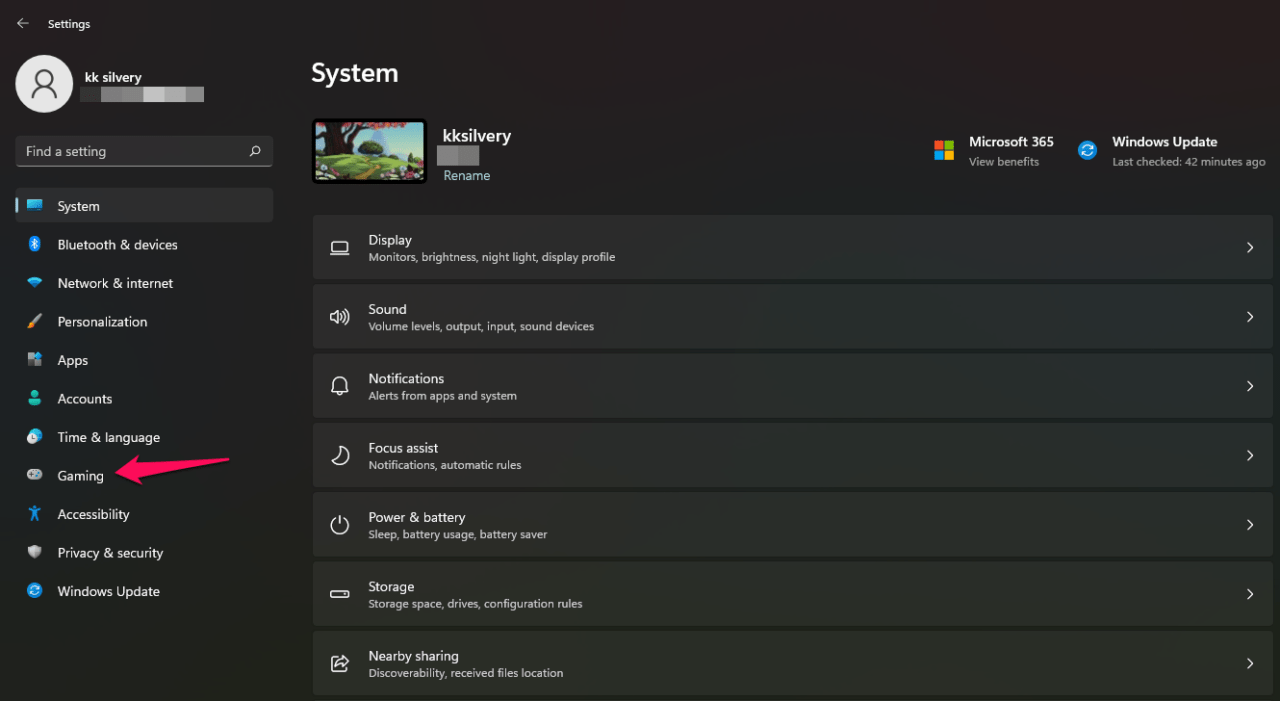
- Выберите раздел “Gaming” (Игры).
- Нажмите на “Xbox Game Bar”.
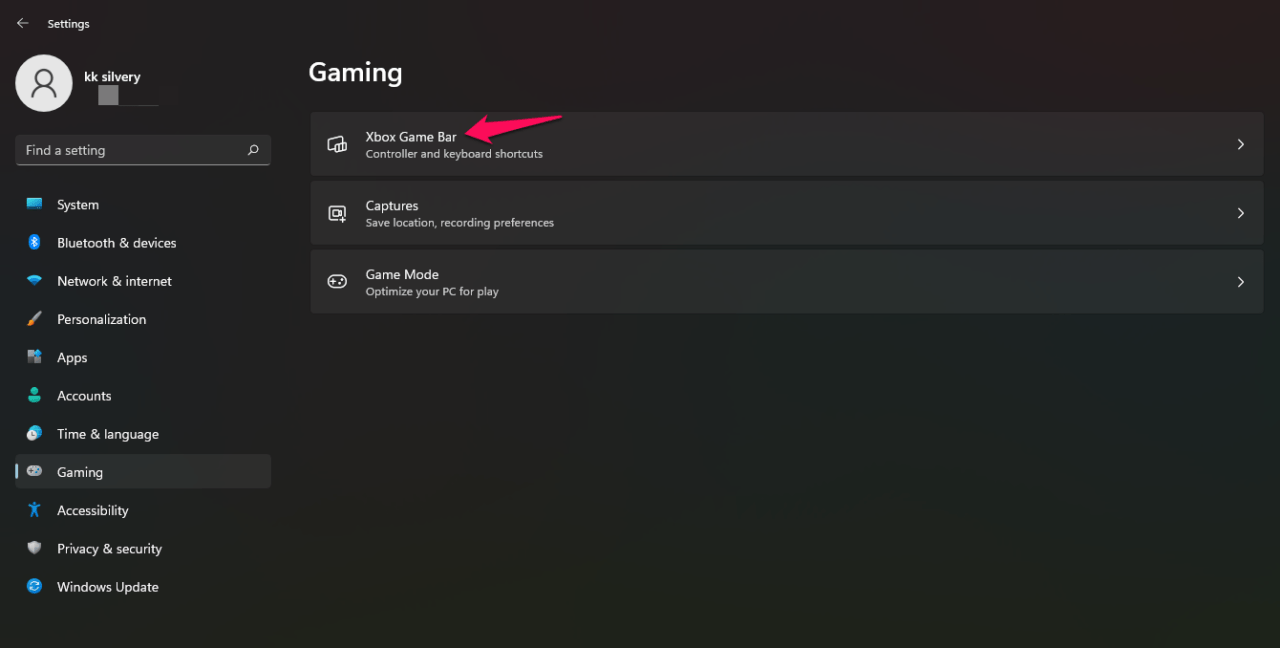
- Включите опцию “Open Xbox Game Bar using this button on controller” (Открывать Xbox Game Bar с помощью этой кнопки на контроллере) или просто включите основную переключатель активации.
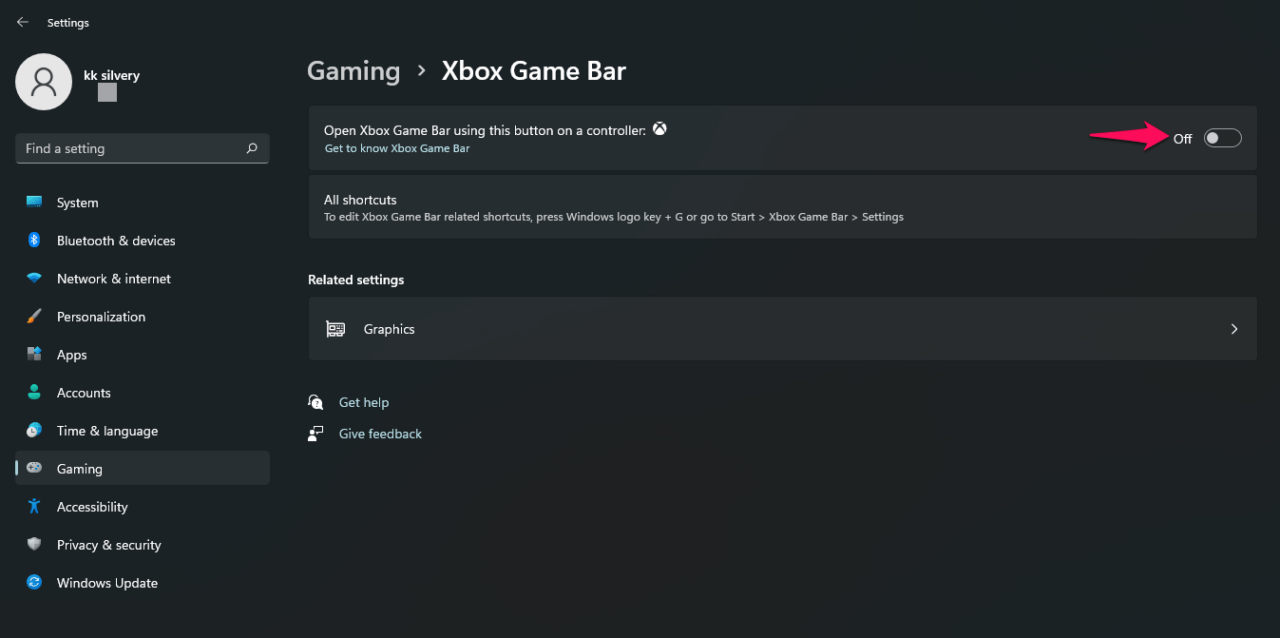
- После включения вы увидите подтверждение в интерфейсе.
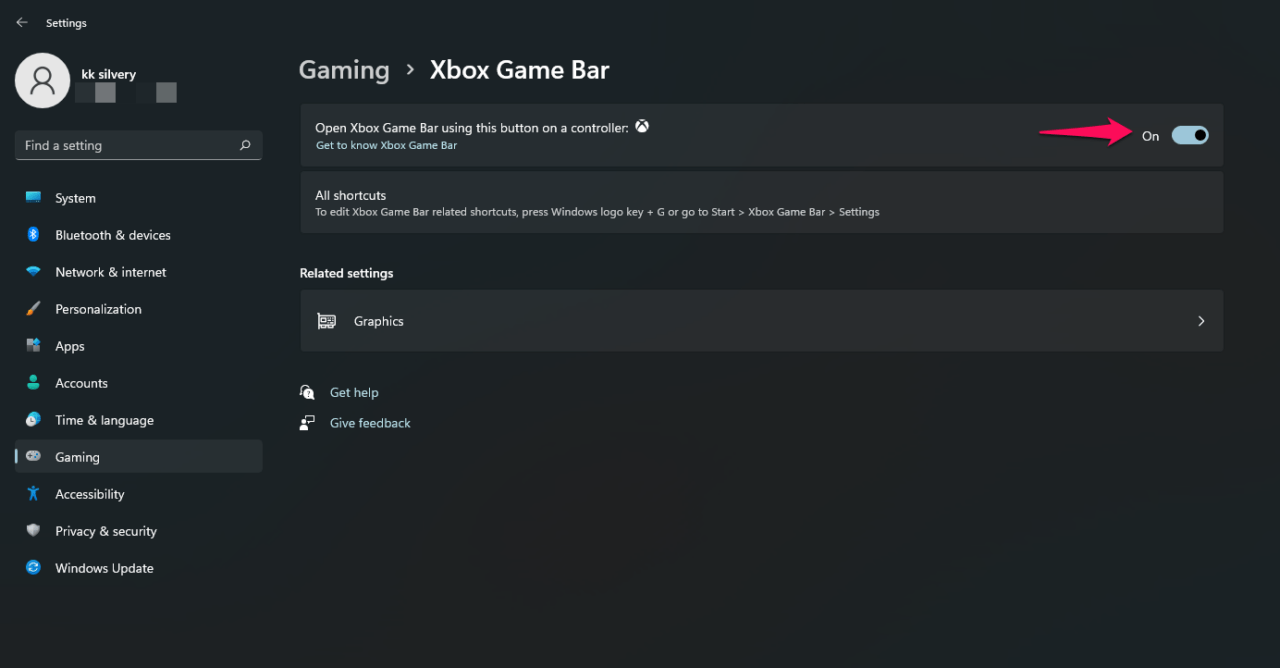
Совет: если вы используете сторонние утилиты для оптимизации Windows, они могли отключить виджеты — проверьте их настройки.
Настройка параметров записи Game Bar
По умолчанию параметры записи могут быть минимальными. Чтобы получить лучшее качество, зайдите в Параметры и выделите раздел “Captures” (Захват).
- Откройте Settings нажатием Windows Key + I.
- Выберите “Gaming” (Игры).
- Нажмите “Captures” (Захват).
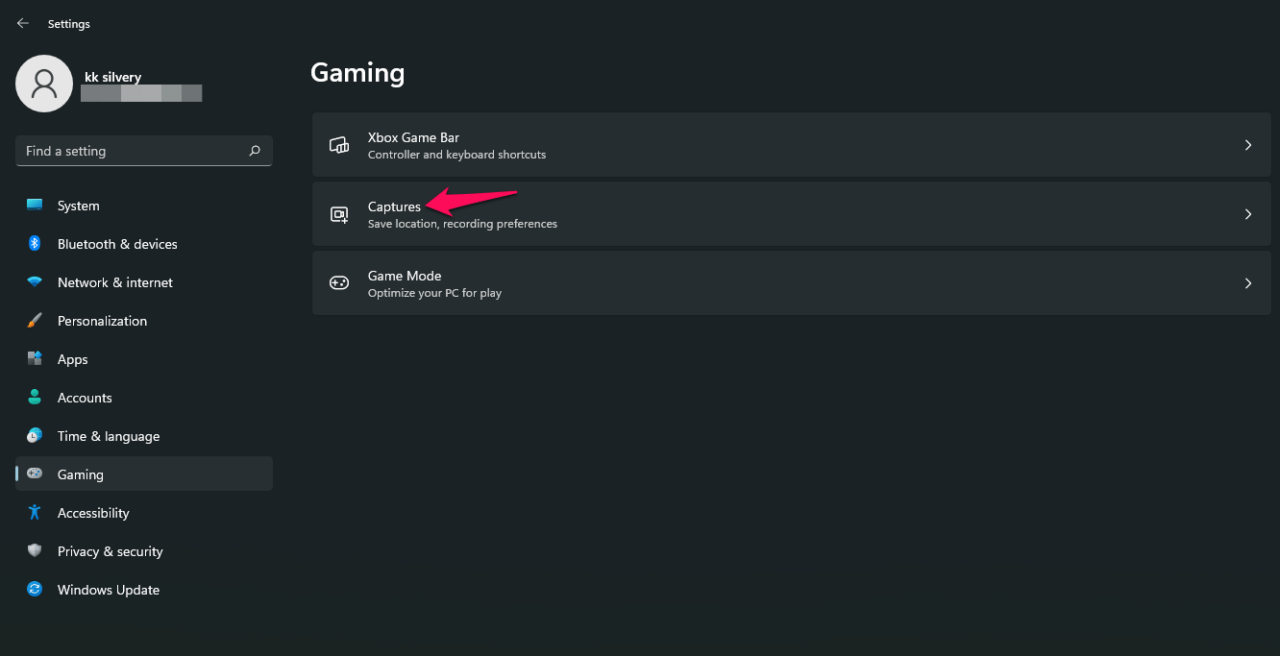
Ниже — расшифровка основных опций и рекомендации по выбору.
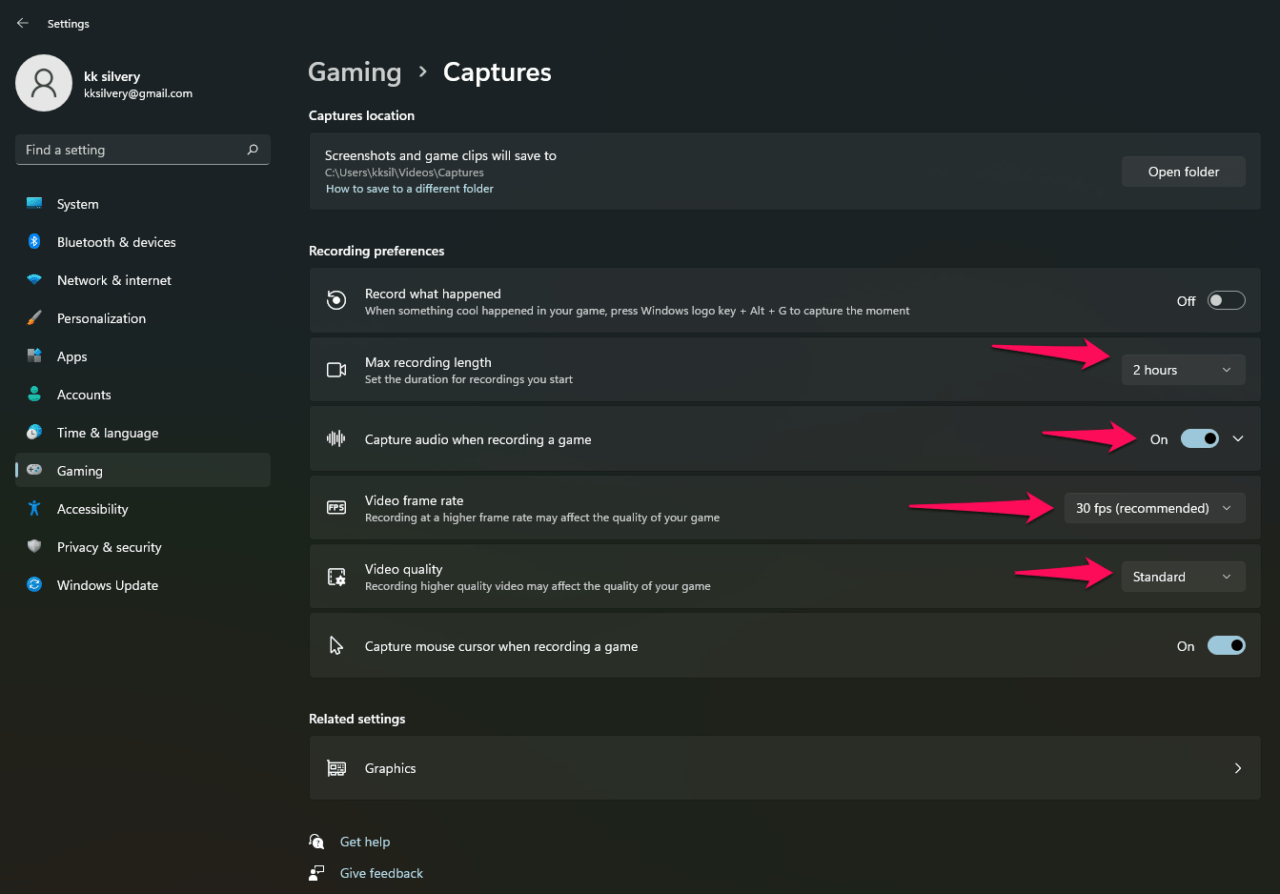
- Max Recording Length (Максимальная длительность записи): по умолчанию часть пользователей никогда не записывает более 2 часов; можно увеличить до 4 часов при наличии места на диске.
- Capture audio when recording a game (Записывать звук при записи игры): включает запись системных и игровых звуков.
- Video frame rate (Частота кадров): по умолчанию 30 fps; для более плавного видео установите 60 fps, если железо позволяет.
- Video quality (Качество видео): Standart/High — выбирайте High на мощном ПК.
- Capture mouse cursor when recording a game (Записывать курсор мыши): включайте только если нужно видеть курсор в ролике.
Если у вас мощная машина, можно поднять настройки до максимума:
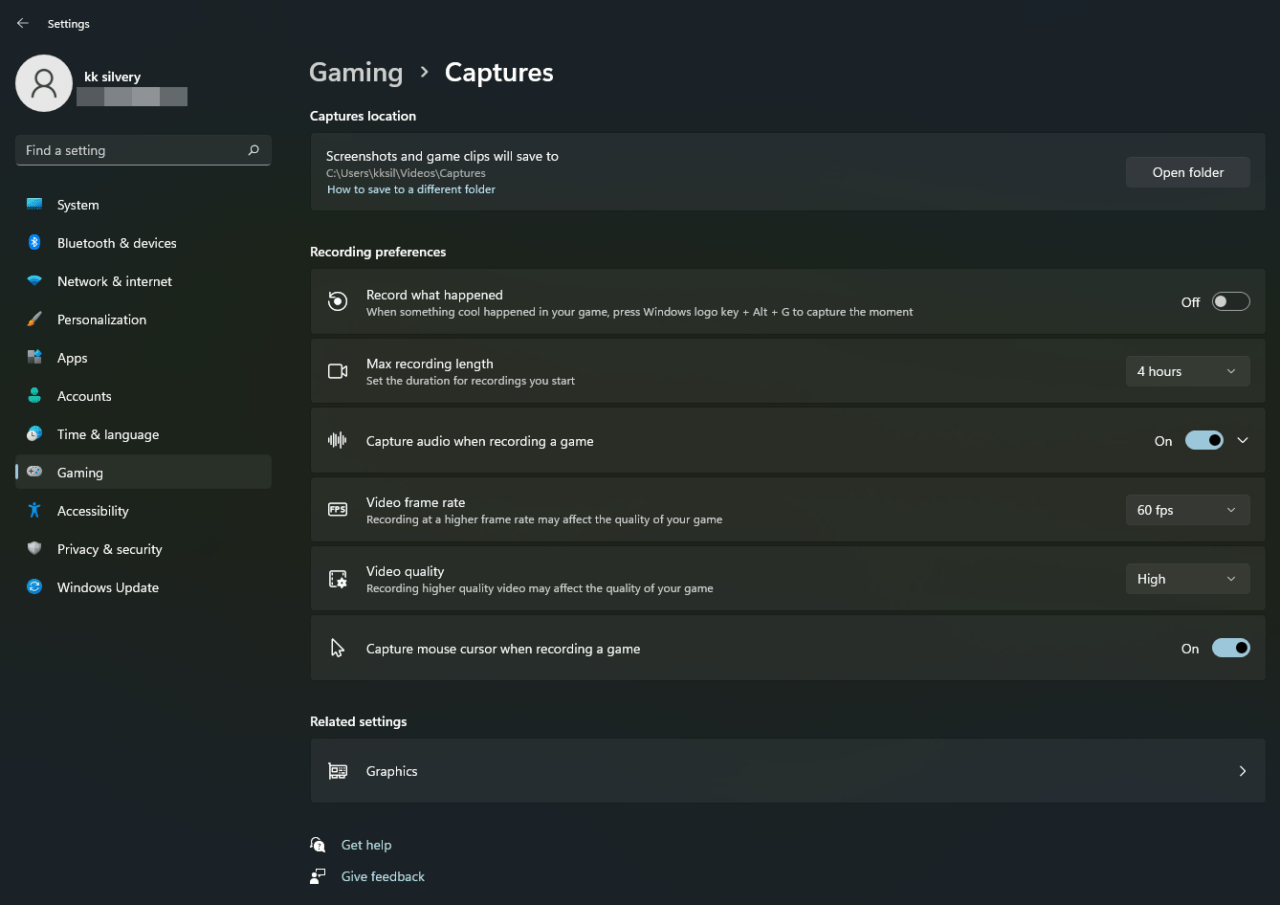
- Record what happened (Записать что произошло / фоновые записи): включение позволяет записывать последние 30 секунд — полезно для клипов, но добавляет нагрузку.
- Max Recording Length: до 4 часов при достаточном свободном месте.
- Capture audio when recording a game: обратите внимание, что Game Bar не всегда захватывает голос товарищей по команде в некоторых играх.
- Video frame rate: 60 fps при возможности.
- Video quality: High.
Важно: не ставьте высокие параметры, если у вас не высокопроизводительная сборка. Для комфортной записи рекомендуется CPU с минимум 6 логическими ядрами, современная дискретная видеокарта и SSD.
Панель управления Xbox Game Bar и виджеты
Game Bar состоит из набора виджетов, которые удобно открывать поверх игры. Главные виджеты:
Захват
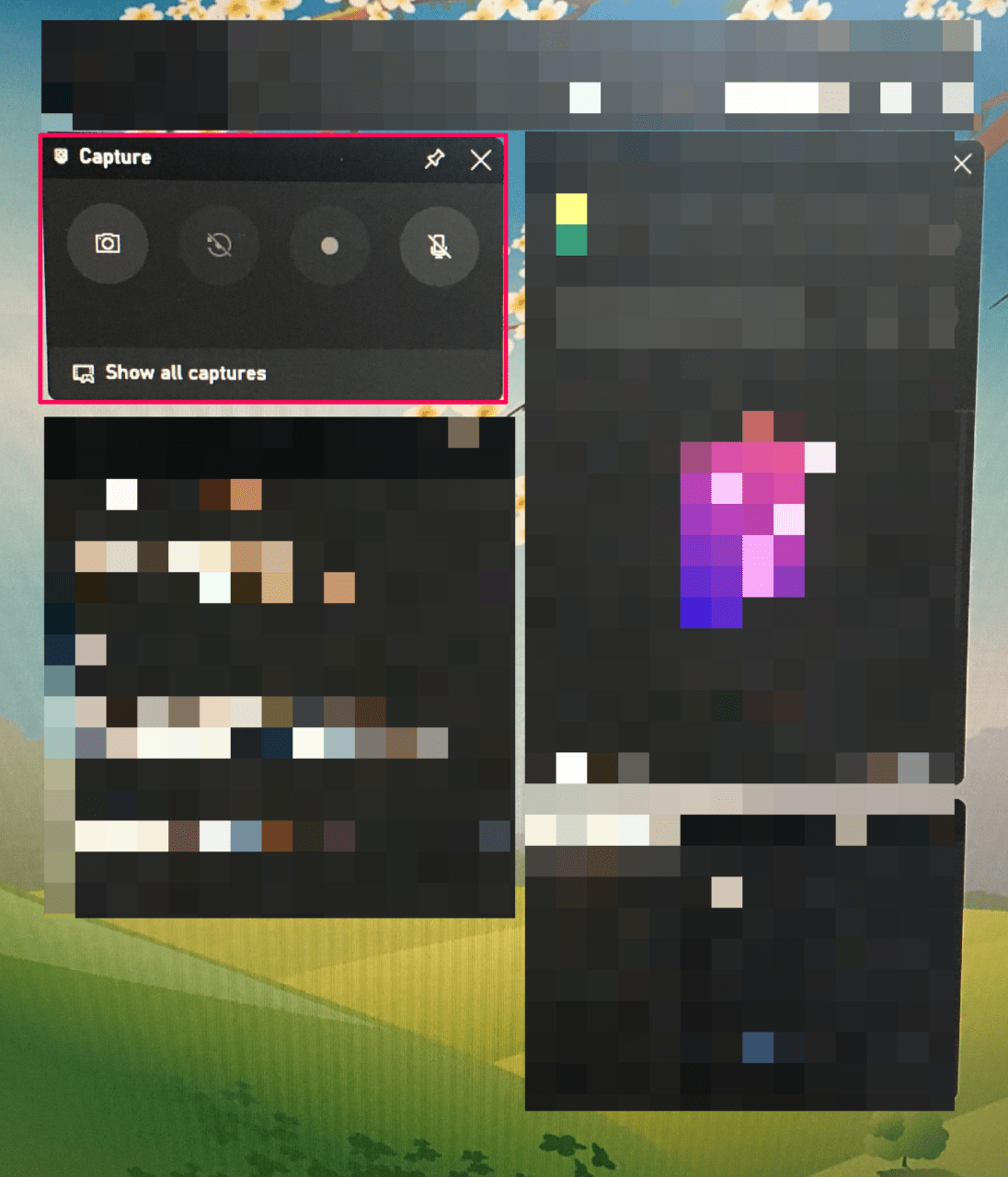
В виджете “Захват” доступны быстрые кнопки:
- Сделать скриншот.
- Сохранить последние N секунд (функция “Record last” / фоновая запись).
- Начать/остановить запись.
- Включить/выключить микрофон.
Это основной блок для быстрого управления записью.
Аудио
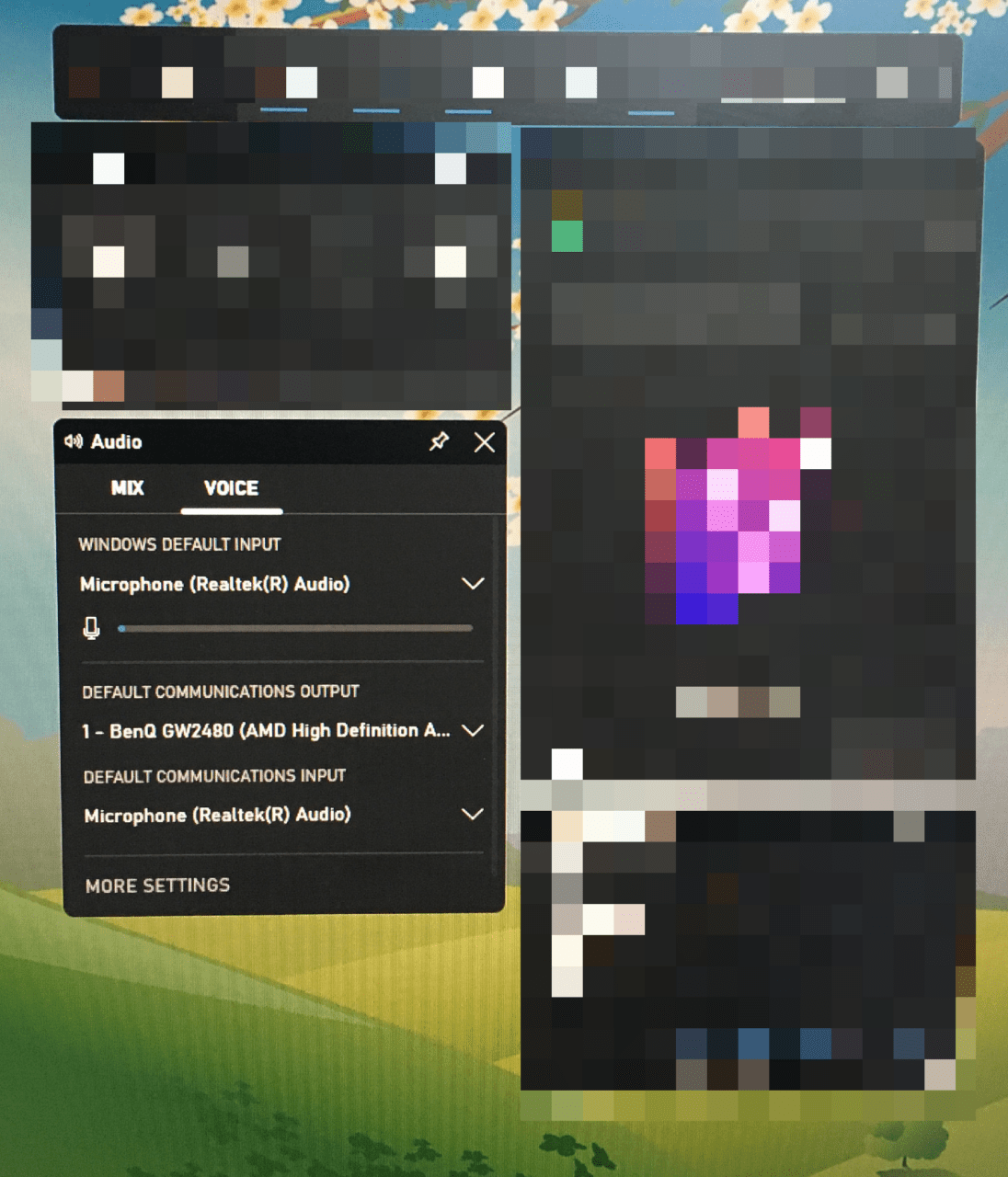
Виджет “Аудио” позволяет регулировать уровни входа/выхода, мониторить микрофон и системные звуки. Удобно отключать микрофон прямо из панели, чтобы случайно не записать разговоры.
Производительность
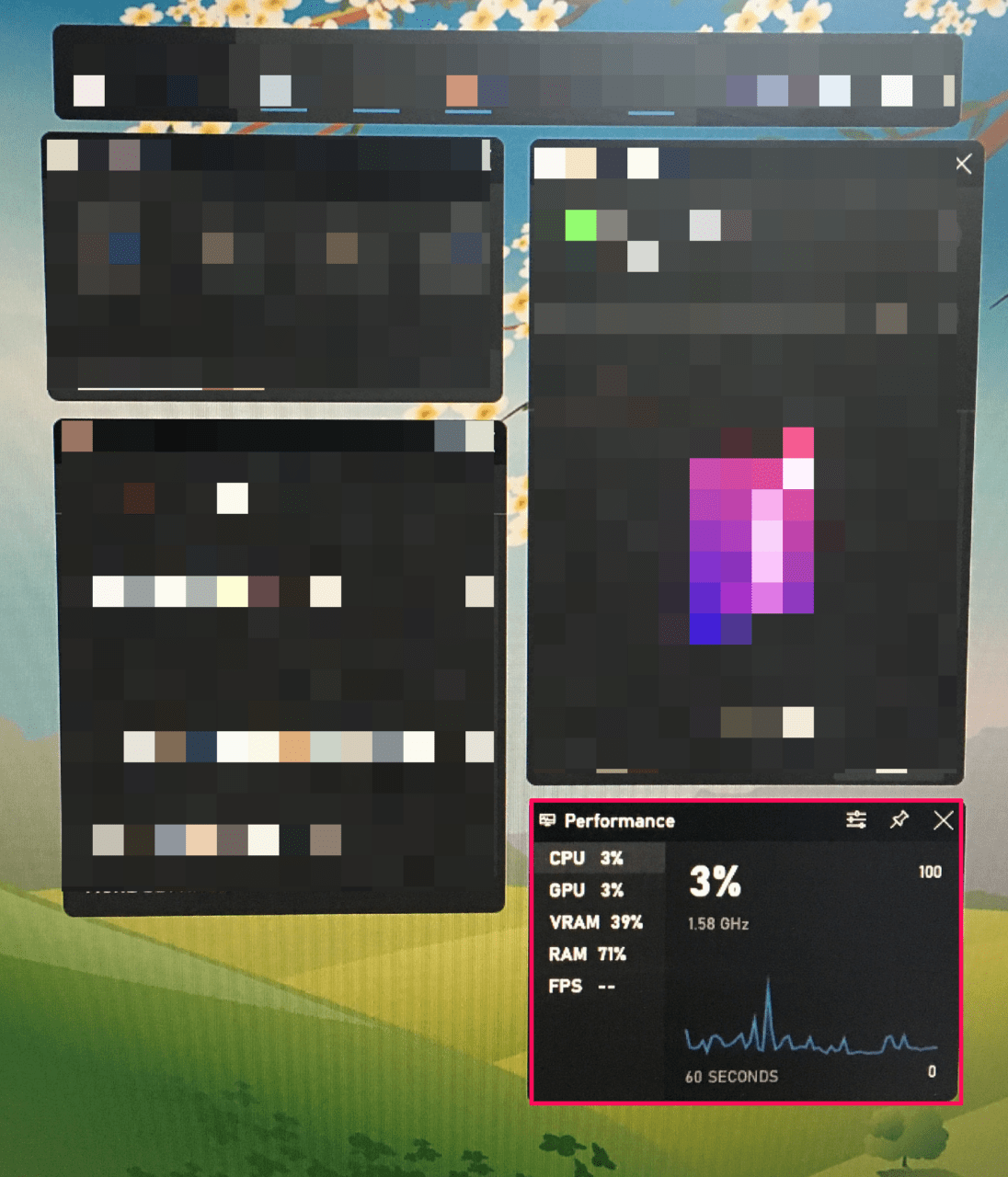
Виджет “Производительность” показывает:
- Загрузку CPU и GPU.
- Использование видеопамяти (vRAM).
- Частоту кадров (FPS).
- Использование оперативной памяти.
Это помогает оперативно видеть, когда система становится узким местом.
Панель инструментов
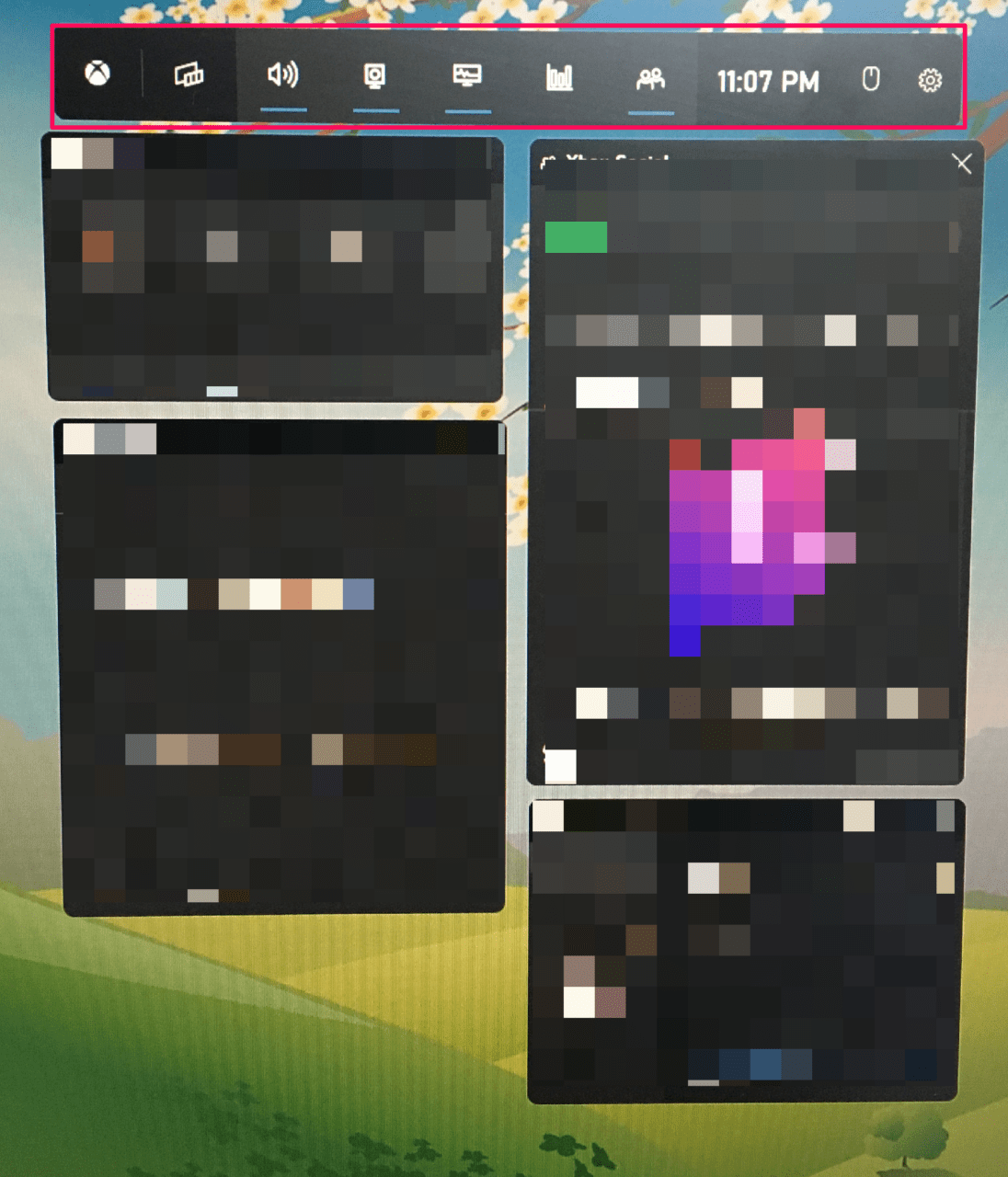
Панель инструментов позволяет добавлять/удалять виджеты, чтобы интерфейс был компактным и удобным.
Xbox Social
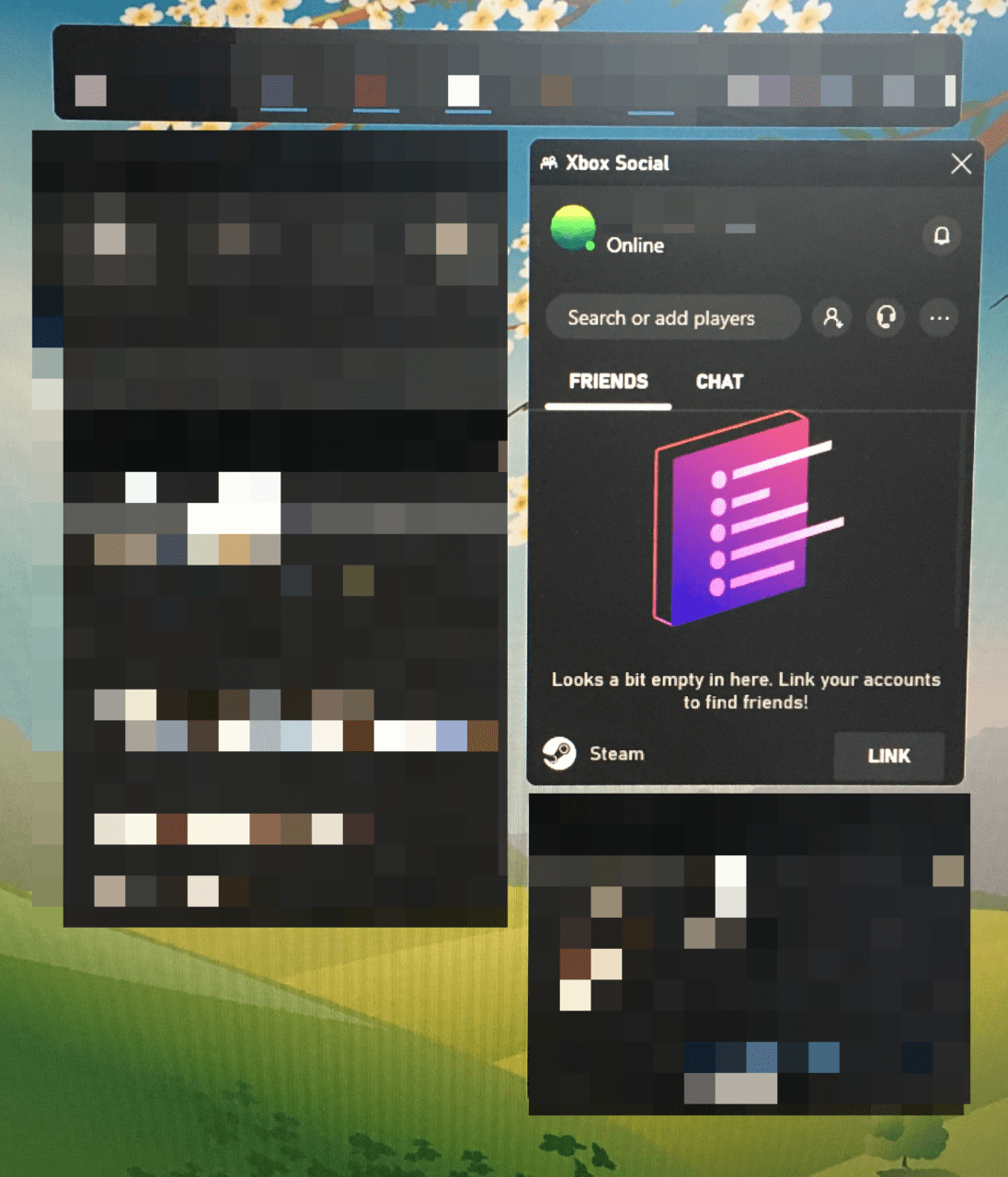
Социальный виджет полезен владельцам Xbox и тем, кто общается через Xbox Live — он похож по функционалу на панель соцсетей в Steam.
Как записать игру с помощью Xbox Game Bar в Windows 11
Перед началом записи обязательно убедитесь, что игра запущена в полноэкранном режиме — в противном случае Game Bar может не распознать сеанс.
- Нажмите одновременно Windows Key + G.
- Подождите несколько секунд, пока загрузится панель.
- В виджете “Захват” нажмите кнопку записи.
- Панель исчезнет, а в углу появится минимальный индикатор записи.
- Остановить запись можно через тот же индикатор или снова открыть Game Bar.
- Не сворачивайте игру и не переключайтесь на другие полноэкранные приложения, иначе запись может остановиться.
Совет: сочетание клавиш для быстрого старта/остановки записи можно настраивать через Pараметры Windows.
Проверка и управление сохранёнными записями
Видео по умолчанию сохраняются в папку “Видео\Captures” (Видео\Захваты). Откройте Проводник и проверьте наличие файлов после остановки записи. Рекомендуется сразу перенести важные записи на SSD и сделать резервную копию перед монтажом.
Практические рекомендации и чек-листы
Быстрый чек-лист перед записью
- Проверить, включён ли Xbox Game Bar в Pараметрах.
- Установить нужную частоту кадров и качество (30/60 fps, Standart/High).
- Подключить микрофон и протестировать звук в виджете “Аудио”.
- Убедиться, что игра запущена в полноэкранном режиме.
- Достаточно ли места на диске для длительных записей.
- Отключить ненужные фоновые приложения, особенно те, что могут перехватить звук.
Чек-лист для стримера
- Настроить аудиомикс: системный звук + микрофон.
- Проверить, захватывается ли голос тиммейтов для нужной игры.
- Включить мониторинг производительности и задать пороги тревоги.
- Прогнать короткую тестовую запись с теми же настройками.
Чек-лист для контент-редактора
- Записать тест 1–2 минут, проверить битрейт и артефакты.
- Убедиться в наличии локализованного аудио и уровней громкости.
- Перенести запись на SSD до монтажа.
Когда Xbox Game Bar не подойдёт (контрпримеры)
- Если вам нужно сложное наложение сцен, сцены с переходами или многокамерный захват — OBS или специализированные рекордеры лучше.
- Для профессиональных трансляций с вещанием на несколько платформ и сложной настройкой сцен OBS/Streamlabs предпочтительнее.
- Если игра использует защищённый видеопоток (DRM), Game Bar может не работать.
- В некоторых сетевых играх не записывается голос тиммейтов — придётся использовать сторонние программы или командный микшер.
Альтернативные подходы и инструменты
- OBS Studio — максимальная гибкость, множество кодеков и сцен; требует настройки и чаще даёт более высокий размер файла при лучшем качестве при тех же битрейтах.
- Nvidia ShadowPlay / GeForce Experience — альтернатива для владельцев карт NVIDIA с аппаратной поддержкой NVENC.
- AMD ReLive / Radeon Software — если у вас видеокарта AMD, её фирменный софт иногда даёт лучшие результаты, чем Game Bar.
Модель принятия решения: когда использовать Game Bar
- Нужен быстрый захват без настройки → Game Bar.
- Требуется трансляция или сложный монтаж → OBS/Studio.
- Желаете минимальную нагрузку и встроенные виджеты мониторинга → Game Bar.
flowchart TD
  A[Начальная цель: записать игру?] --> B{Нужно быстро и просто?}
  B -- Да --> C[Использовать Xbox Game Bar]
  B -- Нет --> D{Требуется сцены/стрим?}
  D -- Да --> E[Использовать OBS Studio]
  D -- Нет --> F[Рассмотреть фирменный SDK 'Nvidia/AMD']
Критерии приёмки (как проверить, что запись годится для использования)
- Видео воспроизводится без резких тормозов и разрывов.
- В аудиодорожках нет клиппинга и резких падений громкости.
- Частота кадров соответствует выбранной (30/60 fps).
- Отсутствие искажений или заметной пикселизации в ключевых сценах.
- Файл можно без проблем открыть в монтажной программе.
Тестовые сценарии для проверки конфигурации
- Короткая запись 60 секунд в 60 fps с микрофоном и системным звуком.
- Запись 30 минут в High с последующей проверкой размера файла и прогрева системы.
- Проверка фоновой записи (Record what happened) — срабатывает ли сохранение последних 30 секунд.
- Запись в полноэкранном режиме и в оконном полном экране, сравнение результатов.
Советы по оптимизации производительности
- Закройте фоновые приложения, особенно браузеры и программы для обработки видео.
- Записывайте на SSD, чтобы избежать задержек записи на диск.
- По возможности используйте аппаратный кодировщик видеокарты (NVENC/AMF), если доступен.
- Снизьте качество графики в игре на время записи, если видите падение FPS.
Приватность и настройки звука
Game Bar записывает звуковые потоки, доступные системе. Если вы планируете публиковать материалы с участием других людей, убедитесь, что у вас есть их согласие — это важно с точки зрения этики и местного законодательства о персональных данных.
Совместимость и заметки по железу
- NVIDIA: поддерживает NVENC в последних картах серии RTX/GTX.
- AMD: поддержка аппаратного кодирования зависит от драйверов и модели GPU.
- Intel: современные процессоры с встроенным кодировщиком могут помочь при отсутствии дискретной GPU.
Если при записи вы сталкиваетесь с проблемами, первым делом обновите драйверы GPU и Windows, затем протестируйте разные комбинации настроек качества и fps.
Рольные чек-листы (кто за что отвечает)
- Стример: проверяет аудио, микрофон, мониторит CPU/GPU, следит за соединением.
- Контент-редактор: испытывает качество видео, переносит записи на быстрый диск, проверяет метаданные.
- Тестировщик/QA: выполняет набор тестовых сценариев (см. выше) на разных конфигурациях.
Шаблон процедуры записи (SOP)
- Подготовка
- Убедиться в наличии свободного места и подключении SSD.
- Закрыть ненужные приложения.
- Настройка
- Открыть Settings → Gaming → Captures.
- Установить fps и качество.
- Проверить уровни в виджете “Аудио”.
- Тест
- Сделать короткую тестовую запись.
- Оценить файл на предмет артефактов и звука.
- Запись
- Запустить игру в полноэкранном режиме и нажать Windows Key + G.
- Нажать запись.
- Постобработка
- Перенести файл на SSD.
- Сделать монтаж и экспорт.
Заключение
Я предпочитаю Xbox Game Bar для обычных записей и быстрой съёмки, потому что он прост в использовании и минимально нагружает систему. OBS остаётся незаменимым для продвинутого стриминга и сложных сцен, но для большинства пользователей Game Bar — оптимальный выбор. Рекомендуется начинать с 30 fps и стандартных настроек, а затем постепенно повышать качество при наличии ресурсов.
Если у вас остались вопросы по настройке или вы хотите поделиться опытом записи, оставьте комментарий ниже. Подписывайтесь на канал DigitBin на YouTube для пошаговых видеоуроков. Удачных записей и высоких FPS!
Краткое резюме: этот материал объяснил, как включить и настроить Xbox Game Bar, какие ограничения у инструмента, когда лучше использовать альтернативы, и предложил практические чек-листы и SOP для записи игр в Windows 11.

Похожие материалы

Несколько аккаунтов Skype: Multi Skype Launcher

Журнал для работы: повысить продуктивность

Персональные звуки уведомлений на Android

Скачивание шоу Hulu для офлайн‑просмотра

Microsoft Start: персонализированная новостная лента
