
Скриншоты на Steam Deck — создание, поиск и перенос
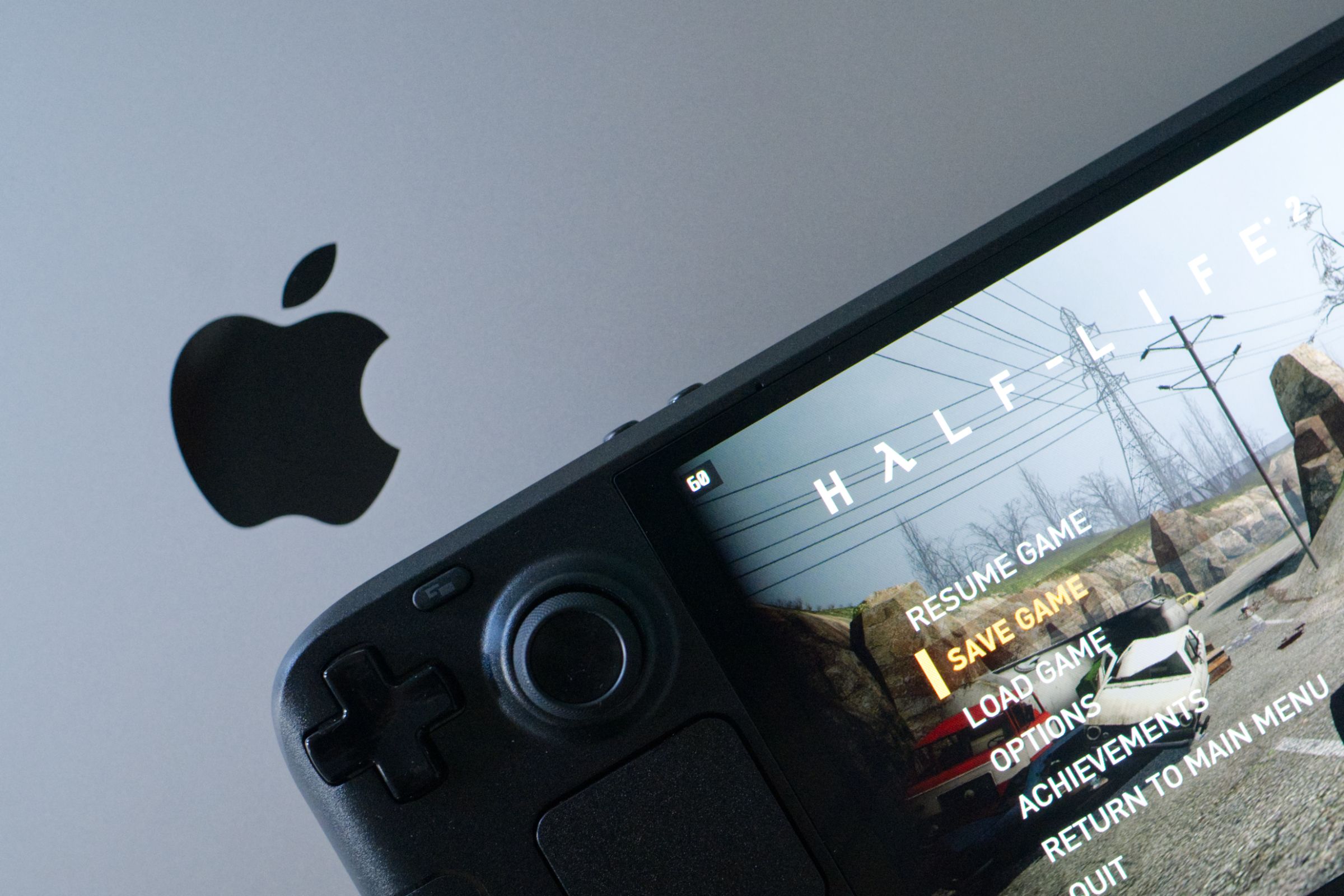
- Делать скриншоты в Game Mode просто: нажмите Steam + правый бампер (Steam+RB). Они сохраняются в папке Steam и видны через Desktop → Steam → View > Recordings and Screenshots.
- В Desktop используйте предустановленное приложение Spectacle для быстрого захвата и автоматического сохранения в /home/deck/Pictures/.
- Для передачи снимков не полагайтесь на облако Steam — лучше использовать LocalSend, SyncThing, USB/SD или сетевые протоколы (SFTP/SMB) для надёжной и быстрой передачи.
Быстрые ссылки
- Как делать скриншоты в Game Mode
- Как делать скриншоты в SteamOS Desktop
- Как найти скриншоты, сделанные в Game Mode
- Как найти скриншоты, сделанные в Desktop через Spectacle
- Как передать скриншоты со Steam Deck на другие устройства
Краткое резюме
- Скриншоты в Game Mode делаются комбинацией Steam+RB — звук и уведомление подтвердят съёмку.
- В Desktop используйте Spectacle: он снимает при запуске и может автоматически сохранять файлы в Pictures.
- Steam иногда некорректно отображает медиа в Game Mode; всегда можно открыть Desktop и через клиент Steam выбрать View > Recordings and Screenshots, затем «Show on Disk».
- Для передачи изображений лучше использовать LocalSend или другие локальные инструменты, чтобы избежать проблем с загрузкой в облако Steam.
Как делать скриншоты в Game Mode
В Game Mode снимок экрана делается просто: удерживайте кнопку Steam и нажмите правый бампер (RB). Ожидайте звуковой эффект и всплывающее уведомление в правом нижнем углу — это подтверждение удачной съёмки.
Важно: уведомление тоже попадает в кадр, поэтому планируйте момент съёмки заранее.
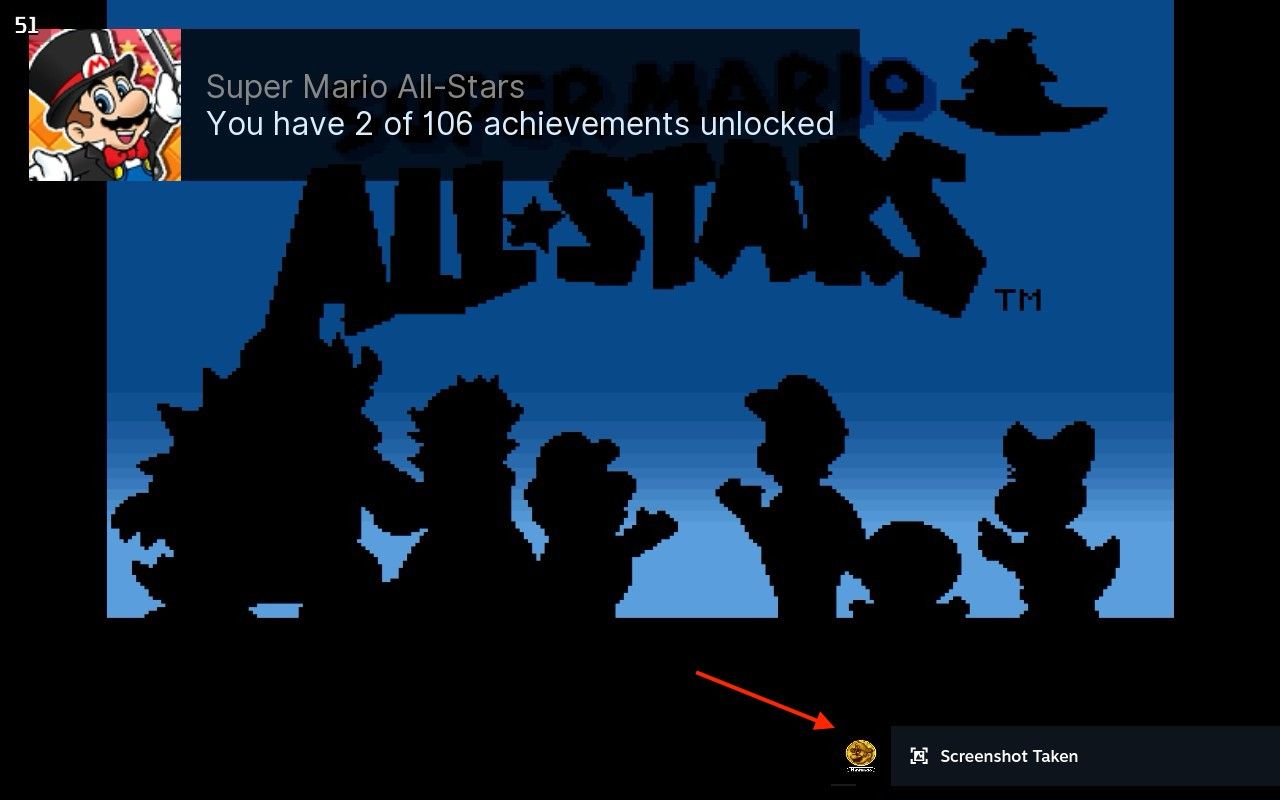
Game Mode интегрирован со Steam: скриншоты группируются по приложениям и по умолчанию доступны через интерфейс клиента. Но в реальной работе медиа-панель в Game Mode иногда не показывает все снимки — об этом ниже в разделе поиска.
Как делать скриншоты в SteamOS Desktop
Desktop — это полноценная Linux-среда, и стандартный сочетание Steam+RB здесь не работает. Чтобы перейти в Desktop, удерживайте кнопку питания и выберите «Switch to Desktop».
В SteamOS уже предустановлено приложение Spectacle для создания скриншотов.
- Откройте Application Launcher → Utilities → Spectacle.
- Spectacle делает снимок сразу при запуске; можно выбрать «полный экран», «прямоугольник» или «активное окно» и задать задержку.
- Чтобы автоматически сохранять снимки, включите «Save to Default Folder» — по умолчанию это /home/deck/Pictures/.
- В настройках (Configure) можно задать поведение при запуске: делать и сохранять снимок автоматически или просто открывать интерфейс.
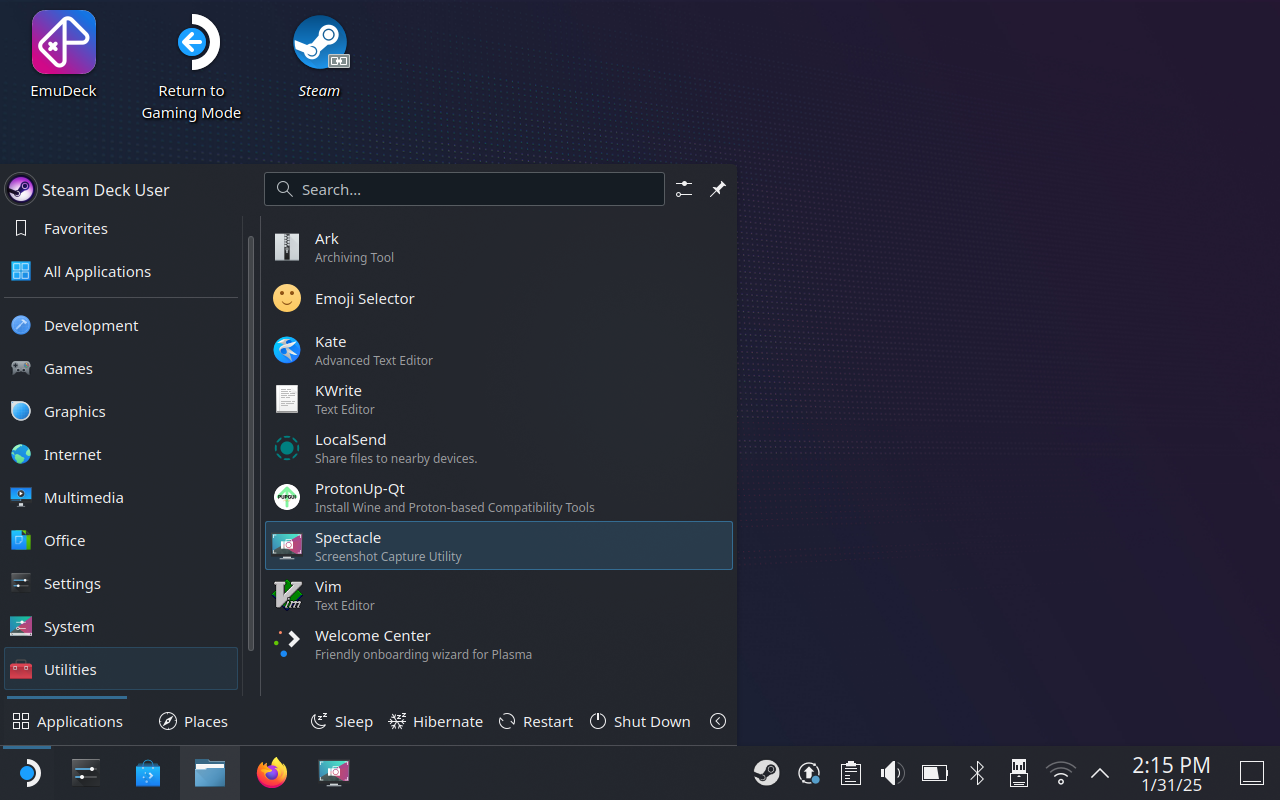
Полезная рекомендация: закрепите значок Spectacle на панели задач (Task Manager). Тогда одно нажатие по иконке будет запускать приложение и, при желании, сразу сохранять снимок.
Как найти скриншоты, сделанные в Game Mode
Ожидаемый путь: в Game Mode откройте меню (кнопка Steam) → Media. Но на практике многие пользователи замечают, что часть снимков исчезает из медиа-браузера.
Если скриншоты не отображаются, перейдите в Desktop:
- Удерживайте кнопку питания → Switch to Desktop.
- В системном трее откройте клиент Steam (или нажмите Library).
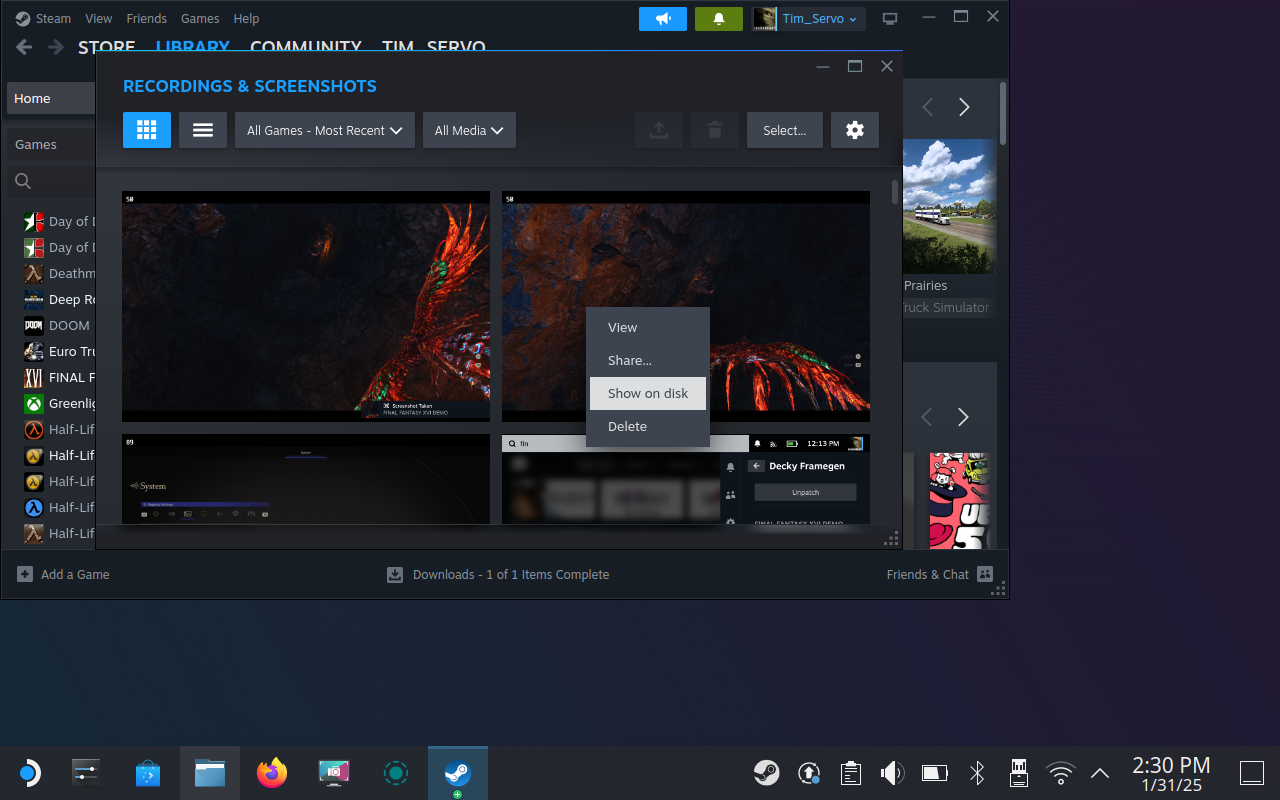
- В верхнем меню Steam выберите View → Recordings and Screenshots.
- В появившемся окне вы увидите последние медиа; используйте фильтры по игре или типу медиа.
- Правый клик на элемент → Show on Disk откроет папку в файловом менеджере Dolphin.
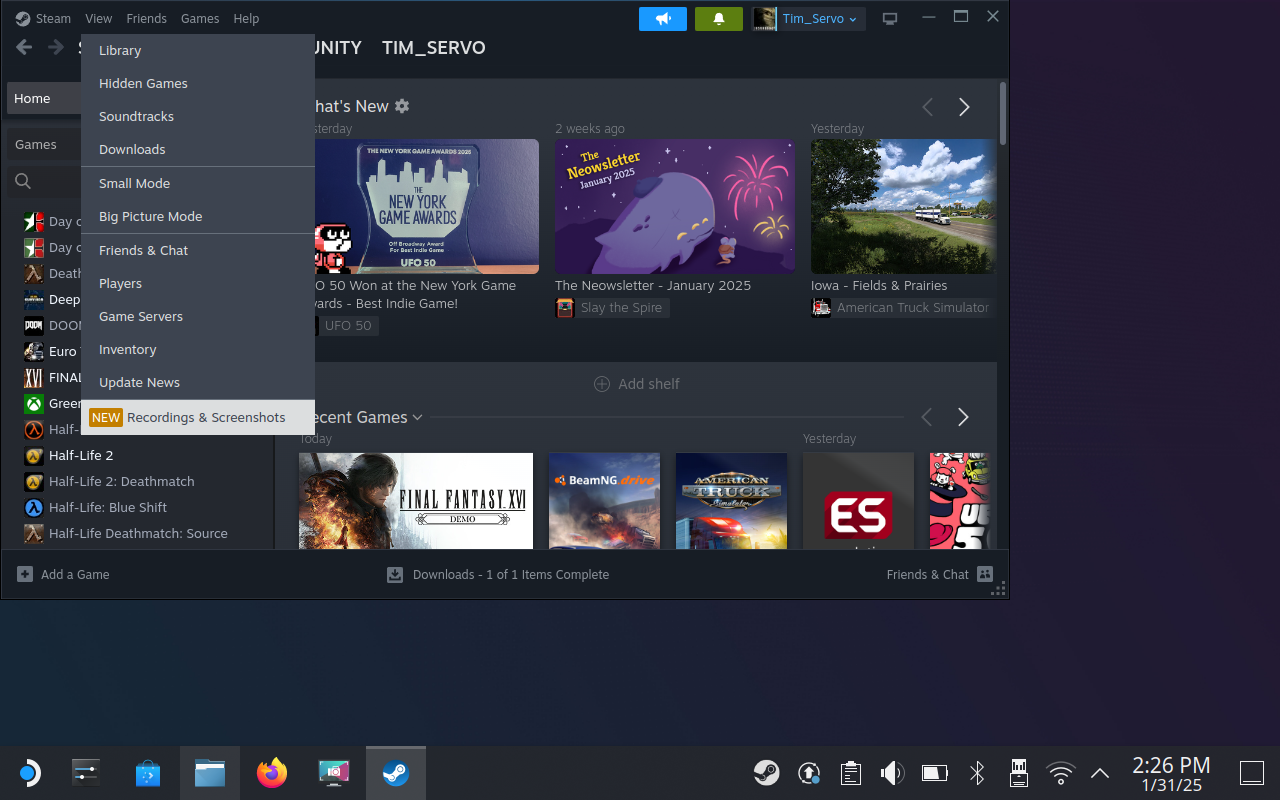
Steam хранит скриншоты по приложениям, поэтому придётся повторять «Show on Disk» для каждой игры.
Как найти скриншоты, сделанные через Spectacle в Desktop
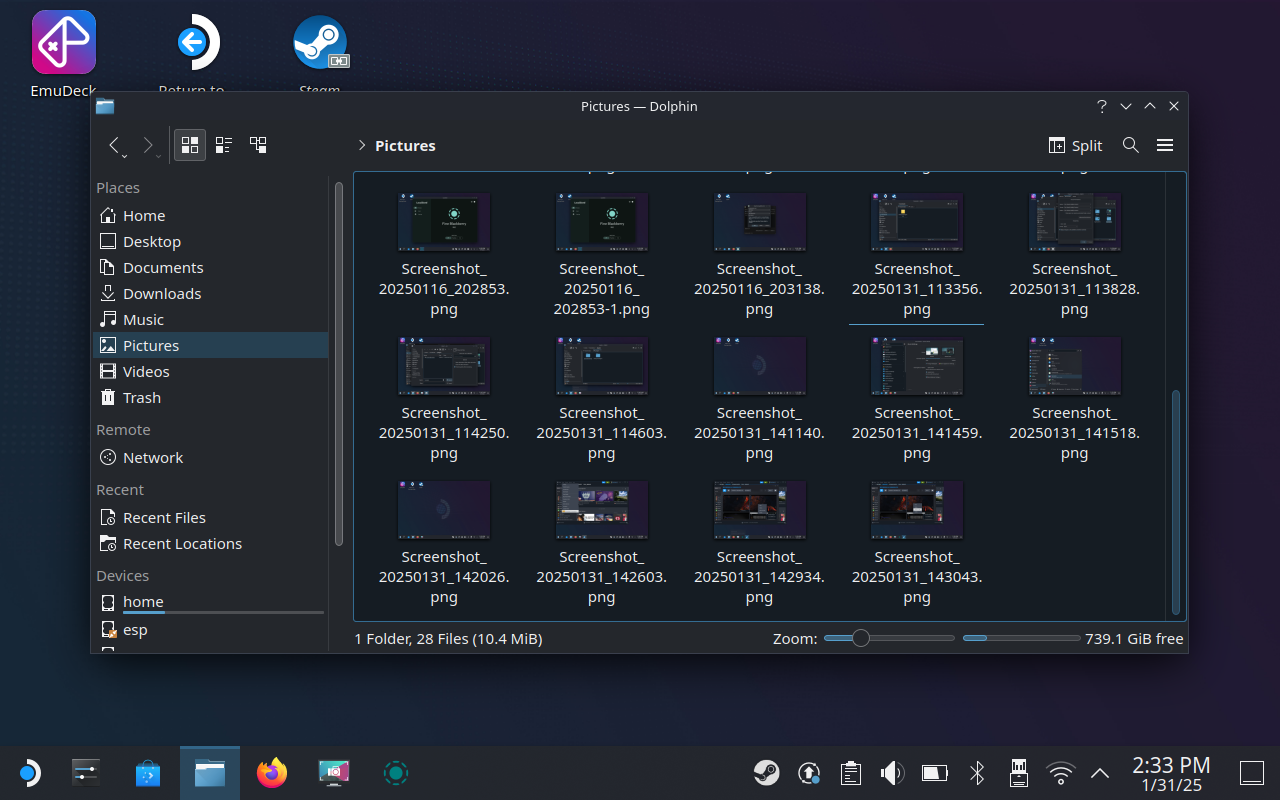
Spectacle по умолчанию сохраняет в /home/deck/Pictures/. Откройте Dolphin и в боковой панели выберите «Pictures» — там будут все снимки, если вы не меняли путь в настройках Spectacle.
Как передать скриншоты со Steam Deck на другие устройства
Загрузка через Steam — вариант, но он медленный и ненадёжен. В Game Mode иногда файлы незагружаются, а интерфейс требует поштучной загрузки. Ниже — надежные альтернативы.
Рекомендуемый рабочий процесс (быстро и надёжно)
- Найдите файлы в Desktop (папка Pictures или Show on Disk из клиента Steam).
- Выделите несколько файлов и создайте архив: правый клик → Compress → Here as “name.zip”.
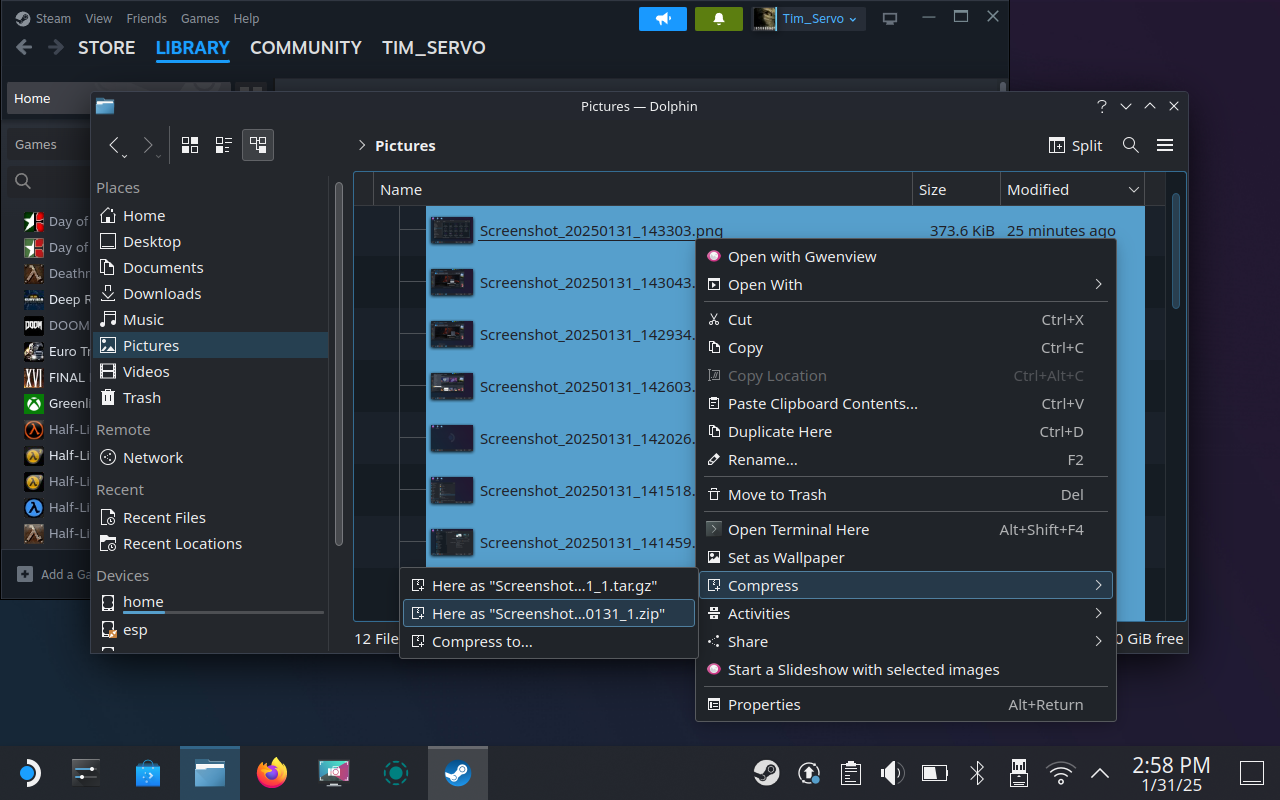
- Переместите архив на рабочий стол (правый клик → Cut, затем Paste One File на рабочем столе).
- Откройте Application Launcher → Utilities → LocalSend.
- В LocalSend: Send → File → выберите Desktop → выберите архив. На других устройствах с LocalSend появятся «Nearby devices» — нажмите для отправки.
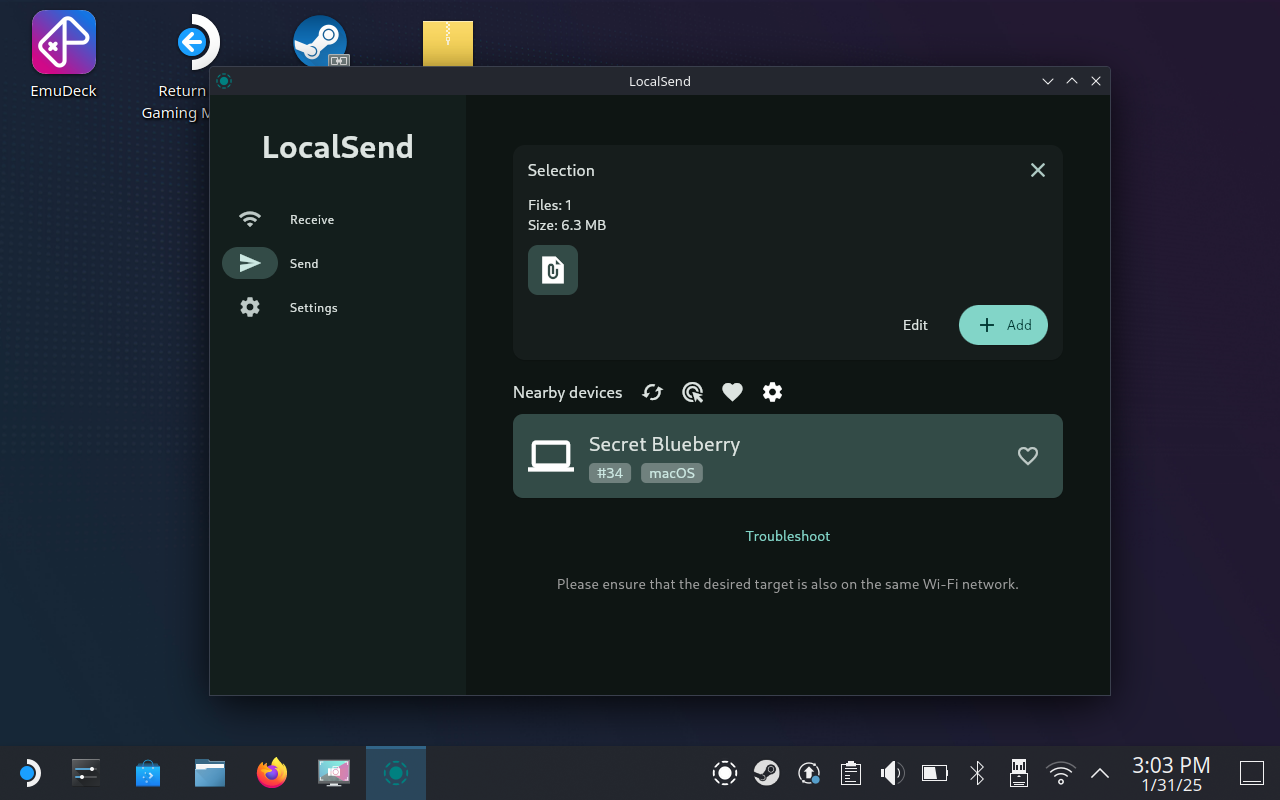
- На целевом устройстве примите файл — передача пройдёт по локальной сети.
Если вы передаёте один файл из /home/deck/Pictures, можно отправить его напрямую без архива. Архив удобен при множественных файлах или когда исходные снимки находятся в разных папках (например, внутри структуры Steam).
Альтернативы LocalSend
- SyncThing: синхронизирует папки между устройствами автоматически. Подходит для постоянного обмена медиатеками.
- USB‑кабель: подключите Steam Deck к компьютеру в режиме USB Mass Storage / MTP (в зависимости от поддержки) и скопируйте папки вручную.
- SD-карта: вставьте microSD в Steam Deck, скопируйте файлы, извлеките карту и подключите её к компьютеру.
- SMB / Samba: настройте общую папку в локальной сети и монтируйте её в Steam Deck через Dolphin → Network.
- SFTP / SCP: если комфортно с SSH, включите SSH на целевом компьютере и используйте scp или SFTP-клиент для передачи.
Плюсы/минусы кратко:
- LocalSend: прост, не требует настроек, но требует, чтобы обе стороны запускали приложение.
- SyncThing: автоматическая синхронизация, но требует установки и настройки правил.
- USB/SD: универсально, не зависит от сети, но физически неудобно.
- SMB/SFTP: мощно и гибко, но требует минимальной настройки сети и прав доступа.
Когда стандартный поток может не сработать
- Steam Media Browser в Game Mode показывает не все снимки — они остаются на диске и доступны через Desktop.
- При попытке загрузки в облако Steam загрузка может завершиться ошибкой: это распространено и зависит от сети и состояния облака Steam.
- Приложения вроде Spectacle могут не запускаться из-за проблем с правами доступа или повреждённой конфигурации — проверьте настройки в Configure и права на папку Pictures.
Пошаговый SOP: от скриншота до передачи (быстрый сценарий)
- Сделайте скриншот: Steam+RB (Game Mode) или запустите Spectacle (Desktop).
- Перейдите в Desktop и откройте Dolphin: найдите /home/deck/Pictures/ или используйте Show on Disk из Steam.
- Выделите нужные файлы → правый клик → Compress → создайте архив.
- Переместите архив на рабочем стол для удобного выбора в LocalSend.
- Откройте LocalSend → Send → File → выберите архив → нажмите на устройство-получатель.
- Подтвердите приём на целевом устройстве.
Критерии приёмки
- Файлы отображаются на целевом устройстве в исходном разрешении или в архиве, который успешно распаковывается.
- Размер и количество файлов соответствуют ожиданиям.
- Передача завершилась без ошибок и без значительного искажения (для изображений — визуальная проверка).
Таблица сравнения способов передачи
| Способ | Плюсы | Минусы | Когда использовать |
|---|---|---|---|
| LocalSend | Простая настройка, мобильные клиенты | Нужны клиенты на обеих сторонах | Быстрая разовая передача в локальной сети |
| SyncThing | Автосинхронизация, гибкость | Требует настройки и ресурсов | Постоянный обмен библиотеками |
| USB / microSD | Надёжно, не зависит от сети | Физическое подключение, неудобно | Большие объёмы или отсутствие сети |
| SMB / SFTP | Гибкость, автоматизация | Требует знаний сети, права доступа | Интеграция с NAS / сервером |
| Steam Cloud | Интеграция с Steam | Плохая надёжность загрузок, медленно | Только если нужен доступ через Steam с другого ПК |
Безопасность и приватность
- LocalSend и SyncThing работают в пределах локальной сети; убедитесь, что сеть защищена и вы доверяете подключённым устройствам.
- При использовании SMB/SFTP настройте права доступа и, при возможности, используйте ключи SSH вместо паролей.
- Не отправляйте приватные изображения через публичные сетевые сервисы без шифрования.
Резервное копирование и организация
- Рекомендуется периодически копировать /home/deck/Pictures/ на внешний диск или в синхронизируемую папку.
- Привычки наименования: используйте дату и короткое описание (например 2025-11-29_hl2_bunker.png). Spectacle позволяет настроить шаблон имени файла.
Роль‑ориентированные чеклисты
Для игрока
- Научиться сочетанию Steam+RB.
- Проверить папку Pictures после сессии.
- Сжать и отправить лучшие кадры локально (LocalSend) или перенести на SD.
Для стримера
- Использовать Desktop → Spectacle для быстрого захвата оконного контента.
- Настроить автоматическое сохранение и шаблон имён.
- Синхронизировать папку скриншотов с компьютером для немедленного редактирования.
Для архивиста / коллекционера
- Настроить SyncThing для автоматической синхронизации папки Pictures с NAS.
- Поддерживать организацию папок по играм и годам.
Для разработчика
- Хранить скриншоты по проектам в отдельной папке, использовать скрипты для пакетной обработки.
- По возможности включать метаданные (дату/версию билда).
Краткая шпаргалка по путям и командам
- Путь Spectacle по умолчанию: /home/deck/Pictures/
- Steam Screens (внутри Steam): путь зависит от Steam и может находиться в ~/.local/share/Steam/ (используйте «Show on Disk»).
- Dolphin: файловый менеджер Desktop в SteamOS.
Факты и спецификации Steam Deck (из исходного материала)
- Размеры: 298 мм x 117 мм x 49 мм
- Время игры: 2–8 часов (зависит от контента и нагрузки)
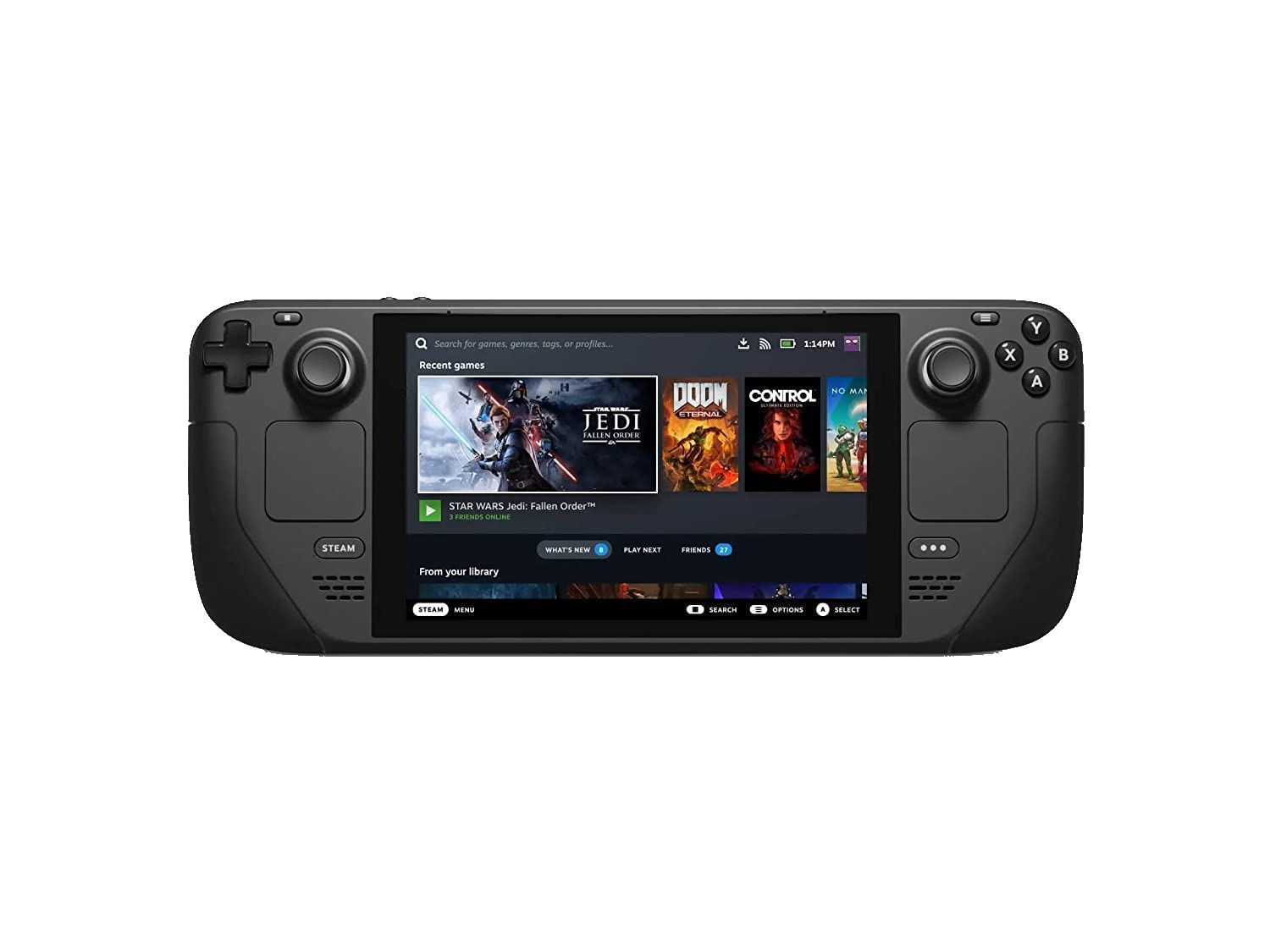
Steam Deck — отличное решение среди портативных игровых ПК по соотношению цена/качество, с открытой Linux‑средой, что упрощает локальное управление файлами.
Частые проблемы и как их решать
Проблема: скриншоты не отображаются в Game Mode
- Решение: перейти в Desktop → Steam → View → Recordings and Screenshots → Show on Disk.
Проблема: загрузка в облако Steam завершается ошибкой
- Решение: используйте LocalSend или SyncThing; при повторных ошибках проверяйте соединение и логи клиента Steam в Desktop.
Проблема: Spectacle не сохраняет файлы
- Решение: проверьте права на /home/deck/Pictures/, настройку «Save to Default Folder» и опцию поведения при запуске в Configure.
Однострочные определения (глоссарий)
- Game Mode: основной полноэкранный интерфейс Steam Deck для игр.
- Desktop: рабочая среда Linux (KDE) на Steam Deck для управления файлами и приложениями.
- Spectacle: приложение для создания скриншотов в KDE/SteamOS.
- LocalSend: простое приложение для беспроводной передачи файлов в локальной сети.
Короткое объявление (100–200 слов)
Нужны быстрые, чистые скриншоты со Steam Deck? Делайте снимки в Game Mode кнопкой Steam+RB или используйте Spectacle в Desktop для гибкости и автоматического сохранения. Если Steam не загружает медиа в облако, откройте Desktop, используйте Steam → View → Recordings and Screenshots и выберите Show on Disk. Для передачи файлов рекомендую LocalSend: установите из Discover, создайте архив со скриншотами и отправьте по локальной сети. Альтернативы — SyncThing для автоматической синхронизации, USB/microSD для офлайн‑копирования или SMB/SFTP для интеграции с домашним сервером. Следуя простому SOP: сделать скриншот → найти файл → заархивировать → отправить — вы получите надёжный и предсказуемый процесс без ошибок облачной загрузки.
Важное
- Всегда проверяйте папку /home/deck/Pictures/ при проблемах.
- Для массовой передачи архивирование ускоряет процесс и снижает вероятность потерь.
Конец статьи.

Похожие материалы

Несколько аккаунтов Skype: Multi Skype Launcher

Журнал для работы: повысить продуктивность

Персональные звуки уведомлений на Android

Скачивание шоу Hulu для офлайн‑просмотра

Microsoft Start: персонализированная новостная лента
