
Запись и трансляция игр на Linux с OBS Studio
Введение
Многие пользователи Linux время от времени играют и хотят записать или показать игровой процесс. OBS Studio — одно из лучших приложений для этой задачи: оно поддерживает запись и трансляцию, позволяет комбинировать источники (видео, аудио, изображение, текст) и гибко настраивается для разных задач.
Определения в одну строку:
- Кодек — алгоритм сжатия видео; от него зависит качество и нагрузка на CPU/GPU.
- Битрейт — скорость передачи данных видео/аудио; влияет на качество и размер файла.
- Источник — элемент внутри сцены OBS (экран, окно, веб-камера и т.д.).
Быстрый план действий
- Откройте Файл → Параметры → Вывод, настройте формат и битрейт.
- В разделе Видео установите разрешение и фильтр уменьшения.
- В Источниках добавьте Screen Capture, Window Capture и веб-камеру.
- Настройте горячие клавиши для записи/паузы/стопа.
- Для стрима введите сервис и ключ в разделе Трансляция.
Настройки записи и вывода
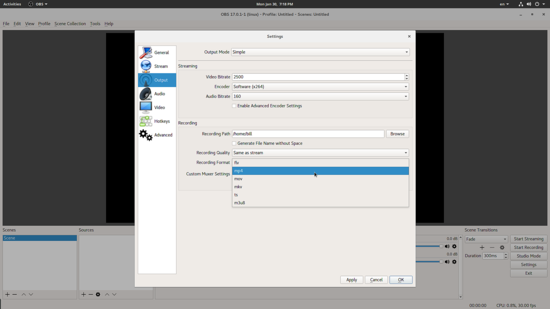
Через верхнее меню выберите Файл → Параметры и перейдите в раздел «Вывод». Здесь задаются основные параметры для создаваемого файла и потоковой передачи: аудио- и видео-битрейт, путь сохранения и формат файла. На этом экране также есть быстрые профили качества.
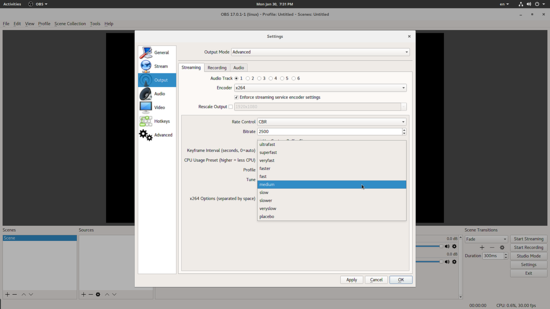
Важно: смена режима вывода с «Простой» на «Дополнительный» открывает дополнительные настройки кодирования и управления нагрузкой на процессор. В «Дополнительном» режиме можно выбрать кодировщик (программный x264 или аппаратный NVENC/VA-API/QuickSync при наличии), профиль и уровень управления нагрузкой CPU.
Совет по кодеку и нагрузке:
- Если доступно аппаратное кодирование (NVENC для NVIDIA, VA-API/AMD или QuickSync для Intel), используйте его для снижения нагрузки на CPU.
- Программный кодек (x264) даёт гибкий контроль качества, но требует больше CPU.
Битрейт и качество
Битрейт напрямую влияет на визуальное качество и размер файла/потока. Если стримите, учитывайте пропускную способность канала. Для локальной записи приоритет — качество и возможность последующего монтажа; для стрима — стабильность и плавность воспроизведения у зрителей.
Примеры вариантов настроек (ментальная модель):
- Высокое качество → высокий битрейт и/или аппаратное кодирование; требует ресурсов и сети.
- Баланс → умеренный битрейт, аппаратное кодирование если возможно.
- Экономия ресурсов → низкий битрейт и разрешение; подходит для слабых систем.
Видео: разрешение и фильтры уменьшения
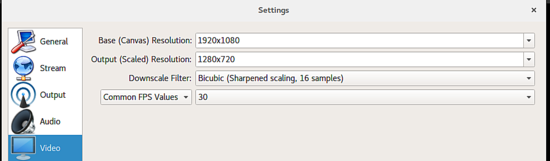
Перейдите в раздел «Видео» и задайте базовое (канва) и выходное разрешение. Обратите внимание на метод уменьшения (downscaling filter): он сильно влияет на итоговую чёткость. Выбирайте более качественный метод, если он доступен и система тянет.
Настройка горячих клавиш
Горячие клавиши удобны для управления записью и трансляцией, когда вы видите только игровой экран. Откройте раздел «Горячие клавиши» и назначьте клавиши для старта/паузы/остановки записи и переключения сцен.
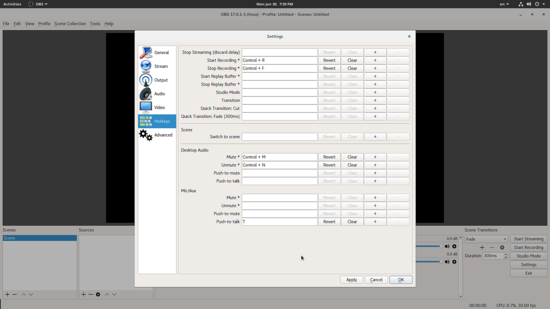
Рекомендация: используйте сочетания с модификаторами (Ctrl/Alt/Shift), чтобы избежать конфликтов с играми.
Стриминг: сервисы и ключи
Если вы хотите транслировать, в разделе «Трансляция» выберите сервис (Twitch, YouTube, Facebook Live и пр.), сервер и введите ключ трансляции. OBS поддерживает множество популярных платформ.
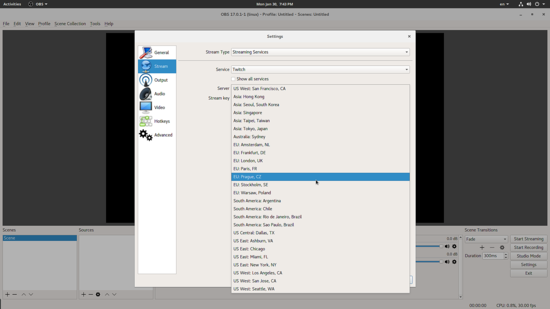
Важно: храните ключ трансляции в безопасности. При компрометации ключа посторонние могут вести трансляции от вашего имени.
Источники: что добавить и зачем
В левом нижнем углу окна OBS находится блок «Источники». Нажмите плюс, чтобы добавить новый источник — это элемент, из которого OBS берет медиа для сцены: экраны, окна, устройства захвата, изображения, текст и т.д.
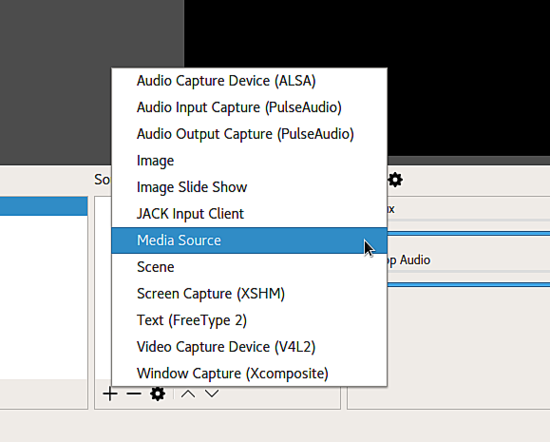
Ключевые типы источников для игр:
- Screen Capture (XSHM) — захват всего экрана; фиксирует рабочий стол, переключения и сворачивание окон. Подходит для записи полного процесса.
- Window Capture (Xcomposite) — захват конкретного окна; полезно, когда хотите записать только игру, а не интерфейс.
- Video Capture Device (V4L2) — веб-камера или захват внешнего устройства; добавляет «лицо» в угол стрима.
- Media Source — вставка локального видеофайла; удобно для плейлистов/интро.
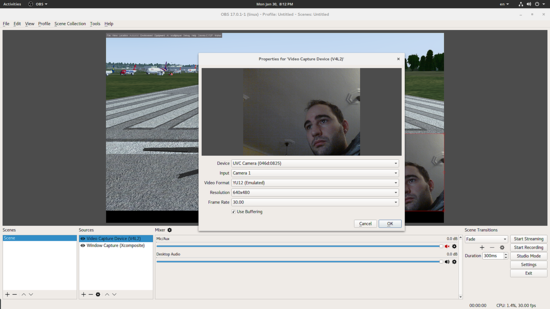
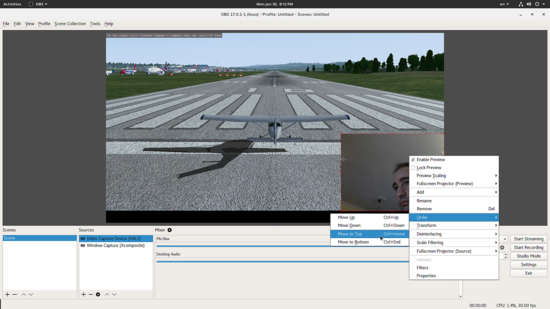
Источники можно менять местами, изменять размер и позицию прямо в окне предпросмотра. Правая кнопка мыши по источнику открывает дополнительные параметры и фильтры.
Переходы и студийный режим
Чтобы переключаться между сценами (например, между игровым окном и камерой комментатора), включите «Студийный режим» в нижнем правом углу. Создайте отдельные сцены с нужными источниками и применяйте переходы.
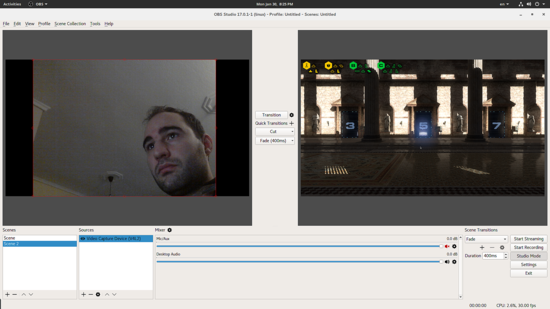
В меню переходов можно добавить быстрые переходы и настроить их длительность и эффект. Для показа лица только на короткий комментарий полезно отключать дублирование сцены и включать дублирование источников по отдельности.
Практические рекомендации и приёмы
- Проверка перед стримом: запустите запись локально на 1–2 минуты, чтобы проверить звук, кадры и задержку.
- Отдельные дорожки: включите запись отдельных аудио-дорожек (игра, микрофон, музыка) для удобного монтажа.
- Снижение задержки: если важна минимальная задержка стрима, используйте аппаратное кодирование и пониженное качество предпросмотра.
- Мониторинг ресурсов: следите за загрузкой CPU/GPU и диска во время записи — это поможет подобрать баланс качества и производительности.
Отладка распространённых проблем
Проблема: проседание кадров / падение FPS при записи.
- Проверьте загрузку CPU/GPU.
- Переходите на аппаратное кодирование, если возможно.
- Понизьте выходное разрешение или битрейт.
Проблема: рассинхрон звука и видео.
- Убедитесь, что частота дискретизации аудио в OBS совпадает с системными настройками.
- Включите опцию коррекции задержки для конкретных аудио-источников.
Проблема: чёрный экран при захвате игры.
- Попробуйте Window Capture вместо Screen Capture или наоборот.
- Для игр в полноэкранном режиме попробуйте запускать игру в оконном или оконном без рамки режимах.
Чек-листы (роль: стример / запись)
Чек-лист для стримера:
- Настроен сервис и введён ключ трансляции.
- Назначены горячие клавиши на старт/стоп/пауза.
- Установлены сцены для переходов и тест звука.
- Включён мониторинг задержки и чат-оповещений при необходимости.
Чек-лист для записи контента:
- Проверен путь сохранения и свободное место на диске.
- Включены отдельные аудиодорожки для удобного монтажа.
- Выполнено тестовое короткое запись-воспроизведение.
Мини-методология: как выстроить рабочий процесс для качественного результата
- Подготовка: определите цель (стрим или запись), платформу и требования по качеству.
- Настройка: выберите кодек, битрейт и разрешение в зависимости от цели и ресурсов.
- Тест: короткая пробная запись для проверки аудио/видео.
- Производство: ведите запись/стрим, контролируйте ресурсы и чат/комментарии.
- Постобработка (для записей): смонтажируйте дорожки, цветокоррекцию и экспорт.
Когда OBS не лучшая опция (контрпримеры)
- Нужна крайне простая «запись одним кликом» без настройки — существуют минималистичные утилиты с меньшими опциями.
- Требуются аппаратно-ускоренные кодеки, которые отсутствуют в вашей системе — возможно, лучше использовать специализированный софт для вашей платформы.
- Встраивание в сложные корпоративные трансляции со специфическими требованиями безопасности — здесь часто используются коммерческие решения с поддержкой и SLA.
Критерии приёмки
- Видео и звук синхронизированы при воспроизведении.
- Кадровая частота не проседает ниже приемлемого уровня для выбранного жанра игры.
- Файлы корректно сохраняются в указанной папке и открываются в редакторе.
Шаблон настроек и примеры (чек-лист настроек)
- Вывод: режим «Дополнительный» (если требуется контроль), кодировщик — программный/аппаратный по возможности.
- Контейнер: MKV для записи (устойчив к сбоям), при необходимости — конвертация в MP4 после записи.
- Аудио: отдельные дорожки для игрового звука и микрофона.
- Видео: разрешение и метод уменьшения выбраны в соответствии с ресурсами.
Короткие советы по безопасности и приватности
- Не оставляйте в сцене окна с личной информацией или уведомлениями.
- Очистите буфер обмена и отключите автозаполнение при демонстрации рабочего стола.
- Храните ключи стрима в защищённом месте.
Пример сценария восстановления при проблеме во время стрима
- Немедленно переключитесь на заранее подготовленную «Резервную сцену» (без игры, с уведомлением «Технические работы»).
- Если проблема с сетью — переключитесь на локальную запись, чтобы не терять материал.
- После восстановления причин проблемы — проанонсируйте в чате и вернитесь к основной сцене.
Полезные расширения и альтернативы
- Плагины OBS: расширяют поддержку форматов, добавляют оповещения и автоматизацию.
- Альтернативы: для простых задач подойдёт SimpleScreenRecorder или Kazam; для специфичных аппаратных рабочих процессов — фирменные утилиты от GPU-вендоров.
Итог и дальнейшие шаги
OBS Studio — универсальный инструмент для записи и трансляции на Linux. Сбалансированная настройка кодека, битрейта и источников позволяет получить качественный результат на широком наборе машин. Начните с простых настроек, выполните тест и постепенно улучшайте конфигурацию: добавьте отдельные дорожки, автоматизированные сцены и резервные сценарии.
Важно: всегда делайте короткий тест до стрима или записи — это экономит время и устраняет большинство проблем заранее.
Коротко: опишите ваш опыт с OBS или другими инструментами в комментариях и, если есть, поделитесь ссылкой на запись вашего игрового сеанса.
Сводка
- OBS подходит и для записи, и для стрима на Linux.
- Основные места настройки: Вывод, Видео, Источники, Горячие клавиши, Трансляция.
- Тестовые записи и мониторинг ресурсов критичны для стабильного результата.

Похожие материалы

Несколько аккаунтов Skype: Multi Skype Launcher

Журнал для работы: повысить продуктивность

Персональные звуки уведомлений на Android

Скачивание шоу Hulu для офлайн‑просмотра

Microsoft Start: персонализированная новостная лента
