
Как отменить подписку YouTube Premium

Быстрая проверка перед отменой
- Проверьте, где вы оформили подписку: через приложение YouTube (Google Play / встроенная оплата), через браузер или через App Store на iPhone. От метода зависит последовательность шагов.
- После отмены доступ к преимуществам сохраняется до конца оплаченного периода.
Отмена через приложение YouTube
Если вы подписались напрямую в приложении или управляете подпиской через Google/Android, отменить проще всего в самом приложении YouTube.
- Откройте приложение YouTube на Android или iPhone.
- Нажмите на свой профиль в правом верхнем углу.
- Выберите Покупки и подписки.
- Нажмите на вашу подписку Premium.
- Выберите Отключить (или «Управление подпиской», затем — отключение).
- Можно приостановить подписку или отменить её полностью. Для отмены нажмите Продолжить отмену.
- При желании укажите причину отмены.
- Подтвердите отмену.
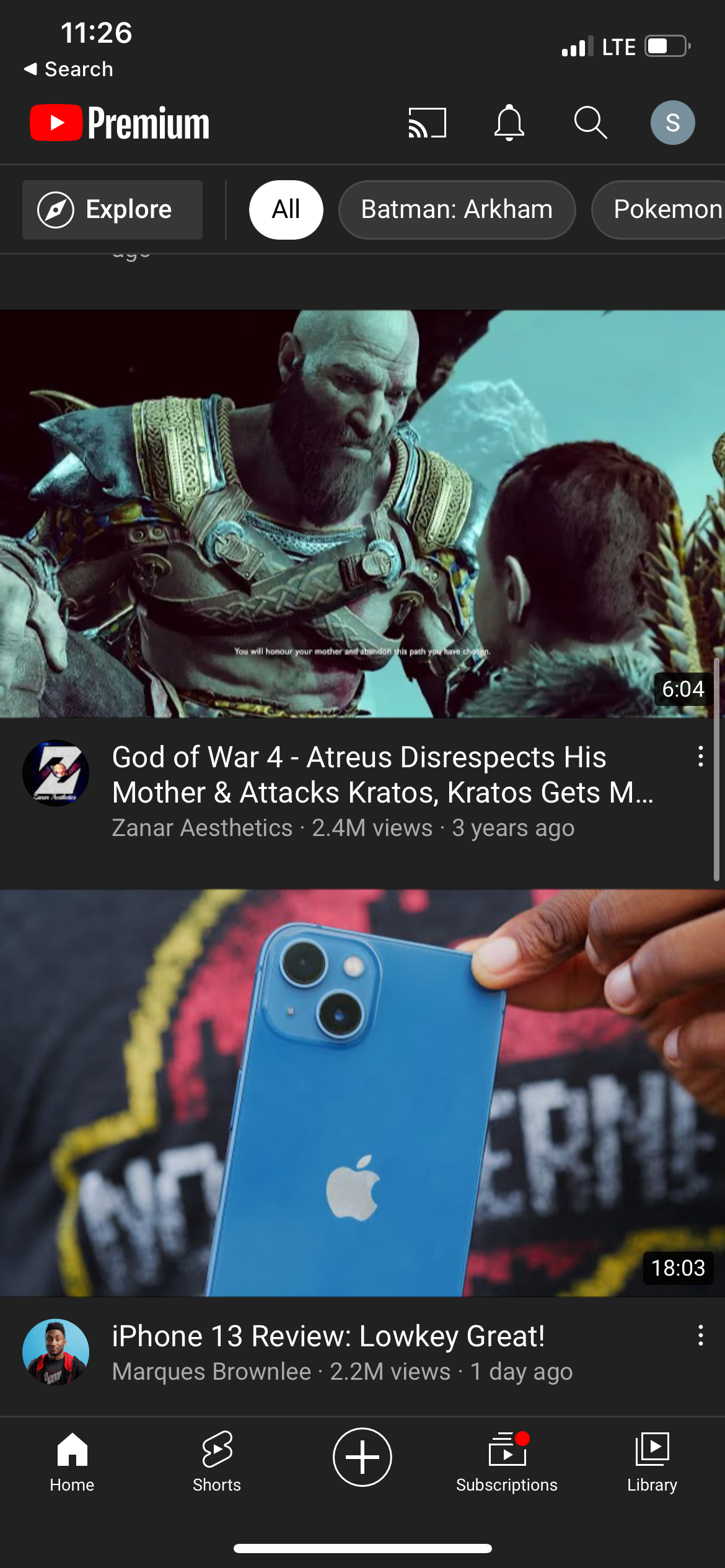
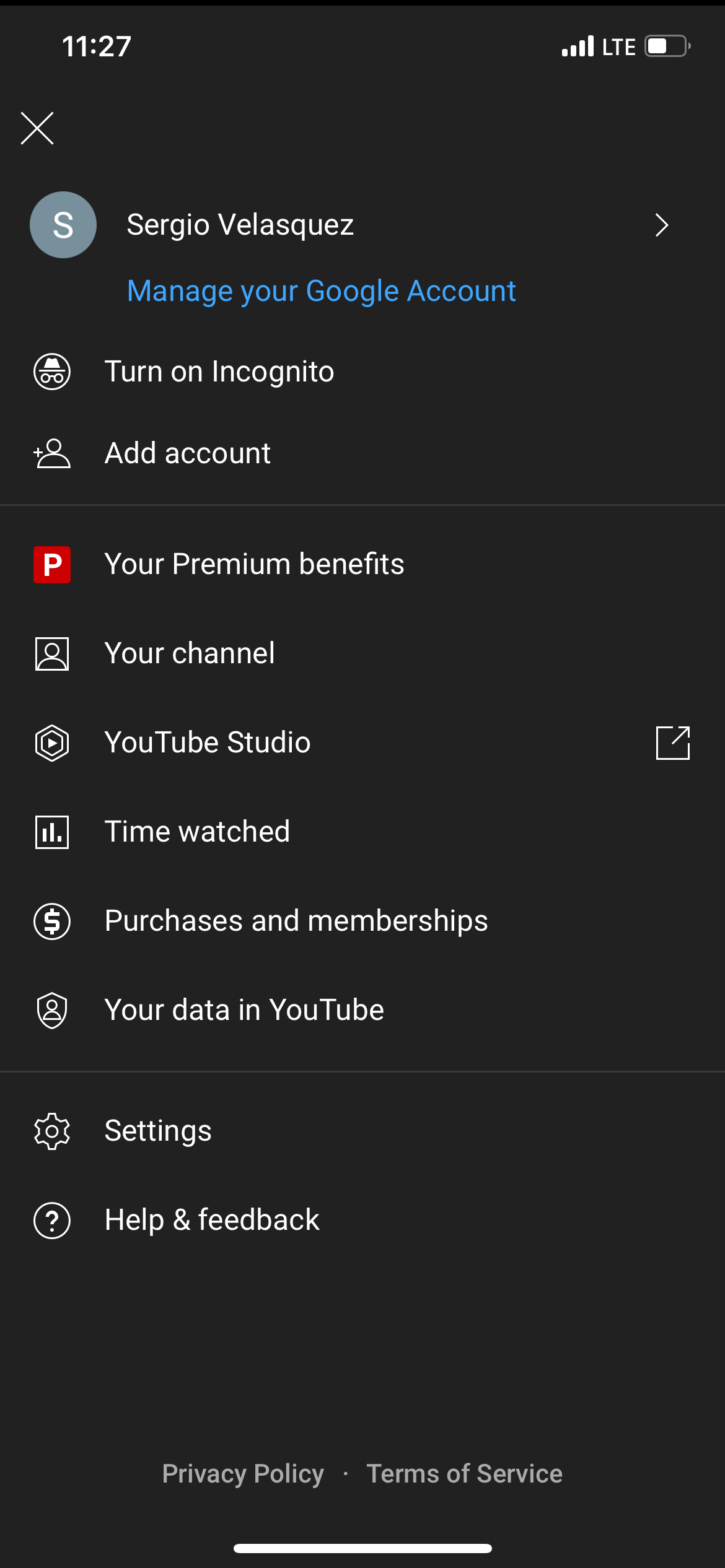
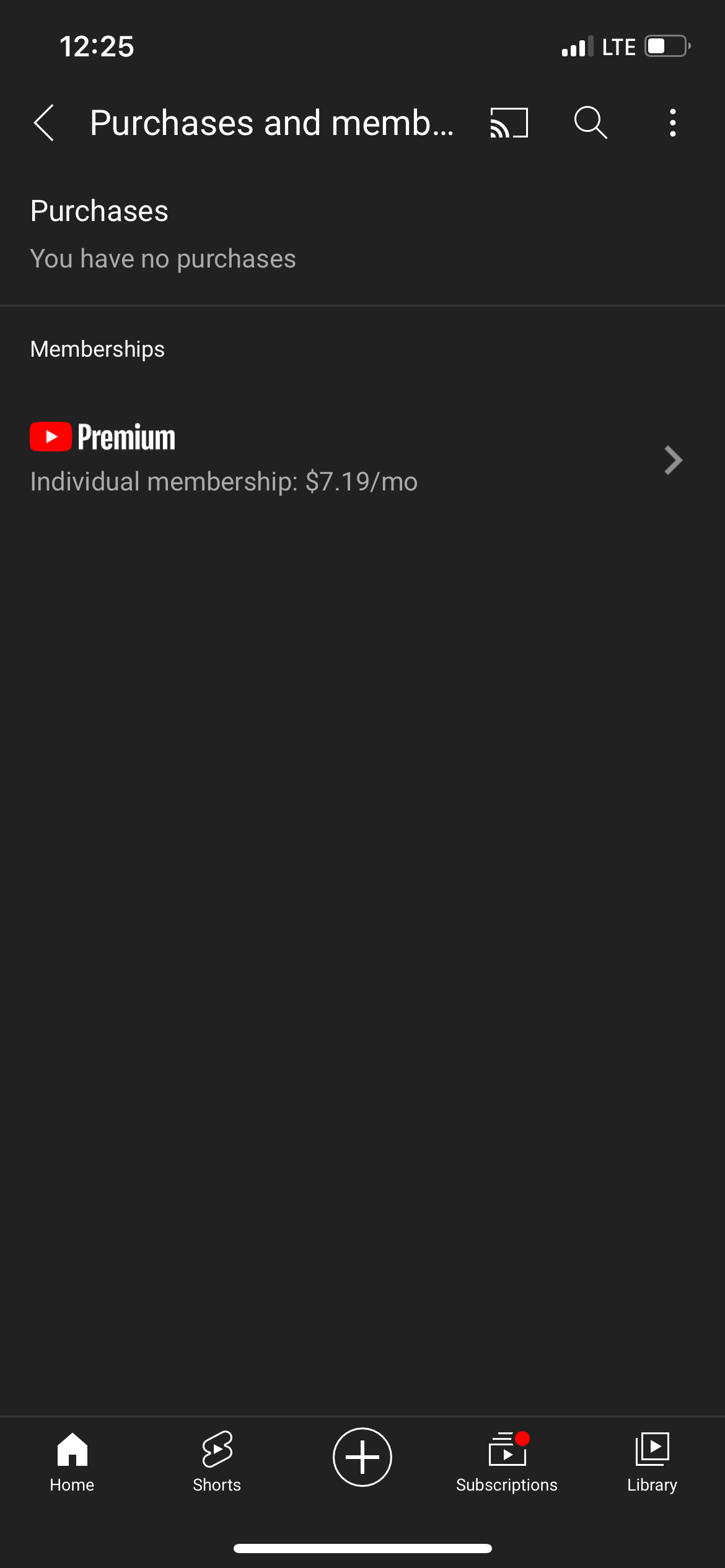
Важно: если оплата идет через Google Play, отмена в приложении YouTube переведёт вас в интерфейс Google Play для подтверждения. Следуйте подсказкам.
Отмена через браузер (веб‑версия)
Отмена через браузер работает на настольном компьютере и на мобильном браузере. Этот способ универсален, если у вас нет доступа к тому устройству, где совершали подписку.
- Откройте браузер и перейдите на youtube.com.
- Нажмите на свой профиль в правом верхнем углу.
- Откройте Покупки и подписки.
- Рядом с подпиской YouTube Premium нажмите Управлять подпиской.
- Выберите Отключить.
- Можно приостановить подписку или отменить её. Для отмены нажмите Продолжить отмену.
- При желании укажите причину отмены.
- Подтвердите, нажав Да, отменить.
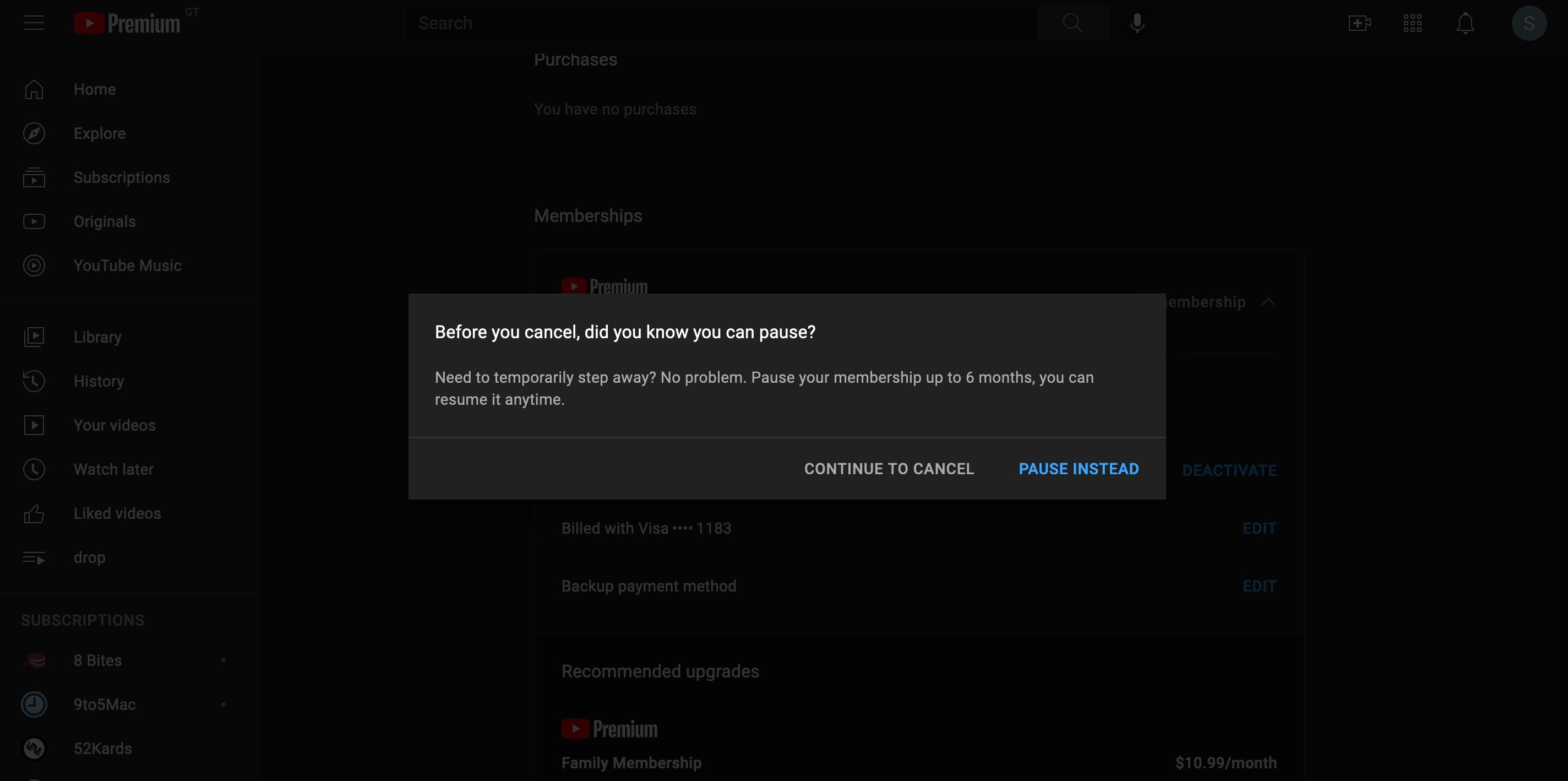
Замечание: если подписка была приобретена через стороннюю платёжную систему (оператор, «семья» и т. п.), управление может происходить вне YouTube.
Отмена на iPhone через настройки Apple
Если вы оформили подписку через App Store на iPhone, нужно отменять её в настройках Apple ID. В этом случае отмена через приложение YouTube или браузер не сработает.
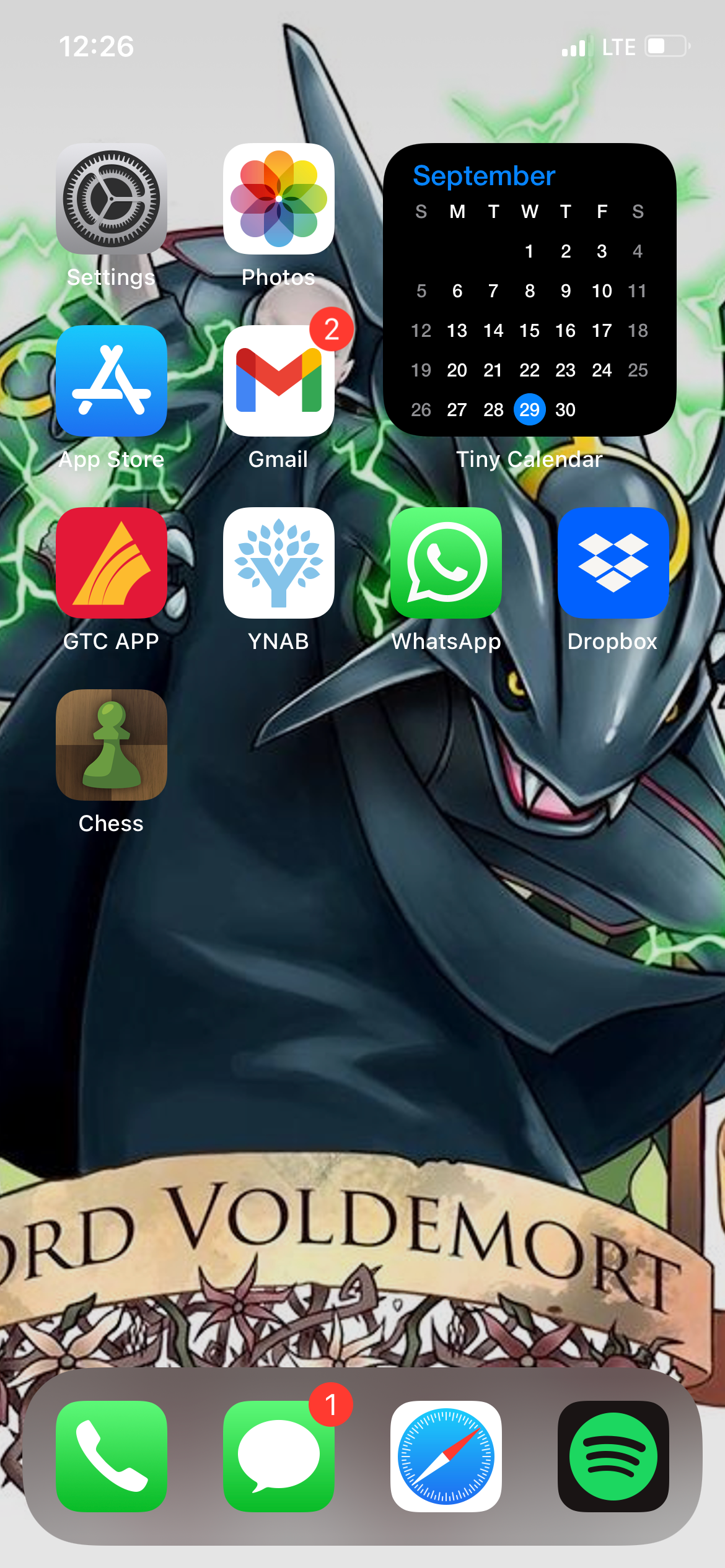
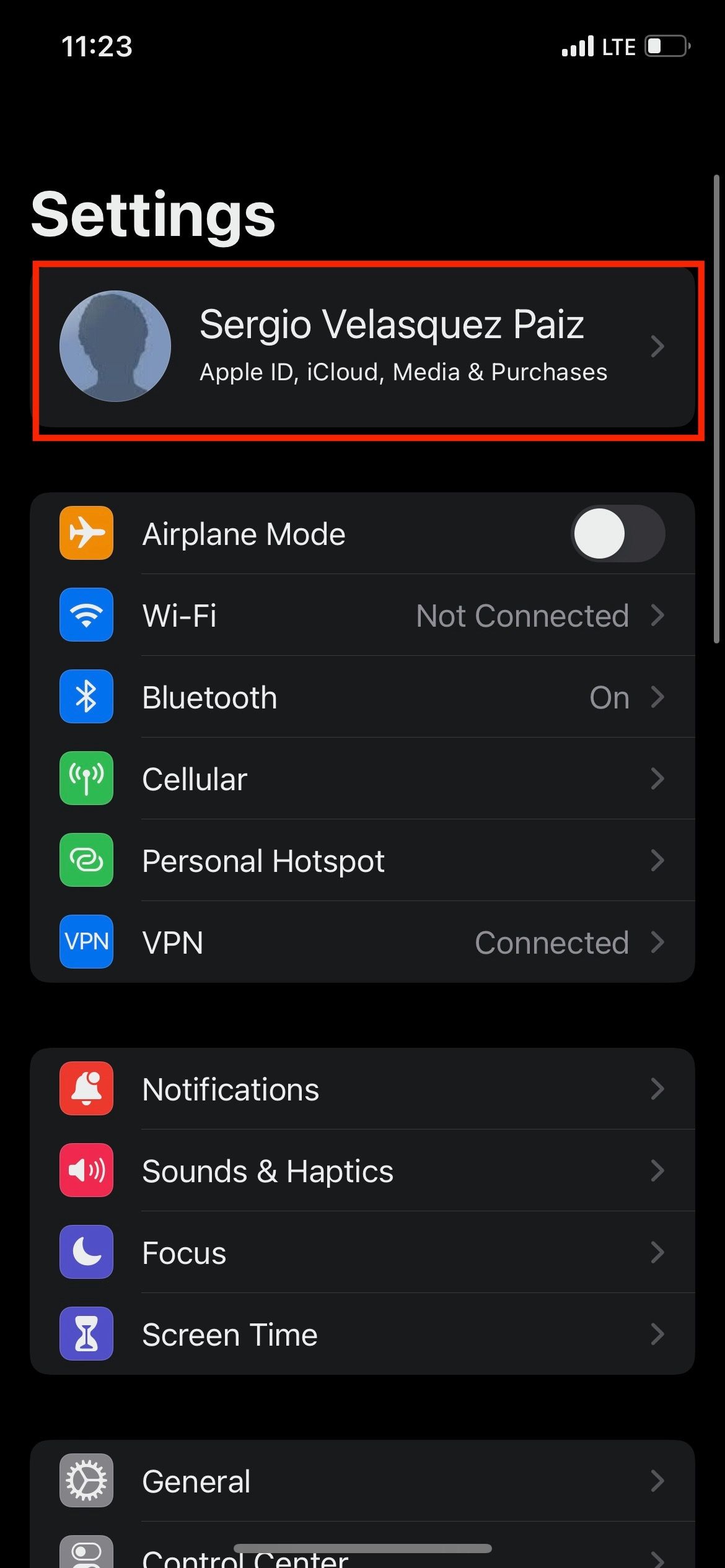
- Откройте приложение «Настройки» на iPhone.
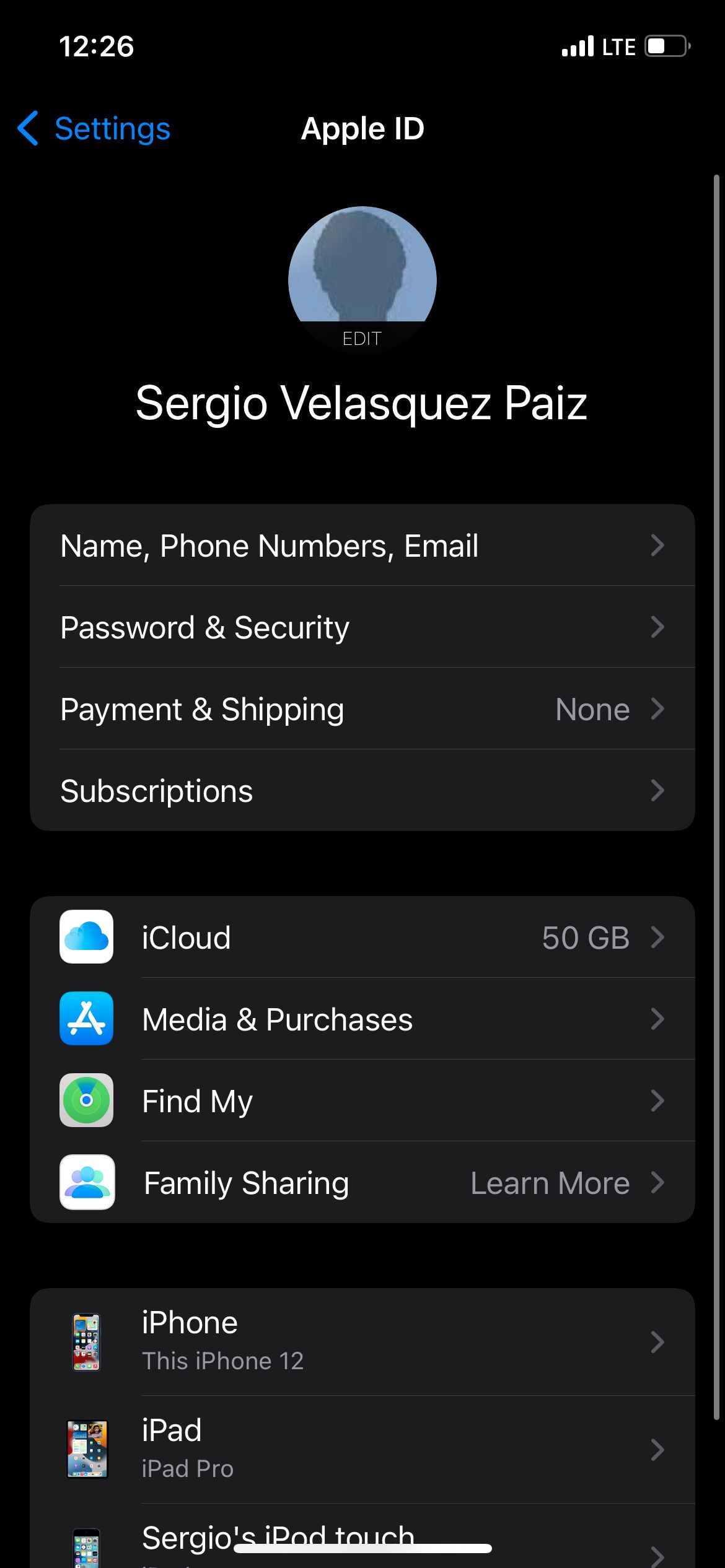
- Нажмите на ваше имя / Apple ID вверху экрана.
- Выберите Подписки.
- Найдите подписку YouTube Premium.
- Нажмите Отменить подписку.
- Подтвердите отмену.
Что происходит после отмены
- Вы сохраняете доступ ко всем преимуществам YouTube Premium до конца уже оплаченного периода.
- Подписка не возобновится автоматически после текущего расчетного периода.
- Вы можете снова активировать подписку в любой момент через тот же путь оплаты.
Когда лучше приостановить, а не отменять
- Если вы пропускаете просмотры временно (отпуск, занятость) — приостановка позволяет не терять настройки и быстрее вернуться.
- Если вы хотите проверить альтернативы — можно отменить и восстановить позже.
Альтернативы и рекомендации
- Альтернативы по функционалу: платные и бесплатные стриминговые сервисы, специальные приложения для подкастов и музыки.
- Если вам важны только отсутствие рекламы и фоновой проигрывающейся музыки — проверьте, какие функции из Premium вы реально используете, прежде чем платить.
Контроль и безопасность
- Проверьте, с какого аккаунта списываются деньги — иногда у вас может быть несколько Google/Apple ID.
- Для платежей через оператора или сторонние сервисы обратитесь в соответствующую поддержку.
Чеклист перед отменой
- Убедились, что знаете дату следующего списания.
- Сохранили важные плейлисты и загрузки (если планируете отключить офлайн‑режим).
- Проверили, через какую службу оформлена подписка (Google Play, App Store, сторонний продавец).
Простая схема принятия решения
flowchart TD
  A[Где оформлена подписка?] -->|App Store| B[Перейти в Настройки iPhone → Подписки]
  A -->|YouTube/Google| C[Открыть приложение YouTube или youtube.com]
  A -->|Оператор/сторонний| D[Связаться с поставщиком]
  C --> E[Покупки и подписки → Отключить → Подтвердить]
  B --> E
  D --> F[Следовать инструкциям поставщика]
Часто задаваемые вопросы
Сохранится ли доступ до конца оплаченного периода?
Да. После отмены вы продолжите пользоваться преимуществами до следующей даты списания.
Вернут ли деньги после отмены?
Возврат средств зависит от правил продавца и способа оплаты. Как правило, стандартная отмена прекращает будущие списания, но не возвращает уже оплаченный период.
Можно ли приостановить подписку вместо отмены?
Да. YouTube иногда предлагает опцию приостановки подписки на несколько недель или месяцев. Это сохранит доступ после возобновления.
Подвести итог
Отмена подписки YouTube Premium проста — выберите способ в зависимости от того, где вы оформили подписку: приложение YouTube, веб‑браузер или App Store. Отмена вступает в силу после окончания текущего оплаченного периода. Если вы не уверены, приостановка может быть лучшим решением.
Важно: храните данные аккаунта и проверяйте метод оплаты перед отменой, чтобы не потерять доступ из‑за путаницы аккаунтов или платёжных сервисов.

Похожие материалы

Несколько аккаунтов Skype: Multi Skype Launcher

Журнал для работы: повысить продуктивность

Персональные звуки уведомлений на Android

Скачивание шоу Hulu для офлайн‑просмотра

Microsoft Start: персонализированная новостная лента
