
Как отменить подписку X Premium (бывшая Twitter Blue)
Если вы больше не видите смысла в X Premium, отмените подписку через веб, App Store или Google Play в зависимости от того, как вы оформляли подписку. Отмена гарантирует, что с вас больше не спишут деньги, но доступ к платным функциям сохранится до конца оплаченного цикла. Прочитайте ниже шаги, чеклисты и руководство для разных сценариев, плюс ответы на частые вопросы.
Что произойдет после отмены подписки на X Premium
- Платежи прекратятся после завершения текущего оплаченного периода.
- Снятие платного статуса и потеря синей галочки произойдет в конце текущего периода подписки.
- Вы потеряете доступ к функциям, доступным только платным подписчикам: редактирование твитов, папки закладок, текстовое форматирование, кастомные иконки приложения, создание сообществ X Community, возможность создавать длинные сообщения и другие.
- Чтобы избежать автообновления, отмените подписку минимум за 24 часа до даты следующего списания.
Важно
Если вы хотите сохранить доступ к платным функциям, не отменяйте подписку. После отмены всё возвращается только при повторной подписке.
Как отменить подписку X Premium — варианты
Способ отмены зависит от того, где вы изначально оформляли подписку. Ниже приведены все распространённые варианты.
1) Отмена через веб-сайт X
Если вы подписывались через сайт X, выполните следующие шаги:
- Откройте https://x.com и войдите в аккаунт.
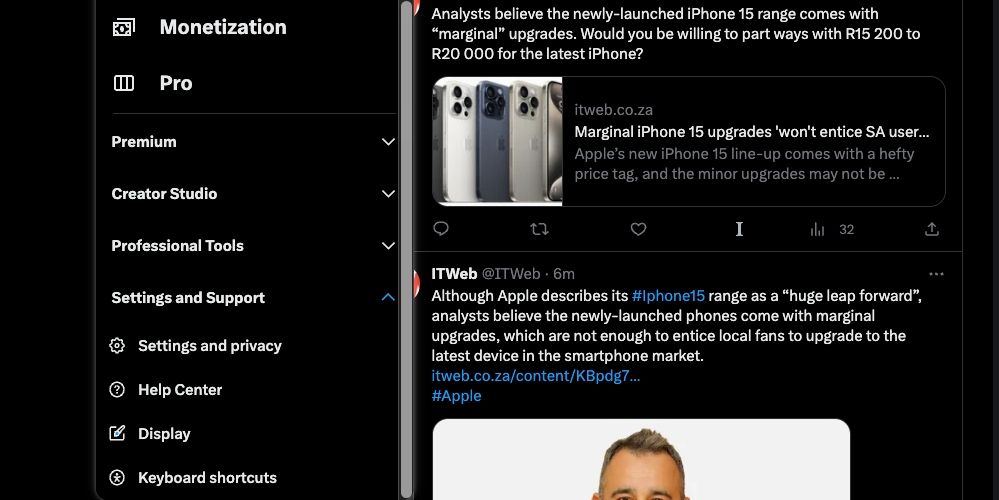
- В левой боковой панели нажмите More, затем выберите Settings and support и далее Settings and privacy.
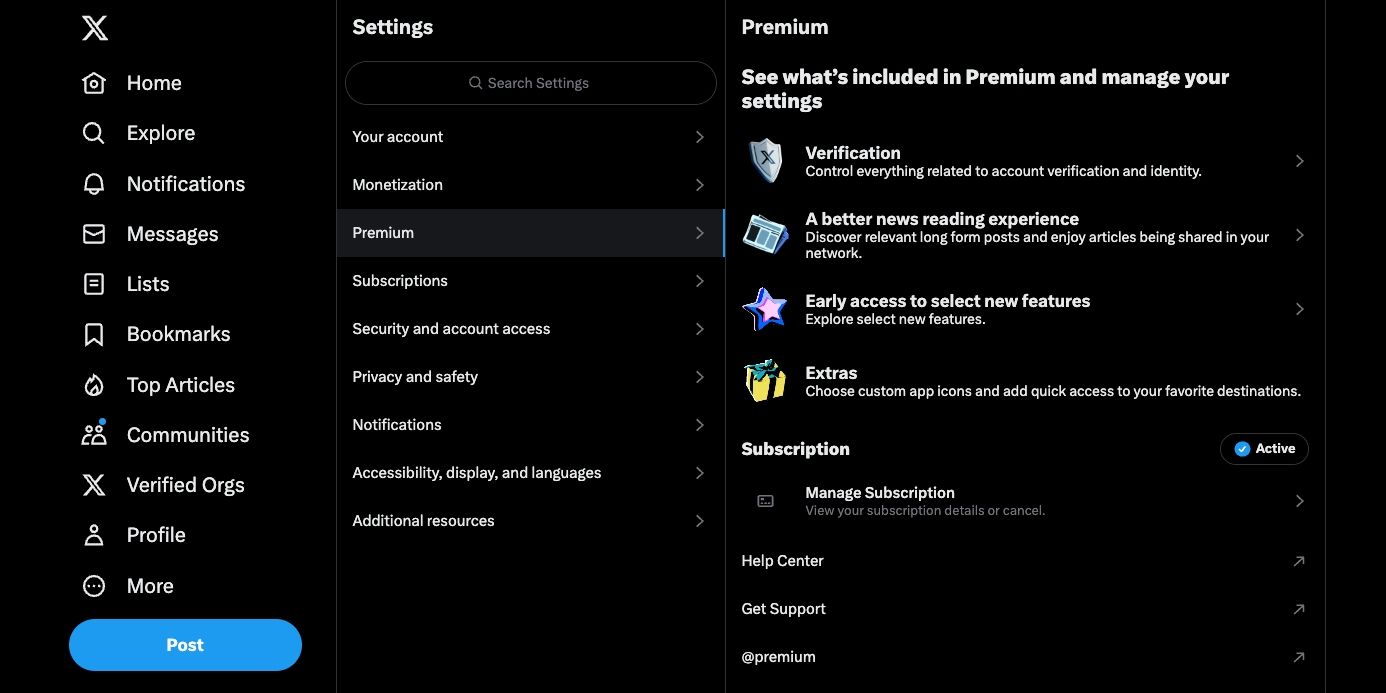
- В разделе Settings откройте Premium, затем Manage subscription.
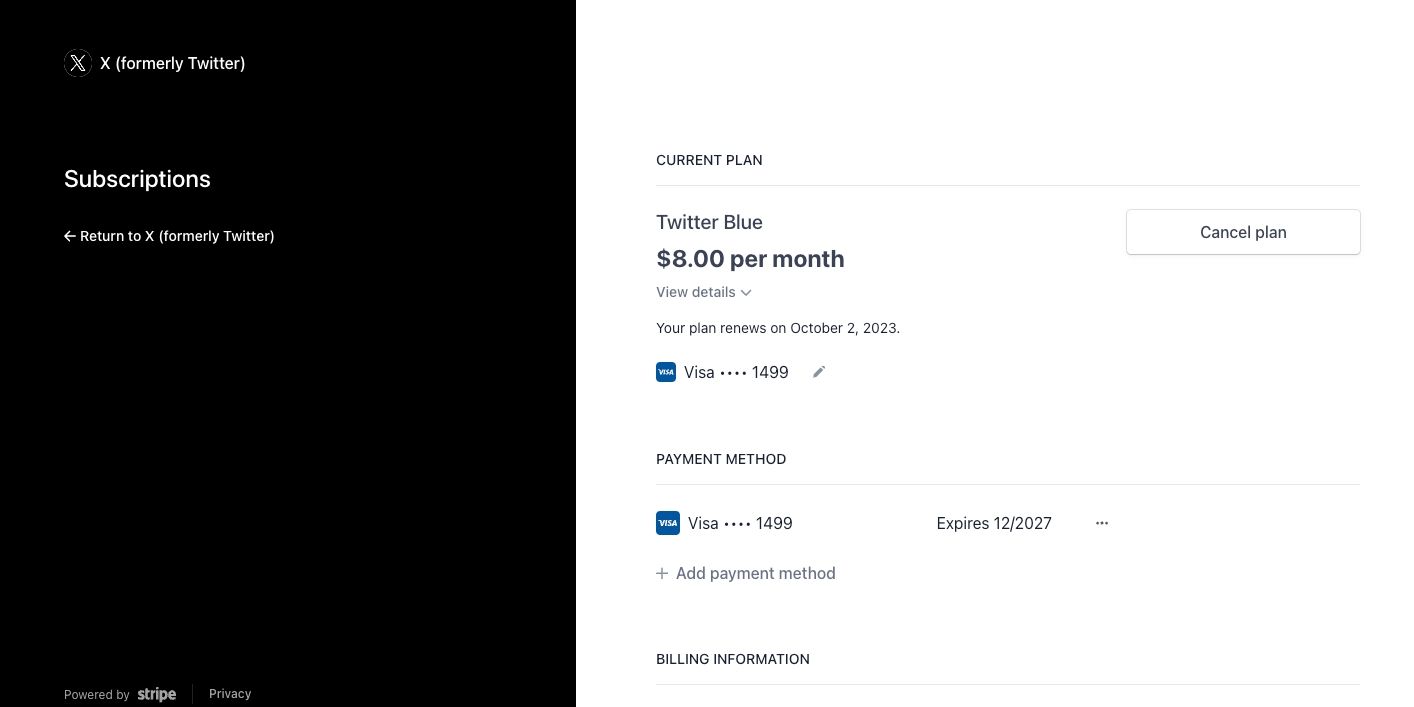
- Нажмите Manage your current subscription. Система перенаправит вас в Stripe или другой платёжный сервис, где будет кнопка Cancel plan.
Примечание
Если вы не видите опции Manage subscription, возможно, вы оформляли подписку через магазин приложений. Проверьте разделы ниже.
2) Отмена через мобильное приложение или браузер на телефоне
Если вы подписывались через мобильный браузер, можно повторить шаги из раздела выше прямо в браузере телефона, без компьютера.
Если подписка оформилась внутри приложения, используйте магазин приложений вашей платформы — iOS или Android.
iOS (App Store)
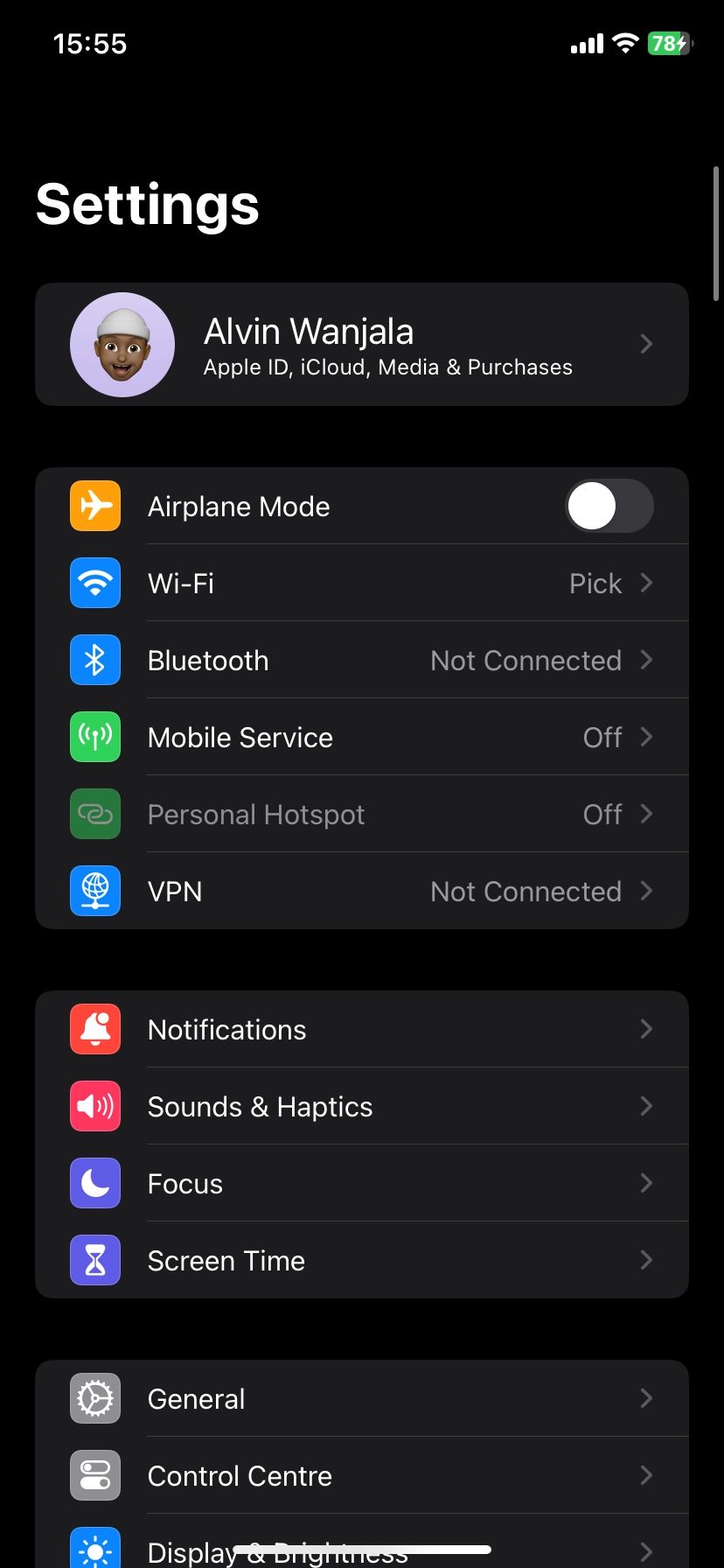
- Откройте «Настройки» на iPhone или iPad.
- Нажмите на своё имя в верхней части экрана.
- Выберите «Подписки». Вы увидите список активных и неактивных подписок.
- Найдите X и нажмите «Отменить подписку» если он в списке.
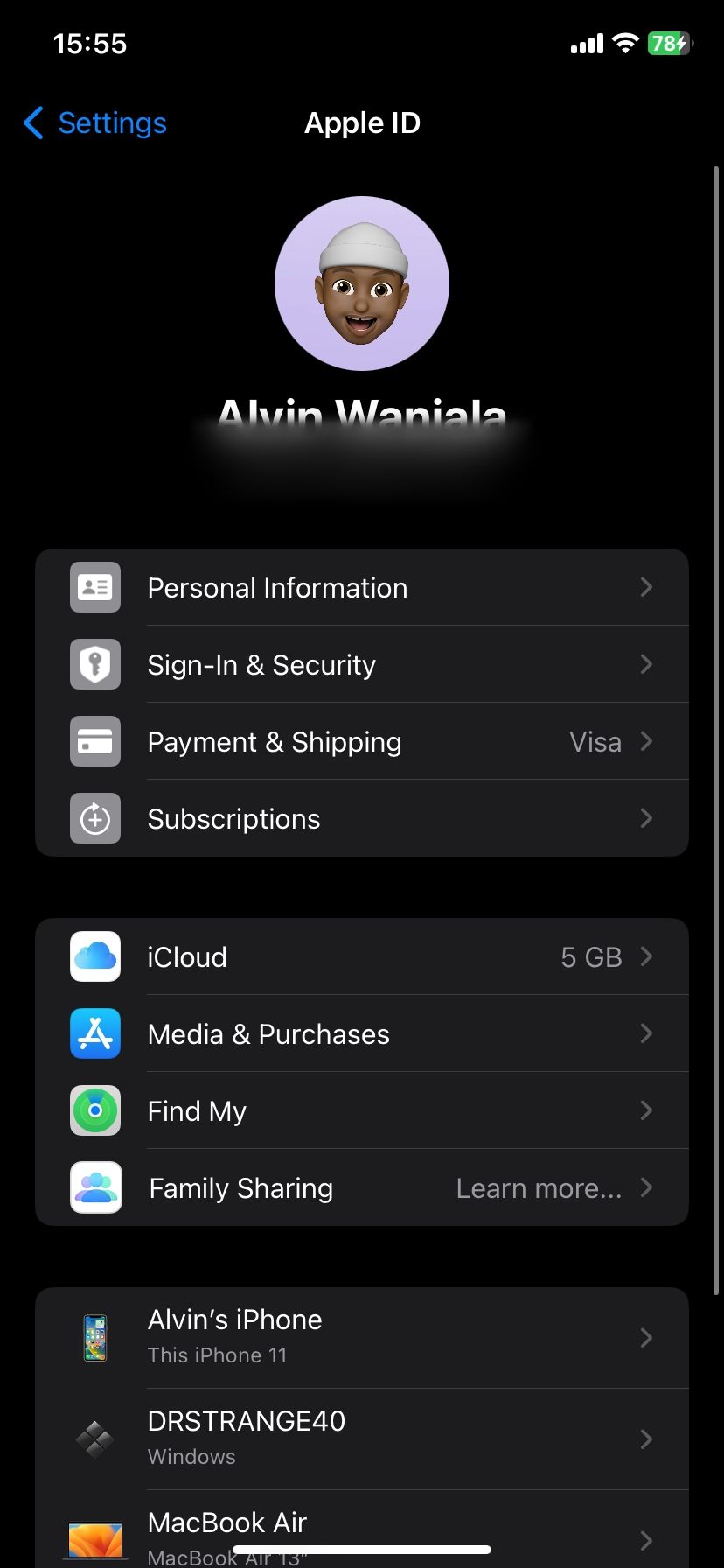
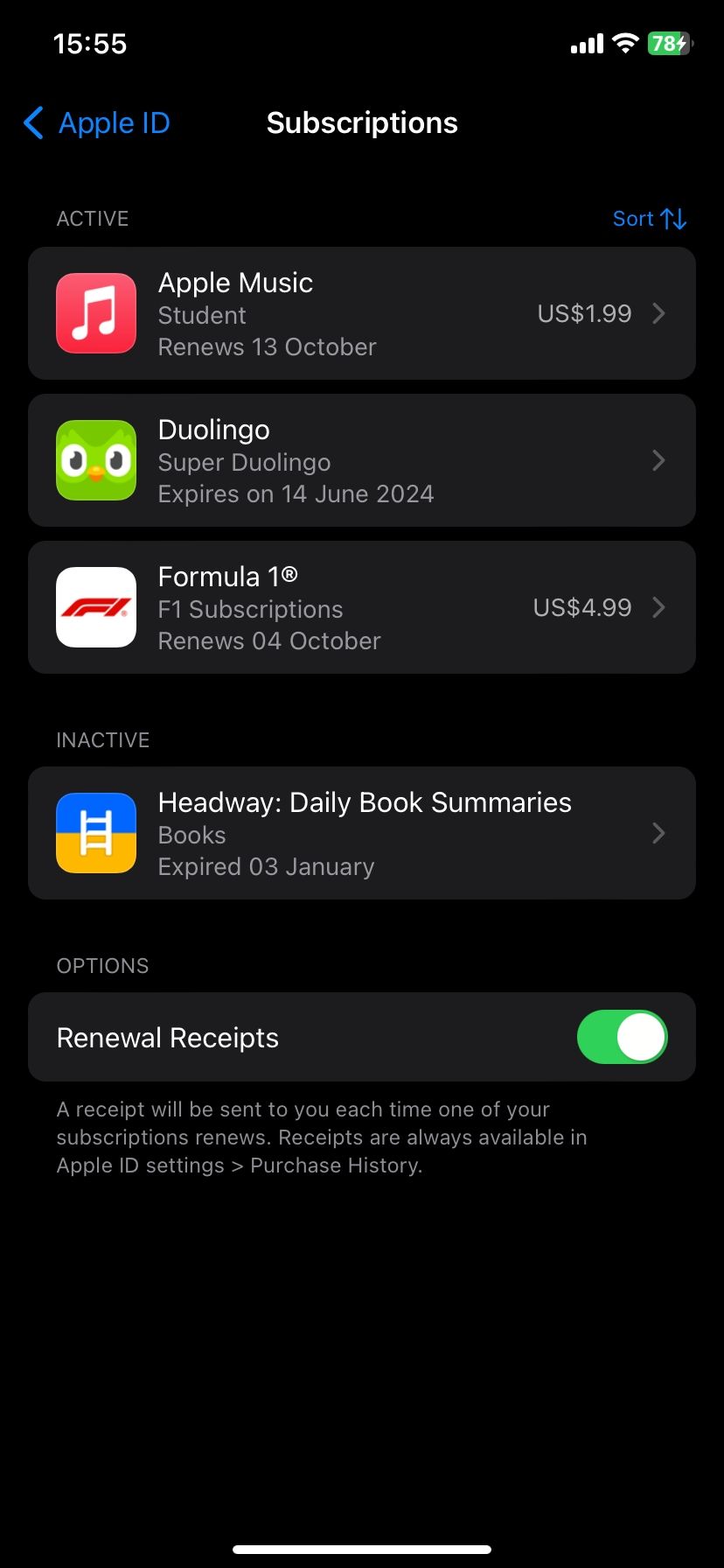
Если вы не видите X в списке, значит, подписка оформлена не через App Store.
Android (Google Play)
- Откройте приложение Play Маркет.
- Нажмите на иконку профиля в правом верхнем углу.
- Выберите «Платежи и подписки», затем «Подписки».
- Найдите X в списке и нажмите «Отменить подписку».
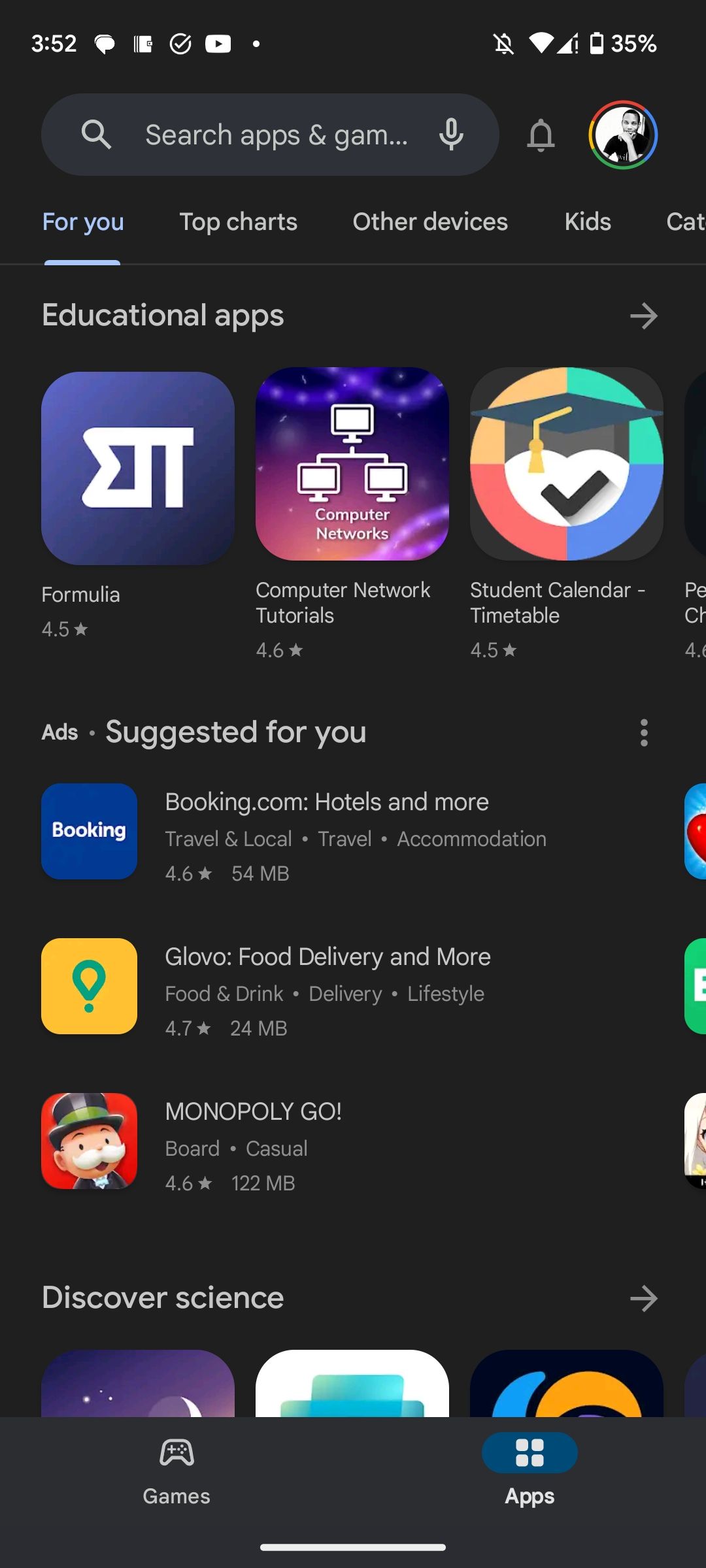
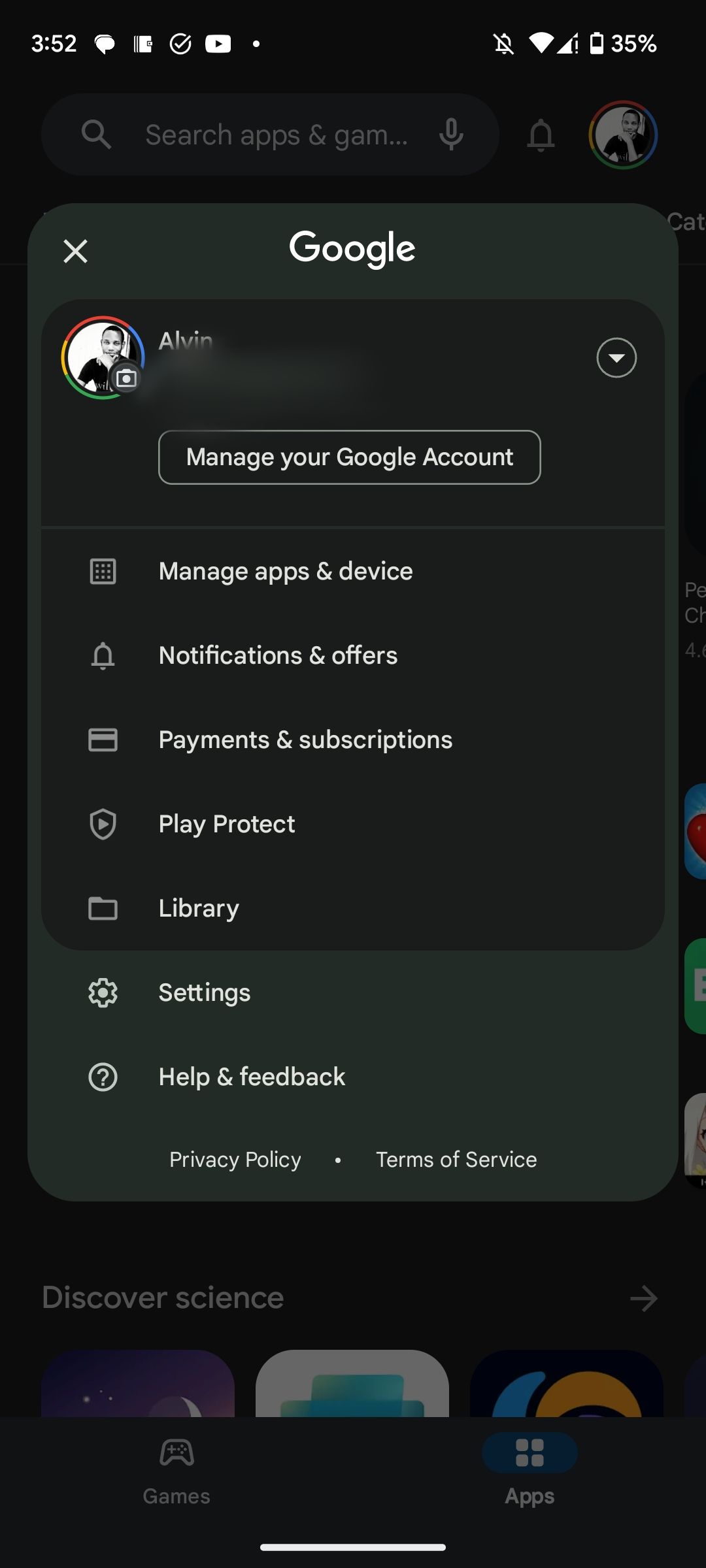
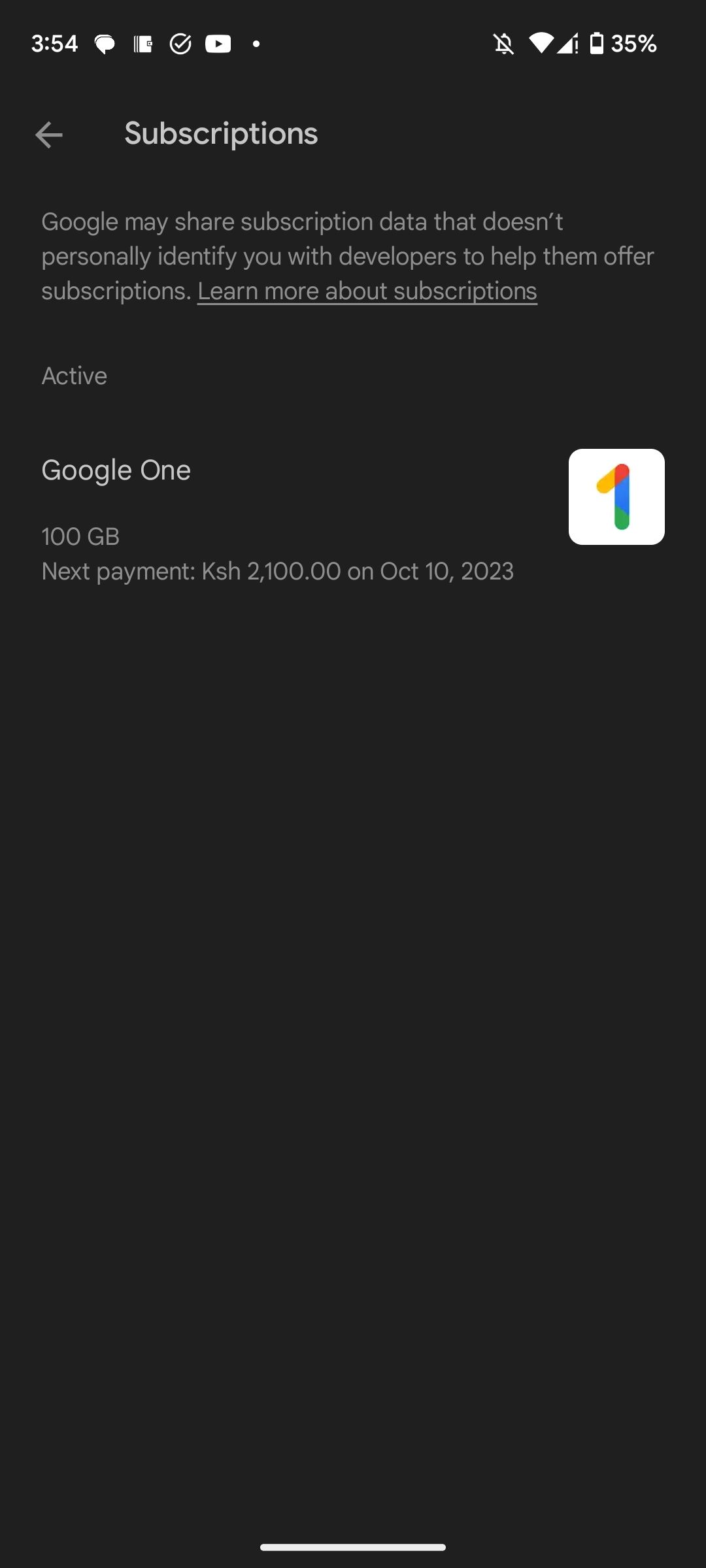
Если X нет в списке, значит, подписка оформлялась вне Google Play.
Чеклист перед отменой
- Убедитесь, через какой канал вы оформляли подписку: сайт, iOS или Android.
- Проверьте дату следующего списания и отмените минимум за 24 часа до неё.
- Сохраните важный контент, который зависит от платных функций (длинные черновики, папки закладок и т.д.).
- Если платёж шёл через третью сторону (например, Stripe или другой процессор), подготовьте доступ к почте, связанную с платёжным аккаунтом.
Кому нужна подробная инструкция: роль‑ориентированные чеклисты
Обычный пользователь
- Оцените, насколько часто вы использовали функции редактирования и папки закладок.
- Если польза минимальна, отмените подписку и используйте бесплатную версию.
Контент-креатор
- Сохраните шаблоны и отложенные посты, экспортируйте важные данные.
- Если вы потеряете метрики доступа к аудитории, подготовьте план донатов или альтернативы.
Малый бизнес
- Проверьте, не привязана ли к подписке автоматизация публикаций.
- Сообщите команде о смене статуса аккаунта, проверьте интеграции API.
Альтернативы отмене и когда отмена не нужна
- Подписка не мешает при низкой стоимости и если вы регулярно используете платные инструменты.
- Если синяя галочка критична для бренда, взвесьте расходы и при необходимости оставьте подписку.
- Временно приостановить подписку нельзя; доступ сохраняется до конца оплаченного периода, затем функции прекращаются.
Альтернативные варианты
- Переоцените частоту использования функций и при необходимости переключитесь на ежемесячный тариф, если он есть.
- Используйте сторонние инструменты для закладок и форматирования текста, если хотите отказаться от платной подписки.
Роль‑базовый план принятия решения: простая евристика
- Если вы используете хотя бы одну платную функцию еженедельно, держите подписку.
- Если вы используете платные функции реже одного раза в месяц, отменяйте.
- Если основная мотивация — только синяя галочка, скорее всего, подписка не окупится с точки зрения ценности.
SOP: пошаговая инструкция для отмены (универсальная)
- Определите канал подписки: сайт X, App Store, Google Play.
- Если сайт: Войдите в X -> More -> Settings and support -> Settings and privacy -> Premium -> Manage subscription -> Manage your current subscription -> Cancel plan.
- Если App Store: Настройки -> Подписки -> Найти X -> Отменить подписку.
- Если Google Play: Play Маркет -> Профиль -> Платежи и подписки -> Подписки -> Найти X -> Отменить подписку.
- Сохраните подтверждение отмены или сделайте скриншот страницы.
- Проверьте почту для подтверждения и дату окончания текущего периода.
Минимальный план возврата при ошибочной отмене
- Если вы случайно отменили подписку и хотите её вернуть, повторно подпишитесь через тот же канал до окончания оплаченного периода.
- Если деньги были списаны ошибочно, свяжитесь с поддержкой платёжного сервиса (App Store, Google Play или Stripe).
Диаграмма принятия решения
flowchart TD
  A[Нужно ли отменить X Premium?] --> B{Где оформлена подписка}
  B --> C[Через сайт X]
  B --> D[Через App Store]
  B --> E[Через Google Play]
  C --> C1[Выполнить отмену в настройках Premium на сайте]
  D --> D1[Настройки iPhone -> Подписки -> Найти X -> Отменить]
  E --> E1[Play Маркет -> Подписки -> Найти X -> Отменить]
  C1 --> F[Сохранить подтверждение]
  D1 --> F
  E1 --> F
  F --> G[Доступ сохранится до конца оплаченного периода]
Часто задаваемые вопросы
Можно ли получить возврат после отмены?
Возврат зависит от условий платёжной площадки и политики X. Обычно отмена прекращает автообновление, но не отменяет уже оплаченный период. Для возврата свяжитесь с поддержкой App Store, Google Play или платёжного процессора, через который прошла оплата.
Сразу ли пропадают платные функции после отмены?
Нет, платные функции сохраняются до конца текущего оплаченного периода. После этого вы потеряете доступ к функциям X Premium.
Если подписка не отображается в App Store или Google Play, что делать?
Это значит, что подписка оформлялась не через соответствующий магазин. Проверьте настройки аккаунта на сайте X и раздел Premium -> Manage subscription.
Можно ли приостановить подписку вместо отмены?
На момент написания приостановить подписку напрямую через X нельзя. Доступ сохраняется до окончания оплаченного периода, затем подписка прекращается.
Резюме
- Отмена подписки зависит от канала оформления: сайт, App Store или Google Play.
- После отмены вас не будут автоматически списывать деньги, но платные функции сохранятся до конца оплаченного периода.
- Проверьте дату следующего списания и отмените заранее, минимум за 24 часа.
- Сохраните подтверждение отмены и экспортируйте важный контент до потери доступа.
Ключевые выводы
- Отменяйте только через тот канал, где оформляли подписку.
- Если единственная мотивация была синяя галочка, пересмотрите ценность подписки.
- При ошибках обращайтесь в поддержку платёжного сервиса или X.

Похожие материалы

Несколько аккаунтов Skype: Multi Skype Launcher

Журнал для работы: повысить продуктивность

Персональные звуки уведомлений на Android

Скачивание шоу Hulu для офлайн‑просмотра

Microsoft Start: персонализированная новостная лента
