
Как отменить подписку WeTransfer

Что такое WeTransfer и какие есть планы
WeTransfer известен как простой сервис для быстрой передачи файлов (до 2 ГБ в бесплатной версии) без обязательной регистрации. Платная версия — WeTransfer Plus — расширяет лимиты: передачи до 20 ГБ за один раз и возможность хранить файлы дольше, пока вы остаётесь подписчиком. В платном тарифе также отсутствует реклама.
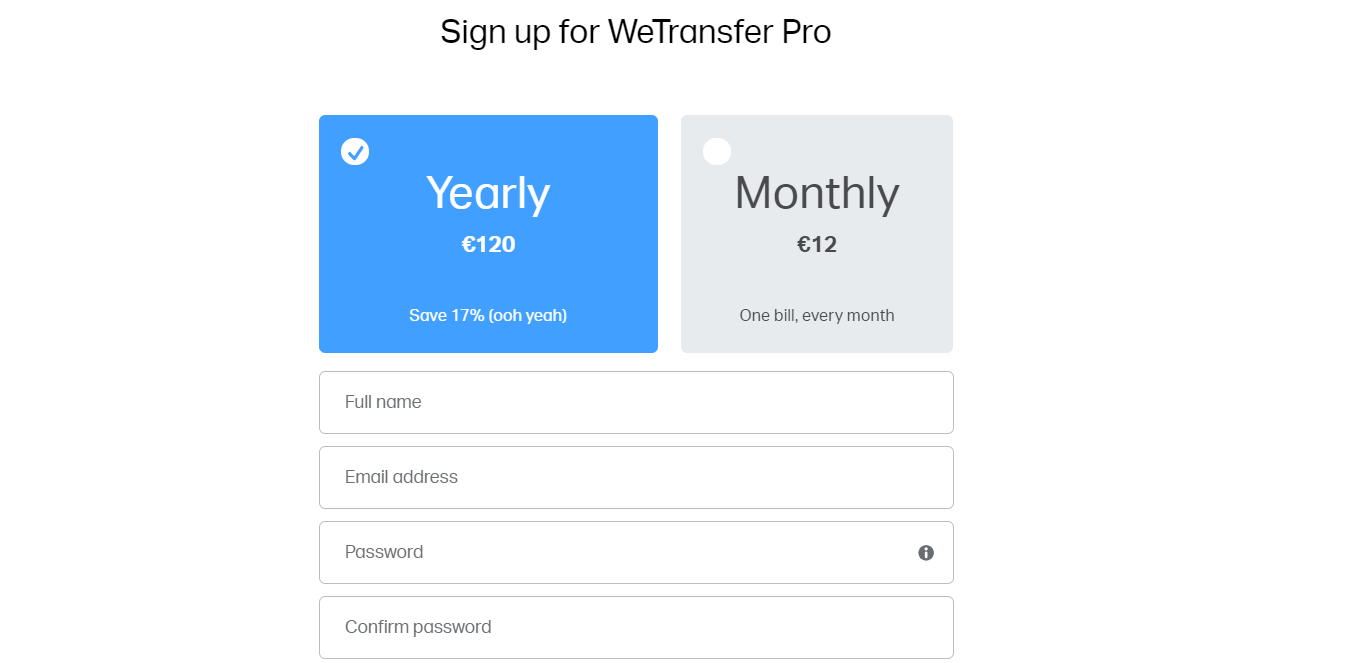
Платный тариф доступен в двух вариантах оплат: помесячно и ежегодно. Оба варианта продлеваются автоматически, и перед списанием средств вы получите уведомление от платёжного провайдера.
Что вы потеряете после отмены
Перед отменой учтите ключевые последствия:
- Прекращение возможности отправлять файлы до 20 ГБ за одну операцию — в бесплатной версии лимит составляет 2 ГБ.
- Утеря «бессрочного» хранения: файлы в бесплатном плане хранятся короче (обычно 7 дней), тогда как в платном тарифе файлы остаются доступными, пока активна подписка.
- Уменьшение числа возможных получателей — в Plus можно отправлять до 50 получателей за одну отправку.
Важно: отмена подписки останавливает будущее списание, но не удаляет автоматически файлы до окончания оплаченного периода.
Как отменить подписку WeTransfer — пошагово

Шаги для отмены подписки, оформлённой напрямую через сайт WeTransfer:
- Войдите в свой аккаунт WeTransfer (веб-версия).
- Откройте раздел «Платежи» или «Billing» в настройках аккаунта — метка в интерфейсе может отображаться на английском.
- Найдите текущую подписку WeTransfer Plus и нажмите «Отменить подписку» или «Cancel subscription».
- Подтвердите отмену. После подтверждения автопродление будет отключено, но платные функции останутся активны до конца оплаченного периода.
Если вы оформили подписку через мобильный магазин (App Store или Google Play), вы не сможете отменить её через сайт — отмена производится в настройках подписок соответствующего магазина.
Короткая инструкция для App Store и Google Play:
- App Store: Откройте «Настройки» → Apple ID → Подписки → выберите WeTransfer → Отменить.
- Google Play: Откройте Play Market → Меню → Платежи и подписки → Подписки → WeTransfer → Отменить подписку.
Восстановление подписки и возврат денег
Если вы передумали, восстановить подписку можно в любой момент через тот же раздел «Платежи». Восстановление обычно активирует платные функции немедленно и будет действовать в соответствии с новой/оставшейся оплаченной датой.
Про возврат денег: политика возврата зависит от платёжного провайдера и способа покупки. Если вы покупали через App Store/Google Play, запросы на возврат проходят через магазин. Если через сайт — обратитесь в службу поддержки WeTransfer и к платёжному провайдеру. Конкретные условия и сроки возврата зависят от продавца и региона.
Альтернативные подходы к передаче больших файлов
Если вы планируете отказаться от WeTransfer, рассмотрите другие варианты:
- Облачные хранилища (Google Drive, Dropbox, OneDrive) — удобны для совместной работы и синхронизации.
- FTP/SFTP — если вам нужен постоянный репозиторий и контроль доступа.
- Менеджеры передачи больших файлов (SendAnywhere, Smash, Filemail) — похожие по модели с бесплатными и платными тарифами.
- Физические носители (USB, внешний диск) — когда требуется полная офлайн-передача.
- Сжатие файлов и шифрование — уменьшает объём и повышает безопасность при отправке.
Когда отмена не обязана быть приоритетом
- Если вы регулярно отправляете большие архивы (>2 ГБ) и это экономически эффективно — возможно, лучше сохранить подписку.
- Если проект требует длительного хранения общих файлов для командной работы.
Чек-лист перед отменой (для пользователя и администратора)
- Сохраните все файлы, к которым нужен доступ после окончания подписки.
- Проверьте, кто имеет доступ к ссылкам отправок — при отключении почтовые ссылки могут перестать действовать в будущем.
- Экспортируйте важные настройки и контакты получателей.
- Если подписка оплачена через корпоративный счёт, уведомьте финансовый отдел.
Безопасность и конфиденциальность
Используйте антивирус и проверяйте получателей перед отправкой. Если вы храните чувствительные данные, рассмотрите дополнительное шифрование перед загрузкой на любые облачные сервисы. При отмене подписки убедитесь, что резервные копии находятся в безопасном месте.
Часто задаваемые вопросы
Сколько времени занимает отправка через WeTransfer?
Фактическая отправка обычно быстрая — от нескольких секунд до нескольких минут в зависимости от размера файлов и скорости интернета. В бесплатном плане файлы хранятся примерно 7 дней.
Как отправлять действительно большие файлы?
Используйте платные сервисы вроде WeTransfer Plus/Pro, облачные хранилища с совместным доступом или специализированные сервисы передачи файлов. Для отдельных сценариев подойдёт FTP/SFTP или физические носители.
Могу ли я восстановить файлы после отмены подписки?
Файлы, загруженные и сохранённые в рамках платного аккаунта, остаются доступными до окончания оплаченного периода. После окончания доступ может быть ограничен: заранее скачайте или перенесите важное.
Краткое резюме
- Отмена подписки WeTransfer выполняется в разделе «Платежи» аккаунта; для подписок через магазины — в их настройках подписок.
- Автопродление отключается, но доступ к платным функциям сохраняется до конца оплаченного периода.
- Перед отменой экспортируйте и сохраните важные файлы и контакты.
Важно: если подписка оформлялась через сторонний магазин, всегда отменяйте именно там, иначе списания продолжатся.
[wl_navigator]

Похожие материалы

Несколько аккаунтов Skype: Multi Skype Launcher

Журнал для работы: повысить продуктивность

Персональные звуки уведомлений на Android

Скачивание шоу Hulu для офлайн‑просмотра

Microsoft Start: персонализированная новостная лента
