
Как отменить подписку Google Stadia Pro
Быстрые ссылки
Как отменить Google Stadia Pro на Android, iPhone или iPad
Как отменить Google Stadia Pro на Chrome OS, Windows, macOS
Если вы пользовались бесплатным пробным периодом Stadia Pro, самое время решить, стоит ли подписка $9.99 в месяц. Если нет — ниже показано, как отменить подписку со смартфона или компьютера.
Важно: отмена подписки приведёт к потере всех преимуществ Stadia Pro после окончания текущего платёжного периода. Качество стриминга снизится с 4K/60 HDR и 5.1 до 1080p/60, и вы больше не будете иметь доступ к бесплатным играм и дополнениям, которые были доступны только в рамках подписки. Всё, что вы купили напрямую, останется в вашей библиотеке.
Как отменить Google Stadia Pro на Android, iPhone или iPad
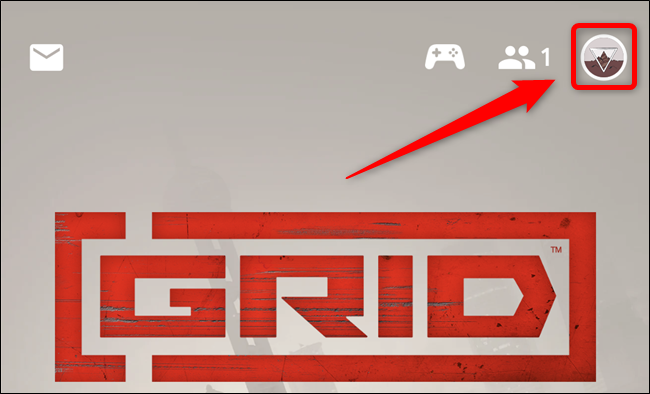
Сначала убедитесь, что на устройстве установлена последняя версия приложения “Stadia”. Откройте приложение и нажмите на ваш аватар в правом верхнем углу.
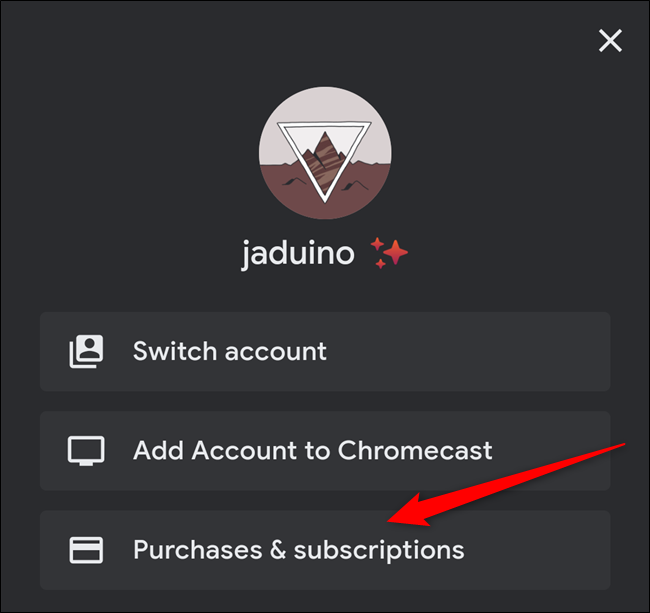
Найдите и нажмите кнопку “Purchases & Subscriptions” в верхней части списка.
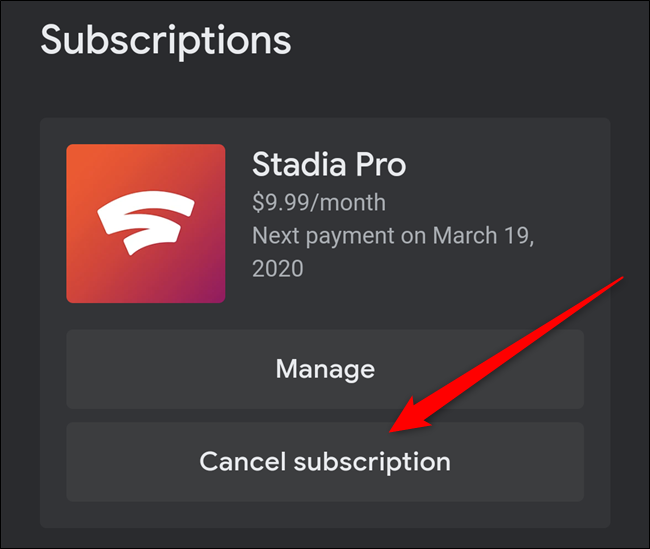
В списке подписок отобразится ваша подписка Stadia Pro. Нажмите кнопку “Cancel Subscription”.
Приложение покажет перечень последствий отмены. Если вы уверены, выберите “Yes, Cancel”.
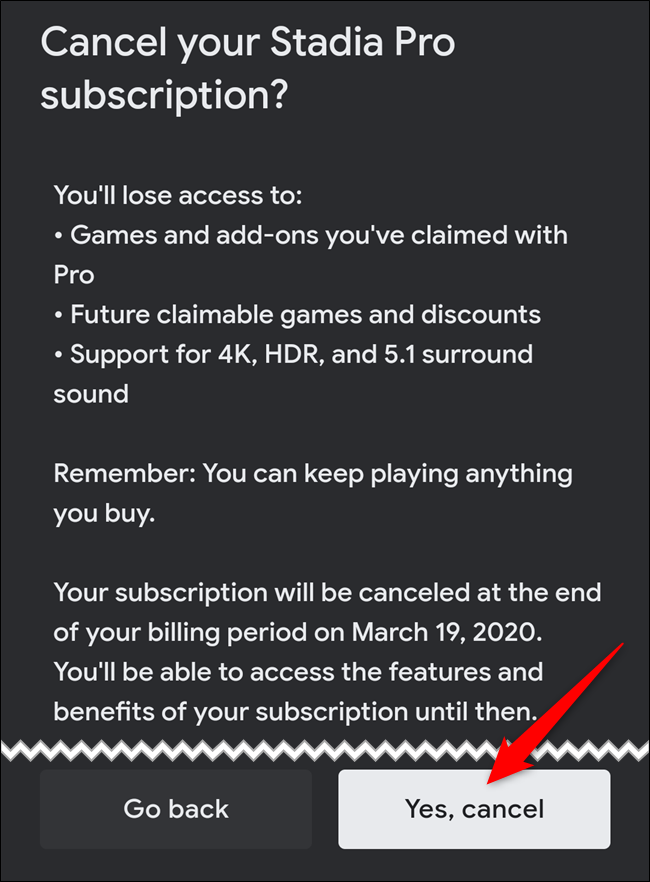
После подтверждения подписка будет отменена автоматически по окончании текущего платёжного периода. До этой даты вы по-прежнему сможете пользоваться преимуществами Stadia Pro.
Как отменить Google Stadia Pro на Chrome OS, Windows, macOS
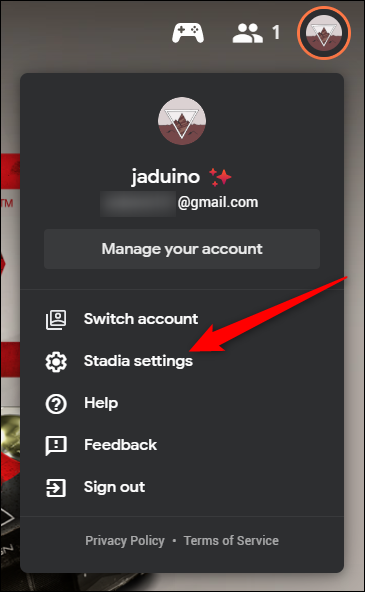
Отмена подписки с компьютера выполняется через веб-сайт Stadia. Перейдите на сайт Stadia и кликните на аватар в правом верхнем углу страницы.
Из всплывающего меню выберите “Stadia Settings”.
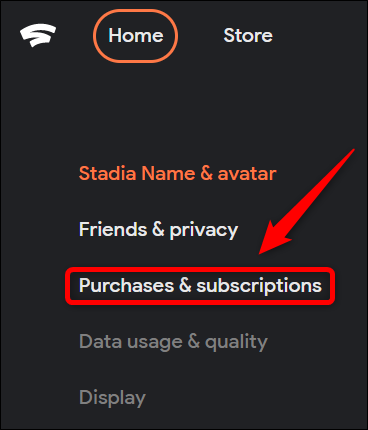
В левой панели кликните на ссылку “Purchases & Subscriptions”.
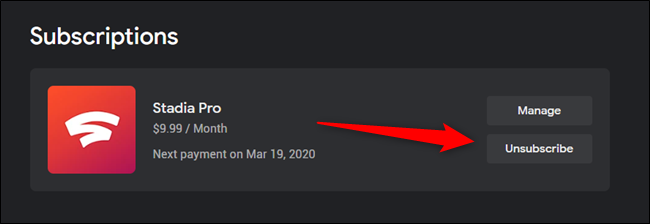
Найдите подписку Stadia Pro в разделе “Subscriptions” и нажмите кнопку “Unsubscribe”.
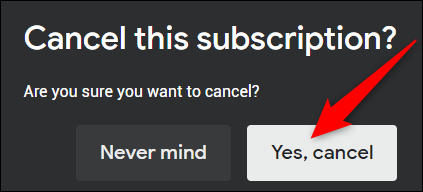
Подтвердите действие, выбрав “Yes, Cancel”.
После этого подписка будет отменена, но доступ к бонусам сохраняется до конца оплаченного периода.
Важно
- Купленные игры и дополнения остаются в вашей библиотеке даже после отмены.
- Бесплатные игры, предоставляемые в рамках Stadia Pro, становятся недоступны с момента окончания оплаченного периода.
- Отмена не даёт автоматического возврата средств за уже оплаченное время; доступ сохраняется до конца оплаченной подписки.
Когда отмена может не сработать (частые проблемы)
- Подписка оформлялась через магазин приложений (App Store/Google Play) — в этом случае управление подпиской может происходить через учётную запись магазина, а не через приложение Stadia. Проверьте раздел «Подписки» в Google Play или App Store.
- Несинхронизированные аккаунты — если вы вошли не в тот Google-аккаунт, отмена не затронет подписку. Проверьте, под каким аккаунтом оформлена подписка.
- Технические ошибки — если кнопки не работают или исчезают, попробуйте обновить приложение/браузер, выйти и снова войти в аккаунт, или используйте приватное окно браузера.
Если отмена не проходит, обратитесь в службу поддержки Google Stadia через центр помощи Google.
Альтернативные способы и подходы
- Управление через магазин приложений: проверьте Google Play или App Store на предмет активных подписок и отмените там, если Stadia привязана к учётной записи магазина.
- Отмена через веб-браузер на другом устройстве: иногда мобильная версия сайта или кэш мешает — попробуйте десктопную версию.
- Связаться со службой поддержки: если деньги списываются после отмены, свяжитесь с поддержкой и предоставьте скриншоты и дату списания.
Критерии приёмки (как проверить, что отмена выполнена)
- В настройках «Purchases & Subscriptions» статус подписки отображается как отменённый или истекающий.
- После окончания оплаченного периода списания не происходит.
- Бесплатные игры перестают быть доступными после даты окончания периода, а купленные остаются в библиотеке.
Чек-лист перед отменой (роль: пользователь)
- Убедиться, что вход выполнен в верный Google-аккаунт.
- Сохранить данные об аккаунте и методе оплаты (на случай споров).
- Проверить, активна ли подписка в Google Play/App Store.
- Выполнить отмену через приложение или веб-интерфейс.
- Сохранить подтверждение отмены (скриншот или письмо).
Быстрая методика проверки после отмены
- Откройте “Purchases & Subscriptions” и убедитесь, что статус изменился.
- Проверьте почту на наличие уведомления об отмене.
- Наблюдайте за выпиской по карте в следующем платёжном цикле.
Краткое резюме
Отмена Stadia Pro простая: через приложение “Stadia” на мобильном устройстве или через веб-интерфейс на компьютере. После отмены доступ к преимуществам сохраняется до конца уже оплаченного периода; купленные игры остаются навсегда, а бесплатные по подписке — пропадают.
Важно: если подписка оформлялась через магазин приложений или другой аккаунт, управляйте подпиской через соответствующую платформу или обратитесь в поддержку.
Заметки:
- Сохраняйте скриншоты подтверждений отмены.
- Проверьте период до завершения доступа, чтобы при необходимости вернуть подписку вовремя.

Похожие материалы

Несколько аккаунтов Skype: Multi Skype Launcher

Журнал для работы: повысить продуктивность

Персональные звуки уведомлений на Android

Скачивание шоу Hulu для офлайн‑просмотра

Microsoft Start: персонализированная новостная лента
