
Как отменить подписку PlayStation Plus

PlayStation Plus (PS Plus) — подписной сервис Sony, дающий доступ к бесплатным играм, мультиплееру и облачному хранилищу. Если вы решили, что подписка вам больше не нужна, важно отключить авто‑продление, чтобы с вашей карты не списали средства при следующем цикле оплаты.
Что происходит после отмены подписки PlayStation Plus
Технически вы не «удаляете» подписку немедленно — вы отключаете её автоматическое продление. Это значит:
- Платёж не будет списан в конце текущего оплаченного периода.
- Вы сохраняете все преимущества PS Plus (библиотека подписочных игр, онлайн‑игра, сохранения в облаке), пока действует оплаченный период.
- По истечении оплаченного периода доступ к играм из PS Plus и облачному хранилищу пропадёт, пока вы не возобновите подписку.
Возврат средств возможен только в исключительных случаях и зависит от местного законодательства или политики Sony. В некоторых регионах можно запросить возврат в течение 14 дней с момента первой подписки — это правило действует от даты первого присоединения к сервису, включая бесплатный пробный период, а не от даты следующего продления.
Важно: если подписка была куплена через стороннего продавца (промокод, магазин третьей стороны), процесс возврата и отмены может отличаться. Сначала проверьте, где именно оформлялась подписка.
Как отменить PlayStation Plus на PS5
- На главном экране выберите Настройки.
- Перейдите в Пользователи и аккаунты.
- Откройте Аккаунт > Платежи и подписки > Подписки > PlayStation Plus.
- Выберите Отменить подписку и подтвердите действие.
Как отменить PlayStation Plus на PS4
- С главного экрана выберите PlayStation Plus.
- Перейдите в Управление подпиской > Подписка.
- Выберите Отменить подписку и подтвердите.
Как отменить PlayStation Plus через браузер
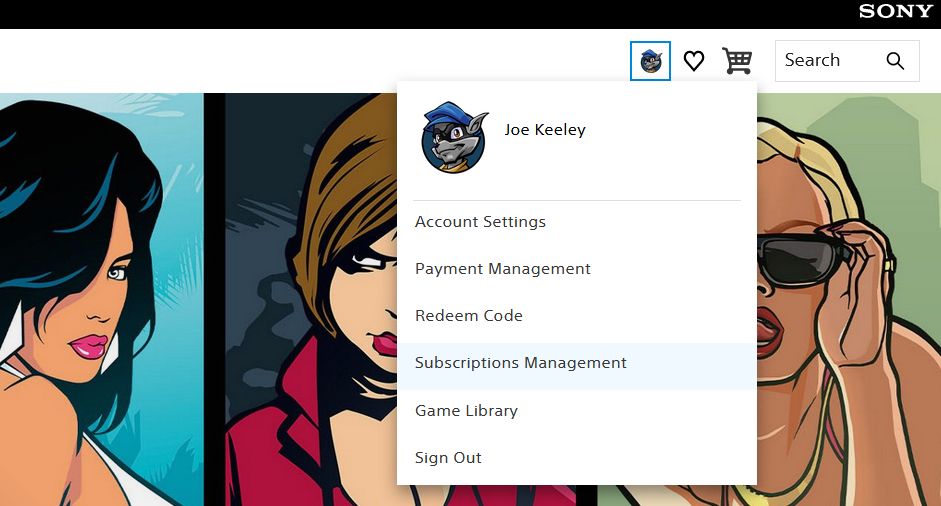
- Перейдите на сайт PlayStation.
- В правом верхнем углу нажмите Войти и авторизуйтесь.
- На главной странице кликните по изображению профиля в правом верхнем углу.
- Выберите Управление подписками.
- Рядом с PlayStation Plus нажмите Отменить подписку и подтвердите.
Критерии приёмки: как убедиться, что отмена прошла успешно
- Появилось уведомление или экран подтверждения отмены в интерфейсе.
- Вы получили подтверждение по электронной почте на адрес, привязанный к аккаунту.
- В разделе подписок статус изменился или указано, что авто‑продление отключено.
- С карты не было списано средств после даты следующего платежа.
Если вы не получили подтверждение — войдите в учётную запись и проверьте состояние подписки ещё раз.
Когда отмена может не сработать и что делать
- Вы попытались отменить подписку в неправильном аккаунте. Проверьте, под каким профилем вы вошли.
- Подписка принадлежит семейному менеджеру (Family Manager). В таком случае управляющий семьёй должен отменить подписку.
- Подписка приобретена через сторонний магазин или промокод. Тогда отмена и возврат осуществляются через продавца.
Если ни один из пунктов не помогает — свяжитесь со службой поддержки PlayStation и подготовьте данные аккаунта и подтверждение покупки.
Альтернативы отмене
- Переключиться на более короткий или более дешёвый тариф (например, перейти с годового плана на месячный).
- Отключить автопродление, но сохранить доступ до конца оплаченного периода.
- Рассмотреть покупку отдельных игр вместо поддержания подписки, особенно если вы редко пользуетесь преимуществами PS Plus.
Чеклист (быстрая инструкция) перед отменой
- Убедиться, что вы вошли в правильный аккаунт.
- Проверить, не управляется ли подпиской другой профиль (семья).
- Сохранить важные данные из облака локально, если планируете долго не продлевать подписку.
- Проверить, где была куплена подписка (PlayStation Store или продавец‑третья сторона).
- Выполнить отмену на выбранной платформе и сохранить подтверждение.
Пошаговый план действий (SOP)
- Войдите в аккаунт, где оформлена подписка.
- Найдите раздел подписок (консоль или веб‑интерфейс).
- Отключите авто‑продление/отмените подписку.
- Сохраните подтверждение (скриншот или письмо).
- Проверьте статус на следующий день — убедитесь, что авто‑продление отключено.
Быстрая карта решений
flowchart TD
  A[Нужно отменить PS Plus?] --> B{Где вы сейчас}
  B -->|PS5| C[Откройте Настройки → Пользователи и аккаунты → Платежи и подписки → Подписки]
  B -->|PS4| D[Откройте PlayStation Plus → Управление подпиской → Подписка]
  B -->|Браузер| E[Войдите на сайт → Профиль → Управление подписками]
  C --> F[Нажмите Отменить подписку и подтвердите]
  D --> F
  E --> F
  F --> G{Подтверждение получено?}
  G -->|Да| H[Готово — сохраняете доступ до конца оплаченного периода]
  G -->|Нет| I[Свяжитесь со службой поддержки]
Короткий словарь
- Авто‑продление — автоматическая оплата подписки по окончании оплаченного периода.
- Облачные сохранения — место для резервных копий игровых сохранений на серверах Sony.
Конфиденциальность и возвраты
Если вы запрашиваете возврат средств, служба поддержки проверит историю покупок. Политика возвратов зависит от региона и способа покупки. Если вы беспокоитесь о сохранности данных — скопируйте важные сохранения на локальный диск перед истечением подписки.
Итог
Отключить авто‑продление PS Plus просто: используйте PS5, PS4 или веб‑интерфейс. После отмены вы сохраните доступ до конца оплаченного периода, затем преимущества прекратятся, пока вы не возобновите подписку. Если что‑то идёт не так — проверьте аккаунт, источник покупки и при необходимости обратитесь в поддержку.
Краткое предложение: если вы хотите снизить расходы на игры, отключение подписки и покупка подержанных дисков или отдельных игр может сократить расходы без значительной потери игрового опыта.

Похожие материалы

Несколько аккаунтов Skype: Multi Skype Launcher

Журнал для работы: повысить продуктивность

Персональные звуки уведомлений на Android

Скачивание шоу Hulu для офлайн‑просмотра

Microsoft Start: персонализированная новостная лента
