
Как отменить подписку Kindle Unlimited

Если вы хотите отказаться от Kindle Unlimited — будь то после пробного периода или потому что сервис больше не оправдывает ежемесячную плату — это легко сделать. Ниже приведён пошаговый план, полезные советы и варианты действий, если что-то пойдёт не так.
Шаг 1: Перейдите в настройки Kindle Unlimited
Чтобы отменить подписку, откройте раздел «Управление подпиской Kindle Unlimited» (Manage your Kindle Unlimited Membership).
Вы можете попасть туда разными способами в зависимости от сайта Amazon в вашей стране.
Где угодно на Amazon
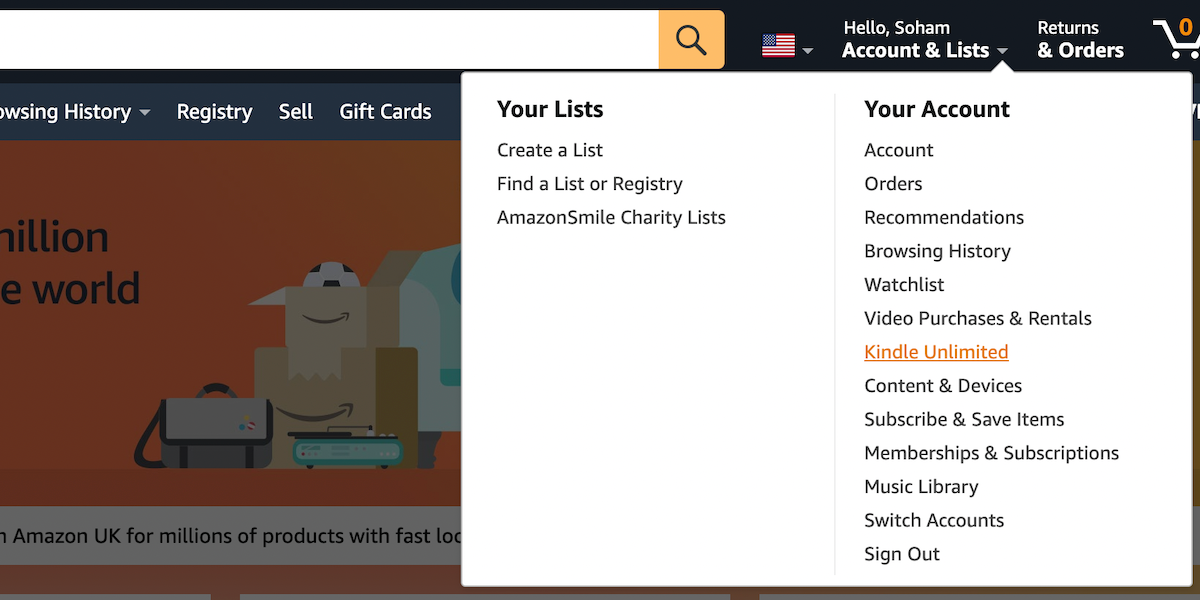
Самый быстрый путь — кликнуть по меню “Учетная запись и списки” (Account & Lists) в правом верхнем углу сайта. В выпадающем меню выберите «Kindle Unlimited» или «Your Kindle Unlimited» (название может отличаться в зависимости от локали).
Если вы хотите проверить другие активные подписки, перейдите в “Подписки и членства” (Memberships & Subscriptions) в том же меню.
Из раздела Kindle Unlimited нажмите «Управление подпиской» (Manage Subscription) справа. Затем в подразделе «Дополнительные параметры» (Advanced controls) нажмите «Перейти в настройки Kindle Unlimited» (Go to My Kindle Unlimited Settings).
Из магазина Kindle Unlimited
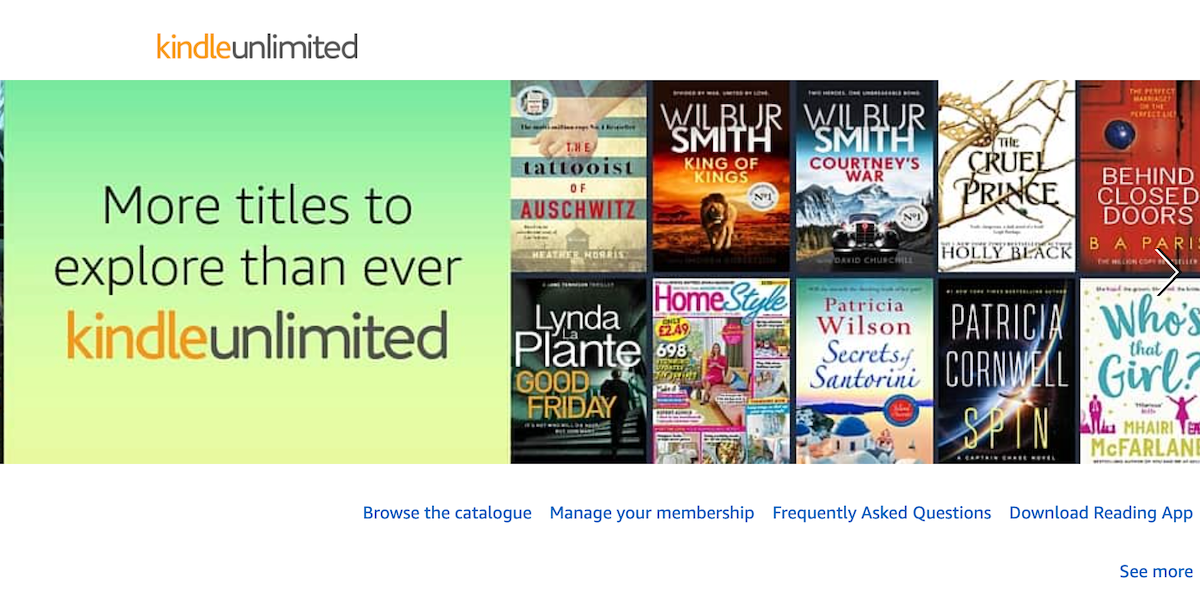
Если вы находитесь в магазине Kindle Unlimited, найдите ссылку «Управлять членством» (Manage your membership) под баннерами и перейдите туда.
Быстрый маршрут к магазину: нажмите «Все» слева под логотипом Amazon, затем «Kindle электронные книги и ридеры» (Kindle E-Readers & Books) и далее «Kindle Unlimited».
Шаг 2: Отмените членство Kindle Unlimited
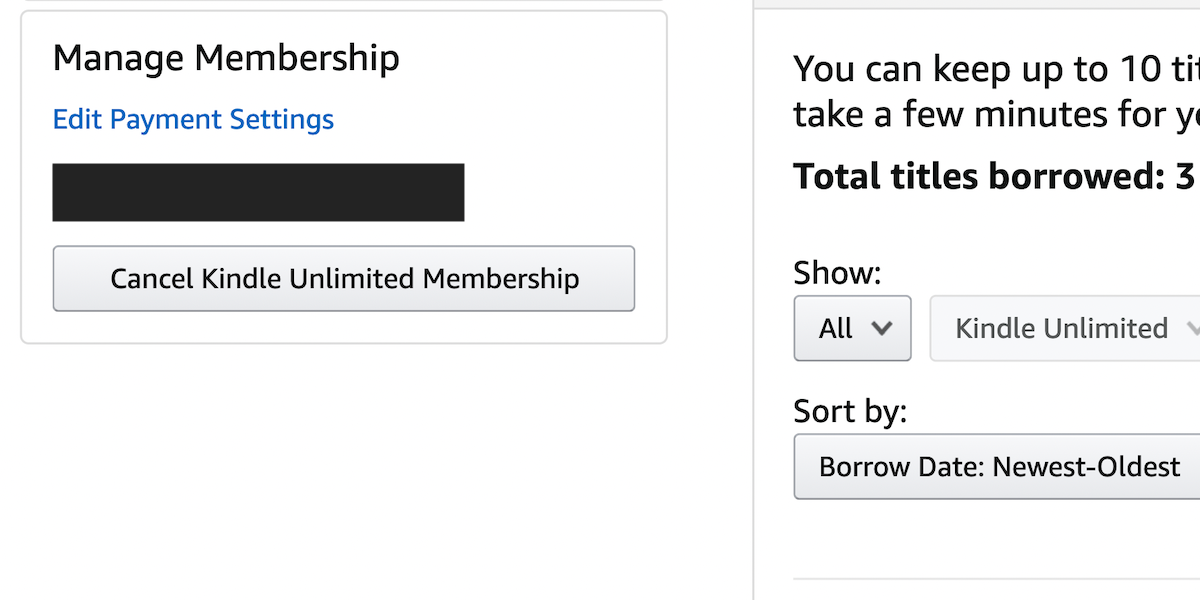
На странице “Управление подпиской Kindle Unlimited” найдите ссылку «Отменить членство Kindle Unlimited» слева под «Управление членством» и нажмите её.
Далее откроется страница подтверждения, где вам предложат сохранить подписку или подтвердить отмену. Подтвердите отмену, если уверены.
Важно: после отмены ваши взятые по подписке книги остаются в вашей библиотеке до следующей даты выставления счёта. После этой даты книги будут удалены из вашей Kindle-библиотеки и станут недоступны для повторного чтения, пока вы не возобновите подписку.
Вы также можете на той же странице просмотреть список взятых книг, тарифный план и историю платежей.
Что делать, если вы не видите кнопку отмены
- Убедитесь, что вы вошли в тот же аккаунт Amazon, который связан с подпиской Kindle Unlimited.
- Проверьте локализацию сайта (amazon.com, amazon.co.uk, amazon.de и т. д.). Иногда нужный пункт находится в другом разделе меню в зависимости от региона.
- Попробуйте открыть страницу в режиме инкогнито или другом браузере — иногда блокировщики скриптов скрывают элементы интерфейса.
- Если и после этого не видно опции, свяжитесь со службой поддержки Amazon через раздел «Помощь» — чат или звонок.
Важно: запросы в службу поддержки лучше инициировать через тот аккаунт, в котором оформлена подписка.
Альтернативные способы прекратить списания
- Отключить автоматическое продление в разделе управления подпиской (если доступно) вместо полной отмены — полезно, если вы хотите сохранить доступ до конца оплаченного периода.
- Отозвать привязанную платёжную карту в настройках учетной записи (работает не всегда и может привести к ошибкам при оплате других услуг).
- Закрыть аккаунт Amazon — радикально и обычно не рекомендуется из‑за потери контента и заказов.
Когда отмена может не сработать
- Если списание уже обработано в момент отмены, доступ останется до следующей даты списания. В таких случаях деньги не возвращаются автоматически (зависит от правил Amazon в вашем регионе).
- Если подписка оформлена через третью сторону (оператор мобильной связи, сторонний магазин приложений), отмена нужно делать через того поставщика.
- Если учётная запись имеет несколько профилей/семейную библиотеку, проверьте, какая именно учётная запись оформляла подписку.
Чек‑лист перед отменой
- Вы вошли в правильный аккаунт Amazon
- Открыли “Управление подпиской Kindle Unlimited”
- Просмотрели список взятых книг и отметили нужные
- Оценили, когда истекает текущий оплаченный период
- Решили: отменить сейчас или отключить автопродление
Краткая методология: как отменять подписку быстро
- Войдите в аккаунт Amazon, связанный с подпиской.
- Перейдите в “Учетная запись и списки” → Kindle Unlimited или в “Подписки и членства”.
- Нажмите “Управление подпиской” → “Перейти в настройки Kindle Unlimited”.
- Нажмите “Отменить членство” и подтвердите.
- Проверьте дату окончания текущего оплаченного периода.
Небольшая справочная шпаргалка
- Доступ к книгам сохраняется до конца оплаченного периода.
- Возврат средств возможен только в соответствии с правилами Amazon для вашего региона.
- Если подписка оформлялась через магазин приложений или оператора, отменяйте там.
Глоссарий на 1 строку
- Kindle Unlimited — подписочный сервис Amazon для временного чтения электронных книг и аудиокниг.
Советы по контролю подписок
Регулярно проверяйте раздел “Подписки и членства” в вашем аккаунте. Установите напоминание в календаре за несколько дней до даты списания, чтобы решить — продлевать или отменить.
Критерии приёмки
- Вы успешно видите в аккаунте статус “Отменено” или «Членство отменено».
- Доступ к взятым книгам сохранён до конца оплаченного периода.
- На следующую дату списания списаний не произошло.
Резюме
Отмена Kindle Unlimited проста: найдите раздел управления подпиской в своём аккаунте Amazon и подтвердите отмену. Проверьте, что вы в правильном аккаунте, и помните, что книги остаются доступны до конца оплаченного периода. Если что-то не видно или не работает, свяжитесь со службой поддержки или проверьте, не оформлялась ли подписка через третью сторону.
Ключевые рекомендации: проверьте аккаунт, снимите автопродление или отмените подписку заранее, и держите список взятых книг под контролем.
Важно: правила и интерфейс Amazon могут отличаться по регионам; если вы не нашли нужную опцию, переключитесь на локальную версию сайта или свяжитесь с поддержкой.

Похожие материалы

Несколько аккаунтов Skype: Multi Skype Launcher

Журнал для работы: повысить продуктивность

Персональные звуки уведомлений на Android

Скачивание шоу Hulu для офлайн‑просмотра

Microsoft Start: персонализированная новостная лента
