
Как отменить подписку Google One
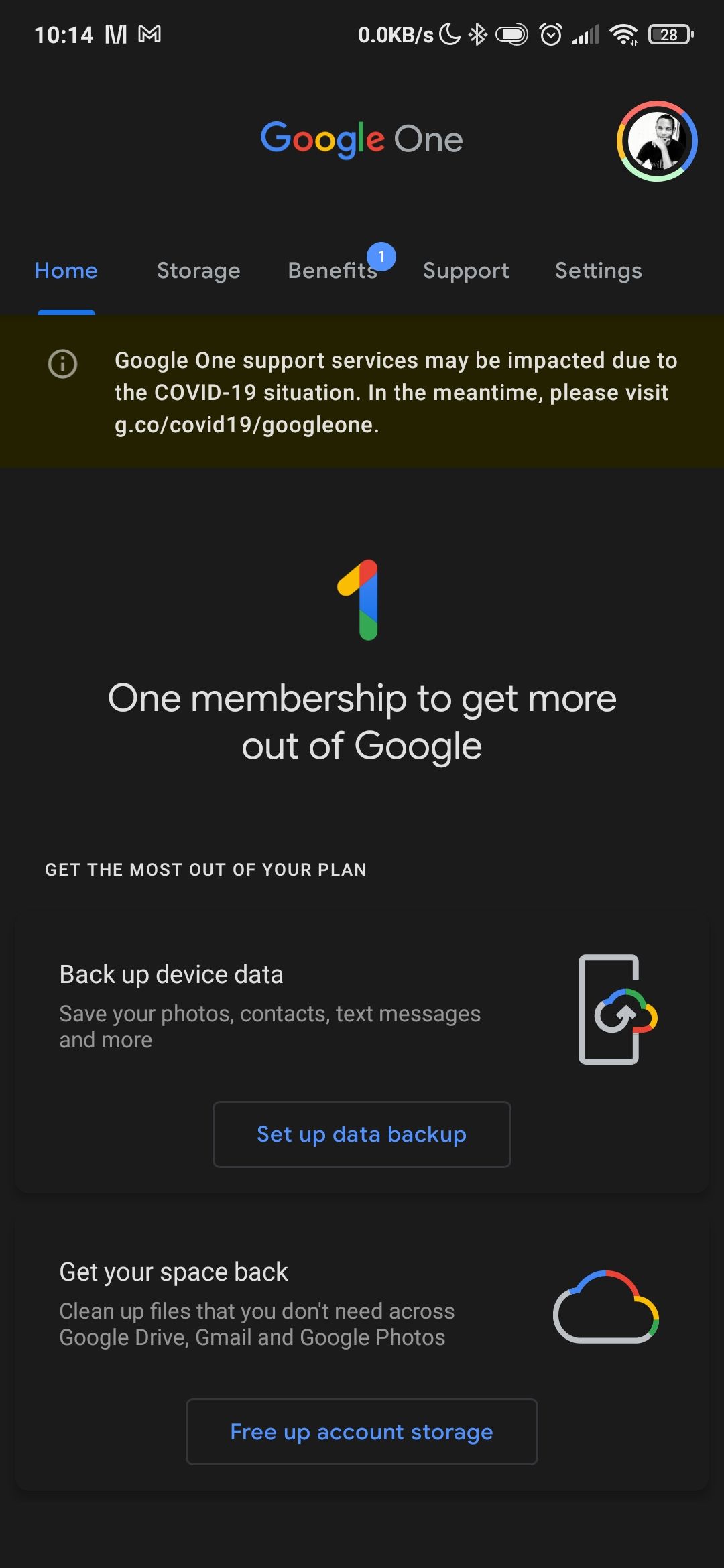
Что произойдёт после отмены подписки Google One
Прежде чем отменять подписку, важно понять последствия. Отмена означает не только потерю дополнительного места, но и утрату ряда платных функций:
- Доступ к удалённой службе поддержки Google Experts.
- Бесплатный VPN для Android (если он был включён).
- Дополнительные функции редактирования фото и видео в Google Фото.
- Специальные тарифы на отели.
- Совместное использование дополнительного хранилища с семьёй прекратится; каждый член семьи сохранит свой бесплатный лимит 15 ГБ.
Если у кого‑то в семье уже заполнено 15 ГБ, то прекращение общего тарифа приведёт к проблемам: невозможность отправлять и получать сообщения в Gmail, ошибки при синхронизации и загрузке файлов в Google Drive, невозможность редактирования или копирования некоторых файлов и остановка резервного копирования медиа в Google Фото.
Важно: лишние преимущества исчезнут не мгновенно — Google обычно сохраняет платные функции до конца текущего платёжного цикла (до даты следующего списания).
Перед отменой: проверка и подготовка
- Проверьте текущее использование хранилища: откройте аккаунт Google и посмотрите, сколько занято из 15 ГБ и сколько отведено под Drive, Gmail и Фото.
- Освободите место: удалите ненужные письма с большими вложениями, очистите корзину в Google Фото, скачайте и перенесите редко используемые файлы в локальное хранилище или на другой облачный сервис.
- Экспорт данных: при риске потерять доступ к редактируемым файлам воспользуйтесь Google Takeout для создания резервной копии.
- Проверьте подписки, оформленные через App Store: если вы оплачивали Google One через Apple ID, отмена должна выполняться через App Store.
Критерии приёмки
- Место в аккаунте после переноса файлов не превышает 15 ГБ.
- Резервные копии необходимых данных созданы и проверены.
- Члены семьи уведомлены, если хранилище ранее было семейным.
Как отменить подписку Google One
Ниже — пошаговые инструкции для разных устройств. Следуйте той инструкции, которая соответствует вашему способу оплаты и устройству.
На Android
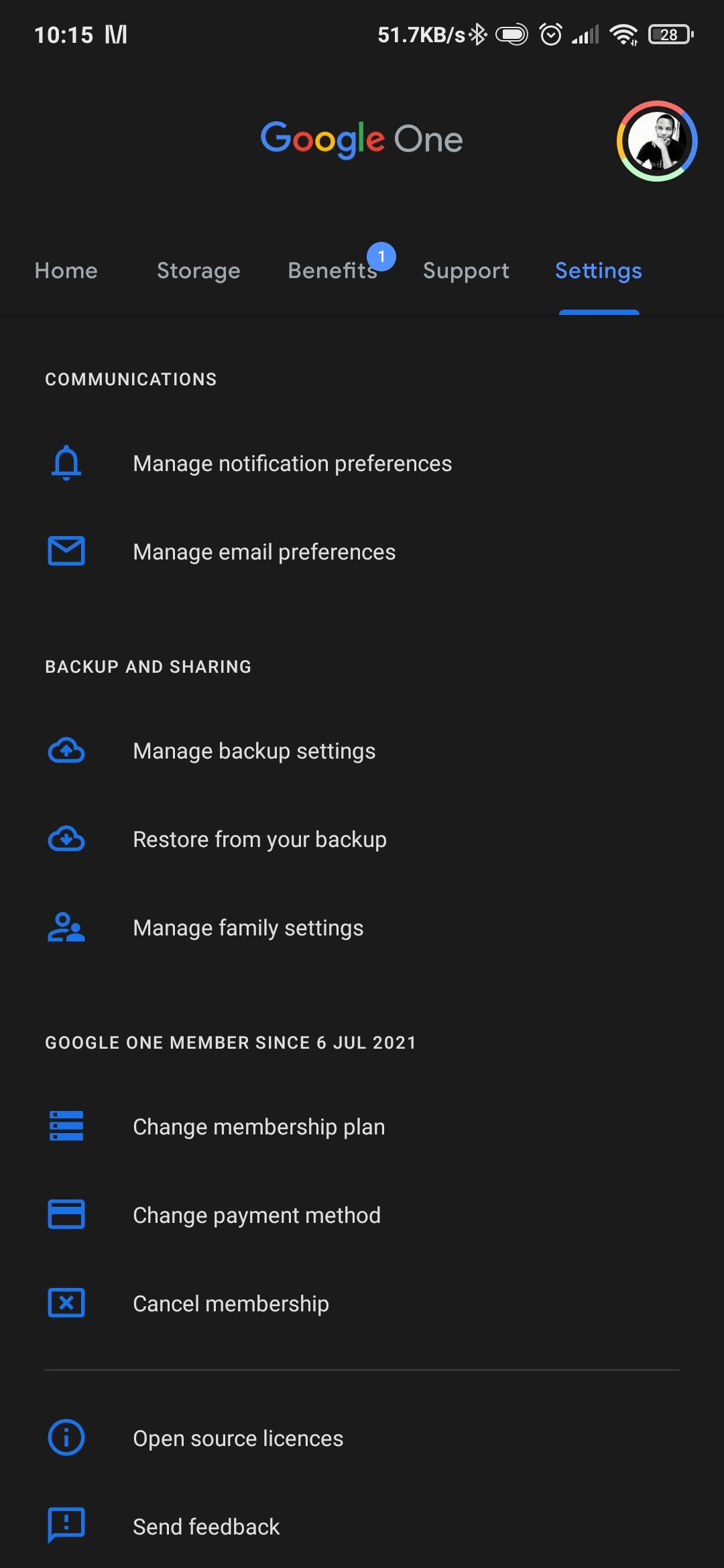
- Откройте приложение Google One.
- Нажмите вкладку «Настройки» в правом верхнем углу (иконка шестерёнки или пункт меню).
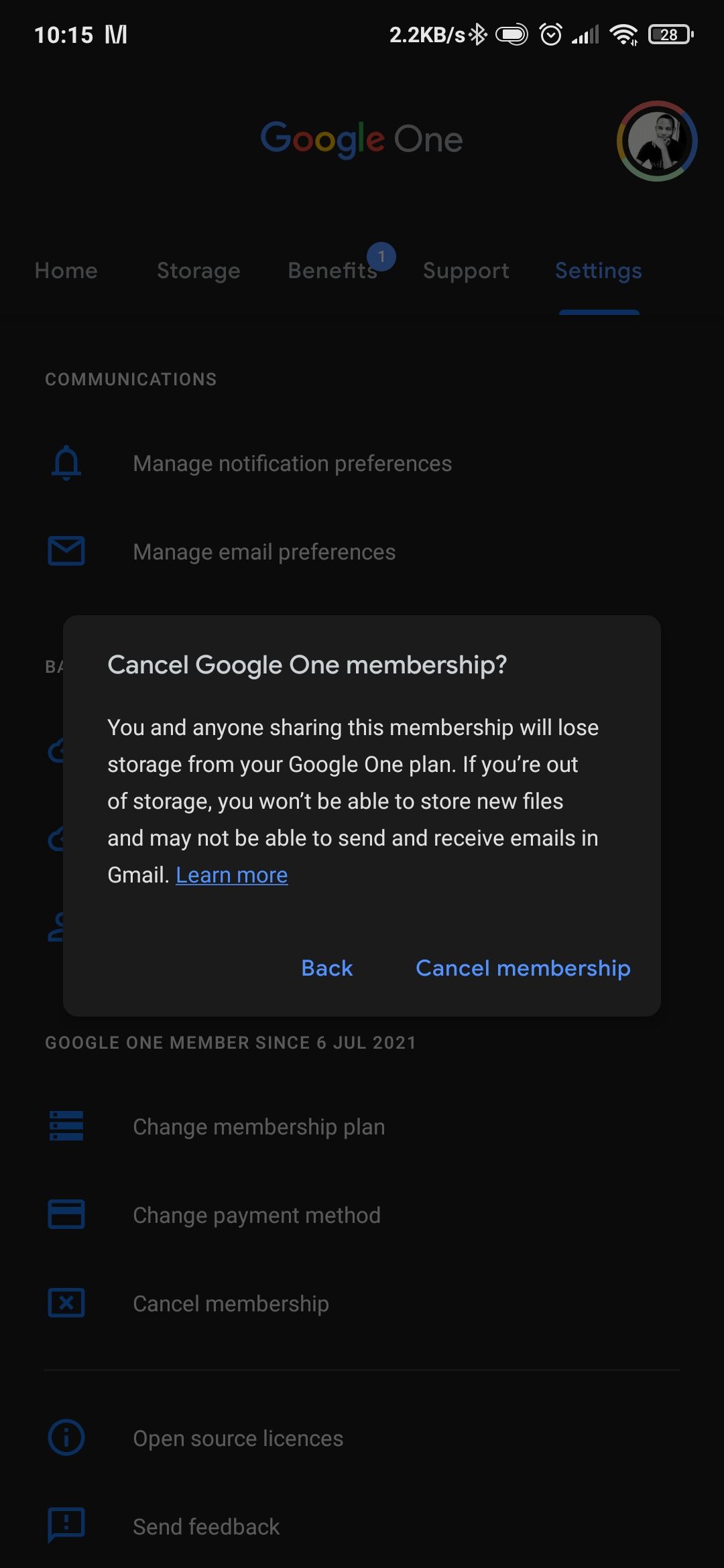
- Выберите «Отменить членство».
- Подтвердите действие в появившемся окне, нажав «Отменить членство».
Закрыть
На iPhone или iPad
- Откройте приложение Google One (если оно доступно в App Store для вашего региона).
- Нажмите меню «гамбургер» (три полосы).
- Выберите «План членства > План членства > Отменить членство».
- Затем нажмите «Отменить подписку Google One» и следуйте инструкциям на экране.
После успешной отмены вы получите уведомление.
Если приложение Google One недоступно в App Store в вашем регионе, отмените подписку через браузер на iOS:
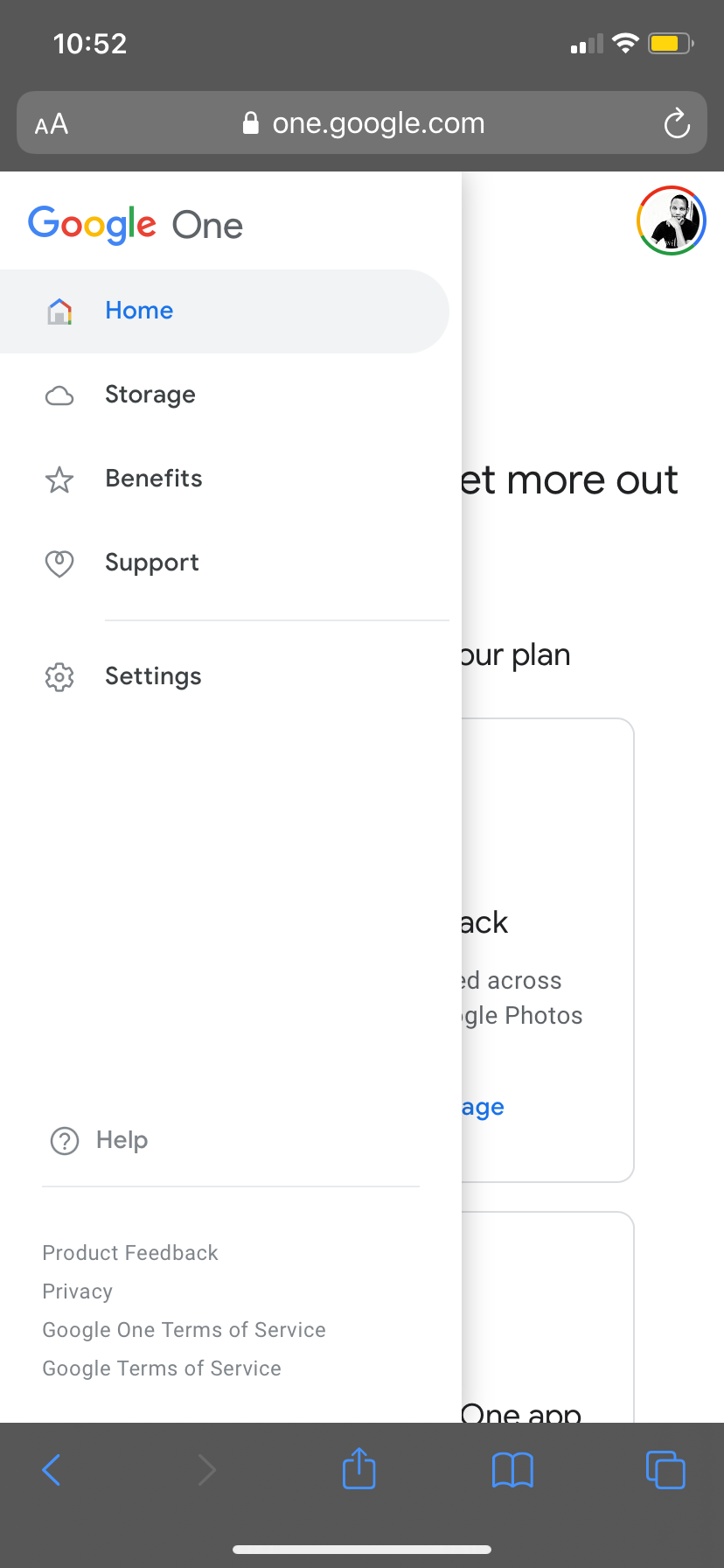
- Откройте сайт Google One в браузере.
- Нажмите кнопку меню (гамбургер) в левом верхнем углу.
- Выберите «Настройки», затем «Отменить членство > Отменить > Отменить членство».
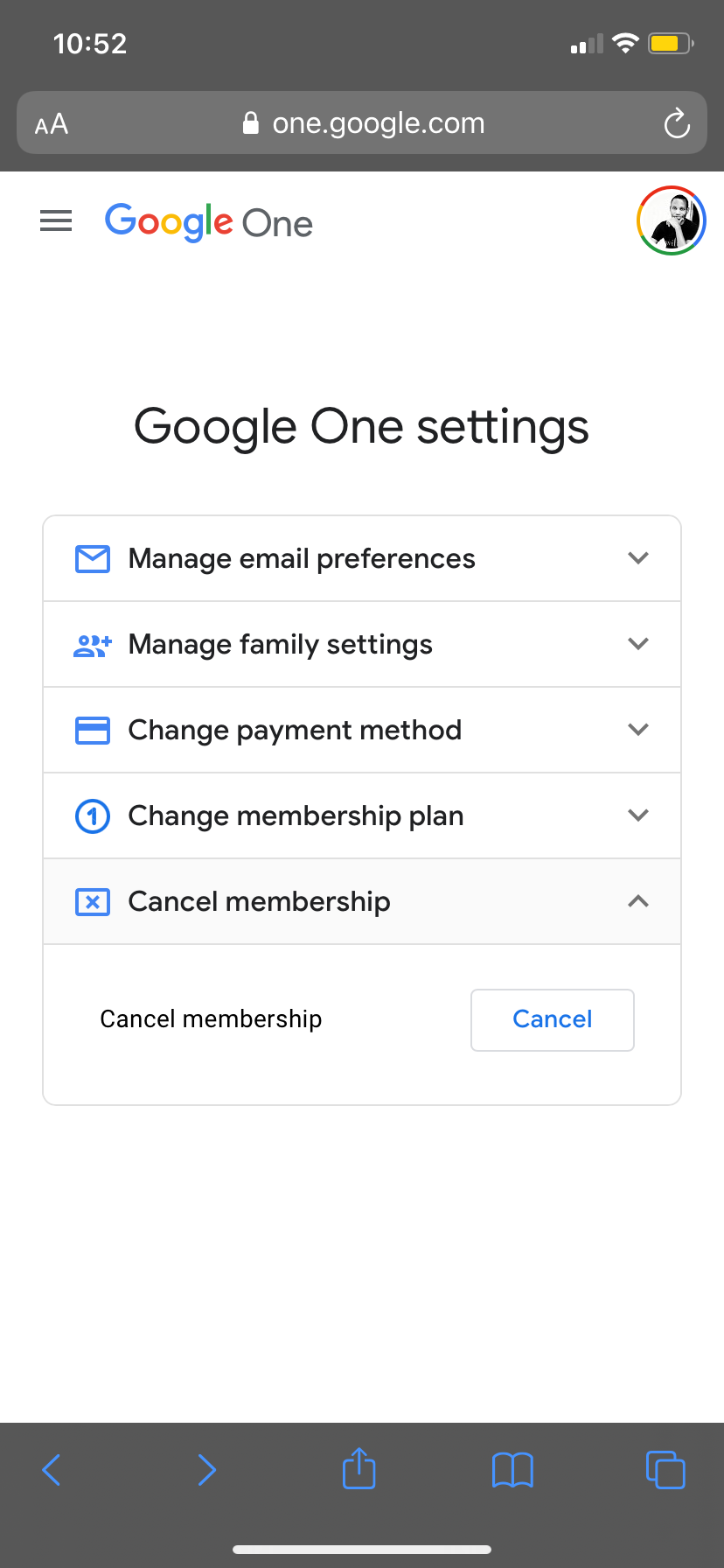
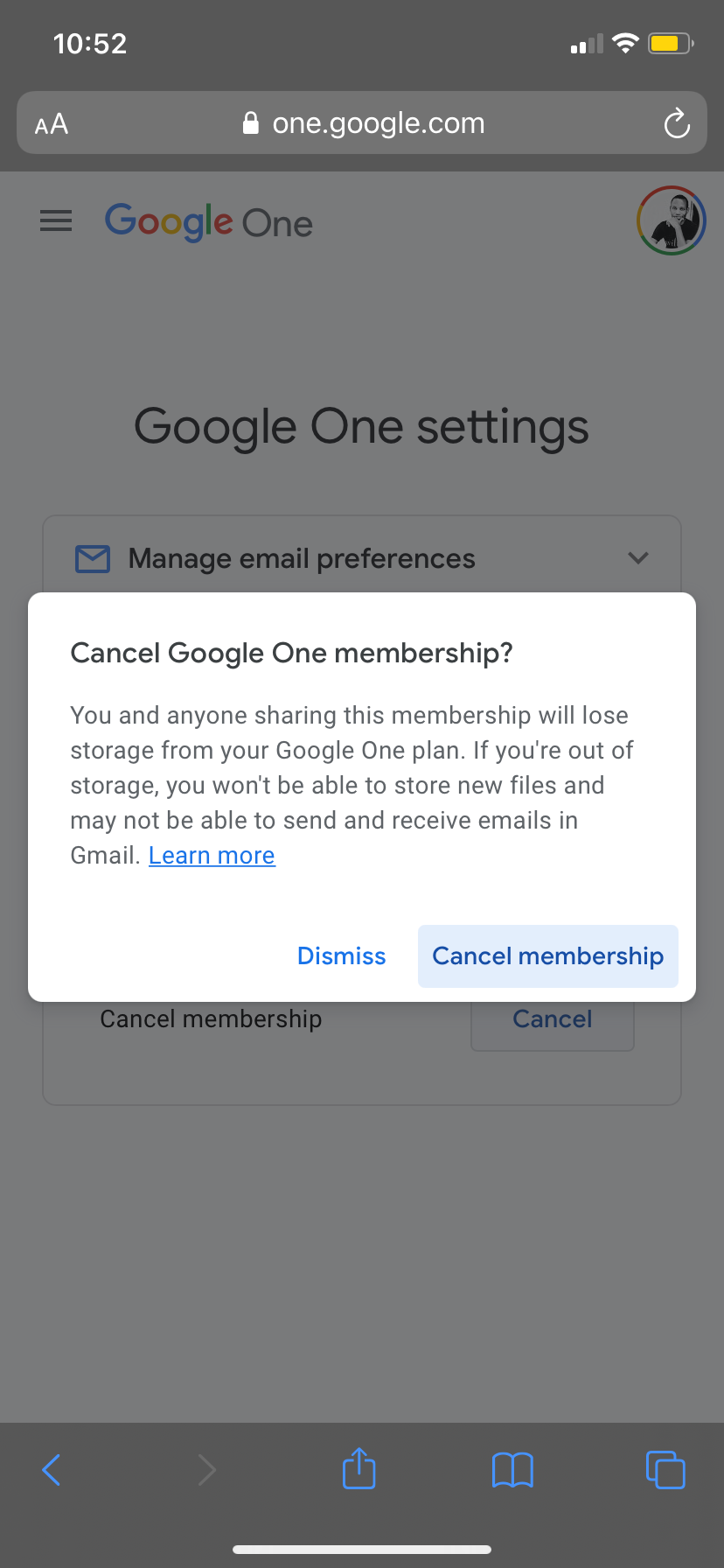
Закрыть
На ПК и Mac
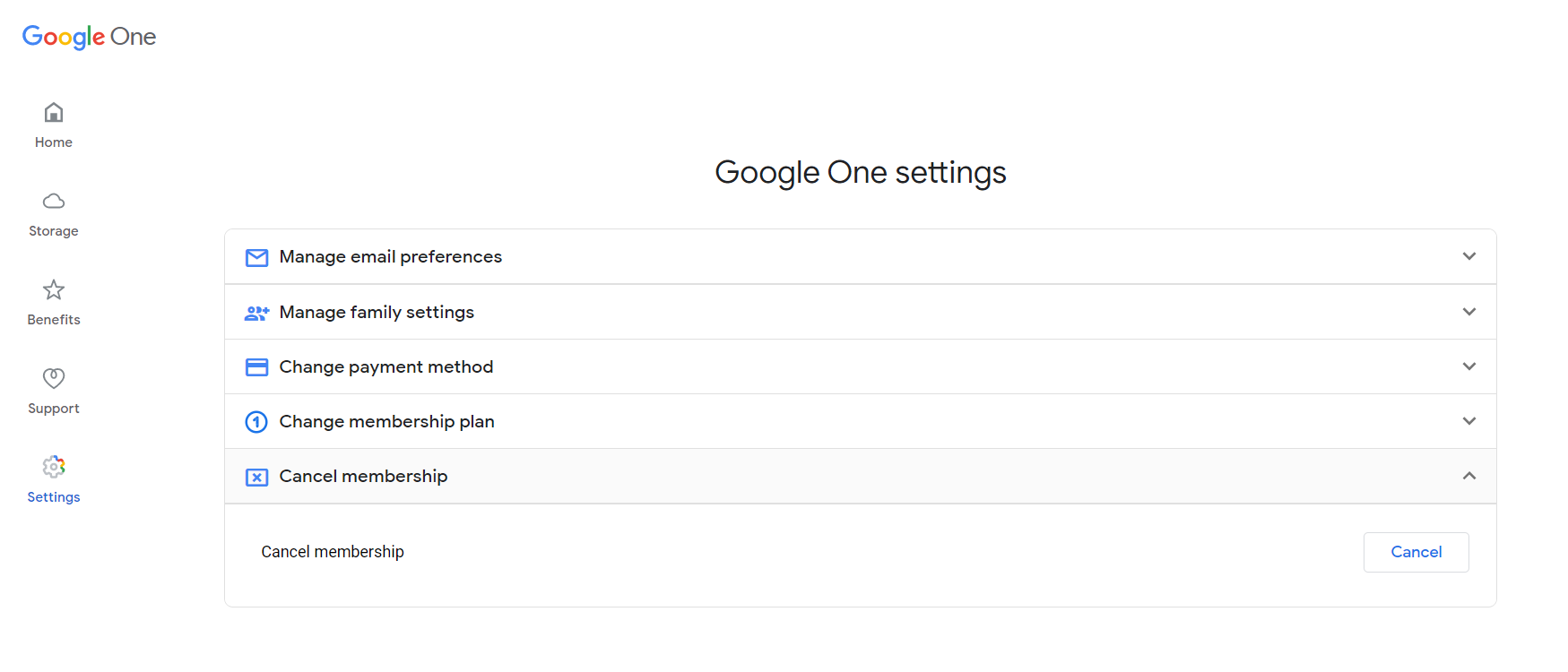
- Перейдите на сайт Google One (one.google.com).
- Нажмите «Настройки» в левом меню.
- Выберите «Отменить подписку».
- Подтвердите, нажав «Отменить».
Если вы оформили подписку через App Store, отменить её нужно через настройки Apple ID и App Store — веб‑интерфейс Google или приложение могут не помочь.
Что делать после отмены: план действий
Мини‑методология миграции и проверки (быстрый чек‑лист):
- После отмены не ждите — ещё до конца текущего цикла скачайте важные документы и проверьте, что все критичные сервисы (Gmail, Drive, Фото) работают.
- Перенесите большие файлы на локальный диск или в альтернативный облачный сервис (Dropbox, OneDrive, Яндекс.Диск и т. п.).
- Очистите корзины и временные резервные копии, чтобы уменьшить объём использования.
- При проблемах с отправкой писем или загрузкой файлов вернитесь к резервной копии и восстановите важные данные.
Роль‑ориентированный чек‑лист
- Владелец аккаунта: проверить платёжную историю, способы оплаты и удостовериться, что подписка действительно отменена.
- IT‑администратор (для рабочих аккаунтов): уведомить пользователей, провести перенос общих ресурсов и обновить политики резервного копирования.
- Член семьи: проверить личный объём использования и заранее сохранить важные файлы.
Альтернативы и когда стоит не отменять
Альтернативные подходы:
- Понизить до более дешёвого плана, если вам нужно немного дополнительного места.
- Использовать комбинированный подход: оставить бесплатный Google One для критичных функций и держать архивы в другом облаке.
- Освободить место вручную: удалить крупные вложения в Gmail и очистить старые фото/видео.
Когда отмена не подходит:
- Если вы регулярно пользуетесь функциями Google Photos или редактируете контент, платный план может экономить время и сохранять привычный рабочий процесс.
- Если у семьи общий аккаунт и кто‑то активно использует место, отмена приведёт к сбоям у членов семьи.
Модель принятия решения (короткая эвристика)
- Если используемое место < 60% от 15 ГБ и нет критичных функций → можно отменять.
- Если вы используете резервное копирование Фото или часто получаете ошибки из‑за нехватки места → не отменяйте, пока не решите проблему хранения.
flowchart TD
  A[Проверить использование хранилища] --> B{Меньше 15 ГБ?}
  B -- Да --> C[Оценить нужду в функциях Google One]
  B -- Нет --> D[Нужно больше места — не отменять]
  C --> E{Используете VPN/фичи Фото/семейный доступ?}
  E -- Да --> D
  E -- Нет --> F[Освободить место или переключиться на дешевый план]
  F --> G[Отмена подписки]
  D --> H[Оставить подписку]
Риски и способы восстановления
Риски:
- Невозможность отправлять/принимать почту при переполненном Gmail.
- Потеря доступа к редактированию файлов в Drive.
- Остановка резервного копирования фото и видео.
Митигаторы:
- Сделайте резервную копию через Google Takeout до отмены.
- Перенесите большие вложения и архивы локально.
- Если почта перестала работать, удалите лишние файлы и освободите место в Gmail (включая папку «Корзина»).
Приватность и соответствие GDPR
Отмена подписки не удаляет ваши данные из Google. Если вам нужно удалить данные полностью, используйте настройки аккаунта Google: удаление отдельных сервисов или всего аккаунта. При удалении аккаунта убедитесь, что у вас есть все резервные копии. Для юридических требований (например, GDPR) используйте инструменты Google для экспорта и удаления персональных данных.
Частые вопросы
Верну ли я деньги при отмене?
Политика возвратов зависит от региона и способа оплаты. Обычно списанная оплата не возвращается автоматически — вы сохраняете доступ до конца оплаченного периода.
Могут ли члены семьи потерять свои файлы?
Члены семьи сохраняют свои личные 15 ГБ. Если их объём превышает 15 ГБ, у них могут возникнуть ограничения на отправку почты и синхронизацию.
Как быстро восстановить подписку, если я передумал?
Вы можете снова подписаться на любой план Google One в приложении или на сайте. После повторной подписки доступ к прежним платным функциям восстановится.
Краткий глоссарий
- Google One — платный сервис расширенного облачного хранения и дополнительных функций от Google.
- Google Takeout — инструмент экспорта данных из сервисов Google.
- VPN — виртуальная частная сеть, обеспечивает защиту трафика.
Итог
Отмена Google One — простая операция, но перед ней важно подготовиться: проверить использование хранилища, сделать резервные копии и уведомить членов семьи. Если вы действуете по чек‑листу и переносите важные данные заранее, риск простоев и потерь сведётся к минимуму.
Важное: после отмены платные функции действуют до конца оплаченного периода — используйте это время для миграции и проверки.

Похожие материалы

Несколько аккаунтов Skype: Multi Skype Launcher

Журнал для работы: повысить продуктивность

Персональные звуки уведомлений на Android

Скачивание шоу Hulu для офлайн‑просмотра

Microsoft Start: персонализированная новостная лента
