
Как отменить Apple One на iPhone, iPad и Mac

Быстрые ссылки
- Содержание
- Как отменить Apple One на iPhone или iPad
- Как отменить Apple One на Mac
- Альтернативные способы и частые проблемы
Содержание
- Как отменить Apple One на iPhone или iPad
- Как отменить Apple One на Mac
- Когда отмена не сработает
- Альтернативные подходы
- Роль‑ориентированные чеклисты
- Краткая методика
- Критерии приёмки
- Краткое объявление
Как отменить Apple One на iPhone или iPad
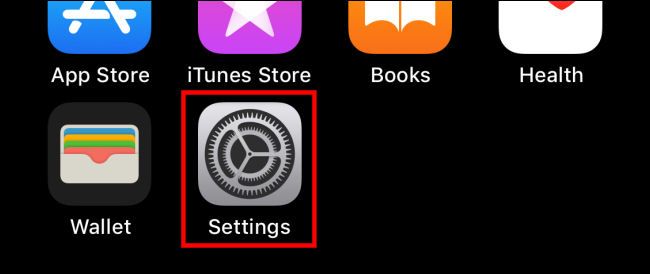
- Откройте приложение «Настройки» на iPhone или iPad. Нажмите серую иконку с зубчатым колесом.
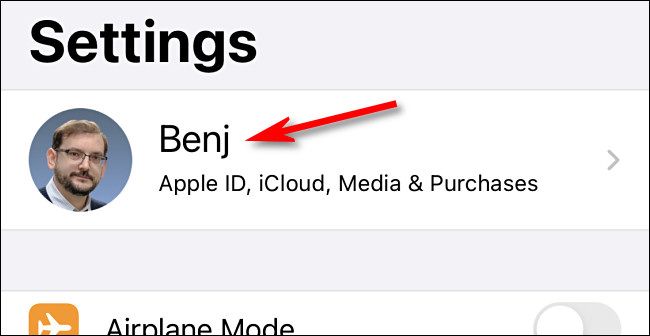
- В верхней части экрана тапните по вашему имени или фото профиля (Apple ID).
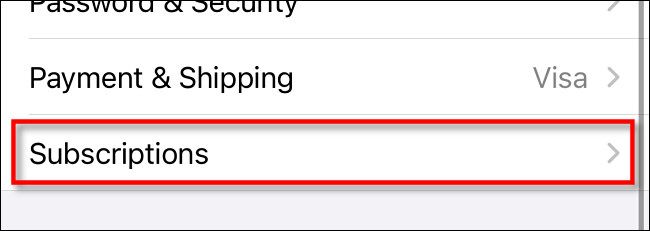
- В настройках Apple ID выберите раздел «Подписки».
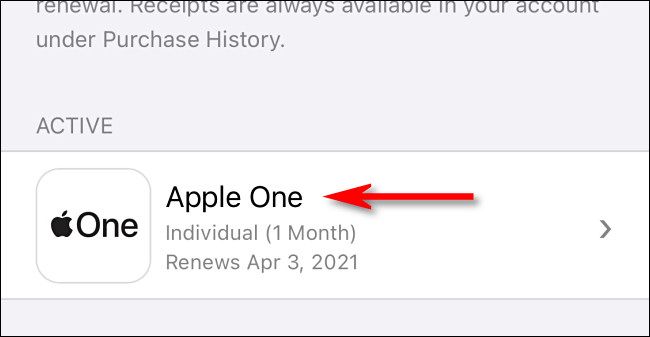
- В списке активных подписок найдите «Apple One» и нажмите на него.
Прокрутите вниз и нажмите «Отменить Apple One». Если вы хотите сохранить отдельные сервисы, выберите «Выбрать отдельные сервисы» — это снимет пакет, но сохранит выбранные подписки поодиночке.
Подтвердите отмену нажатием «Отменить Apple One», затем во втором окне нажмите «Подтвердить».
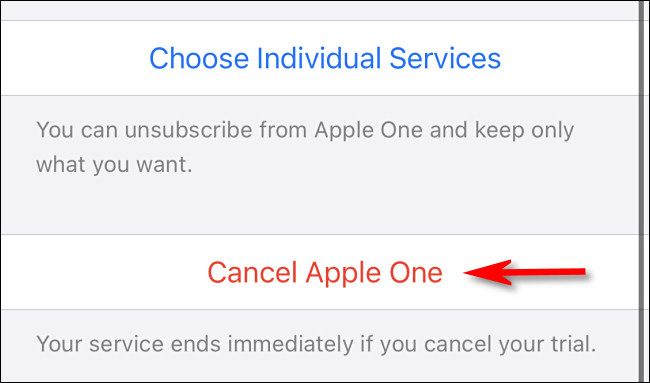
Важно: после отмены доступ к сервисам Apple One сохраняется до конца оплаченного периода.
Как отменить Apple One на Mac
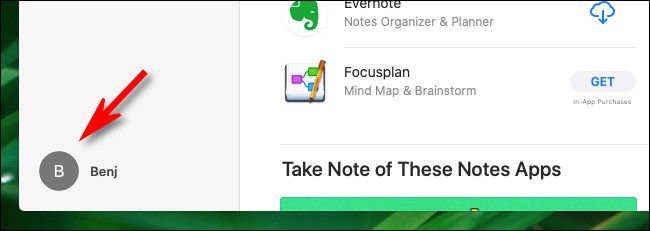
- Откройте App Store на Mac и в нижнем левом углу кликните по имени вашего Apple ID.
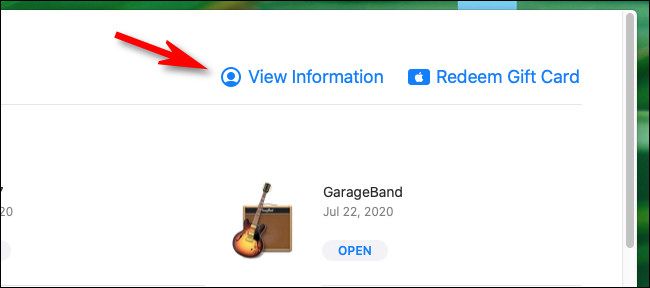
- На экране аккаунта нажмите «Просмотреть информацию».
В окне «Информация об аккаунте» прокрутите до раздела «Управление» и нажмите кнопку «Управлять» рядом с «Подписки».
Найдите «Apple One» в списке подписок и нажмите «Изменить» или «Редактировать» рядом с ней.
На следующем экране выберите «Отменить подписку».
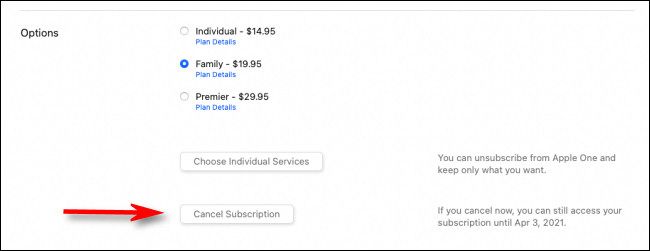
- Подтвердите отмену в появившихся предупреждениях — сначала «Отменить Apple One», затем «Подтвердить».
После этого Apple One будет отменён, а доступ к сервисам сохранится до конца текущего оплаченного периода.
Когда отмена не сработает
- Если вы не видите «Apple One» в списке подписок, проверьте, в какую учётную запись Apple ID вы вошли. Подписки привязаны к конкретному Apple ID.
- Если ваша подписка оформлена через третью сторону (например, через оператора или корпоративный счёт), отмена может требовать обращения к поставщику.
- При проблемах с оплатой или спорами о возврате свяжитесь со службой поддержки Apple.
Альтернативные подходы
- Выберите «Выбрать отдельные сервисы», чтобы сохранить только часть сервисов (например, только Apple Music), вместо полной отмены пакета.
- При ограниченном бюджете временно отключите платные функции внутри отдельных приложений.
- Если вы являетесь организатором семейной подписки, рассмотрите смену плана на более дешёвый вариант Apple One или переход на индивидуальные подписки для участников семьи.
Роль‑ориентированные чеклисты
Для владельца учётной записи (подписчика):
- Войти в правильный Apple ID.
- Проверить раздел «Подписки».
- Нажать «Отменить» и подтвердить.
Для организатора семейной подписки:
- Убедиться, что вы — организатор семейной группы.
- Проверить, повлияет ли отмена на участников семьи.
- Сообщить членам семьи о смене услуг.
Для пользователя в семейной группе:
- Спросить организатора, если доступ к Apple One пропал.
- При необходимости оформить индивидуальную подписку.
Краткая методика
- Определите устройство и войдите в нужный Apple ID.
- Найдите раздел «Подписки».
- Найдите Apple One и выберите «Отменить».
- Подтвердите отмену.
- Проверьте, что подписка отображается как отменённая и активна до конца оплаченного периода.
Критерии приёмки
- В списке «Подписки» Apple One помечен как отменённый или отсутствует под активными подписками.
- Доступ к включённым сервисам сохраняется до конца оплаченного периода, после чего услуги недоступны без новой подписки.
- При попытке повторно подписаться опция Apple One доступна в App Store или в «Подписках».
Глоссарий
Apple ID — учётная запись Apple, используемая для покупок и подписок. Подписки — платные сервисы, которые автоматически продлеваются. Организатор семьи — пользователь, создавший семейную группу и управляющий общими подписками.
Краткое объявление (100–200 слов)
Я отменил Apple One — как дальше?
Если вы решили отменить Apple One, действуйте через «Настройки» на iPhone/iPad или через App Store на Mac. Отмена проста: найдите Apple One в разделе «Подписки», нажмите «Отменить» и подтвердите действие. Важно помнить, что отмена не даёт немедленного удаления доступа — он сохранится до конца оплаченного периода. Если вы организатор семейной подписки, предварительно уведомите членов семьи и проверьте, как отмена повлияет на общий доступ. При проблемах с отображением подписки или если подписка была оформлена третьей стороной, обратитесь в службу поддержки Apple.
Советы и распространённые ошибки
- Проверьте, что вы вошли в правильный Apple ID — это частая причина, почему подписка не видна.
- Не удаляйте учётную запись перед отменой подписок; это может усложнить возврат средств.
- Если вы хотите сохранить отдельные сервисы, отдайте предпочтение опции «Выбрать отдельные сервисы», а не полной отмене.
Итог
Отмена Apple One занимает пару минут с любого вашего устройства Apple. Убедитесь, что вы вошли в правильный Apple ID, подтвердите отмену и сохраните подтверждение. При сомнениях свяжитесь с поддержкой Apple.

Похожие материалы

Несколько аккаунтов Skype: Multi Skype Launcher

Журнал для работы: повысить продуктивность

Персональные звуки уведомлений на Android

Скачивание шоу Hulu для офлайн‑просмотра

Microsoft Start: персонализированная новостная лента
