
Как отменить подписки в Google Play и приложениях на Android

Быстрые ссылки
- Как отменить подписку на устройстве Android
- Как отменить подписку через веб
- Как отменить подписку, если оплата не идёт через Google Play
Android позволяет оформлять подписки на приложения и сервисы через Google Play. Если вы подписались на приложение, Google будет автоматически списывать деньги с сохранённого способа оплаты до тех пор, пока вы не отмените подписку.
Отмена подписки не происходит при простом удалении приложения. Нужно отменить подписку в Google Play или в самом сервисе.
Как отменить подписку на устройстве Android
- Откройте приложение Google Play на вашем устройстве Android.
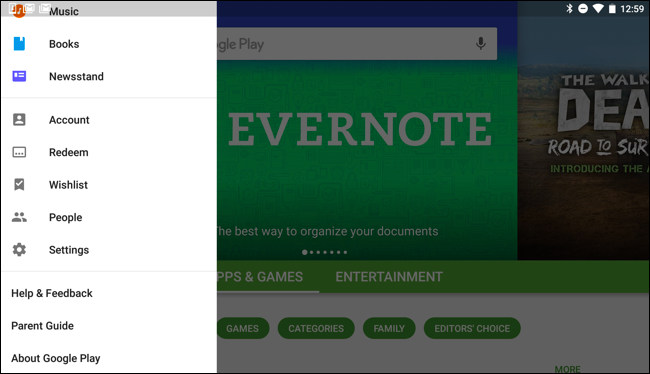
- Нажмите кнопку меню в левом верхнем углу (гамбургер) и выберите Аккаунт.
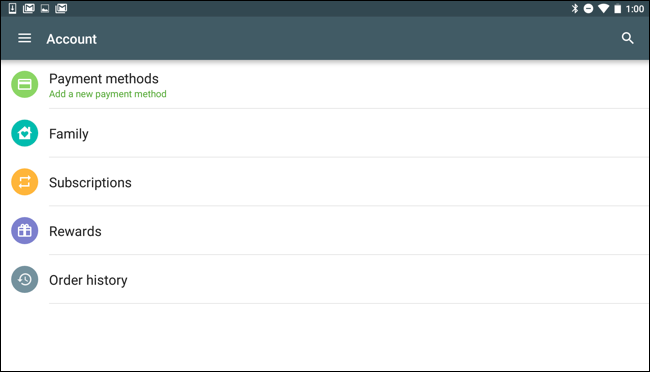
- В списке опций Аккаунта выберите Подписки.
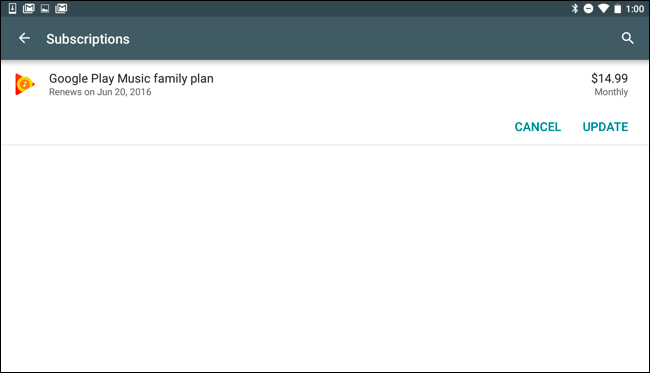
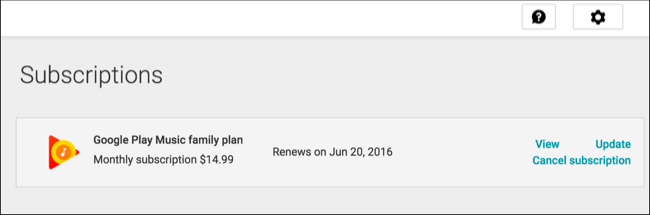
- Вы увидите все ваши активные подписки, цену, периодичность списаний и дату следующего платежа.
- Рядом с подпиской нажмите Отменить.
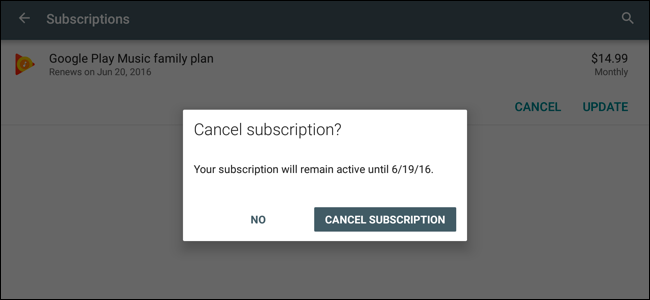
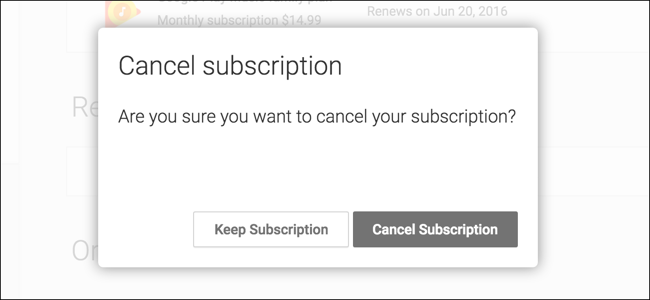
- Подтвердите действие, нажав Отменить подписку. Вы сможете пользоваться платными функциями до конца оплаченного периода.
Важно: после отмены вы получите подтверждение в приложении. Проверьте также электронную почту, привязанную к аккаунту Google.
Как отменить подписку через веб
- Откройте сайт Google Play (play.google.com) в браузере на компьютере.
- Войдите под тем же Google-аккаунтом, с которого была оформлена подписка.
- Перейдите в Аккаунт → Подписки или откройте прямую страницу аккаунта Google Play.
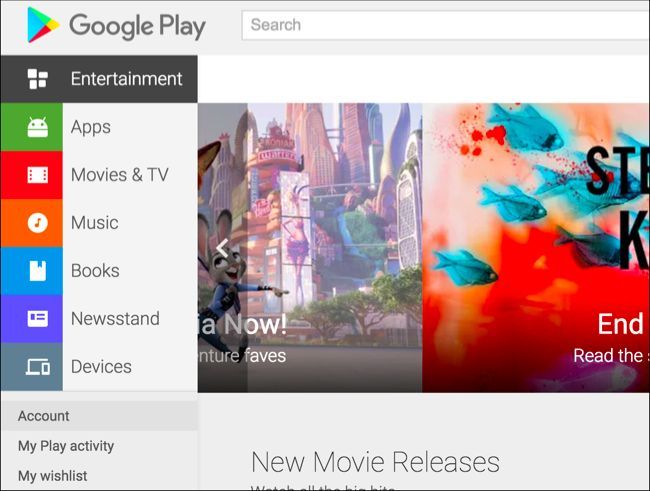
- В разделе Подписки найдите нужную подписку и нажмите ссылку Отменить рядом с ней.
- Подтвердите Отменить подписку. До даты следующего списания вы всё ещё будете иметь доступ к контенту.
Как отменить подписки, не выставляемые через Google Play
Не все подписки Android‑приложений проходят через Google Play. Если вы не видите подписку в Google Play, отмените её в самом приложении или на сайте сервиса.
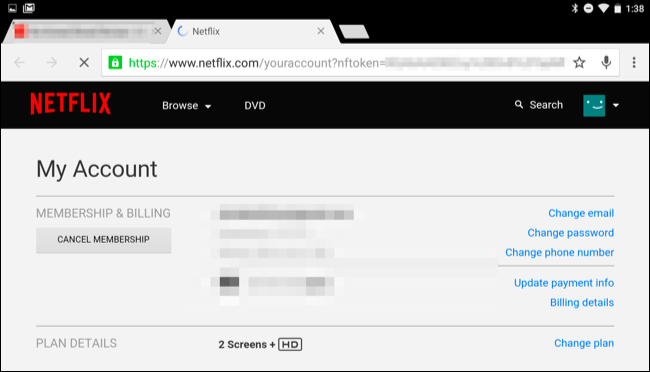
Пример: Netflix требует отмены через свой интерфейс. Откройте меню приложения Netflix и перейдите в Аккаунт или зайдите на страницу Your Account на сайте Netflix.
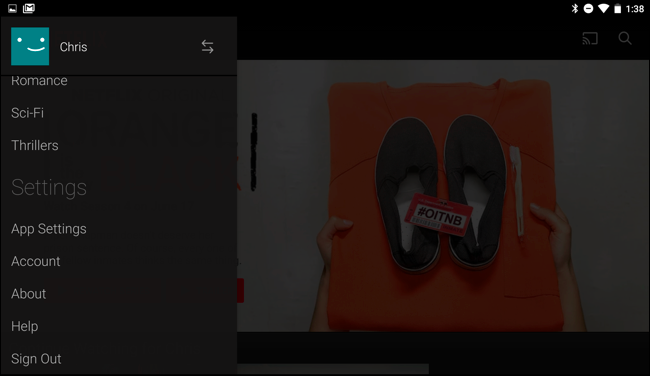
Найдите кнопку Отменить подписку или Отменить членство и следуйте инструкциям.
Совет: если не удаётся найти опцию отмены — проверьте раздел Справка, Контакты службы поддержки или настройки аккаунта на сайте.
Когда отмена через Google Play не сработает
- Подписка выставлена и оплачивается напрямую продавцом (Netflix, Spotify, некоторые VPN). В этом случае её нет в Google Play.
- Подписка оформлена через оператора связи или стороннюю платёжную систему. Отмена должна проходить у них.
- Вы вошли не в тот Google‑аккаунт. Подписки привязаны к аккаунту, а не к устройству.
Если вы не видите подписку, убедитесь, что вход выполнен под тем же аккаунтом, с которого оформлялась подписка.
Мини‑метод: быстро проверить и отменить подписку
- Проверьте почту на предмет письма о подтверждении подписки. Там указана учётная запись и способ оплаты.
- Откройте Google Play → Аккаунт → Подписки. Если подписки нет — идите в шаг 3.
- Откройте приложение сервиса или его сайт → Аккаунт → Подписки/Членство → Отменить.
- Сохраните скриншот подтверждения отмены и проверьте почту.
Чеклисты по ролям
Пользователь:
- Войти в Google Play под своим аккаунтом.
- Открыть Подписки и отменить нужную.
- Сохранить подтверждение и дату, до которой действует доступ.
ИТ‑администратор организации:
- Проверить связанные аккаунты в корпоративном каталоге.
- Убедиться, что учётные данные сотрудников синхронизированы с биллингом.
- При необходимости отключить корпоративные способы оплаты и уведомить пользователя.
Критерии приёмки
- Подписка больше не отображается как активная в Google Play или в учётной записи сервиса.
- Следующее списание отсутствует в истории платежей.
- Пользователь получил подтверждение отмены на электронную почту или в приложении.
Типичные проблемы и способы их решения
Проблема: «Я отменил, но меня всё ещё списывают»
- Проверьте дату следующего списания. Вы могли отменить, но доступ действовал до конца оплаченного периода.
- Убедитесь, что вы отменили подписку в правильном аккаунте.
- Свяжитесь со службой поддержки продавца, если списания идут напрямую через него.
Проблема: «Не вижу подписки в Google Play»
- Проверьте, не оформляли ли вы подписку на сайте сервиса.
- Проверьте банковскую выписку: в ней указано, кому выставляют счета.
- Если платёж идёт через оператора, обратитесь к оператору.
Проблема: «Хочу вернуть деньги»
- Политика возвратов зависит от продавца. Google позволяет запросить возврат через страницу заказа в Google Play, но у сервисов есть свои правила.
Ментальные модели и рекомендации
- Привязка подписки = привязка к аккаунту. Всегда думайте в терминах аккаунта, а не устройства.
- Два уровня биллинга: через Google Play и напрямую у продавца. Сначала проверьте Google Play, затем продавца.
- Документируйте даты отмен, чтобы избежать неожиданных списаний.
Быстрая схема принятия решения
flowchart TD
  A[Увидели платеж?] --> B{Платёж через Google Play?}
  B -- Да --> C[Войти в Google Play → Аккаунт → Подписки]
  B -- Нет --> D[Перейти в приложение/сайт сервиса]
  C --> E[Найти подписку → Отменить]
  D --> E
  E --> F[Проверить подтверждение и почту]
Глоссарий в одну строку
- Подписка — регулярный платёж за сервис или контент.
- Google Play — магазин приложений и платёжная система Google.
- Продавец — компания, предоставляющая услугу (Netflix, Spotify и т.д.).
Итог
Отмена подписки обычно проходит через Google Play или через сайт/приложение сервиса. Всегда проверьте, под каким аккаунтом вы вошли, сохраните подтверждение отмены и проверьте дату следующего платежа. Если платежи идут не через Google Play, обратитесь к продавцу или оператору.
Важно: если вы не видите подписку, убедитесь в правильности входа в аккаунт и в способе оплаты. Сохраняйте скриншоты и письма подтверждения на случай вопросов.

Похожие материалы

Несколько аккаунтов Skype: Multi Skype Launcher

Журнал для работы: повысить продуктивность

Персональные звуки уведомлений на Android

Скачивание шоу Hulu для офлайн‑просмотра

Microsoft Start: персонализированная новостная лента
