
Как отменить подписку Microsoft Office 365: шаг за шагом
Microsoft Office по-прежнему остаётся эталоном офисных пакетов: полнофункциональные приложения и тесная интеграция с Windows сделали его выбором сотен миллионов пользователей. Но пакеты и подписки подходят не всем — кто-то не использует весь функционал, а кто‑то хочет сократить расходы и перейти на бесплатные альтернативы.
Как отменить подписку Microsoft Office 365
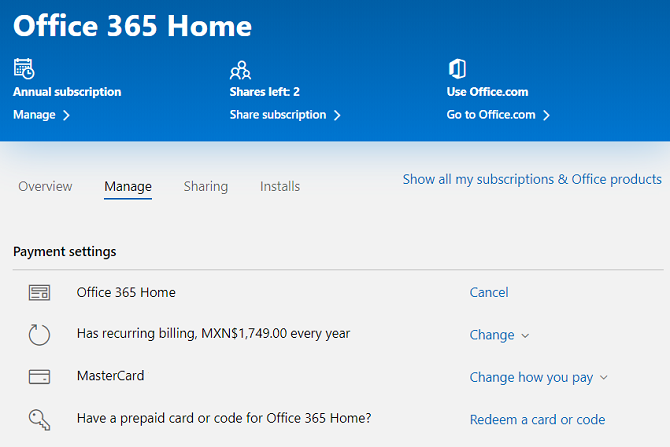
Пошаговая инструкция:
- Перейдите на https://account.microsoft.com/services и войдите в учётную запись.
- В разделе Сервисы и подписки найдите вашу подписку Office 365 (или Microsoft 365).
- Нажмите Управление рядом с подпиской.
- Выберите Отменить.
- В появившемся окне выберите Подтвердить отмену.
Совет: если вы используете рабочую или учебную учётную запись (через организацию), отменять подписку нужно через администратора вашей организации — личный аккаунт не всегда управляет корпоративной лицензией.
Политика возврата средств
Microsoft позволяет запросить возврат в двух типичных случаях:
- если вы приобрели годовую подписку в течение последних 30 дней;
- либо если у вас месячная подписка и вы отменяете в течение 30 дней с момента последнего продления.
Важно: точные условия и сроки могут отличаться в зависимости от страны и способа оплаты (карта, магазин приложений и т. п.). Если хотите вернуть деньги, подайте запрос через центр обслуживания Microsoft сразу после отмены.
Важно: после подачи запроса на возврат все приложения Office немедленно переходят в режим ограниченной функциональности: можно открывать и печатать документы, но нельзя редактировать. Одновременнo лишаются доступа добавочные преимущества: дополнительное пространство в OneDrive и минуты Skype. Люди, с которыми вы делились подпиской, также потеряют доступ.
Когда отмена не обязательна — альтернативы
Если цель — сэкономить или проверить другие варианты, рассмотрите альтернативы, прежде чем отменять:
- Бесплатные офисные пакеты: LibreOffice, OpenOffice — подходят для базового редактирования и совместимости с форматами Microsoft.
- Облачные сервисы: Google Workspace (Docs/Sheets/Slides) — удобны для совместной работы и бесплатной базовой версии.
- Одноразовая покупка: Microsoft Office Home & Student (если доступно) — платёж один раз, без подписки.
- Переход на минимальный план Microsoft 365 Personal вместо Family, чтобы сохранить доступ для одного пользователя и снизить стоимость.
Контрпример: если вы активно используете расширённые функции Excel, Word (рецензирование, макросы, интеграции) или вам критичны корпоративные политики безопасности и централизованное управление, отказ от подписки может нарушить рабочие процессы.
Проверочный чеклист перед отменой
- Убедитесь, что у вас нет незавершённых проектов, требующих редактирования в Office.
- Сохраните локальные копии важных документов (.docx, .xlsx, .pptx).
- Проверьте объём данных на OneDrive и перенесите/скачайте нужные файлы.
- Оповестите людей, с которыми вы делитесь подпиской (при наличии семейного плана).
- Сохраните данные об оплатах и реквизиты для возможного запроса возврата.
Пошаговый план (мини‑плейбук) для владельца подписки
- Создайте резервные копии всех документов и скачайте папки с OneDrive.
- Проверьте подписки в других сервисах: магазины, мобильные платформы могут иметь отдельные версии подписок.
- Перейдите в аккаунт Microsoft и выполните отмену как в инструкции выше.
- Если претендуете на возврат — откройте обращение в поддержку Microsoft и прикрепите данные о платеже.
- После подтверждения возврата проверьте доступы и восстановите документы при необходимости.
Критерии приёмки
- Пользователь успешно отменил подписку и получил подтверждение на e‑mail.
- Все важные файлы сохранены локально или перенесены на другой сервис.
- Если был запрос на возврат — статус запроса виден в аккаунте Microsoft.
Факты и полезные замечания
- Многие пользователи переходят на альтернативы, если используют только базовый функционал (чтение/печать/презентации).
- Отмена личной подписки не всегда влияет на лицензии, выданные IT‑администратором в организации.
Глоссарий
- Office 365 / Microsoft 365 — коммерческая подписка на офисные приложения и облачные сервисы Microsoft.
- OneDrive — облачное хранилище Microsoft, часто включается в подписку.
Часто задаваемые вопросы
Получу ли я доступ к документам после отмены?
Да: файлы остаются в вашем OneDrive, но если хранилище превысило доступный лимит после отмены, загрузка новых файлов будет ограничена до освобождения места. Редактирование в приложениях Office будет недоступно в режиме ограниченной функциональности.
Доступен ли возврат, если я купил подписку через магазин приложений (App Store/Google Play)?
Условия возврата могут отличаться: в таком случае запросите возврат через соответствующий магазин приложений и проверьте их правила возврата.
Могу ли я временно приостановить подписку вместо отмены?
Microsoft не всегда предлагает «паузу» подписки для личных аккаунтов; для корпоративных планов такую опцию может предоставить администратор. Рассмотрите смену тарифа или отключение автопродления.
Краткое объявление (для соцсетей, 100–200 слов):
Планируете отказаться от Microsoft Office 365? Отменить подписку просто: войдите в account.microsoft.com, откройте «Сервисы и подписки», нажмите «Управление» → «Отменить» и подтвердите. Если вы оформили подписку недавно (в течение 30 дней), возможно оформление возврата. Не забудьте заранее сохранить документы из OneDrive и оповестить тех, с кем делили план. Перед отменой рассмотрите бюджетные альтернативы: LibreOffice и Google Docs подойдут для большинства задач. В статье — подробный чеклист и пошаговый плейбук, которые помогут выполнить всё аккуратно и без потерь.
Конец статьи.

Похожие материалы

Несколько аккаунтов Skype: Multi Skype Launcher

Журнал для работы: повысить продуктивность

Персональные звуки уведомлений на Android

Скачивание шоу Hulu для офлайн‑просмотра

Microsoft Start: персонализированная новостная лента
