
Калибровка монитора: пошаговое руководство
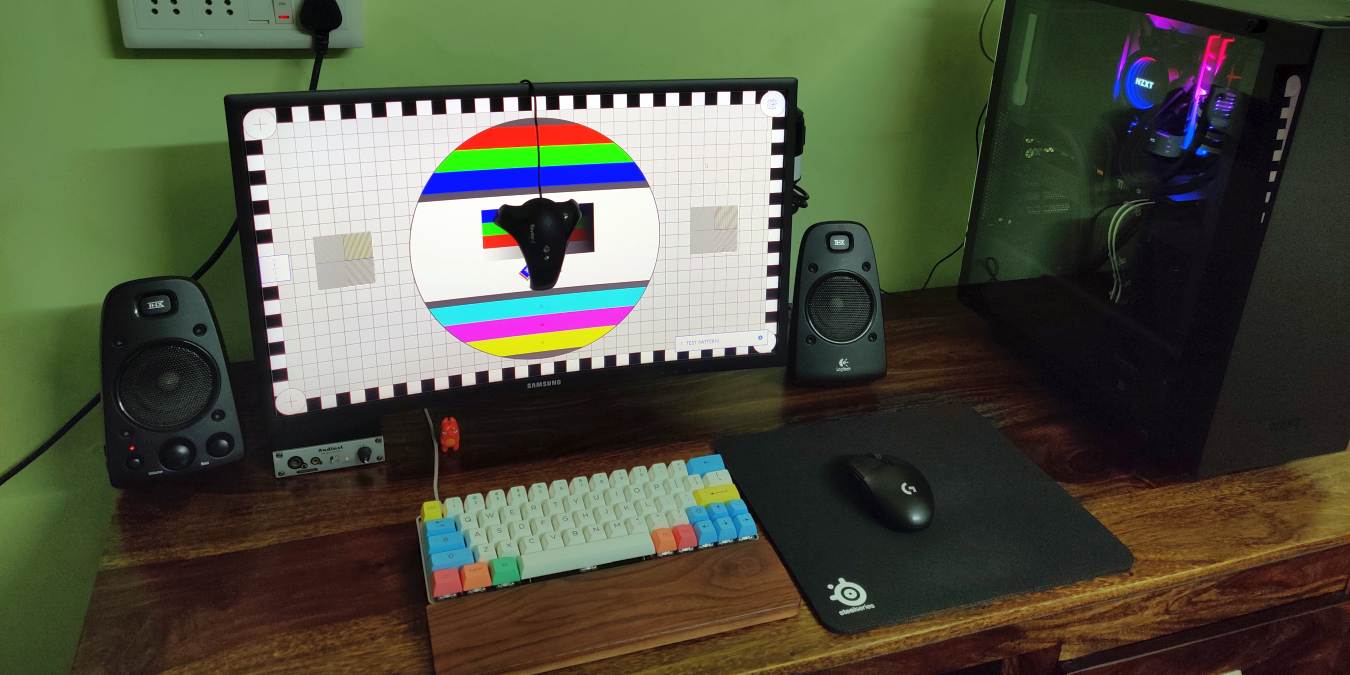
Каждый потребительский монитор, который вы покупаете, поставляется с заводскими настройками изображения, рассчитанными на эффект «вау» в светлом магазине. В условиях домашнего освещения такие яркие и контрастные установки чаще всего выглядят чрезмерно насыщенными и «вырвиглаз». Чтобы получить корректную картинку для работы, игр или просмотра фильмов, нужно приглушить заводские пресеты и настроить дисплей под своё освещение.
В этом руководстве — пошаговая инструкция по калибровке монитора с помощью только ваших глаз и бесплатных инструментов. Я также включил чек-листы, варианты для разных типов пользователей и рекомендации, когда нужен цветометр.
Что важно понять перед началом
- Цветовая температура (white point) 6500 K — стандарт sRGB/Rec.709 для большинства рабочих задач.
- Оптимальная целевая яркость для типичной комнатной освещённости — примерно 120 cd/m² (экономное значение для большинства задач).
- Калибровка релевантна конкретному уровню освещённости: для ночной комнаты и для яркого офиса нужны разные пресеты.
Коротко: сначала установите аппаратные базовые параметры, затем используйте тестовые шаблоны для тонкой настройки.
Подготовка: базовые аппаратные настройки

- Установите нативное разрешение вашего монитора в настройках операционной системы. Только нативное разрешение обеспечивает правильную резкость и соответствие пикселей.
- Перед калибровкой дайте монитору прогреться — оставьте включённым минимум 30 минут для стабильности подсветки.
- Начните с примерно 35% яркости и 70% контраста. Это отправные точки: они часто близки к цели для «обычных» IPS и VA панелей.
- Отключите все улучшайзеры изображения: динамический контраст, шумоподавление, локальное затемнение (если регулируется), режимы «игра/кино», интерполяцию движения (Motion Interpolation) и прочие «усовершенствования». Они мешают точной настройке.
- Установите цветовую температуру в 6500 K (она может называться 6500K, D65, Normal, Mid или sRGB в меню монитора).
Примечание: некоторые «игровые» мониторы имеют заводские пресеты с завышенной яркостью и контрастом. Не полагайтесь на пресеты как на финальную цель — используйте их только как отправную точку.
Управление пользовательскими пресетами

Калибровка имеет смысл только при фиксированном уровне освещённости. Если вы работаете в разных условиях (днём при ярком свете, вечером при лампе), сохраните несколько пользовательских пресетов:
- Preset Day — высокая яркость для естественного света.
- Preset Night — пониженная яркость для тёплого лампового света.
- Preset sRGB — фиксированные настройки 6500 K и стандартный контраст для цветовой работы.
Всегда переключайтесь на нужный пресет перед началом работы или тестом. Это экономит время и сохраняет адекватность цвета.
Бесплатный инструмент: тесты Lagom
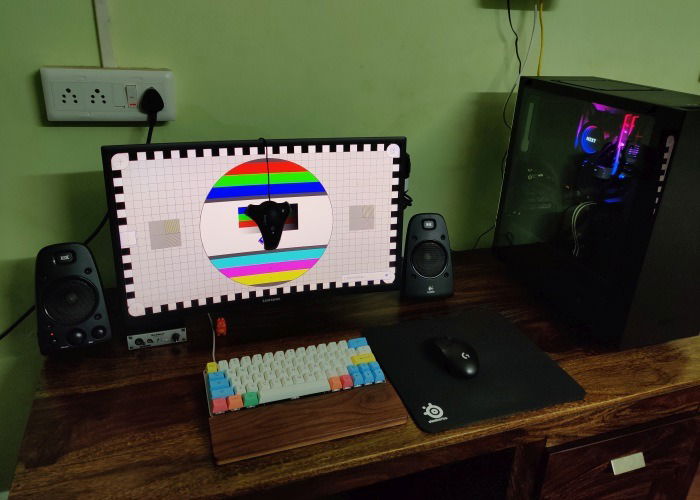
Рекомендуемый бесплатный набор тестов — Lagom LCD test (lagom.nl/lcd-test). Это веб-сайт с множеством страниц и шаблонов для калибровки: уровни черного, уровни белого, контраст, гамма, резкость и пр. Откройте страницу в полноэкранном режиме (F11 в большинстве браузеров) и следуйте текстовым инструкциям на каждой странице.
Ниже приведены ключевые шаблоны, на которые стоит обратить внимание, и пошаговая процедура.
1. Регулировка уровней черного

Шаблон показывает пятна (swatches) со значениями от 1 до 255. Фон вокруг них — близкий к нулю (чёрный). Цель: установить яркость так, чтобы фон был абсолютно чёрным, но при этом были различимы некоторые очень тёмные оттенки.
- Если фон уже абсолютно чёрный — увеличьте яркость, пока фон слегка не посереет, затем уменьшите яркость на одну ступень. При правильной настройке дальнейшее уменьшение яркости не изменяет фон.
- На типичном ЖК (LCD) с традиционной подсветкой вы, скорее всего, не сможете различить первые 10 уровней (1–10) при полностью чёрном фоне. Если вы видите их — отлично, можете двигаться дальше.
- Если не видите — увеличивайте яркость до тех пор, пока не начнёте различать минимум 6 тёмных пятен (личный компромисс между детализацией и «чёрностью»).
Важно: повышение яркости улучшает детализацию в тенях, но снижает «глубину» чёрного (чёрный становится серее). Выберите баланс, соответствующий вашим приоритетам (точность цвета vs. видимость деталей в тёмных сценах).
2. Установка оптимального контраста

Шаблон белого показывает микропятна от 200 до 254 на фоне 255 (чистое белое). Задача — установить контраст так, чтобы была видна градация вплоть до 254, но при этом изображение не «задирало» белый край (blooming).
- Установите контраст максимально возможным без появления ореолов или «выгорания» белого по краям.
- Затем медленно уменьшайте контраст, пока не увидите пятна с номерами 251–254. Оптимум обычно тогда, когда видно 254.
- Если монитор никак не может показать отличия между 254 и 255, принимайте это как ограничение панели и остановитесь на последней заметной градации.
3. Точная настройка контраста и яркости

Используйте шаблон контрастных градиентов:
- Если вы не видите самый тёмный градиент слева (пометка 1), увеличьте общую яркость, пока фон не начнёт потускнеть (но не до серого).
- Отметьте текущий уровень контраста и проверьте правую часть с номерами 30, 31, 32. Если эти зоны сливаются, пробуйте менять контраст на одно деление в ту или иную сторону и смотрите на улучшение разделения градаций.
- Если изменения не дают результата — верните контраст к первоначальной отметке.
4. Резкость и гамма

Резкость (sharpness) на некоторых мониторах искусственно повышается заводскими настройками. Это добавляет «ортостатическое» усиление контуров, но искажает тонкую детализацию и создаёт артефакты.
- Шаблон резкости смотрите с расстояния 1,5–2 метров. Суть — видеть, что узор сливается в равномерный серый тон при корректной резкости.
- Если вы видите «флоксы» или чёткие контуры в местах, где их быть не должно, уменьшите резкость до нейтрального уровня.
Гамма влияет на яркостные тональные переходы (как средние тона ложатся между черным и белым). Для стандартных рабочих задач цель — гамма ≈ 2.2 (стандарт sRGB). В большинстве случаев правильная настройка черного/белого и контраста приведёт к близкой к 2.2 гамме.
Порядок действий: краткая методика (mini-methodology)
- Включите монитор и дайте прогреться 30 минут.
- Установите нативное разрешение и режим цвета (6500 K).
- Отключите улучшайзеры изображения.
- Установите яркость ≈ 35% и контраст ≈ 70% как отправную точку.
- Перейдите в полноэкранный режим Lagom и настройте уровни черного.
- Настройте контраст по белому шаблону.
- Проверьте градации контраста и скорректируйте при необходимости.
- Настройте резкость и визуально проверьте гамму.
- Сохраните набор настроек в пользовательский пресет для текущего освещения.
Когда этого метода недостаточно (когда нужен цветометр)
- Вы занимаетесь профессиональной цветокоррекцией фотографий, печатью или видео — требуется цветометр и профиль ICC.
- У вас монитор с широким цветовым охватом (Adobe RGB, DCI-P3) и нужно соответствие конкретному цветовому пространству.
- Вы работаете с печатью и требуете точного соответствия между монитором и результатом на бумаге.
В этих случаях покупка базового цветометра (например, X-Rite или Datacolor) и использование ПО калибровки даст измеряемые профили ICC и значительно улучшит повторяемость результатов.
Альтернативные подходы и OS-уровневые опции
- Windows: «Калибровка цветов дисплея» (Display Color Calibration) — встроенный мастер помогает задать гамму и яркость в диалоговом режиме.
- macOS: «Калибровать» в Системных настройках → Мониторы → Color. macOS предлагает заводские профили и пошаговую процедуру.
- Профили ICC: после аппаратной калибровки создайте профиль ICC и назначьте его в системе для более точного цветового менеджмента.
Эти подходы полезны, если вы не хотите полагаться только на веб-страницы и глаз.
Роль-ориентированные чек-листы
Рекомендации по быстрым настройкам в зависимости от типа пользователя:
Офисный пользователь
- Яркость: 35% → 50% в зависимости от ламп.
- Цветовая температура: 6500 K.
- Резкость: нейтральная.
- Пресет: Preset Day / Night.
Игрок
- Яркость: чуть выше среднего, если нужно выделение теней.
- Контраст: выше, но без blooming.
- Режимы: отключить интерполяцию, включить игровой режим (если он не меняет цветовую температуру).
Фотограф/дизайнер
- Использовать цветометр.
- Цветовая температура: 6500 K.
- Яркость: 120 cd/m².
- Профиль ICC: создать и назначить в системе.
Видеоредактор
- Проверять на эталонах Rec.709 / P3 в зависимости от целевого формата.
- Использовать профессиональные профили и цветометр для соответствия.
Критерии приёмки (тесты/acceptance)
Перед тем, как считать калибровку «достаточно точной», проверьте:
- Тёмные детали: видно минимум 6 из первых 10 тёмных свэтчей, или выбранный вами баланс между «глубокой чернотой» и детализацией.
- Белые детали: видно свэтч 254 при минимальном blooming.
- Резкость: паттерн резкости сливается в равномерный серый на расстоянии просмотра.
- Гамма: средние тона выглядят естественно; лица и кожа без «провалов» в яркости.
- Сравнение: картинка в режиме sRGB не выглядит излишне насыщенной или бледной по сравнению с эталоном.
Если все пункты пройдены — можно сохранить пресет и начать работу.
Частые проблемы и как их решать (edge-case gallery)
Проблема: экран дергано меняет яркость (динамический контраст).
- Решение: отключите динамический контраст/Adaptive Brightness в меню монитора и в ОС.
Проблема: не удаётся увидеть разницу между 254 и 255.
- Решение: это аппаратное ограничение панели — остановитесь на последней видимой градации.
Проблема: при просмотре в разных программах цвета «прыгают».
- Решение: убедитесь, что приложения используют цветовой менеджмент или не привносят собственные профили; назначьте ICC профиль в системе.
Проблема: OLED-экран имеет «вечный» контраст, но видны шлейфы.
- Решение: OLED требует особого подхода — снизьте яркость и избегайте статичных изображений длительное время; для профессиональной работы всё равно нужен колориметр.
Риск-матрица и mitigations
- Неправильная яркость/контраст — риск: усталость глаз, потеря деталей. Митигейшн: установить комфортную яркость и сохранить пресет.
- Включённые улучшайзеры — риск: ложная контрастность и цветовые искажения. Митигейшн: отключить улучшайзеры перед калибровкой.
- Неправильный профиль ICC — риск: ошибки при печати. Митигейшн: использовать аппаратную калибровку и тестовую печать.
Шаблон пресетов и таблица настроек (готовые значения)
| Пресет | Яркость | Контраст | Цветовая температура | Примечание |
|---|---|---|---|---|
| sRGB / Рабочий | ~35% (≈120 cd/m²) | ~70% | 6500 K | Для точной цветокоррекции |
| День | 40–60% | 70–85% | 6500 K | Для ярких комнат |
| Вечер | 20–35% | 60–75% | 5000–6500 K | Для низкой освещённости |
| Игровой | 45–70% | 75–90% | 6500 K или холоднее | Для выделения деталей в тенях |
(Значения предлагаются как отправная точка; точная настройка зависит от панели и личных предпочтений.)
Советы по локальному освещению и альтернативы для России
- Используйте лампы с цветовой температурой около 4000–5000 K для нейтрального бытового освещения; избегайте жёлтых ламп в рабочей зоне при цветовой корректировке.
- Избегайте прямого света по экрану и отражений от окон. Наклейки и фильтры антиблик помогают в помещениях с большим количеством отражений.
- В регионах с частыми перепадами электричества используйте стабилизатор или ИБП для защиты монитора и получения стабильного подсвета.
Короткая рекомендация для покупки колориметра
Если вы работаете с цветом профессионально, приобретите цветометр. Бюджетные модели дают заметное улучшение и создают корректный ICC-профиль. Используйте его вместе с ПО калибровки, которое поставляется с устройством.
Глоссарий в одну строку
- Яркость: светимость экрана, измеряется в канделах на квадратный метр (cd/m²).
- Контраст: отношение яркости белого к черному.
- Цветовая температура: «теплота» белого в Кельвинах (K).
- ICC-профиль: файл, описывающий цветовые характеристики устройства.
- Гамма: кривая перцептуального перехода между тёмным и светлым.
Итог и рекомендации
Вы получили рабочую процедуру калибровки монитора без внешних приборов: аппаратные отправные точки → шаблоны Lagom → сохранение пресетов. Для большинства пользователей этого достаточно для комфортной работы, игр и просмотра фильмов. Если ваша работа требует высокой точности цвета, переходите к аппаратной калибровке с цветометром и созданием ICC-профиля.
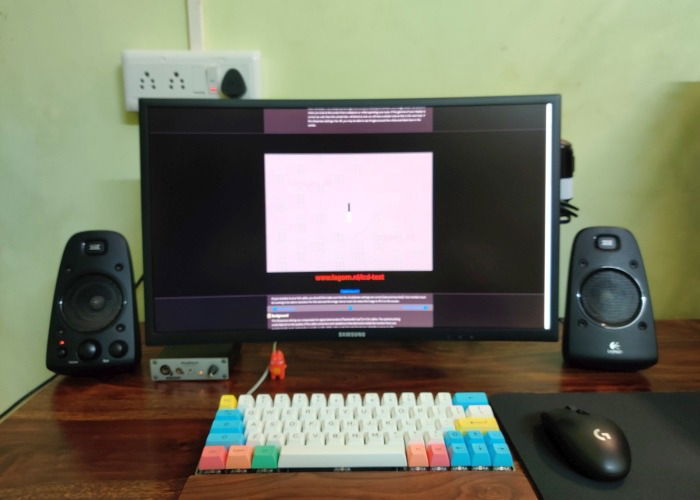
Важно: сохраняйте разные пресеты под разное освещение и проверяйте калибровку раз в 1–2 месяца, так как яркость подсветки и цветовые характеристики панели со временем меняются.
Короткий чек-лист перед завершением:
- Монитор прогрет 30 минут.
- Нативное разрешение установлено.
- Все «улучшайзеры» отключены.
- Цветовая температура 6500 K.
- Яркость/контраст настроены по шаблонам Lagom.
- Сохранён пользовательский пресет.
Удачной настройки и удобной работы с цветом!

Похожие материалы

Несколько аккаунтов Skype: Multi Skype Launcher

Журнал для работы: повысить продуктивность

Персональные звуки уведомлений на Android

Скачивание шоу Hulu для офлайн‑просмотра

Microsoft Start: персонализированная новостная лента
