
Как калибровать датчики Apple Watch для точного отслеживания тренировок
Быстрые ссылки
- Выполните тестовые пробежки с Apple Watch
- Включите службы геолокации
- Обновите профиль здоровья
- Держите датчики в чистоте и без лишней влаги
- Выберите подходящий тип тренировки
- Сбросьте данные калибровки фитнеса
1. Выполните тестовые пробежки с Apple Watch
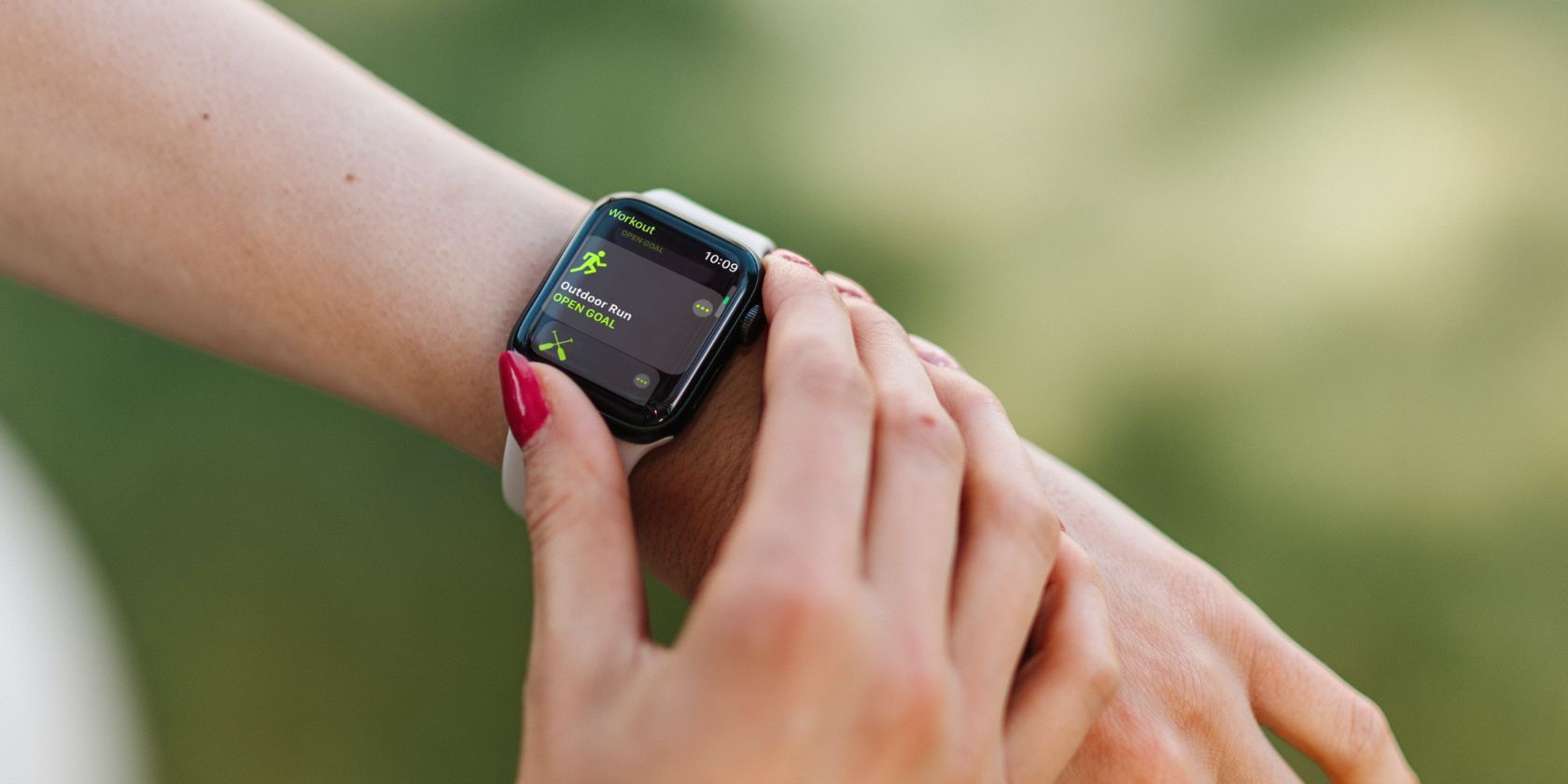
Первый шаг — проверить, как сейчас работают сенсоры. Откройте приложение Тренировка (Workout) на Apple Watch, выберите «Бег на улице» (Outdoor Run) и пробегите ровным темпом 20–30 минут. Такая длительность даёт часам достаточно данных для адаптации алгоритмов измерения шага и длины шага.
После пробежки сравните новые показания с более ранними. Откройте приложение Фитнес (Fitness) на iPhone, перейдите в раздел Активность (Activity), нажмите иконку календаря в правом верхнем углу и выберите дату для сравнения. Так вы увидите, насколько изменилась точность отслеживания со временем.
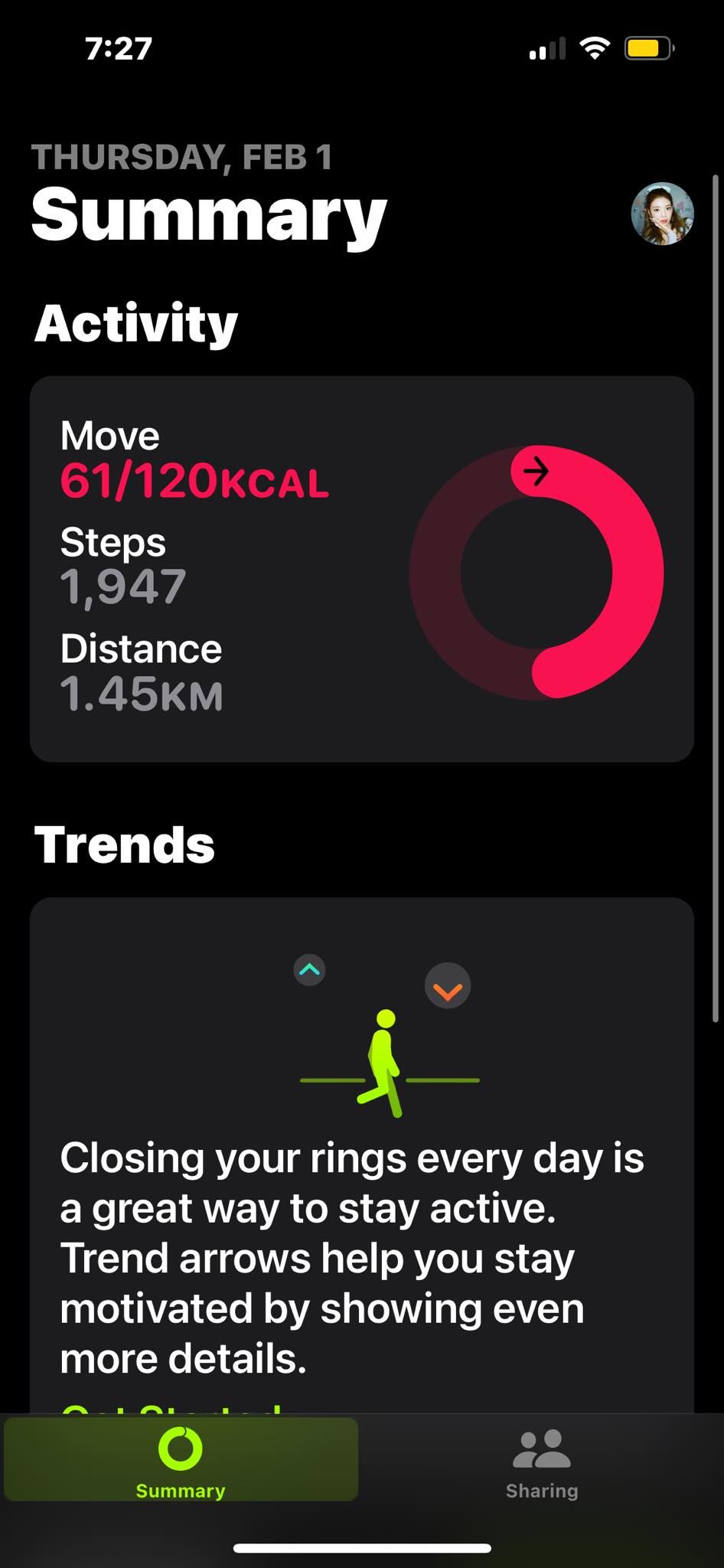
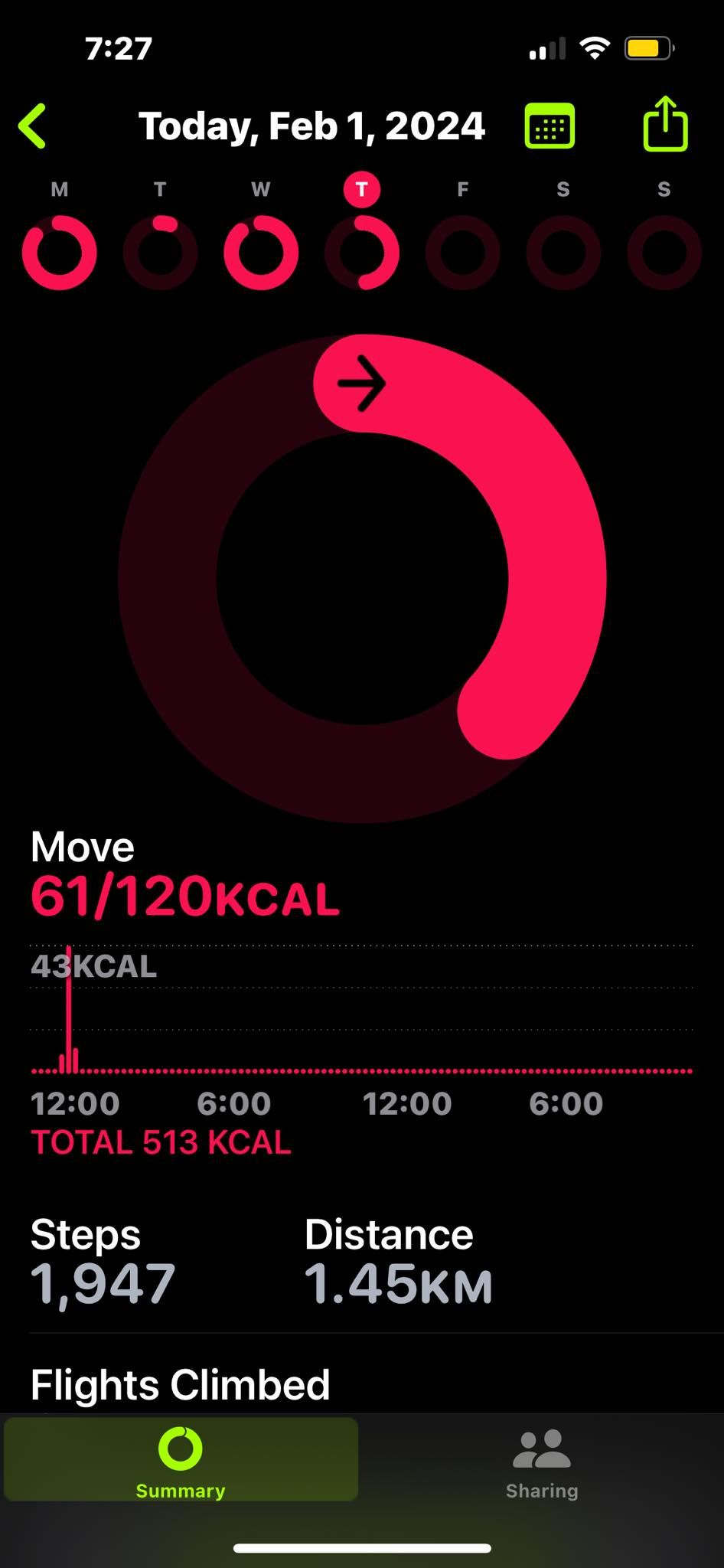
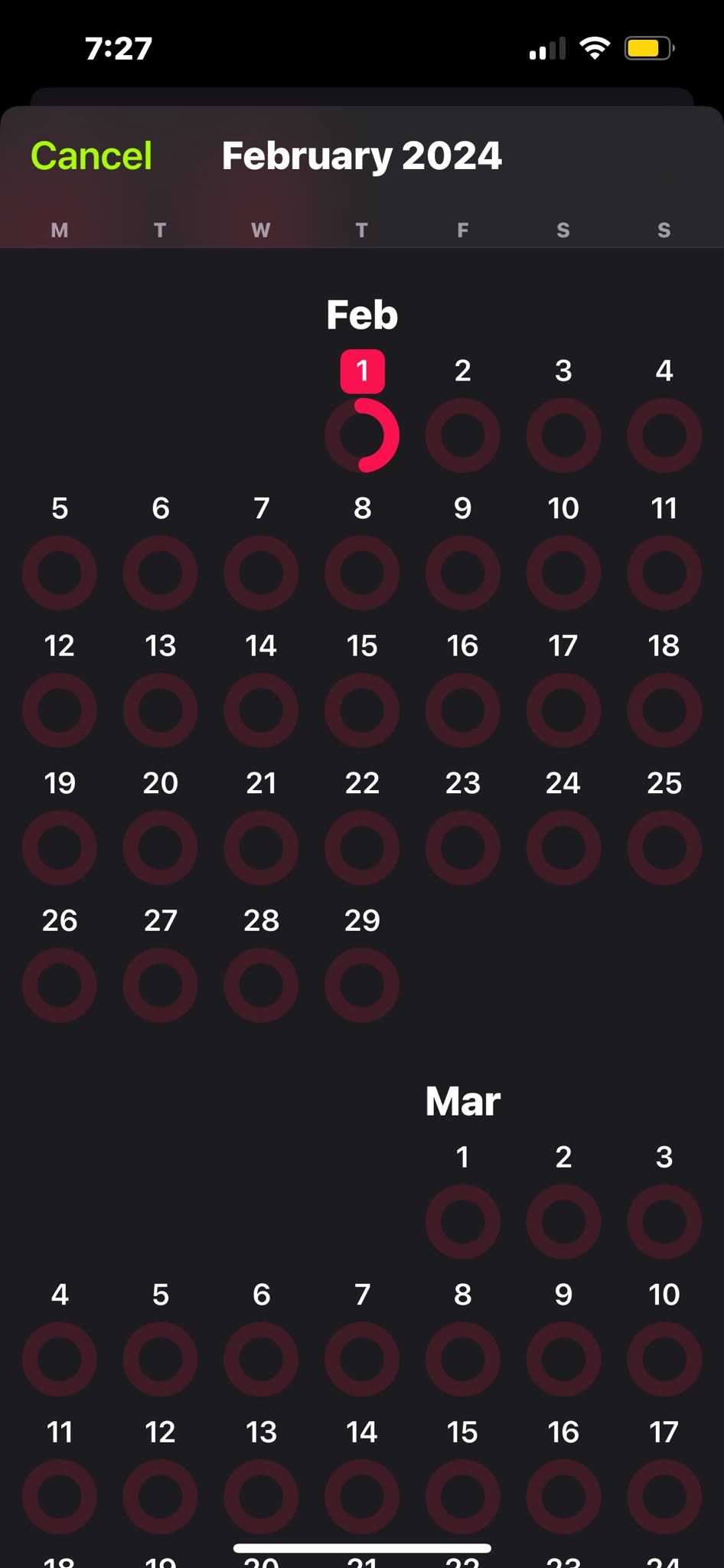
Важно: выполняйте тест на ровной поверхности и придерживайтесь ровного темпа. Переменный, прерывистый бег даёт шумные данные и хуже подходит для калибровки.
2. Включите службы геолокации
GPS и системные сервисы движения критичны для точного измерения расстояния и маршрута. Если геолокация выключена, часы не смогут корректно оценить скорость и пройденную дистанцию при длительных тренировках.
На Apple Watch: откройте Параметры (Settings) → Конфиденциальность и безопасность (Privacy & Security) → Службы геолокации (Location Services) и убедитесь, что переключатель включён.
На iPhone: откройте Настройки → Конфиденциальность и безопасность → Службы геолокации. Прокрутите вниз до Системные сервисы (System Services) и включите Калибровка движения и расстояния (Motion Calibration & Distance).
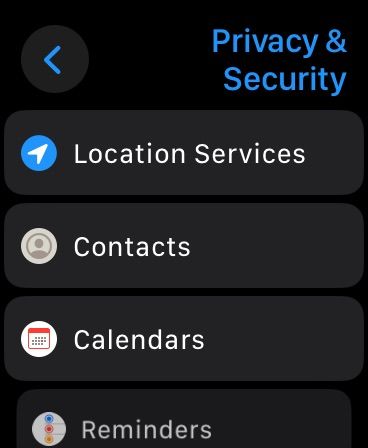
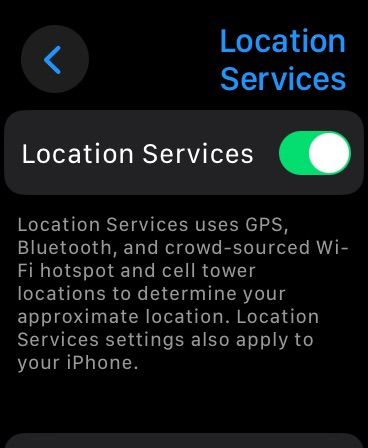
Важно: если вы тренируетесь в местах с плохим приёмом GPS (строения, туннели, густой лес), ожидайте временных отклонений в данных. Это сетевой/радиочастотный предел, а не проблема сенсоров часов.
3. Обновите профиль здоровья
Рост, вес и другие данные профиля влияют на расчёт калорий и оценку интенсивности тренировки. Если вы изменили вес или телосложение, обязательно обновите профиль.
Откройте приложение Watch на iPhone, вкладка Мои часы (My Watch) → Здоровье (Health) → Данные о здоровье (Health Details). Нажмите Изменить (Edit) в правом верхнем углу и введите актуальные значения роста и веса. При целевой работе над составом тела обновляйте данные каждые 2–4 недели.
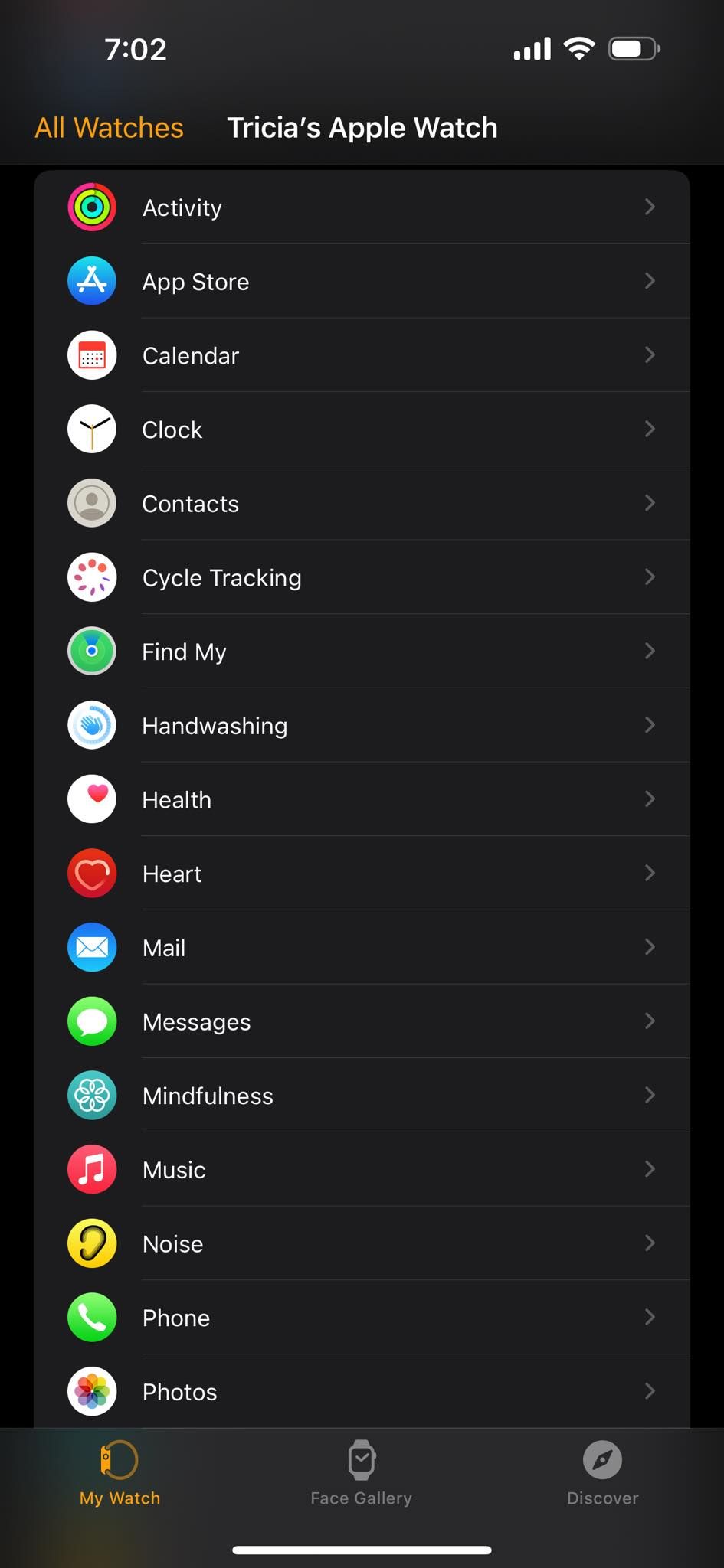
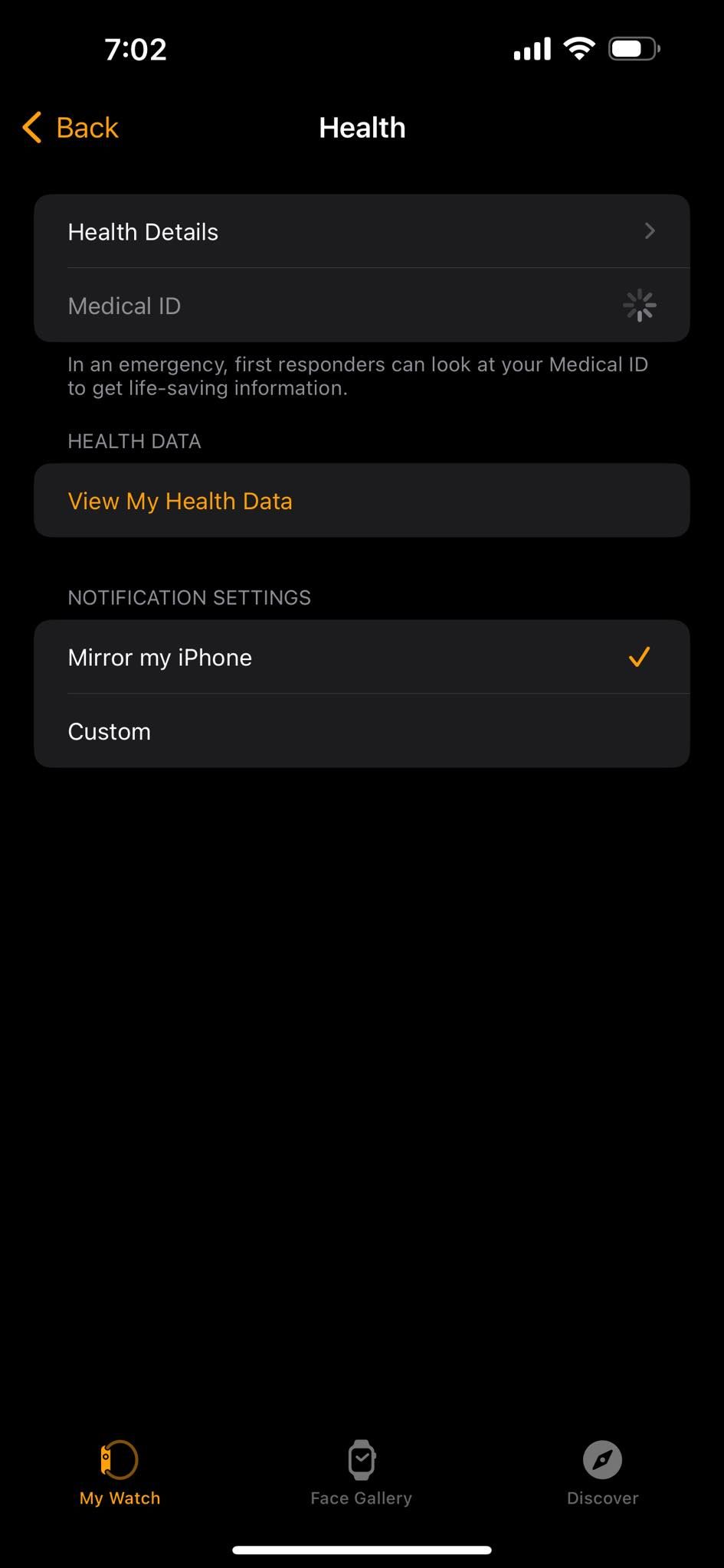
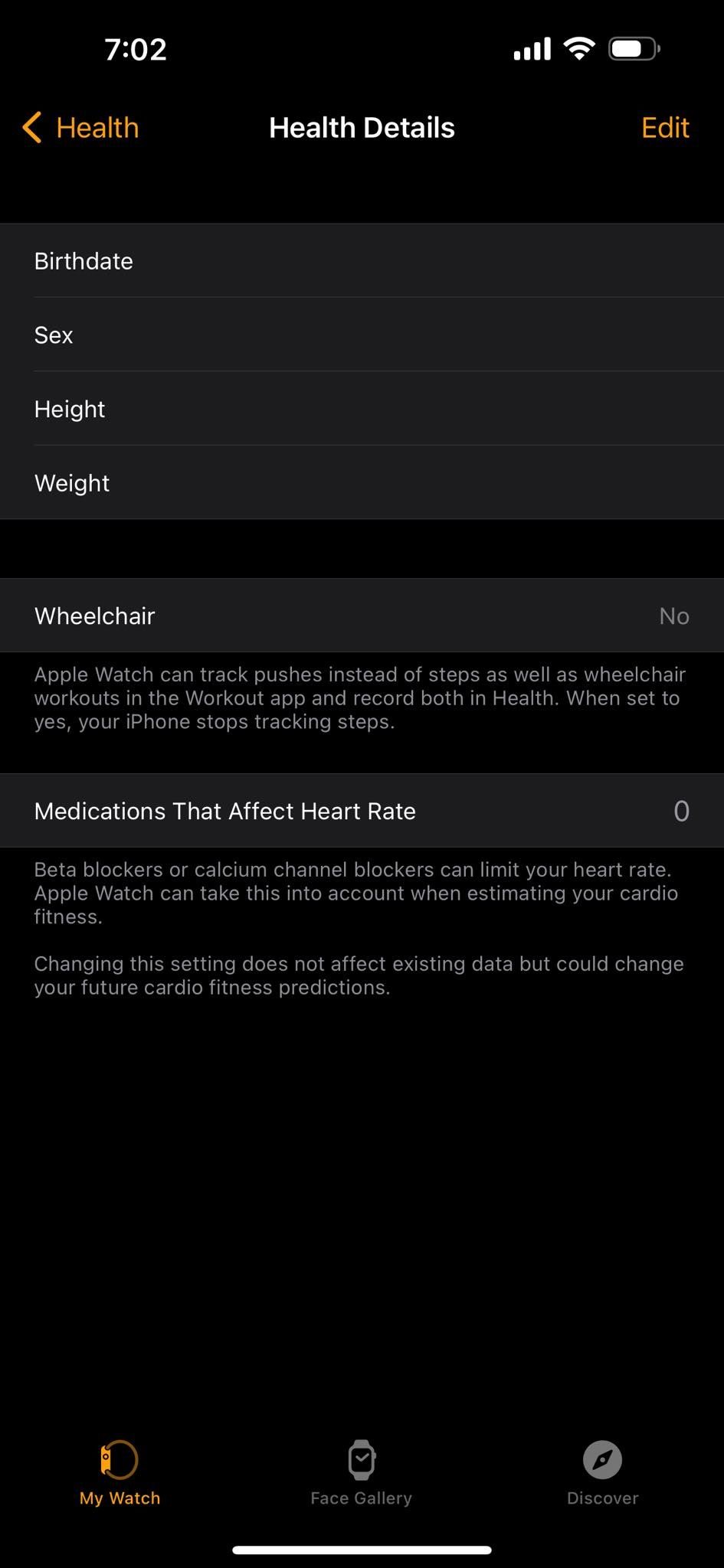
Примечание: для расчёта VO2max и других метрик часы используют сочетание датчиков и профиля пользователя — некорректные данные профиля дают систематическую погрешность.
4. Держите датчики чистыми и сухими
Apple Watch — водозащищённое устройство, но не все модели выдерживают глубокое погружение. Пот, грязь и остатки воды на задней поверхности могут ухудшать чтение пульса, акселерометра и гироскопа.
Рекомендация: аккуратно очищайте тыльную часть корпуса мягкой ватной палочкой и несколькими каплями изопропилового спирта или мягкой влажной тканью. Не используйте абразивные материалы.
Важно: длительное погружение в воду (кроме специализированных моделей Apple Watch Ultra) и механические повреждения могут навсегда снизить точность датчиков.
5. Выберите подходящий тип тренировки
Приложение Тренировка поддерживает разные виды активности: велоспорт, боевые искусства, теннис, серфинг и др. Правильный выбор активности подстраивает алгоритм подсчёта.
Откройте Тренировка → Добавить тренировку (Add Workout) и выберите подходящий вариант. Для большинства людей стандартные занятия — бег, ходьба, плавание — работают точнее.
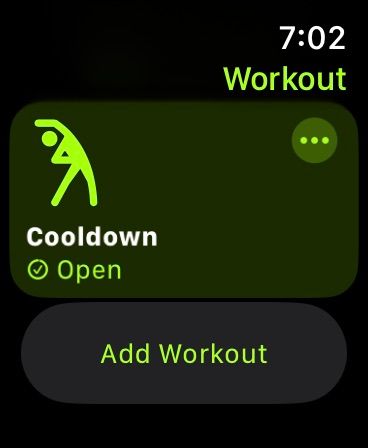
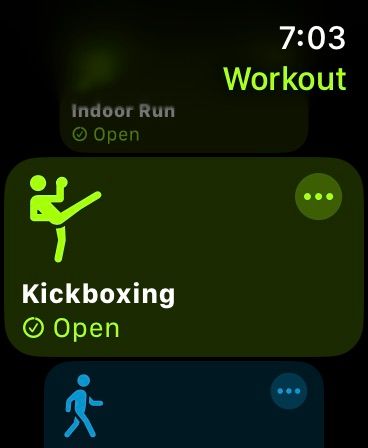
Если ваша активность включает взрывные, нерегулярные движения (например, кроссфит или тяжёлая атлетика), встроенные алгоритмы могут давать меньшую точность. В таких случаях смотрите альтернативы ниже.
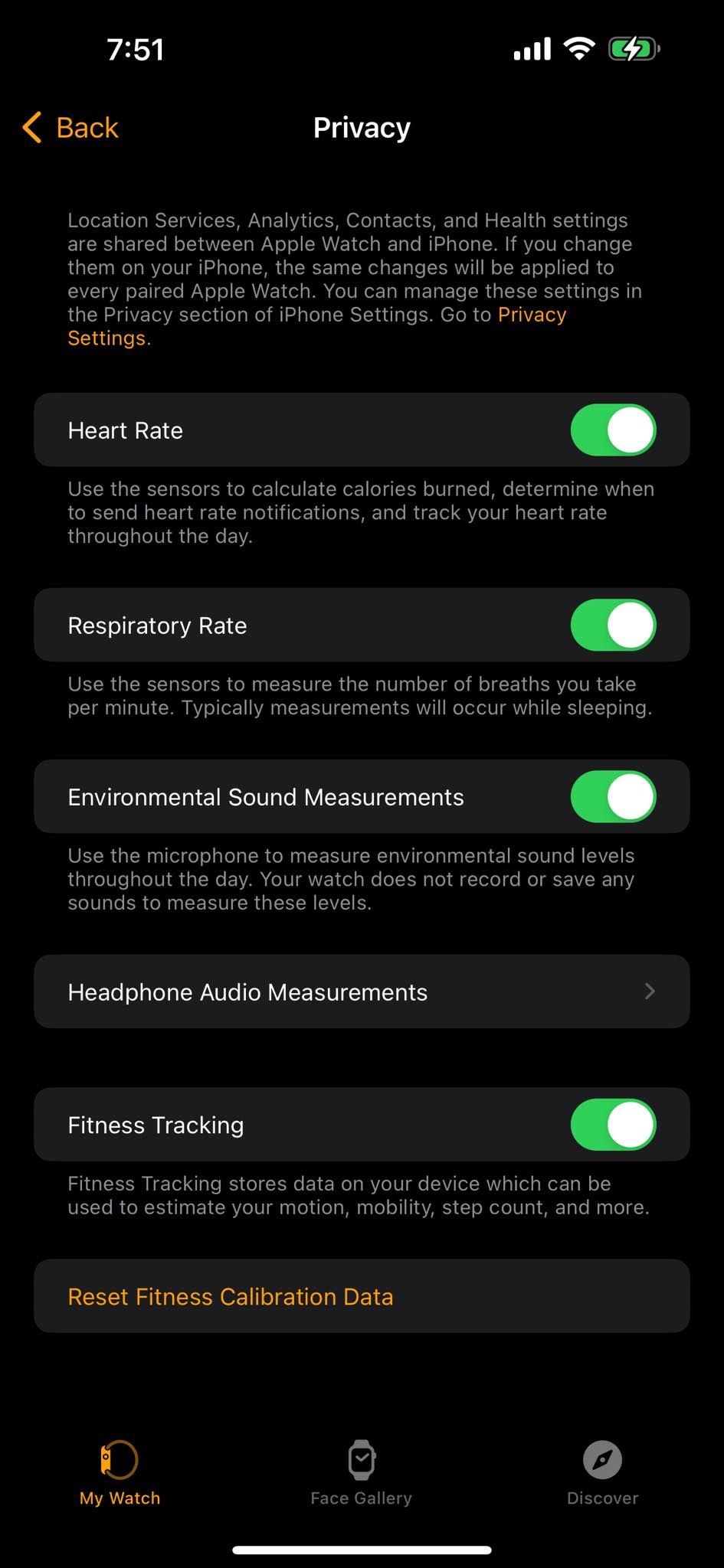
6. Сбросьте данные калибровки фитнеса
Если другим человеком использовались ваши часы, или вы хотите начать «с нуля», выполните сброс данных калибровки.
На iPhone откройте приложение Watch → Конфиденциальность (Privacy) → Сбросить данные калибровки фитнеса (Reset Fitness Calibration Data). После сброса выполните 30‑минутную пробежку ровного темпа по ровной поверхности — это даст часам новые эталонные значения ваших движений.
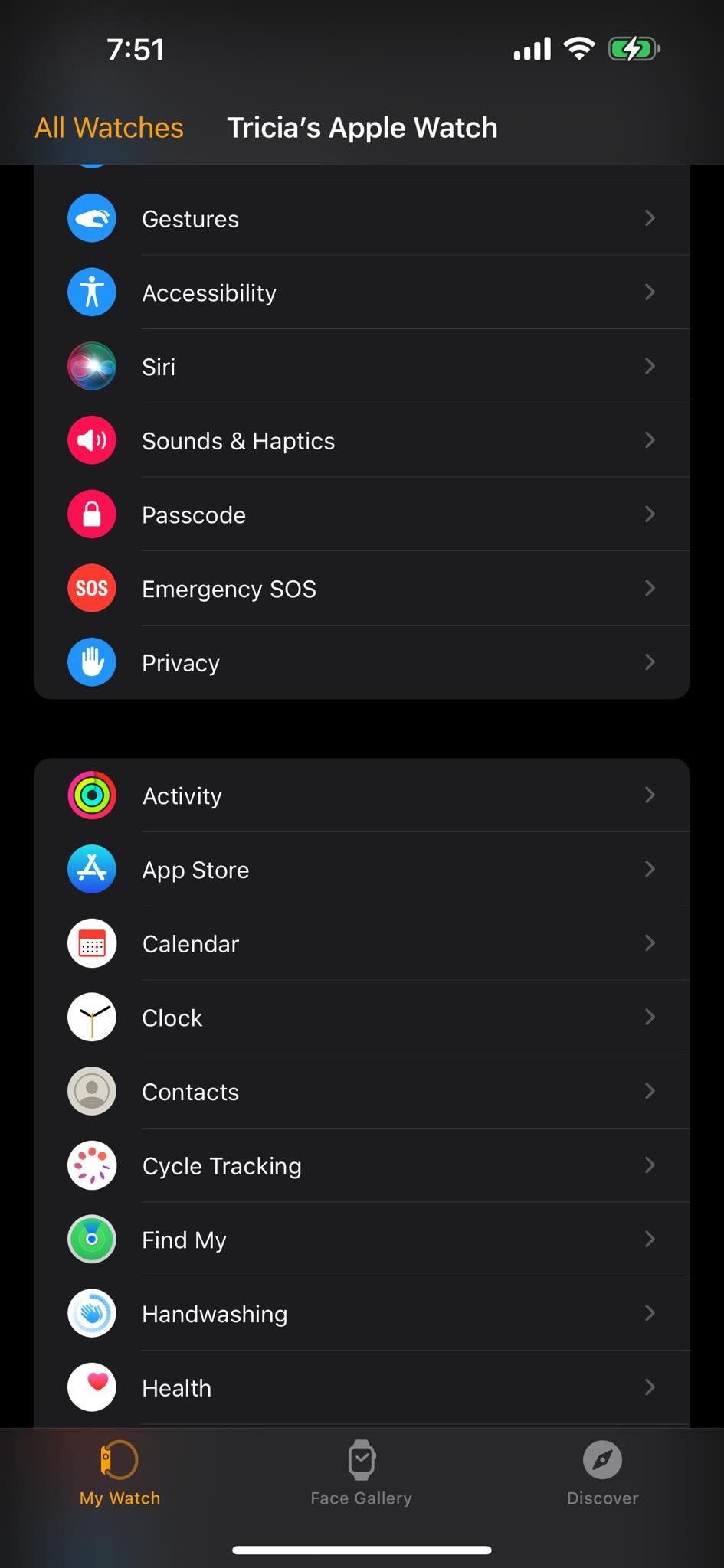
Если после всех шагов показания всё ещё нестабильны, возможны аппаратные проблемы — обратитесь в сервисный центр Apple для диагностики.
Дополнительные рекомендации и методики
Мини‑методика быстрой калибровки (5 шагов)
- Зарядите часы минимум до 50% и наденьте их плотно, но комфортно.
- Убедитесь, что службы геолокации и «Калибровка движения и расстояния» включены.
- Обновите рост и вес в профиле здоровья.
- Выполните ровную пробежку 20–30 минут на открытой местности.
- Проверьте данные в приложении Фитнес и при необходимости повторите.
Чек‑лист для разных ролей
- Бегун: ровный темп 20–30 мин, включён GPS, профиль веса обновлён.
- Велосипедист: используйте режим «Велосипед» и при возможности внешний датчик мощности/каденса.
- Пловец: убедитесь в режиме плавания и очистите заднюю панель после тренировки.
- Силовой спортсмен: рассматривайте сторонние приложения, так как встроенные метрики хуже считывают статические нагрузки.
Когда калибровка не поможет
- Повреждение аппаратного датчика (влага внутри корпуса, сильный удар).
- Постоянные ошибки GPS в вашем районе из‑за плотной застройки или помех.
- Использование часов на слишком свободном запястье — датчики не контактируют с кожей.
Альтернативные подходы
- Внешний нагрудный пульсометр (ANT+/Bluetooth) для более точного ЧСС.
- Велонабортные датчики мощности и каденса для точных данных в велоспорте.
- Специализированные спортивные приложения под конкретную дисциплину (силовые тренировки, триатлонные профили).
Ментальные модели и правила
- Датчики дают аппроксимацию, а не «истину». Сравнивайте тренировки по относительным изменениям (темп, нагрузка), а не по абсолютному значению калорий.
- Сочетание GPS + акселерометр + профиль пользователя даёт наилучший результат — отключение одного элемента снижает точность.
Критерии приёмки
- После калибровки дистанция пробежки отличается от её фактической длины на уровне, приемлемом для вас (обычно <5%).
- Пульс и интервалы выглядят логично по отношению к усилиям.
- История активности на iPhone показывает согласованные данные между устройствами.
Шаблон проверки — перед тренировкой
- Часы заряжены
- Плотно надеты
- Включён GPS
- Профиль веса и роста актуален
- Выбрано корректное занятие в приложении
Фактическая сводка
- Рекомендуемая длительность калибровочного бега: 20–30 минут
- После сброса нужно выполнить 30‑минутную ровную пробежку для восстановления калибровки
Часто задаваемые вопросы
Нужно ли регулярно калибровать часы?
Нет, регулярный ручной сброс не обязателен. Но после существенных изменений в весе, смены владельца устройства или заметного ухудшения показателей имеет смысл пройти калибровку.
ПОВЛИЯЕТ ЛИ ПОГОДА НА КАЧЕСТВО ИЗМЕРЕНИЙ?
Промежуточно: дождь и пот сами по себе не влияют на GPS, но понижают качество контакта с кожей и могут внести шум в показания пульса. В закрытых помещениях GPS недоступен.
МОГУ ЛИ Я ИСПОЛЬЗОВАТЬ ЧАСЫ ДЛЯ ТРЕННИНГА В БОЛЬШОМ БАСЕЙНЕ?
Многие модели Apple Watch поддерживают плавание, но убедитесь в уровне водозащиты вашей модели и всегда очищайте заднюю поверхность от хлора после тренировки.
ПОМОЖЕТ ЛИ СТОИМОСТЬ ЧАСОВ (ULTRA) С ТОЧНОСТЬЮ?
Модели Ultra имеют улучшенные датчики и усиленную конструкцию для экстремальных условий, что может давать более стабильные измерения в сложных сценариях. Тем не менее, правильная калибровка и настройка профиля остаются важны.
Безопасность и конфиденциальность
Включение «Калибровки движения и расстояния» использует служебные данные устройства для улучшения измерений. Эти данные хранятся в вашем устройстве и в учётной записи Apple ID при включенной синхронизации с iCloud. Если конфиденциальность критична, проверьте настройки синхронизации Health и системных сервисов.
Короткое резюме
Поддерживайте точность Apple Watch просто: держите службы геолокации включёнными, обновляйте профиль здоровья, делайте тестовую пробежку 20–30 минут после изменений и очищайте датчики. Для специальных видов спорта используйте сторонние датчики и приложения.
1‑строчный глоссарий:
- Калибровка — процедура подстройки алгоритмов часов под ваш стиль движения и профиль.
Если после всех рекомендаций точность остаётся неудовлетворительной, обратитесь в сервис Apple для аппаратной диагностики или рассмотрите специализированные устройства для своего вида спорта.

Похожие материалы

Несколько аккаунтов Skype: Multi Skype Launcher

Журнал для работы: повысить продуктивность

Персональные звуки уведомлений на Android

Скачивание шоу Hulu для офлайн‑просмотра

Microsoft Start: персонализированная новостная лента
