
Как откалибровать Apple Watch правильно
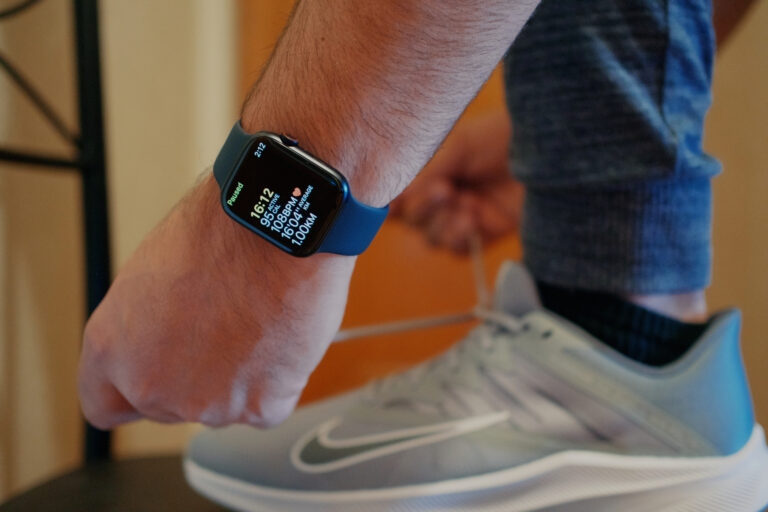
Краткое определение: калибровка — это процесс подстройки алгоритмов часов под вашу походку, скорость и GPS, чтобы улучшить точность измерений.
Почему калибровка важна
Калибровка влияет на точность следующих показателей:
- шаги и длина шага;
- пройденная дистанция и скорость при уличных тренировках;
- расход калорий (косвенно через точность движения и пульса);
- GPS-данные при открытых тренировках.
Важно: если вы используете часы при нетипичной походке (например, ходите с тростью) или часто меняете обувь, калибровка требует повторения для корректных результатов.
Подготовка — что нужно сделать перед калибровкой
- Наденьте Apple Watch на доминирующую руку плотнее, чем обычно, чтобы сенсоры хорошо контактировали с кожей.
- Убедитесь, что iPhone находится рядом (если Apple Watch использует его GPS).
- Выберите открытое ровное пространство без сильных помех GPS (например, парковые дорожки, стадион).
- Проверьте заряд батареи на обоих устройствах — процесс занимает минимум 20 минут активного движения.
Пошаговая инструкция по калибровке
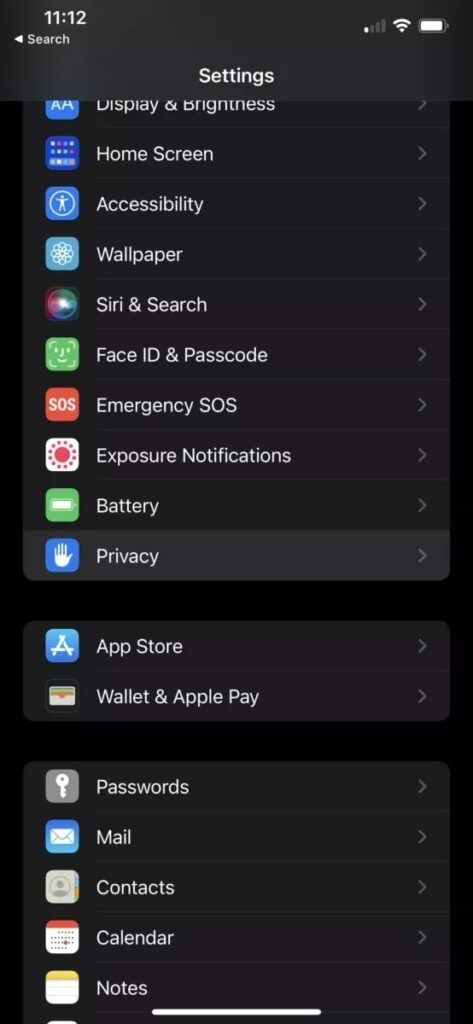
- Откройте iPhone, к которому подключены часы. Перейдите в «Настройки» → «Конфиденциальность».
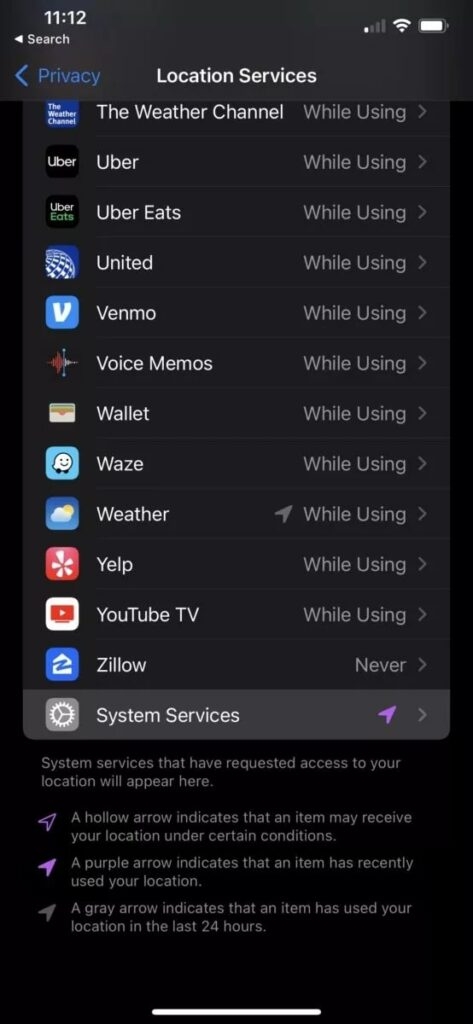
- Зайдите в «Службы геолокации» и убедитесь, что они включены.
- В «Службы геолокации» откройте «Системные службы» и включите «Калибровка движения и расстояния».
- Откройте приложение «Тренировка» на Apple Watch.
- Выберите «Ходьба на открытом воздухе» или «Бег на открытом воздухе».
- Выполните ходьбу или бег в одном темпе не менее 20 минут подряд. Это основной шаг: часы собирают данные о вашей длине шага и характере движения.
- По завершении тренировки проверьте в приложении «Здоровье» и «Активность», изменились ли показатели — шаги, дистанция, расход калорий.
Сброс данных калибровки (если результаты некорректны)
- Откройте приложение «Watch» на iPhone.
- Перейдите в «Мои часы» → «Конфиденциальность».
- Нажмите «Сбросить данные калибровки фитнеса».
- Повторите процедуру калибровки: 20 минут ходьбы/бега в открытом пространстве.
Важно: сброс удаляет только локально собранные параметры калибровки, ваши исторические тренировки остаются в приложении.
Быстрое руководство и чек-лист (роль: пользователь)
- Перед тренировкой: заряд >20%, службы геолокации включены, часы на руке плотно.
- Во время: однотипный темп, ровная трасса, минимум 20 минут.
- После: сверить показатели в приложениях «Здоровье» и «Активность».
Роль: техник/сервис
- Проверить версию watchOS и iOS; обновить при необходимости.
- Проверить целостность датчиков и ремешка.
- Провести калибровку в присутствии пользователя и сравнить результаты.
Когда калибровка может не помочь — типичные сценарии
- Если GPS постоянно теряет сигнал (около высоких домов или внутри плотных лесов), точность дистанции останется низкой.
- При нестандартной походке (повреждения ноги, ходунки) стандартная калибровка не даст точных шагов — потребуются специальные методы учета.
- Если часы установлены слишком свободно или слишком плотно — показания пульсометра и акселерометра будут искажены.
Альтернатива: для точной дистанции используйте внешний GPS-приёмник, совместимый с Apple Watch, или тренировку на беговой дорожке с известной дистанцией и скорректируйте параметры вручную.
Мини‑методология калибровки (коротко)
- Основной принцип: собрать данные о связке «взмах-ширина шага-GPS» при стабильном темпе в течение 20 минут.
- Данные используются алгоритмом Apple для сопоставления акселерометра и GPS и вычисления индивидуальной длины шага.
Факт‑бокс: ключевые числа
- Минимальная рекомендованная длительность: 20 минут.
- Оптимальная среда: ровная открытая территория без сильных препятствий GPS.
- Повторная калибровка: после серьёзных изменений в походке или типе обуви.
Отладка и дополнительные советы
- Проверьте обновления: иногда баги с калибровкой исправляет обновление watchOS/iOS.
- Перезапустите оба устройства: iPhone и Apple Watch.
- Сброс сети и настроек геолокации может помочь при постоянных проблемах с GPS.
- Убедитесь, что режим энергосбережения не ограничивает работу датчиков.
Примечание: если после всех шагов погрешность остаётся высокой, обратитесь в сервисный центр Apple для аппаратной диагностики.
Критерии приёмки
- После калибровки телефон/часы показывают стабильную дистанцию в течение одной одинаковой 20‑минутной прогулки.
- Шаги за тренировку соотносимы с ручным подсчётом в пределах допустимой погрешности.
- Расхождения GPS между Apple Watch и надёжным внешним трекером невелики при одинаковых условиях.
Частые вопросы
Apple Watch калибруются автоматически?
Да. Часы автоматически собирают данные калибровки во время уличной тренировки продолжительностью минимум 20 минут. Ручные действия нужны только для проверки и восстановления настроек.
Почему Apple Watch неправильно отслеживает активность?
Причины: отключён GPS, выключена «Калибровка движения и расстояния», проблемы с посадкой часов на руке или устаревшее ПО. Сброс данных калибровки и повторная процедура часто решают проблему.
Точный ли счётчик шагов у Apple Watch?
В большинстве случаев да — при корректной калибровке и нормальных условиях. Однако в специальных случаях (нестандартная походка, плохой контакт сенсоров) точность снижается.
Короткая инструкция для социальных сетей (100–200 слов)
Калибровка Apple Watch — простой способ повысить точность шагов, дистанции и расхода калорий. Наденьте часы, включите службы геолокации и «Калибровка движения и расстояния» на iPhone, затем выполните уличную прогулку или пробежку не менее 20 минут в одном темпе. Если результаты кажутся странными, сбросьте данные калибровки в приложении «Watch» и повторите процедуру. При постоянных отклонениях проверьте обновления ПО и при необходимости обратитесь в сервис.
Итог
Калибровка Apple Watch требует минимум времени, но сильно улучшает точность тренировочных и шаговых данных. Регулярно проверяйте настройки геолокации, убедитесь в корректной посадке часов и повторяйте калибровку при изменениях в походке или условиях использования.

Похожие материалы

Несколько аккаунтов Skype: Multi Skype Launcher

Журнал для работы: повысить продуктивность

Персональные звуки уведомлений на Android

Скачивание шоу Hulu для офлайн‑просмотра

Microsoft Start: персонализированная новостная лента
