
Сумма квадратов в Excel — быстро и понятно

Быстрые ссылки
- Нахождение суммы квадратов для диапазона ячеек
- Нахождение суммы квадратов для нескольких отдельных ячеек
Поиск суммы квадратов в Microsoft Excel может казаться однообразной задачей. Очевидная формула требует ввода множества значений, но есть более удобные варианты, которые дают тот же результат.
Нахождение суммы квадратов для диапазона ячеек
Начните новый столбец в таблице Excel и подпишите его. В этом столбце будет выводиться результат суммы квадратов. Столбцы и вывод не обязаны находиться рядом — они могут быть в любой части листа.
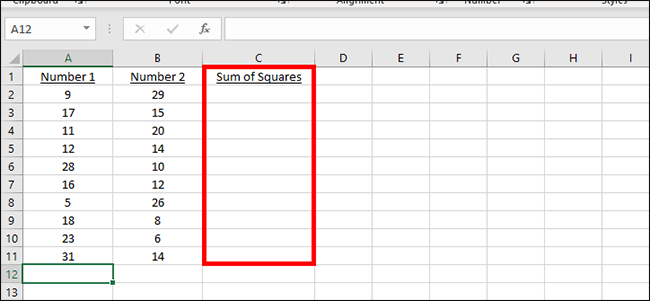
В первую ячейку нового столбца введите формулу:
=SUMSQ(
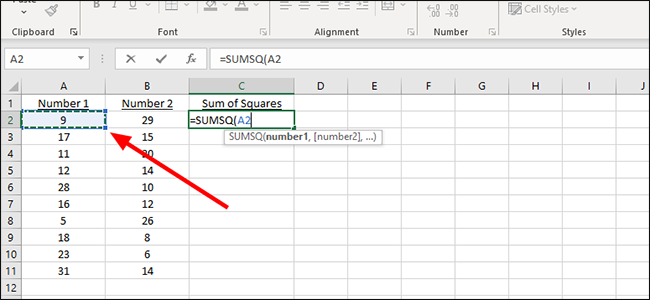
Далее добавьте адреса ячеек вручную или щёлкните по ним мышью. При клике Excel подставит адрес ячейки автоматически. В примере щелчок по A2 добавит A2 в формулу.
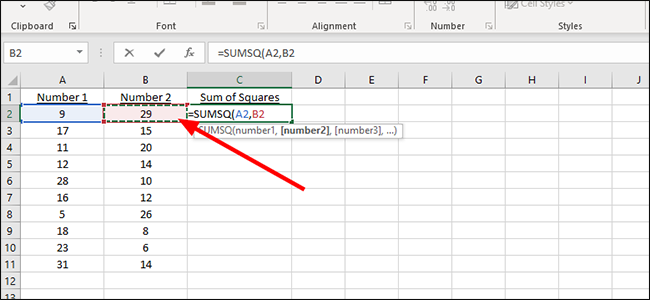
Добавьте запятую и укажите следующую ячейку, например B2. Можно вводить адреса вручную или выбирать мышью.
Закройте скобку и нажмите клавишу Enter, чтобы получить сумму квадратов указанных значений. При необходимости продолжайте добавлять дополнительные ячейки через запятую в той же формуле.
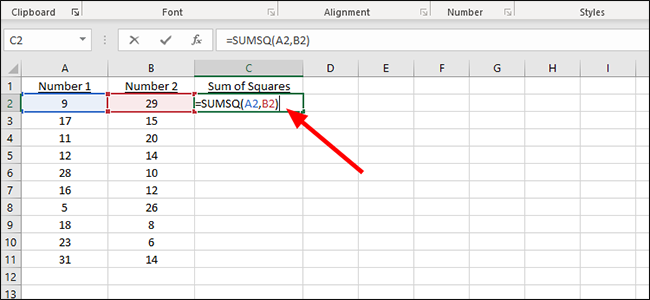
Чтобы применить формулу к остальным строкам, найдите маленький заполненный квадрат в ячейке с результатом (маркер заполнения). В примере это ячейка C2.
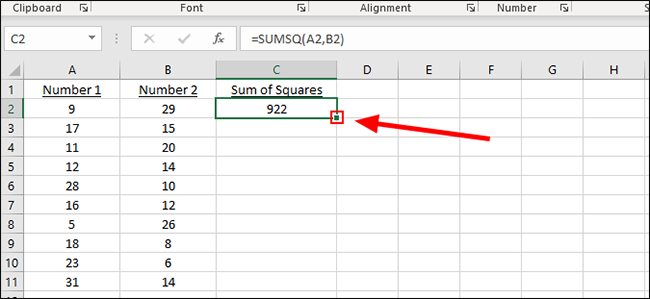
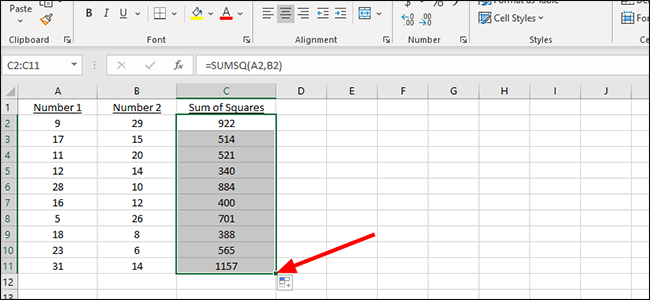
Щёлкните по маркеру и потяните его вниз до последней строки с парами чисел, чтобы автоматически получить сумму квадратов для остальных строк.
Нахождение суммы квадратов для нескольких отдельных ячеек
Если вам нужно посчитать сумму квадратов лишь для нескольких ячеек, можно написать формулу вручную. В нашей колонке «Сумма квадратов» (в примере это C2) начните ввод так:
=SUM((A2)^2,(A3)^2)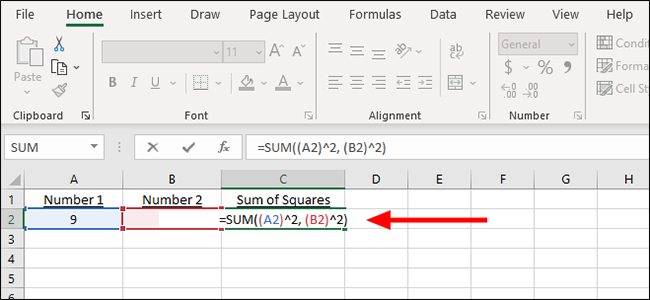
Альтернативно, можно подставить сами числа вместо ссылок на ячейки:
=SUM((9)^2, (29)^2)Результат одинаков. Такой подход удобен для единичных расчётов, которые не нужно повторять по всему рабочему листу.
Дополнительные подходы и когда их применять
- SUMSQ для отдельных ячеек и списков аргументов: удобно и прозрачно. Пример:
=SUMSQ(A2,B2,C2)или=SUMSQ(A2:A10). - SUMPRODUCT для диапазонов без необходимости создавать массивную формулу:
=SUMPRODUCT(A2:A10^2). Удобно, если нужно возвести в квадрат весь столбец и суммировать. - Массивная формула: в старых версиях Excel можно использовать
=SUM(A2:A10^2)и подтвердить комбинацией Ctrl+Shift+Enter. В новых версиях Excel (с динамическими массивами) этого не требуется. - Power Query или VBA: если нужно регулярно вычислять сумму квадратов для больших наборов данных или автоматизировать процесс — используйте Power Query или макросы.
Важно: если в диапазоне есть текстовые значения или ошибки, формулы могут дать некорректный результат. Перед расчётом убедитесь, что ячейки содержат числа.
Мини‑методика: быстрые шаги
- Подпишите столбец для вывода результатов.
- В нужной ячейке введите одну из формул:
=SUMSQ(A2:A10)или=SUMPRODUCT(A2:A10^2). - Нажмите Enter.
- Используйте маркер заполнения, чтобы распространить формулу на остальные строки.
Шпаргалка с формулами
- Сумма квадратов для диапазона:
=SUMSQ(A2:A10) - Сумма квадратов с возведением в квадрат через SUMPRODUCT:
=SUMPRODUCT(A2:A10^2) - Сумма квадратов для отдельных ячеек:
=SUM((A2)^2,(A3)^2) - Прямой расчёт по числам:
=SUM((9)^2,(29)^2)
Когда методы не подходят и возможные ошибки
- Неподготовленные данные: текст, пустые ячейки или ошибки в ячейках приведут к неверному результату. Проверьте типы данных и используйте очистку (VALUE, IFERROR) при необходимости.
- Очень большие диапазоны: при миллионах строк расчёт может занять время. Рассмотрите Power Query или агрегирование данных по частям.
- Совместимость версий Excel: массивные формулы требуют Ctrl+Shift+Enter в старых версиях.
Роли и чек‑лист
Для новичка
- Убедиться, что ячейки содержат числа.
- Ввести
=SUMSQ(диапазон)и нажать Enter. - Потянуть маркер заполнения при необходимости.
Для аналитика
- Выбрать
SUMPRODUCTдля более гибких расчётов по диапазону. - Добавить проверки типов и обработку ошибок (IFERROR, ISNUMBER).
Для автоматизатора
- Использовать Power Query или макрос, если расчёты повторяются часто.
- Тестировать на больших объёмах данных и профилировать скорость.
Критерии приёмки
- Формула возвращает ожидаемую сумму квадратов для тестового набора чисел.
- Обработка пустых и нечисловых значений задана и работает (например, игнорируются или заменяются на 0).
- Решение быстро выполняется на объёме данных, для которого оно предназначено.
Краткое резюме
SUMSQ — самый простой способ вычислить сумму квадратов, особенно для отдельных ячеек и небольших диапазонов. Для целых столбцов и сложных сценариев используйте SUMPRODUCT или Power Query. Перед расчётом проверяйте данные и совместимость версии Excel.
Важно: если вы используете старые версии Excel и массивные формулы, помните о Ctrl+Shift+Enter.
1‑строчный словарь
- SUMSQ — функция, суммирует квадраты аргументов.
- SUMPRODUCT — функция для суммирования произведений или выражений по диапазону.
- Маркер заполнения — маленький квадрат в правом нижнем углу активной ячейки для копирования формулы.

Похожие материалы

Несколько аккаунтов Skype: Multi Skype Launcher

Журнал для работы: повысить продуктивность

Персональные звуки уведомлений на Android

Скачивание шоу Hulu для офлайн‑просмотра

Microsoft Start: персонализированная новостная лента
