
Как обойти проверку AdBlock на любом сайте

TL;DR
Краткое руководство по обходу проверки AdBlock: описаны восемь рабочих методов — режим чтения, отключение JavaScript, инкогнито, кэш, белый список, userscript-менеджеры, правка через инструменты разработчика и встроенная функция Chrome Reader. Для каждого метода указаны преимущества, недостатки, риски и рекомендации по безопасности. Если сайт качественный, лучше добавить его в белый список или поддержать другим способом.
Когда вы открываете веб-страницу, почти всегда встречаются рекламные блоки. Для одних сайтов это ненавязчивый доход, для других — агрессивные попапы и перекрытия, которые мешают читать. Владельцы сайтов часто проверяют наличие блокировщиков рекламы и просят отключить AdBlock. В этой статье собраны рабочие варианты обхода таких проверок, рекомендации по безопасности и чек-листы для разных ролей.
Что такое проверка AdBlock в одном предложении
Проверка AdBlock — это JavaScript или серверная логика на сайте, которая определяет, что блокировщик рекламы активен, и ограничивает доступ к контенту или показывает запрос отключить блокировку.
Кому это нужно и этика использования
- Читатель: уменьшить отвлекающие элементы и улучшить чтение.
- Разработчик/специалист: временно получить доступ к контенту для тестирования.
- Владелец сайта: создавать безопасную и доходную модель монетизации.
Важно учитывать этическую сторону. Многие сайты живут за счёт рекламы. Если контент полезен, подумайте о добавлении сайта в белый список или поддержке автора другими способами.
Обзор методов
- Встроенный режим чтения Chrome Distill Page
- Режим чтения браузера или расширения
- Отключение JavaScript для конкретного сайта
- Инкогнито / приватная вкладка + разрешение расширению
- Просмотр кэшированных страниц Google или Wayback Machine
- Добавление сайта в белый список AdBlock
- Редактирование через Инструменты разработчика и изменение CSS/HTML
- Userscript-менеджеры, например Tampermonkey или Greasemonkey
Подробные методы
Метод 1: использование функции Distill Page в Chrome
Chromium-браузеры содержат экспериментальную функцию чтения, которая убирает большинство сторонних скриптов и стили и оставляет читаемый контент. Это эффективно обходится с большинством проверок AdBlock, потому что многие проверки выполняются через JavaScript, который в этом режиме не срабатывает.
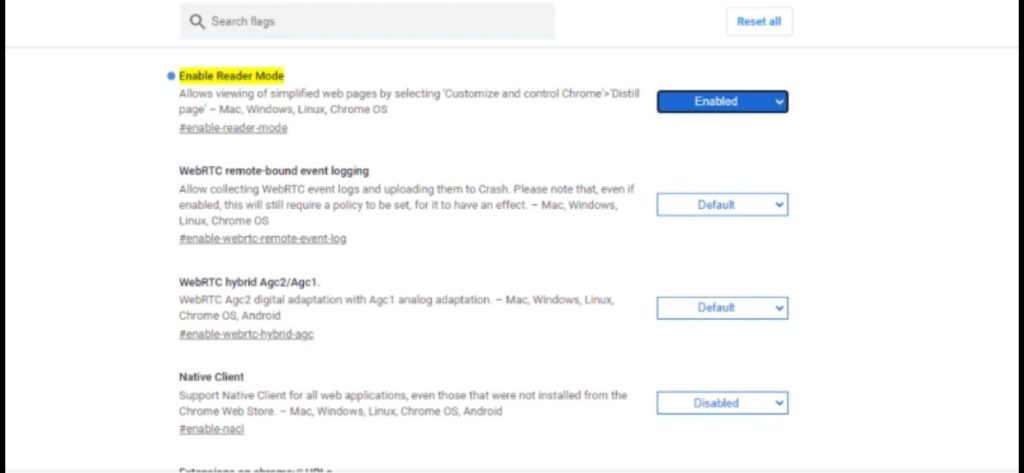
Как активировать Reader Mode в Chrome
- В адресной строке введите следующий путь и нажмите Enter:
chrome://flags/#enable-reader-mode- В выпадающем списке напротив параметра Reader Mode выберите Enabled.
- Перезапустите браузер.
- Откройте страницу, где обнаруживается проверка AdBlock.
- Нажмите меню в правом верхнем углу и выберите Distill Page или аналогичный пункт в меню.
Что происходит
В режиме Distill Page браузер формирует упрощённую версию страницы с основным текстом и изображениями. Большая часть стороннего JavaScript и рекламных вставок удаляется, поэтому проверка AdBlock обычно не видит активного блокировщика.
Плюсы
- Быстро и просто.
- Не требует установки расширений.
Минусы
- Доступно только в Chromium-ветках и может выглядеть непривычно.
- Некоторые элементы страницы и форматирование теряются.
Когда не работает
- Если сайт отдаёт контент с сервера, который не включён в упрощённую версию.
- Если сайт проверяет доступность через серверные механизмы, а не через client-side JavaScript.
Метод 2: включить режим чтения в другом браузере
Многие браузеры имеют встроенный режим чтения: Safari, Firefox, Microsoft Edge и мобильные браузеры. Если ваш браузер не поддерживает его, есть расширения, которые предоставляют схожий функционал.
Как использовать режим чтения
- В Safari нажмите иконку режима чтения в адресной строке.
- В Firefox используйте пункт меню Упростить страницу или Reader View.
- В Edge и мобильных браузерах ищите значок книги или пункт Чтение.
- Если встроенного режима нет, установите расширение типа Just Read или Reader View.
Почему это помогает
Режим чтения обычно отключает выполнение стороннего JavaScript и убирает сторонние стили, поэтому большинство client-side проверок AdBlock не выполняются.
Плюсы
- Доступно в популярных браузерах.
- Улучшает читабельность.
Минусы
- Некоторые сайты теряют форматирование или динамический контент.
- Не всегда доступно на сложных интерактивных страницах.
Метод 3: отключить JavaScript для сайта
Отключение JavaScript влияет на выполнение всех скриптов на сайте, включая проверки AdBlock. Это грубый, но часто эффективный способ.
Как отключить JavaScript в Chrome для конкретного сайта
- Откройте целевую страницу.
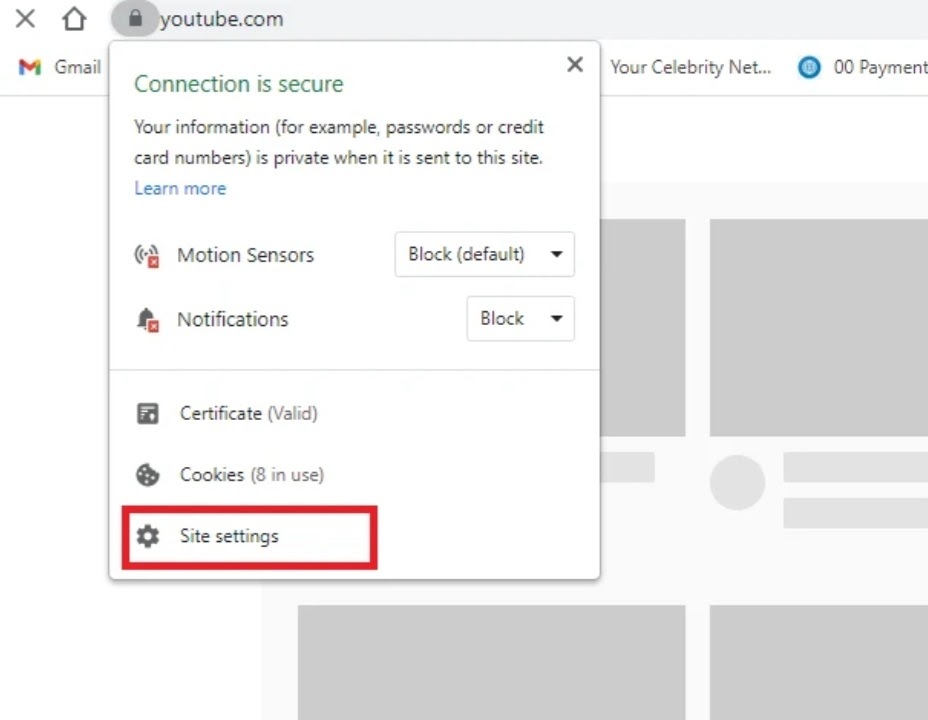
- Нажмите на иконку замка слева от адреса.
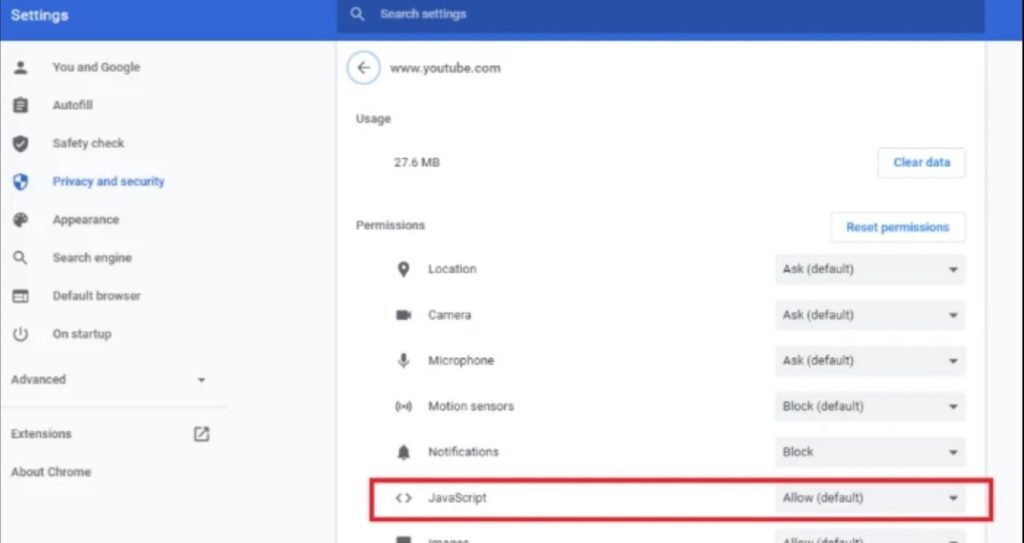
- Выберите Site settings или параметры сайта.
- Найдите JavaScript в списке разрешений и переключите в состояние Block.
- Обновите страницу.
Последствия и рекомендации
- Многие интерактивные элементы, формы, комментарии и навигация могут перестать работать.
- Рекомендуется применять только к страницам чтения статей.
- После чтения включите JavaScript обратно для нормальной работы сайта.
Альтернатива: использовать расширения типа NoScript или ScriptSafe, которые дают гибкий контроль за выполнением скриптов.
Метод 4: инкогнито или приватная вкладка и разрешение расширению работать
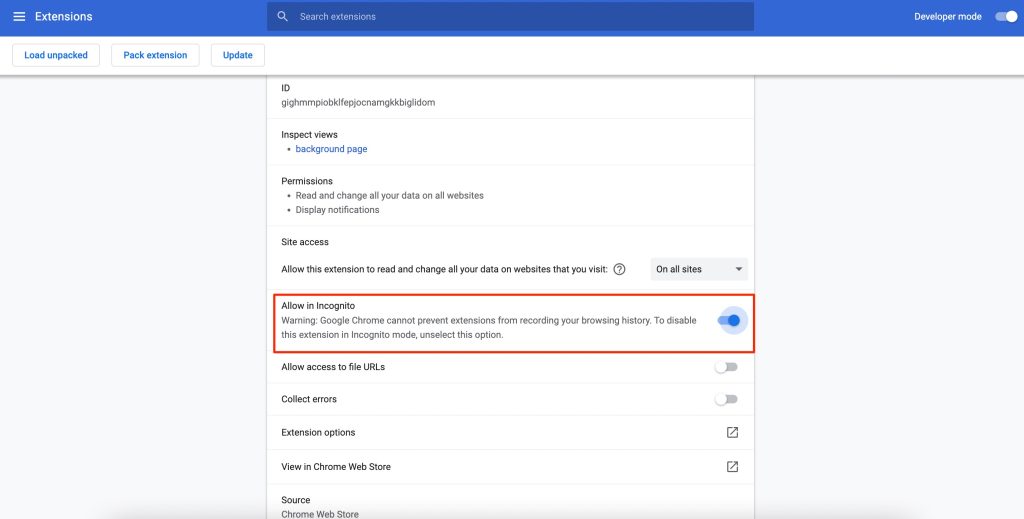
Инкогнито не блокирует AdBlock по умолчанию, но расширения выключены в приватном режиме. Вы можете разрешить выбранному расширению работать в инкогнито, тогда сайт не увидит привычные данные из кэша и cookie, что иногда помогает обойти проверку.
Как включить расширение в режиме инкогнито в Chrome
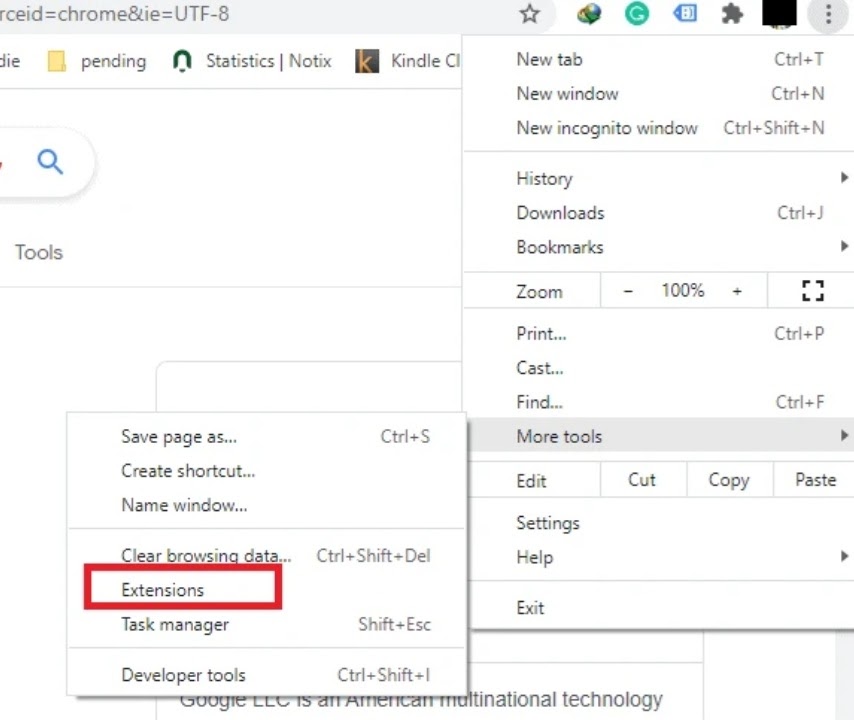
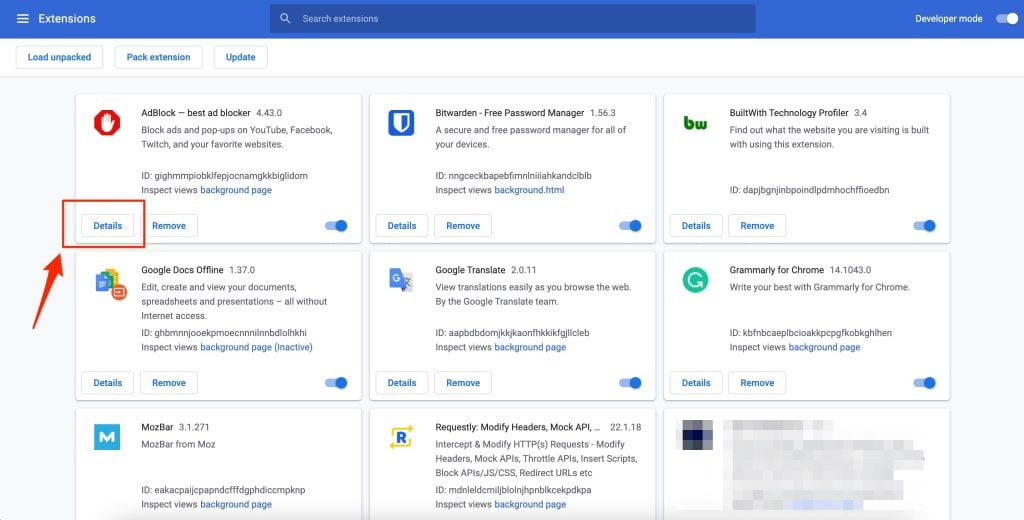
- Откройте меню, выберите More tools, затем Extensions.
- Найдите ваше расширение AdBlock или uBlock Origin.
- Перейдите в Details и включите Allow in incognito.
- Откройте новую приватную вкладку сочетанием клавиш Ctrl+Shift+N или Cmd+Shift+N.
Почему это работает
- Некоторые сайты определяют наличие расширений по наличию данных в локальном хранилище, cookie или сервисах трекинга. В инкогнито эти данные отсутствуют.
Ограничения
- Не гарантировано для всех сайтов.
- Нужно вручную разрешить расширению работу в приватном режиме.
Метод 5: просмотреть кэшированную версию страницы
Кэширующие инструменты и архивы сохраняют «снимок» страницы без запуска большинства скриптов. Это удобно, если вам нужен только текст и изображения без интерактивных блоков.
Просмотр через Google Cache
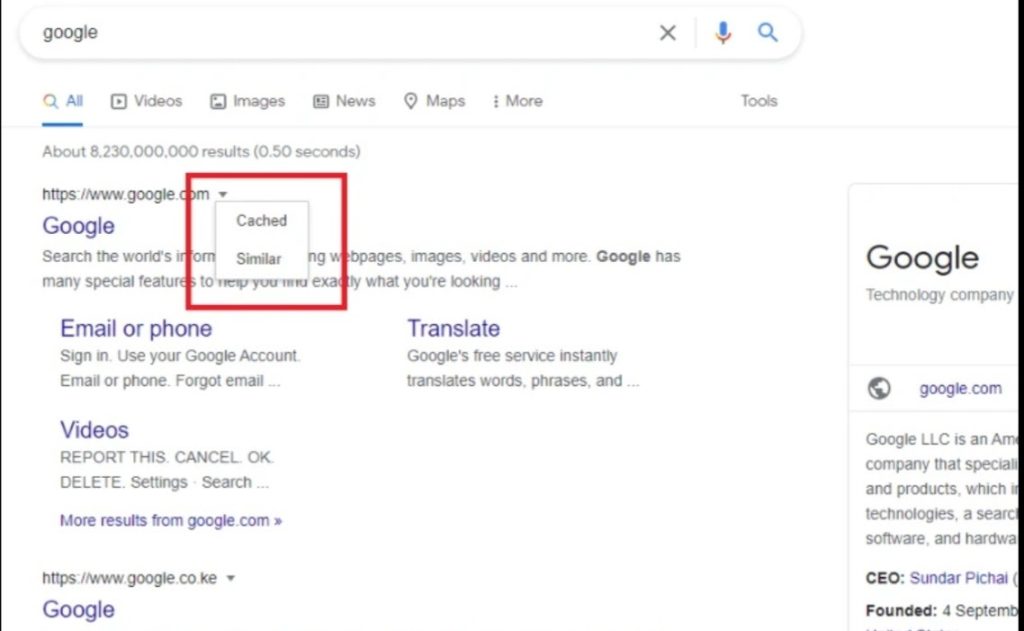
- Введите URL или название статьи в поиск Google.
- В результатах нажмите на стрелку рядом с URL и выберите Cached.
Просмотр через Wayback Machine
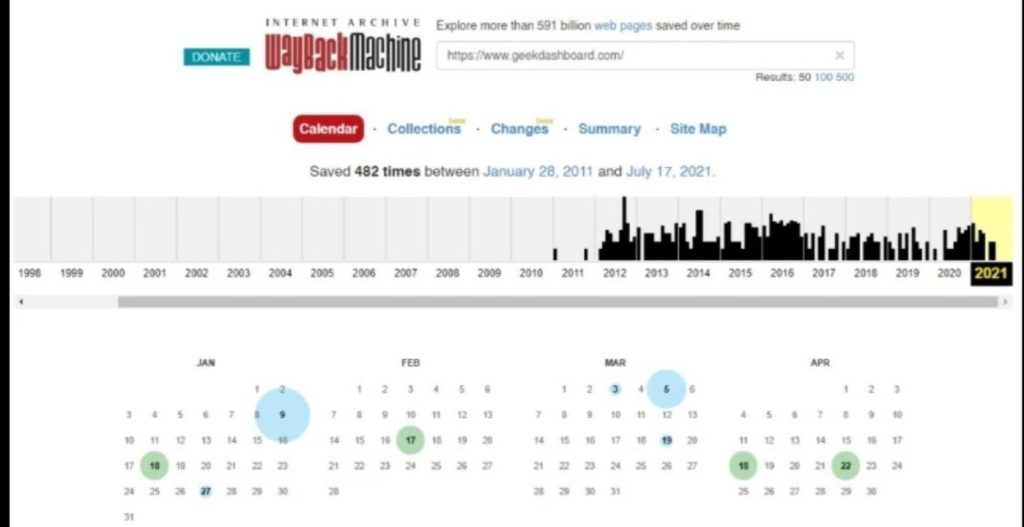
- Откройте archive.org/web и вставьте нужный URL.
- Выберите дату из доступных снимков.
Минусы
- Контент может быть устаревшим.
- Не все страницы сохраняются.
Метод 6: добавить сайт в белый список или отключить AdBlock для домена
Если контент сайта вам интересен и полезен, самый честный подход — разрешить рекламу на этом сайте. Это поддерживает авторов и избавляет вас от необходимости обходить проверки.
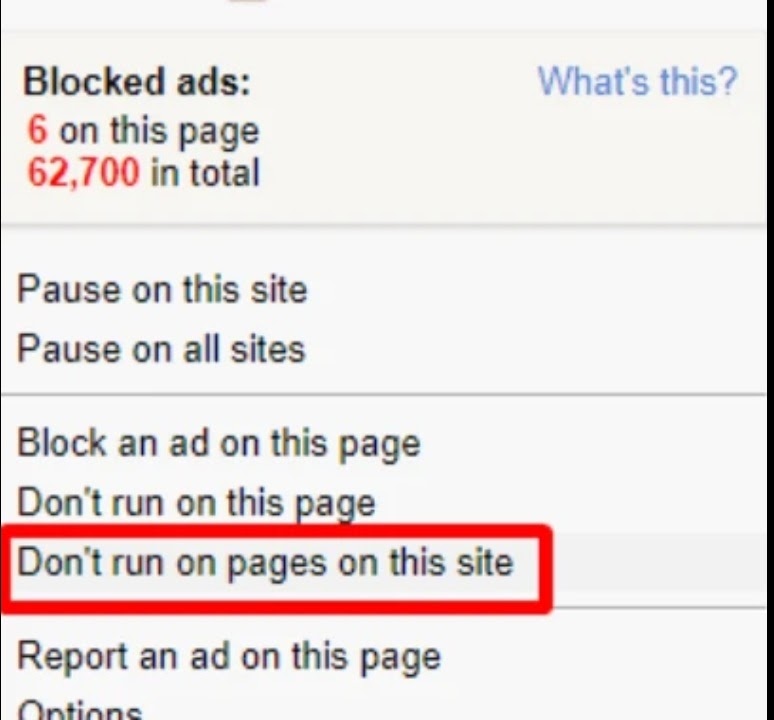
Как добавить сайт в белый список в большинстве блокировщиков
- Откройте сайт и дождитесь полной загрузки.
- Нажмите иконку расширения AdBlock/uBlock в панели инструментов.
- Выберите опцию типа Don`t run on pages on this domain или Disable on this site. 4. Обновите страницу.
 Почему это важно - Поддержка качественного контента. - Меньше технических ухищрений и потенциальных проблем с работой сайта. ### Метод 7: правка через Инструменты разработчика и изменение CSS/HTML Если вы уверенно работаете с HTML и CSS, можно вручную удалить блок-перекрытия или скрыть элемент, мешающий просмотру. Это временное решение, так как изменения пропадают после перезагрузки. Пример удаления элемента через консоль 1. Откройте DevTools клавишей F12 или Ctrl+Shift+I. 2. Найдите элемент-перекрытие в панели Elements. 3. В консоли выполните команду, например:
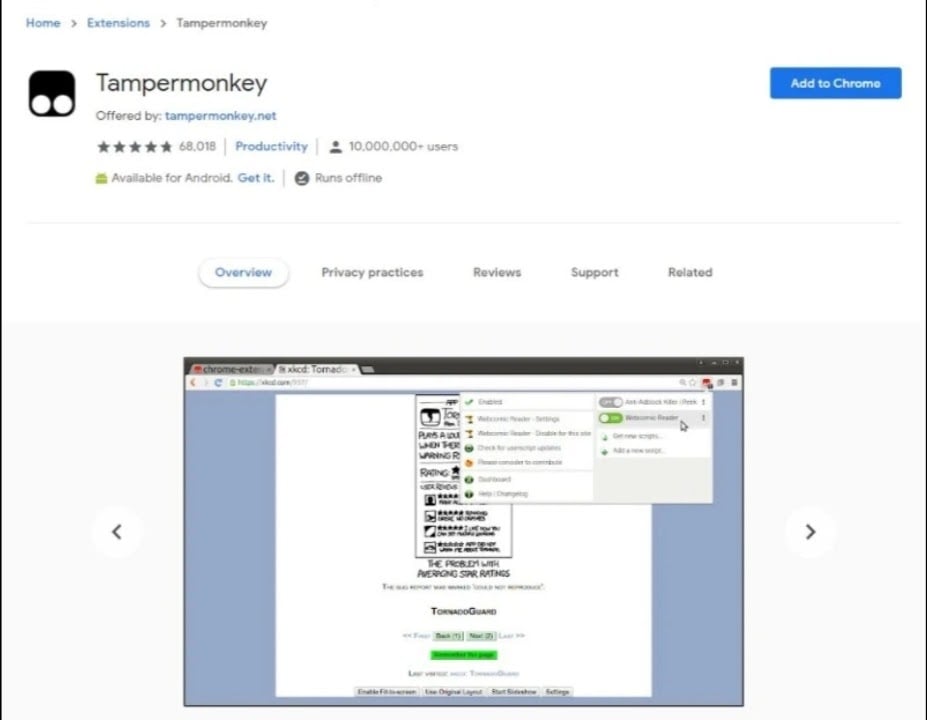
 document.querySelector('.ad-overlay')?.remove()Или измените стиль элемента:document.querySelector('.ad-popup')?.style.display = 'none'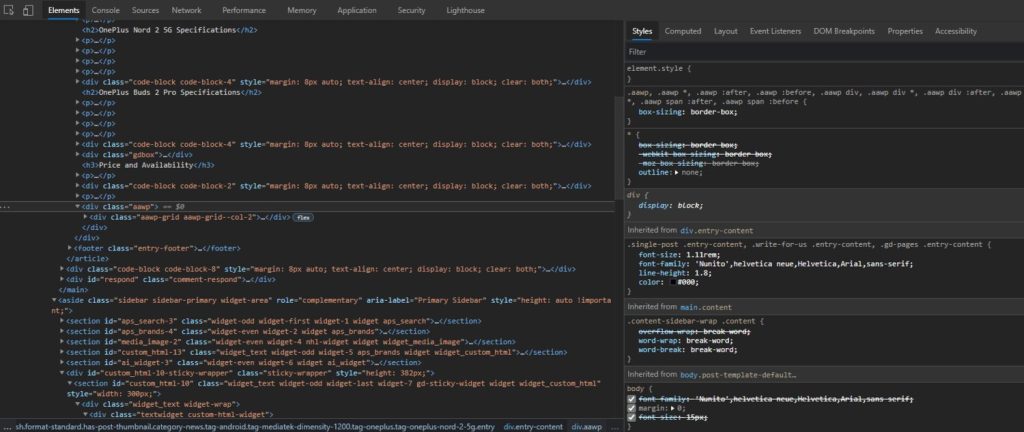 Плюсы - Мгновенно возвращает доступ к контенту. - Контроль над отдельными элементами. Минусы - Требует технических навыков. - Изменения не сохраняются после обновления страницы. ### Метод 8: использование userscript-менеджеров Menеджеры userscript, такие как Tampermonkey или Greasemonkey, позволяют запускать пользовательские скрипты, которые автоматически убирают проверки AdBlock или попапы. Существуют готовые скрипты для распространённых механизмов anti-adblock. Плюсы - Автоматизация устранения проверок. - Гибкость и возможность настройки под конкретный сайт. Минусы и риски - Скрипты могут содержать вредоносный код, если брать их из ненадёжных источников. - Требуют базовых знаний JavaScript.
  ## Когда методы не работают - Серверная проверка на стороне бэкенда, которая не зависит от client-side JavaScript. - Контент доступен только по подписке или через платный шлюз. - Сайты используют агрессивные политики защиты и блокируют пользователей с нетипичным поведением. Если ничего не помогает, рассмотрите легальные альтернативы: оформить подписку, подписаться на рассылку автора, искать ту же информацию у других источников. ## Безопасность и конфиденциальность - Отключение JavaScript снижает функциональность и может повлиять на безопасность некоторых функций, например, механику аутентификации. - Установка сторонних userscript или расширений несёт риск утечки данных. Проверяйте код скриптов и источники. - Использование инкогнито уменьшает хранение локальных данных, но не делает вас полностью анонимным в сети. Короткая заметка по GDPR и конфиденциальности Если вы работаете с персональными данными, отключение блокировщиков и участие в ручной обработке страниц не освобождает от обязанностей по защите данных. Работайте с личными данными согласно применимому законодательству. ## Мини-методология принятия решения 1. Оцените цель: нужен ли вам только текст или весь интерактивный контент. 2. Попробуйте безопасный режим: Reader/Distill. 3. Если не сработало, отключите JavaScript локально или примените userscript. 4. Если сайт полезен, добавьте его в белый список. 5. Если ничего не помогает и контент важен, рассмотрите официальную подписку. ## Чек-лист для читателя - [ ] Оценить ценность контента. - [ ] Попробовать режим чтения. - [ ] Попробовать инкогнито с разрешённым расширением. - [ ] Если нужно, отключить JavaScript для конкретного сайта. - [ ] При необходимости использовать DevTools или userscript, соблюдая меры безопасности. ## Чек-лист для разработчика или тестировщика - [ ] Определить, client-side или server-side реализована проверка. - [ ] Тестировать работу в режиме чтения и с отключённым JavaScript. - [ ] Добавить graceful fallback для пользователей с блокировщиками рекламы. ## Чек-лист для владельца сайта - [ ] Ясно объяснить посетителям причину показа запроса об отключении AdBlock. - [ ] Предложить альтернативы оплаты или подписки. - [ ] Предусмотреть минимально навязчивую рекламу и уважительное общение с пользователями. ## Критерии приёмки Страница считается доступной после применения обхода, если: - Текст и ключевые изображения отображаются корректно. - Навигация позволяет перейти к другим статьям без ошибок. - Формы и ссылки работают, если это критично для задачи. ## Примеры, когда не стоит обходить проверку - Когда сайт предлагает платный контент и явно просит оплату. - Если реклама содержит условия использования или важные уведомления. - Когда поведение обхода нарушает законы или правила площадки. ## Ментальные модели и эвристики - Попробуйте от менее инвазивного к более инвазивному: Reader Mode → Инкогнито → Отключение JS → DevTools → Userscript → Whitelist. - Оценивайте стоимость и риск: удобство чтения vs поддержка авторов. ## Примеры команд и сниппеты Удаление оверлея через консоль:
 const overlay = document.querySelector('.overlay, .ad-overlay, .modal'); if (overlay) overlay.remove();Скрыть элемент через CSS в консоли:const el = document.querySelector('.cookie, .subscribe-box'); if (el) el.style.display = 'none';Только для временного использования и тестирования. ## Дерево решенийmermaid flowchart TD A[Нужен доступ к контенту] --> B{Можно ли читать без интерактива?} B -- Да --> C[Попробовать режим чтения] B -- Нет --> D{Готов ли отключить JS?} D -- Да --> E[Отключить JS для сайта] D -- Нет --> F{Есть userscript?} F -- Да --> G[Установить userscript через Tampermonkey] F -- Нет --> H[Добавить сайт в белый список или подписаться] C --> Z[Успех] E --> Z G --> Z H --> Z## Краткий глоссарий - AdBlock: расширение для блокировки рекламных материалов в браузере. - Reader Mode: упрощённый режим отображения страницы, ориентированный на текст. - Userscript: пользовательский JavaScript, выполняемый на странице через менеджер скриптов. ## Социальный превью OG title: Как обойти проверку AdBlock на любом сайте OG description: Пошаговое руководство: рабочие методы обхода проверки AdBlock, безопасность, чек-листы и альтернативы поддержке авторов. ## Короткое объявление для соцсетей (100–200 слов) Если реклама мешает чтению, есть безопасные способы вернуть доступ к содержимому. В статье собраны восемь рабочих методов обхода проверки AdBlock: от встроенного режима чтения в Chrome и других браузерах до отключения JavaScript, использования инкогнито, просмотра кэша, ручной правки через Инструменты разработчика и запуска userscript. Для каждого метода приведены плюсы, минусы и рекомендации по безопасности. Важный вывод: если сайт качественный, лучше добавить его в белый список или поддержать автора другим способом. Статья также содержит чек-листы для читателя, тестировщика и владельца сайта, а также дерево принятия решения и сниппеты для продвинутых пользователей. ## Итог Обход проверки AdBlock возможен разными методами. Начните с наименее инвазивных подходов, оцените риски и всегда думайте о поддержке авторов, если контент полезен.

Похожие материалы

Несколько аккаунтов Skype: Multi Skype Launcher

Журнал для работы: повысить продуктивность

Персональные звуки уведомлений на Android

Скачивание шоу Hulu для офлайн‑просмотра

Microsoft Start: персонализированная новостная лента
