
Как выбрать ноутбук для Linux
Обновление прочтено
Если вы покупаете новый ноутбук для Linux, не стоит просто взять понравившийся Windows-ноутбук и надеяться на лучшее — стоит спланировать покупку так, чтобы она работала под Linux. К счастью, совместимость Linux с современным железом лучше, чем когда‑либо.
Почти все популярные дистрибутивы Linux устанавливают на компьютеры, изначально не предназначенные для этой ОС. Железо может работать не идеально — и производитель в большинстве случаев не будет помогать. Небольшое исследование сейчас сэкономит вам много времени и нервов позже.
Почему стоит планировать покупку
Коротко: драйверы, поддержка производителя и особенности аппаратных компонентов определяют, насколько гладко пройдёт установка и дальнейшая эксплуатация. Типичные проблемные области:
- графические адаптеры и гибридные драйверы (NVIDIA/Intel/AMD);
- Wi‑Fi/BT-модули с проприетарными прошивками;
- контроллеры сенсорных панелей, камер и тачбаров;
- фирменные энергосберегающие функции и настройки управления питанием;
- RAID/Intel RST и NVMe конфигурации, требующие дополнительных шагов перед установкой.
Определения:
- Дистрибутив — готовая сборка Linux с набором пакетов (например, Ubuntu, Fedora, Debian).
- Драйвер — программный компонент, который переводит команды ОС в управление конкретным устройством.
Важно: исследование модели перед покупкой снизит риск несовместимостей и потери гарантийной поддержки.
Ноутбуки, которые поставляются с Linux
Покупка ноутбука с предустановленным Linux — самый простой путь. Производитель уже сделал работу по тестированию и настройке драйверов. Поддержка от производителя в этом случае обычно адекватна: вы получите обновления BIOS/firmware, а служба поддержки не будет считать вашу систему «неподдерживаемой», если вы используете Linux.
Популярные варианты:
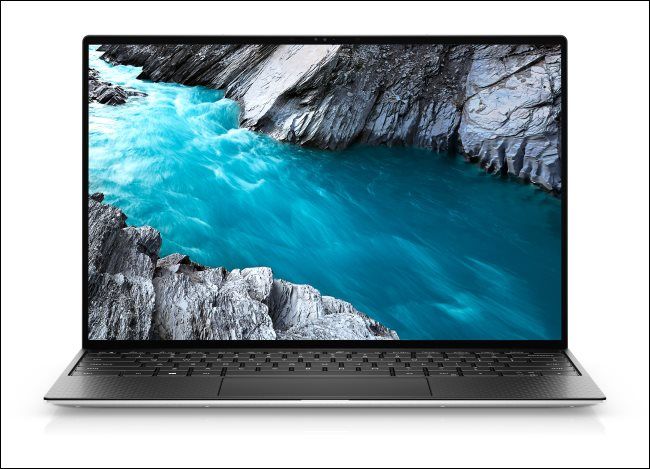
- Dell XPS 13 Ultrabook Developer Edition — XPS 13 победил в ряде обзоров как хороший ультрабук. Версия Developer Edition идёт с Ubuntu и оптимизирована под неё. Это выбор для тех, кто хочет сочетание компактности, качества экрана и хорошей клавиатуры.
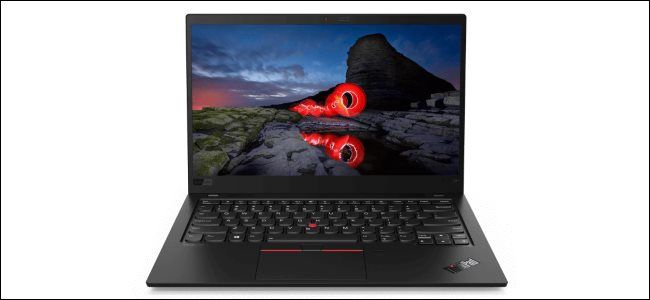
- Lenovo ThinkPad X1 Carbon Gen 8 с Linux — Lenovo предлагает версии ThinkPad с Ubuntu или Fedora. Модели ThinkPad ценятся за надёжность, эргономичную клавиатуру и корпоративные опции. Поддержка Linux у Lenovo выросла за последние годы.
- System76 — компания, полностью ориентированная на Linux‑железо. Их ноутбуки продаются с Pop!_OS или Ubuntu и часто содержат фиксы под конкретные модели. Если нужна «из коробки» совместимость и активное сообщество, это хороший выбор.
- Purism Librem — акцент на приватность и свободное ПО. Purism разрабатывает ноутбуки с минимальными проприетарными компонентами и старается открывать уровни доступа к аппаратуре. Хорош для тех, кому важна приватность и контроль.
Примечание: мы приводим распространённые варианты, но рекомендуем читать обзоры конкретных ревизий модели — поддержка может меняться внутри линейки.
Вариант с Chromebook
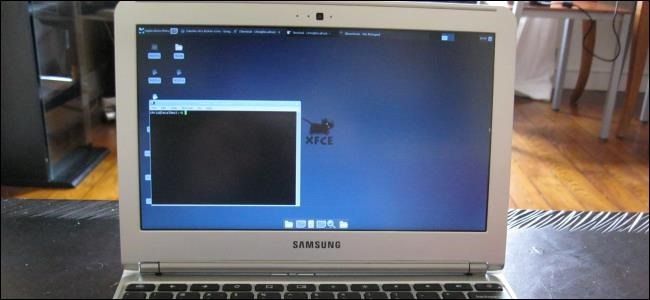
Chromebook — экономичный способ получить устройство, на котором можно запускать Linux. Chrome OS базируется на ядре Linux, а современные Chromebook поддерживают запуск Linux‑приложений (через контейнеры или Crostini). На многих моделях можно установить полноценный десктоп Linux параллельно или вместо Chrome OS, используя те же драйверы, что и в Chrome OS.
Достоинства:
- низкая цена и простота использования;
- встроенная поддержка Linux‑контейнера на большинстве новых моделей;
- аппаратная совместимость с драйверами ядра Linux.
Ограничения:
- небольшие объёмы встроенной памяти на моделях с eMMC;
- процессоры ARM в некоторых бюджетных моделях ограничивают выбор дистрибутивов и ПО;
- не все Chromebook одинаково пригодны для тяжёлых задач (виртуальные машины, большие сборки кода).
Совет: будьте внимательны к архитектуре CPU — ARM‑устройства и x86 (Intel/AMD) ведут себя по‑разному. Для универсальной совместимости предпочтительнее x86 (Intel/AMD).
Ноутбуки, которые не поставляются с Linux
Можно купить обычный Windows‑ноутбук и поставить Linux самостоятельно. Это даёт гибкость: оставить Windows, сделать dual‑boot или полностью заменить ОС. Однако перед покупкой стоит проверить совместимость ключевых компонентов.
Чеклист предварительной проверки:
- Поиск «модель + Linux» или «модель + Ubuntu» — реальные отчёты пользователей часто полезнее официальных заявлений.
- Проверка базы сертифицированного оборудования (например, Ubuntu Certified) и страниц поддержки производителя.
- Уточнение модели Wi‑Fi/BT модуля (чип Broadcom и некоторые Realtek модули иногда требуют дополнительных драйверов).
- Для игр или тяжёлых графических задач проверьте поддержку NVIDIA/AMD для выбранного поколения GPU.
- Узнайте, активирован ли Intel RST/RAID: при включённом RST установка Linux может требовать переключения в AHCI и восстановления Windows.
Примечание: иногда информация в интернете относится к предыдущим ревизиям модели, у которых другие компоненты. Убедитесь, что вы читаете отчёты про тот же аппаратный идентификатор.
Методика покупки: шаг за шагом
- Определите потребности. Кратко запишите: портативность, автономность, возможность виртуализации, игровая производительность, требования к экрану и клавиатуре.
- Выберите список кандидатов (3–5 моделей). Для Chromebook добавьте раздел «ARM или x86». Для x86 проверьте поколение CPU.
- Ищите реальные отчёты о Linux на этих моделях (форумы, Reddit, страницы дистрибутивов, GitHub issues). Поищите ключевые строки: “trackpad”, “Wi‑Fi”, “suspend”, “NVIDIA”, “UEFI”.
- Сравните компромиссы: гарантия vs модификации BIOS, наличие TPM, прошивки, которые меняют поведение Linux.
- Примите решение: покупайте модель с наибольшим числом положительных отзывов или официальной сертификацией.
Роль‑ориентированные чеклисты
Разделите требования по задачам — это поможет выбрать приоритетные характеристики.
Разработчику:
- CPU не ниже 4‑ядерного современного поколения;
- минимум 16 ГБ ОЗУ для виртуальных машин и компиляций;
- NVMe SSD 512 ГБ или выше;
- полноценная клавиатура и хороший трекпад/мышь;
- батарея и режимы энергосбережения, работающие под Linux.
Студенту или офисному пользователю:
- лёгкий корпус; 8–16 ГБ ОЗУ;
- SSD 256–512 ГБ;
- хорошая автономность;
- встроенный Wi‑Fi, поддерживаемый в Linux.
Бизнес‑пользователю:
- сертифицированные модели (Lenovo, Dell с опцией Linux);
- поддержка VPN, TPM, функции шифрования;
- совместимость с корпоративными камерами и микрофонами.
Сравнительная матрица: варианты покупки
| Вариант | Преимущества | Ограничения | Кому подходит |
|---|---|---|---|
| Ноутбук с предустановленным Linux | Гарантированная совместимость, поддержка производителя | Меньше моделей на выбор, иногда дороже | Разработчики, профессионалы, те, кто ценит стабильность |
| Обычный Windows‑ноутбук с установкой Linux | Широкий выбор моделей, иногда цена выгоднее | Требует проверки, возможны сложности с драйверами | Пользователи, готовые к донастройкам |
| Chromebook | Низкая цена, встроенная поддержка Linux | Меньше хранилища, возможны ограничения по CPU/архитектуре | Студенты, веб‑разработчики, начальные пользователи |
Критерии приёмки
Перед тем как завершить покупку, убедитесь, что устройство соответствует следующим критериям:
- Wi‑Fi и Bluetooth работают в Linux без постоянных патчей;
- дисплей, разрешение и масштабирование корректно поддерживаются;
- тачпад с мультитач и прокруткой работает плавно;
- переход в режим сна/пробуждение не приводит к зависанию;
- если нужно — графический драйвер (NVIDIA/AMD) устанавливается и работает с энергосбережением.
План действий после покупки
- Сделайте резервную копию предустановленной системы (если нужно сохранить Windows).
- Обновите BIOS/UEFI до последней стабильной версии.
- Включите режим AHCI, если был RAID/Intel RST (и вы понимаете влияние на Windows).
- Попробуйте «live‑режим» дистрибутива (USB) перед установкой — проверьте базовые функции: сеть, звук, экран, тачпад.
- Установите выбранный дистрибутив и драйверы; проверьте логи ядра (dmesg) на предмет ошибок.
Короткий путеводитель по трём наиболее проблемным компонентам
Wi‑Fi/BT:
- Проверяйте чип модели (Broadcom часто требует проприетарных модулей).
- В некоторых случаях потребуется установить пакеты типа firmware‑nonfree или proprietary driver.
NVIDIA:
- Для современных карт лучше использовать проприетарные драйверы NVIDIA для производительности; Nouveau (открытый драйвер) подходит для базовых задач.
- Убедитесь, что дистрибутив поддерживает Secure Boot или отключите его при установке проприетарного драйвера.
Звуковые и камерные устройства:
- Некоторые веб‑камеры и микрофоны требуют дополнительных микроконфигураций ALSA/PulseAudio или PipeWire.
- Тестируйте запись и воспроизведение в live‑режиме.
1‑строчная глоссарная справка
- AHCI — режим работы SATA; нужен для корректной установки Linux на чистый диск.
- RST — Intel Rapid Storage Technology, может мешать установке Linux.
- Secure Boot — функция UEFI, иногда требует подписи драйверов.
Часто задаваемые вопросы
Подойдёт ли любой ноутбук, на котором работает Windows?
Большинство современных ноутбуков совместимы, но некоторые компоненты (Wi‑Fi, графика, сенсор) могут требовать дополнительных драйверов или настроек.
Что лучше для разработчика: Chromebook или полноценный ноутбук?
Chromebook хорош для лёгкой работы и экономии, но для тяжёлых компиляций и виртуализации лучше выбрать x86‑ноутбук с минимум 16 ГБ ОЗУ.
Как понять, что модель сертифицирована под Ubuntu?
Проверьте базу Ubuntu Certified на официальном сайте Ubuntu или страницу поддержки производителя.
Краткое резюме
- Планирование покупки экономит время и силы при переходе на Linux.
- Самый простой путь — ноутбук с предустановленным Linux или сертифицированная модель.
- Chromebook — бюджетная и часто простая альтернатива, но имеет ограничения по ресурсам и архитектуре.
- Всегда тестируйте устройство в live‑режиме перед установкой и держите резервные копии.
Важно: перед покупкой всегда сверяйте аппаратные ревизии — компоненты внутри модели могут меняться от поколения к поколению.
Итоговая рекомендация: составьте короткий список требований, выберите 3–5 кандидатов, проверьте отзывы и тесты в Linux‑сообществе, и только затем покупайте.

Похожие материалы

Несколько аккаунтов Skype: Multi Skype Launcher

Журнал для работы: повысить продуктивность

Персональные звуки уведомлений на Android

Скачивание шоу Hulu для офлайн‑просмотра

Microsoft Start: персонализированная новостная лента
