
Как записать видео на DVD в Windows 7 (встроенный Windows DVD Maker)
Быстрые ссылки
- Шаг первый: Загрузка медиафайлов
- Шаг второй: Технические параметры
- Шаг третий: Выбор меню
- Шаг четвёртый: Запись диска
Windows DVD Maker — удобный инструмент для создания авторских DVD (чтобы смотреть на обычном DVD‑плеере). Хотя позднее Microsoft исключила подобный инструмент из Windows 8 и 10, в Windows 7 вы можете записать фильмы или семейные фотоальбомы без установки сторонних программ.
Важно: это руководство описывает создание DVD для воспроизведения в DVD‑плеере, а не создание простого дата‑диска с файлами. Для записи обычных данных на диск используйте штатные средства проводника.
Шаг первый: загрузите медиафайлы
Откройте привод DVD и вставьте чистый диск. Подойдут DVD‑R, DVD+R, DVD‑RW и другие форматы, если ваш привод их поддерживает.
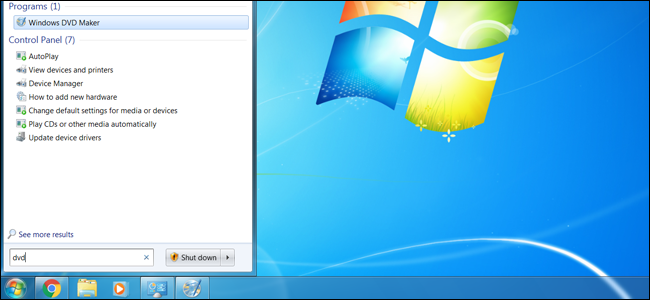
Нажмите кнопку “Пуск” и начните вводить “dvd”. В списке найдите “Windows DVD Maker” и запустите программу.
С приветственного экрана нажмите кнопку “Add items” (Добавить элементы), чтобы открыть проводник Windows. В проводнике найдите и добавьте видео, фото и аудио. Ограничение — объём свободного места на диске (обычно 4–8 ГБ).
Windows DVD Maker поддерживает ограниченный набор форматов. Если ваши файлы в другом формате, их нужно предварительно перекодировать или воспользоваться более мощным софтом.
Поддерживаемые форматы:
- Видео: ASF, AVI, DVR‑MS, M1V, MP2, MP2V, MPE, MPEG, MPG, MPV2, WM, WMV
- Изображения: BMP, DIB, EMF, GIF, JFIF, JPE, JPEG, JPG, PNG, TIF, TIFF, WMF
- Аудио: AIF, AIFC, AIFF, ASF, AU, MP2, MP3, MPA, SND, WAV, WMA
Добавьте все нужные файлы и упорядочьте их: выделите элемент и используйте стрелки вверх/вниз в панели, чтобы изменить порядок воспроизведения.
Шаг второй: настройте технические параметры
Нажмите кнопку “Options” в правом нижнем углу. Откроется окно настроек авторского DVD — то есть диска, который будет воспроизводиться как фильм.
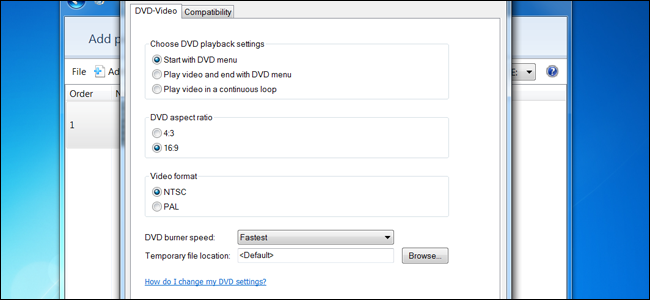
Основные параметры, на которые стоит обратить внимание:
- Выбор поведения меню: меню перед видео, меню позади видео или только циклическое воспроизведение без меню. Для обычных дисков чаще всего выбирают “Start with DVD menu” (Начать с DVD‑меню).
- Соотношение сторон: 4:3 (стандарт) или 16:9 (широкоэкранный). Выбирайте в соответствии с форматом исходных видео.
- Видеоформат: NTSC или PAL. NTSC распространён в Северной Америке, Японии, Корее, Филиппинах и некоторых других регионах; PAL — в большинстве стран Европы, Азии и Южной Америки. Выберите формат по месту предполагаемого воспроизведения диска.
- Скорость записи привода: высокая скорость экономит время, но при редких проблемах с качеством записи имеет смысл снизить скорость.
Игнорируйте вкладку “Compatibility” и нажмите “OK”. В поле “DVD Title” можно указать название диска (например, “Big Buck Bunny”). Нажмите “Next”.
Шаг третий: выберите меню
На этом экране можно выбрать шаблон главного меню и меню сцен. Это влияет только на оформление и навигацию, но не на совместимость диска.
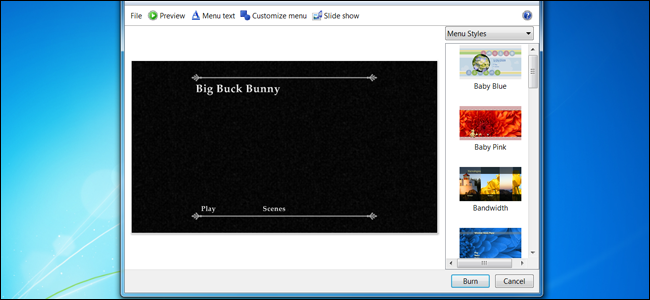
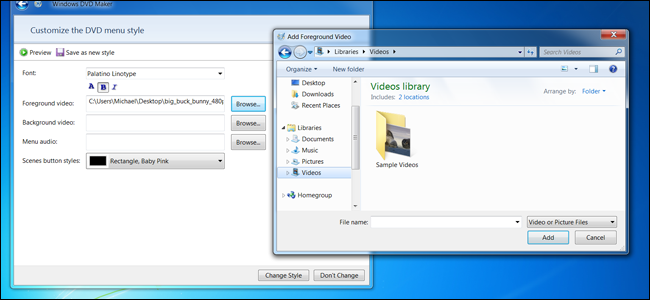
Нажмите “Menu text”, чтобы изменить подписи кнопок меню (например, “Play”, “Scenes”), шрифт и форматирование. Кнопка “Slide show” позволяет добавить фоновую музыку для слайд‑шоу изображений. Кнопка “Customize Menu” даёт возможность:
- Вставить короткие клипы или фоновое аудио, которые будут проигрываться за меню.
- Поменять шрифт и стиль кнопок сцен.
- Сохранить стиль меню для последующих проектов.
Помните: любые дополнительные фоновые видео и аудио занимают место на диске и должны укладываться в оставшийся объём.
Вы можете предварительно просмотреть меню кнопкой “Preview” перед записью.
Шаг четвёртый: запись диска
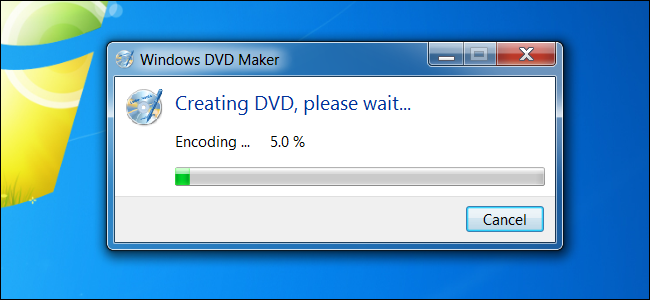
Когда всё готово, нажмите “Burn”. Процесс записи займёт от нескольких минут до часа в зависимости от объёма данных и скорости привода. По завершении диск можно воспроизвести в любом DVD‑плеере или компьютере с приводом и ПО для воспроизведения.
Кредит изображения: Geoffrey Fairchild/Flickr
Краткое методическое руководство (мини‑методология)
- Оцените продолжительность и объём исходных видео. Обычные DVD вмещают 4,7 ГБ (однослойный) или 8,5 ГБ (двухслойный). Это примерно 2–2.5 часа видео при стандартном качестве.
- Приведите материалы к поддерживаемым форматам или конвертируйте заранее (см. раздел “Альтернативы”).
- Планируйте меню: решите, нужен ли фон в меню и сцены.
- Выберите видеоформат (NTSC/PAL) в зависимости от места воспроизведения.
- Запишите пробный диск, чтобы проверить воспроизведение на целевом плеере.
Чеклист перед записью
- Проверить свободное место на диске и тип (R/RW, одно-/двухслойный)
- Убедиться, что все видео читаются и корректно воспроизводятся в плеере
- Проверить соотношение сторон и выбрать NTSC/PAL
- Настроить меню и предпросмотреть проект
- Выбрать скорость записи (при проблемах — снизить)
- Сделать резервную копию исходных файлов
Критерии приёмки
- Диск корректно стартует в бытовом DVD‑плеере и на ПК с DVD‑приводом
- Меню отображается и работает: кнопка “Play” запускает первое видео, кнопки “Scenes” (если есть) переходят к нужным главам
- Видео и звук синхронизированы, без артефактов и прерываний
- Все заявленные файлы находятся на диске и воспроизводятся полностью
Что делать при ошибках: пошаговый план восстановления
- Если запись прерывается или появляется ошибка «запись не удалась»: снизьте скорость записи и попробуйте снова.
- Если диск не воспроизводится в вашем плеере, проверьте формат NTSC/PAL — смените формат и запишите пробный диск.
- Если видео не читаются, попробуйте открыть файлы в медиаплеере на ПК — возможно, файлы повреждены.
- Если программа не принимает файлы по формату, используйте конвертер (см. раздел “Альтернативы”) и попробуйте ещё раз.
- Если привод не видит диск, попробуйте другой чистый диск и проверьте драйверы привода в диспетчере устройств.
Важно: прежде чем повторять попытку записи, давайте приводу и дискам остыть — длительные неудачные записи могут перегреть привод.
Альтернативы и когда встроенный инструмент не подходит
Когда стоит использовать другие решения:
- У вас исходный формат видео не поддерживается (MKV, H.264 MP4 с определёнными кодеками) — нужен конвертер или более мощный авторинг (например, DVD Flick, HandBrake + DVD Styler).
- Нужна точная настройка битрейта, субтитров или продвинутая компоновка сцен — Windows DVD Maker ограничен в возможностях.
- Требуется пакетная автоматизация и длительная стабилизация качества при больших объёмах — используйте сторонние утилиты с поддержкой командной строки.
Короткие рекомендации:
- Для конвертации: HandBrake (для перекодировки в совместимые форматы). Не забудьте выбирать настройки, подходящие для DVD (MPEG‑2 или совместимый кодек).
- Для авторинга: DVD Flick даёт больше гибкости по форматам и настройке глав.
Совместимость и советы по форматам
- NTSC vs PAL: выберите формат, соответствующий региону, где будет воспроизводиться диск. Современные DVD‑плееры часто поддерживают оба стандарта, но старые — нет.
- Соотношение сторон: 16:9 для широкого экрана, 4:3 для старых телевизоров. Неподходящее соотношение может растянуть или обрезать изображение.
- Если вы планируете показывать диск на разных устройствах, используйте стандартные настройки и протестируйте на целевых плеерах.
Галерея непредвиденных ситуаций (edge‑cases)
- Исходные файлы в 4K: Windows DVD Maker не поддерживает 4K — предварительно понизьте разрешение и перекодируйте.
- Аудиотрек в нестандартном контейнере: извлеките/конвертируйте звук в WAV или MP3.
- Микширование нескольких форматов кадровой частоты (24/25/30 fps): лучше унифицировать частоту кадров перед авторингом.
Факто‑бокс: ключевые числа и ограничения
- Типичный объём однослойного DVD: 4,7 ГБ
- Типичный объём двуслойного DVD: 8,5 ГБ
- Примерная вместимость видео: ~2–2.5 часа при стандартном качестве на однослойный DVD
- Ограничение проекта Windows DVD Maker (по интерфейсу): отображаемая метка «150 minutes» как ориентир — реальное ограничение зависит от места на диске
Сводка и рекомендации
Windows 7 и Windows DVD Maker дают простой и быстрый способ собрать авторский DVD без дополнительного ПО. Инструмент удобен для бытовых задач: семейных фильмов, фотоальбомов и презентаций. Если вам нужна гибкость, поддержка современных кодеков или тонкая настройка качества — сначала конвертируйте файлы или используйте сторонние программы.
Краткие шаги ещё раз: вставьте диск → добавьте файлы → настройте параметры (NTSC/PAL, 4:3/16:9) → оформите меню → нажмите “Burn”. Проверьте диск на целевом плеере.
Важно: всегда сохраняйте оригинальные файлы перед записью и делайте пробную запись на обычном (неценовом) диске, чтобы убедиться в совместимости.
Глоссарий (одно предложение на термин)
- Авторский DVD: диск, оформленный для воспроизведения в DVD‑плеере с меню и главами.
- NTSC / PAL: региональные стандарты телевизионного сигнала и формата видео.
- Битрейт: скорость передачи данных видео/аудио, влияющая на качество и размер файла.
- Кодек: программа или алгоритм сжатия/декомпрессии аудио или видеофайла.

Похожие материалы

Несколько аккаунтов Skype: Multi Skype Launcher

Журнал для работы: повысить продуктивность

Персональные звуки уведомлений на Android

Скачивание шоу Hulu для офлайн‑просмотра

Microsoft Start: персонализированная новостная лента
