
Как создать загрузочную USB‑флешку с Linux
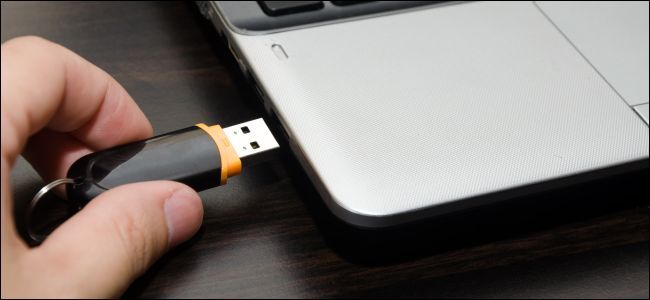
Кратко
Кратко: эта инструкция объясняет, как сделать загрузочную USB‑флешку с Linux графически (Startup Disk Creator или Rufus) и через терминал (dd). Приведены рекомендации по безопасности, проверке контрольных сумм, совместимости с UEFI/Secure Boot и варианты с постоянным хранилищем (persistence). Следуйте чек‑листу и делайте резервные копии — процедура стирает данные на целевой флешке.
Быстрые ссылки
- Как работают загрузочные USB‑флешки Linux
- Как создать загрузочную USB‑флешку графически
- Как создать загрузочную USB‑флешку с помощью dd
Как работают загрузочные USB‑флешки Linux
Загрузочная USB‑флешка позволяет запустить почти любую Linux‑систему без установки на диск. По смыслу это то же, что «Live CD/DVD», но быстрее и совместимо с современными компьютерами без привода. Вы не можете просто скопировать ISO‑файл на флешку — нужен специальный процесс записи, который делает флешку загружаемой.
Определения в одну строку:
- ISO: образ диска, содержащий файловую систему и загрузчик дистрибутива.
- Live‑среда: Linux, запускаемый с носителя без установки.
- Persistence (постоянное хранилище): область на USB, где сохраняются изменения между загрузками.
Есть два основных подхода:
- графические утилиты (Startup Disk Creator, balenaEtcher, Rufus), которые автоматически подготавливают флешку;
- командная строка — обычно команда dd или специализированные скрипты (mkusb), которые пишут образ «как есть».
Важно: для записи вам понадобится ISO‑образ дистрибутива. Например, для Ubuntu скачайте соответствующий .iso с официального сайта.
Важно: если нужна возможность сохранять настройки и файлы между перезагрузками, используйте режим с persistent storage — это отдельный процесс с дополнительными шагами.
Основные понятия совместимости и загрузки
- BIOS/Legacy vs UEFI: современные ПК используют UEFI; вручную иногда нужно переключиться в режим совместимости Legacy/CSM для старых образов.
- Secure Boot: некоторые дистрибутивы (Ubuntu, Fedora) подписаны и работают с Secure Boot; другие могут требовать его отключения.
- Таблицы разделов и файловые системы: для загрузки в UEFI обычно требуется FAT32 на устройстве загрузки или использование образов, поддерживающих UEFI напрямую.
Пример: Ubuntu Live обычно поддерживает UEFI и Secure Boot. Если флешка не загружается на конкретном устройстве, проверьте режим загрузки в BIOS/UEFI и Secure Boot.
Как создать загрузочную USB‑флешку графически
Описание подходит для Ubuntu (Startup Disk Creator) и Windows (Rufus). Для других дистрибутивов ищите аналогичные утилиты в документации.
Важно: этот процесс полностью удаляет все данные на выбранной флешке. Убедитесь, что выбрана правильная флешка.
Требования:
- USB‑накопитель ёмкостью не менее 4 ГБ (для большинства образов). Для крупных ISO нужно больше места.
- ISO‑образ выбранного дистрибутива.
Шаги для Ubuntu (Startup Disk Creator):
- Убедитесь, что подключена только целевая флешка (рекомендуется отключить другие USB‑устройства).
- Откройте «Startup Disk Creator» (нажмите Super/Windows и начните печатать “startup disk”).
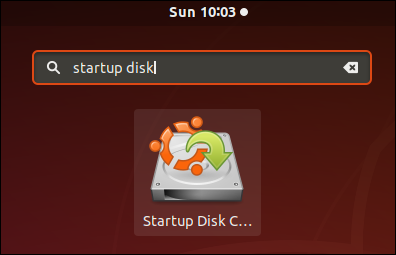
- В верхней части окна выберите ISO‑образ через кнопку “Other” (Обзор). Внизу убедитесь, что отображается правильная USB‑флешка.
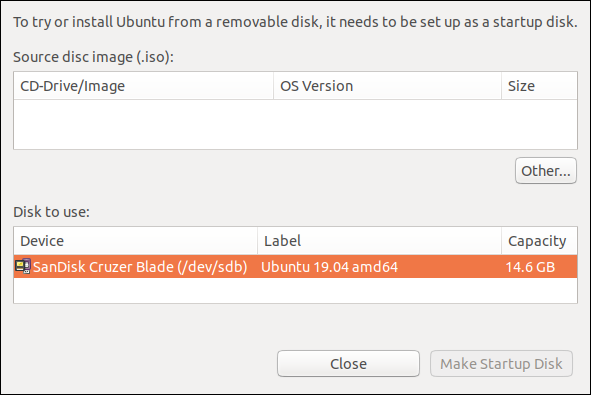
- Нажмите «Make Startup Disk» (Создать загрузочный диск) и подтвердите предупреждение о том, что устройство будет стёрто.
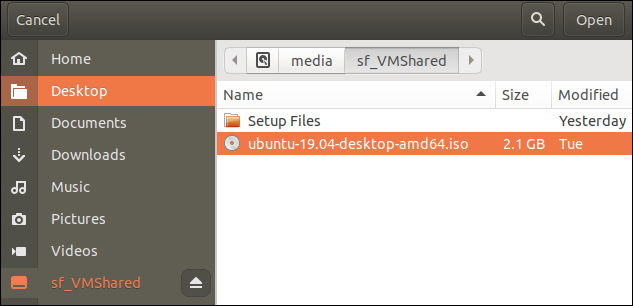
Дождитесь завершения. В зависимости от скорости флешки и компьютера процесс займёт от пары минут до десятков минут.
Нажмите «Quit» (Выйти) и перезагрузите компьютер, выбрав загрузку с USB‑устройства.
Для Windows: Rufus
- Скачайте Rufus с официального сайта и запустите.
- Выберите устройство, ISO и схему разделов (MBR/GPT) в зависимости от целевого ПК (UEFI — GPT для современных машин, Legacy — MBR).
- Для UEFI с Secure Boot выбирайте образ, совместимый с UEFI.
Советы по выбору схемы разделов и файловой системы:
- Для загрузки в UEFI обычно используйте GPT и FAT32 (но FAT32 не поддерживает файлы >4 ГБ — для больших ISO используйте способы, рекомендованные дистрибутивом или утилиты, которые разбивают образ автоматически).
- Для старых BIOS используйте MBR.
Альтернатива: balenaEtcher — простая кроссплатформенная утилита, которая минимизирует ошибки при выборе устройства.
Как создать загрузочную USB‑флешку с помощью dd (терминал)
dd — мощный инструмент низкого уровня. Он записывает побайтово и не спрашивает подтверждений. Используйте его осторожно.
Важно: dd стирает точно тот накопитель, который вы укажете. Ошибка в имени устройства приведёт к потере данных на другом диске.
- Определите устройство флешки с помощью lsblk:
lsblkСначала посмотрите список, затем подключите флешку и выполните lsblk снова — появится новое устройство (например, sdb). Вам нужен идентификатор устройства, например /dev/sdb (не /dev/sdb1).
- Убедитесь, что разделы флешки отмонтированы. Например:
sudo umount /dev/sdb1- Команда записи (пример):
sudo dd bs=4M if=~/Downloads/ubuntu-19.04-desktop-amd64.iso of=/dev/sdb conv=fdatasyncРазбор параметров:
- sudo — права суперпользователя;
- dd — утилита копирования низкого уровня;
- bs=4M — размер блока; 4 МБ обеспечивает хорошую производительность;
- if=… — путь к ISO;
- of=/dev/sdX — устройство‑получатель (в нашем примере /dev/sdb);
- conv=fdatasync — гарантирует, что данные записаны на диск перед завершением команды.
Новый параметр для отображения прогресса:
sudo dd bs=4M if=~/Downloads/ubuntu-19.04-desktop-amd64.iso of=/dev/sdb conv=fdatasync status=progressstatus=progress выведет обновления раз в секунду.
- По завершении dd сообщит объём записанных данных, время и среднюю скорость передачи. После этого безопасно извлечь флешку.
Проверка целостности и верификация
Перед записью рекомендуется сверить контрольную сумму ISO с той, что указана на странице загрузки дистрибутива:
sha256sum ~/Downloads/ubuntu-19.04-desktop-amd64.isoСравните полученный хеш со значением на сайте (или .sha256 файле). Если они не совпадают, образ повреждён и его нельзя использовать.
Постоянное хранилище (persistence)
По умолчанию большинство Live‑образов запускаются «чистыми» — все изменения теряются при перезагрузке. Если нужно сохранять файлы и установки, используйте один из подходов:
- Инструменты вроде mkusb или специализированные опции в Rufus позволяют создать persistence‑файл/раздел.
- Ventoy поддерживает загрузку нескольких ISO, а некоторые его плагины или структуры позволяют подключать persistence.
- Вручную создавать дополнительный раздел ext4 и настраивать его для OverlayFS — сложнее, но гибко.
Когда стоит использовать persistence: для портативной среды с вашими настройками; когда не нужен — для тестирования и восстановления системы.
Проверка загрузки и устранение неполадок
Чек‑лист для проверки загрузочной флешки:
- В BIOS/UEFI выбран режим загрузки: UEFI или Legacy (в соответствии с образом).
- Secure Boot включён/отключён в зависимости от совместимости дистрибутива.
- Контрольная сумма образа совпадает с официальной.
- При использовании dd устройство было отмонтировано перед записью.
- Использована корректная цель /dev/sdX, а не раздел /dev/sdX1.
Распространённые проблемы и решения:
- Флешка не входит в меню загрузки: откройте меню Boot (F12, Esc или другая клавиша) и выберите USB.
- Компьютер игнорирует флешку в UEFI: проверьте GPT/MBR, формат FAT32 и поддержку UEFI в образе.
- Ошибка из‑за файлов >4 ГБ: FAT32 не поддерживает файлы больше 4 ГБ; используйте Rufus с режимом “DD Image” или другие методы.
- dd записал не тот диск: если это случилось — восстановление возможно только из резервной копии данных.
Альтернативные подходы и инструменты
- Ventoy: создайте загрузочную флешку один раз, затем копируйте на неё любые ISO — появляется меню выбора при загрузке. Поддерживает многие ISO без перезаписи.
- balenaEtcher: кроссплатформенный инструмент, простой и безопасный выбор для новичков.
- Rufus (Windows): позволяет создавать USB для UEFI/Legacy и настраивать persistent storage в некоторых режимах.
- mkusb: скрипты для Ubuntu, упрощающие создание persistent USB и безопасную работу с dd‑подобными операциями.
Когда графические инструменты не подходят: серверы без GUI, автоматизация — тогда dd или скрипты предпочтительнее.
Мини‑методология: быстрый SOP
- Скачать нужный ISO и проверять SHA256.
- Подготовить USB‑накопитель, отключить остальные накопители.
- Выполнить запись (балена/Startup Disk Creator/ Rufus/ dd).
- Проверить загрузку на целевой машине, при необходимости настроить UEFI/Secure Boot.
- При необходимости настроить persistence.
Критерии приёмки
- При загрузке с флешки запускается рабочая Live‑среда выбранного дистрибутива.
- Дистрибутив распознал сетевые интерфейсы и устройство ввода (клавиатура, мышь).
- (если требовалось) Persistence сохраняет файлы и настройки после перезагрузки.
Роли и чек‑листы
Администратор:
- Проверил SHA256 ISO.
- Подготовил флешку, отмонтировал разделы.
- Записал образ, подтвердил статус операции.
Пользователь:
- Убедился в наличии резервных копий.
- Выполнил загрузку с флешки и проверил базовую функциональность.
Тестировщик:
- Проверил загрузку на 3‑4 разных моделях ПК.
- Задокументировал поведение с включённым/выключенным Secure Boot.
Решение: простая схема выбора (Mermaid)
flowchart TD
  A[Нужна USB‑флешка с Linux?] --> B{Есть GUI на машине записи?}
  B -- Да --> C{Пользователь новичок?}
  B -- Нет --> D[Использовать dd или mkusb]
  C -- Да --> E[Использовать balenaEtcher или Startup Disk Creator]
  C -- Нет --> F[Использовать Rufus / Ventoy / mkusb]
  E --> G[Проверить SHA256 и загрузку]
  F --> G
  D --> G
  G --> H{Требуется persistence?}
  H -- Да --> I[mkusb или Rufus с опцией persistent]
  H -- Нет --> J[Готово]
Совместимость, безопасность и советы администраторам
- Никогда не выполняйте dd без проверки имени устройства.
- Не подключайте лишние накопители при записи — риск ошибочного выбора значительно возрастает.
- Для автоматизации используйте imagedrive‑скрипты с защитными проверками (подтверждение UUID и метки диска).
- Убедитесь, что политика вашей организации允许 переносные USB‑устройства по соображениям безопасности.
Короткая галерея крайних случаев (edge cases)
- Образ требует UEFI, а ПК поддерживает только Legacy — придётся переключать режим или пересобирать образ.
- Образ очень большой (>4 ГБ) и не помещается в FAT32 — используйте инструменты, которые поддерживают exFAT/NTFS или разбивают файлы.
- Неисправная флешка: запись может завершиться с ошибками, проверяйте SMART/скорость и проводите тесты чтения/записи.
Сводка и рекомендации
- Для большинства пользователей: используйте Startup Disk Creator (Ubuntu) или balenaEtcher (кроссплатформенно). Для Windows — Rufus.
- Для администраторов и в сценариях без GUI: dd или mkusb дают полный контроль.
- Если нужно несколько ISO на одной флешке — рассмотрите Ventoy.
- Всегда проверяйте контрольные суммы и делайте резервные копии данных с флешки перед записью.
Короткий чек‑лист перед началом:
- Есть ISO и проверенный SHA256.
- Подключена только целевая флешка.
- Понимаете, нужен ли persistence.
Спасибо — теперь у вас есть портативная Live‑среда Linux, которую можно загрузить практически на любом ПК.
Краткое глоссарное определение
- ISO: файл‑образ оптического диска с системой.
- Live‑среда: запущенная с носителя система без установки.
- Persistence: сохранение изменений на USB между загрузками.
- UEFI/Secure Boot: современные механизмы загрузки и проверки подписей.

Похожие материалы

Несколько аккаунтов Skype: Multi Skype Launcher

Журнал для работы: повысить продуктивность

Персональные звуки уведомлений на Android

Скачивание шоу Hulu для офлайн‑просмотра

Microsoft Start: персонализированная новостная лента
