
Как массово изменять размер изображений в Windows: 4 способа и практическое руководство
Важно: краткое руководство, практические советы, чек-листы, схема принятия решения и шаблоны для повторяемых операций — всё в этой статье.
Зачем менять размер изображений массово
Если вы публикуете материалы в блогах, на сайтах или в социальных сетях, изображения влияют на вовлечённость и восприятие контента. Однако большие по размеру файлы замедляют загрузку страниц, увеличивают расход трафика у читателей и занимают место на хостинге. Массовое изменение размера помогает:
- Уменьшить вес страниц и ускорить загрузку.
- Привести изображения к требованиям платформ (ширина, высота, соотношение сторон).
- Подготовить набор одинаковых вариантов для разных каналов (баннеры, превью, соцсети).
- Снизить ручную работу и исключить ошибочные размеры.
Краткое определение: изменение размера — это операция, при которой пиксельные размеры изображения (ширина × высота) изменяются, при этом обычно сохраняется соотношение сторон, если это нужно.
Описание изображения: пользовательский интерфейс с миниатюрами изображений, подготовленных для пакетной обработки в Windows.
Быстрая проверка перед началом
Перед массовым изменением размера убедитесь, что:
- У вас есть резервные копии оригиналов (или вы сохраняете копии при изменении).
- Понимаете целевую ширину/высоту и допустимый уровень сжатия.
- Знаете, где окажутся результирующие файлы (папка вывода или %temp%).
Замечание: некоторые методы изменяют файлы на месте, другие создают копии. Проверьте настройки перед запуском.
1. Нативный способ в Windows через “Send to > Mail recipient”
Если вы не хотите устанавливать сторонние приложения, существует простой обходной путь: служба “Почтовый получатель” в Windows умеет автоматически уменьшать размеры прикреплённых изображений. Алгоритм:
- Перейдите в папку с изображениями, которые нужно изменить.
- Выделите нужные файлы и скопируйте их (Ctrl+C).
- На рабочем столе создайте новую папку и вставьте туда файлы (Ctrl+V).
- Выделите все вставленные изображения, кликните правой кнопкой и выберите Send to > Mail recipient (Отправить > Почтовый получатель).
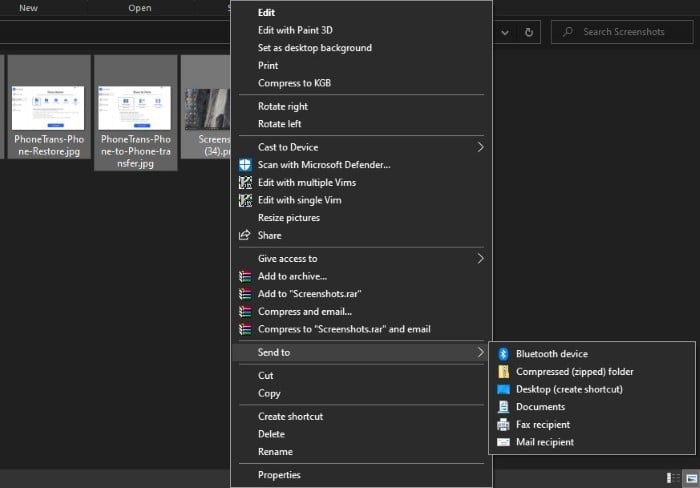
Описание изображения: контекстное меню Windows с пунктом “Отправить” и подпунктом “Почтовый получатель”.
- В окне “Attach Files” (Прикрепить файлы) укажите размер (Small/Medium/Large) и нажмите Attach (Прикрепить). Не закрывайте всплывающее окно.
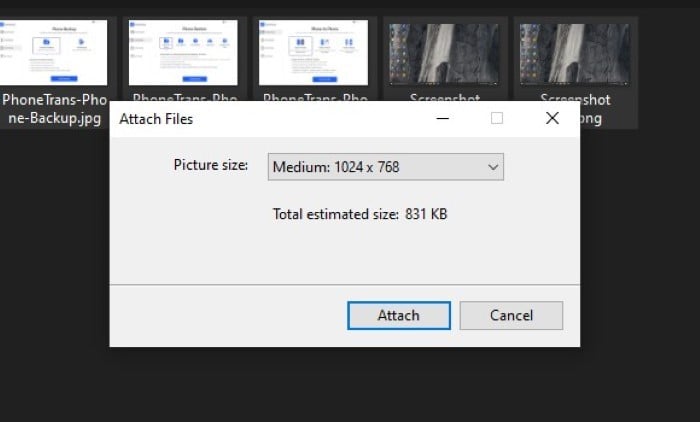
Описание изображения: окно “Прикрепить файлы” с опциями для выбора размера изображений (маленький, средний, большой).
- Откройте проводник, введите в поиске Windows: %temp% и перейдите в эту временную папку. Там вы найдёте уменьшенные копии изображений — перенесите их в нужную папку.
Преимущества:
- Не требует установки сторонних приложений.
- Быстро для небольших наборов картинок и для скриншотов.
Ограничения и важное замечание:
- Изображения проходят дополнительную компрессию — заметна потеря качества по сравнению с другими инструментами.
- Метод не даёт точного контроля над пиксельными размерами и параметрами кодирования.
- Временные файлы создаются в %temp% — убедитесь, что вы перенесли их, прежде чем очистить временные данные.
Используйте этот способ, если вам нужно быстро получить «легкие» превью или уменьшенные скриншоты и качество не критично.
2. Массовое изменение размера с помощью сторонних приложений
Сторонние утилиты дают контроль над размером, форматом, уровнем качества и схемой именования. Ниже — три популярных варианта: ImageResizer (в PowerToys), IrfanView и XnResize.
ImageResizer (Microsoft PowerToys)
ImageResizer — простое и удобное расширение оболочки проводника (интегрируется в контекстное меню). Оно входит в пакет Microsoft PowerToys.
Плюсы:
- Интеграция в контекстное меню проводника.
- Предустановленные шаблоны размеров и возможность задать пользовательский размер.
- Опции для перезаписи или создания копий и базовые настройки качества.
Как использовать:
- Установите Microsoft PowerToys и включите модуль ImageResizer (если он доступен в сборке).
- Перейдите в папку с изображениями и выделите файлы.
- Щёлкните правой кнопкой и выберите Resize pictures (Изменить размер изображений).
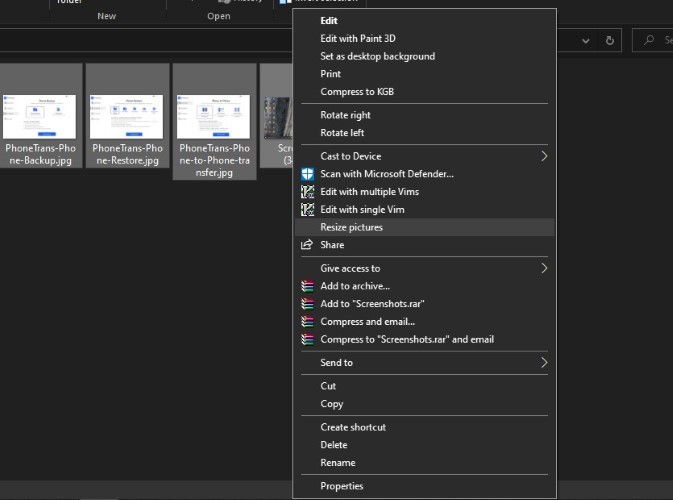
Описание изображения: окно диалога ImageResizer с предустановленными размерами и опциями создания копий.
- Выберите нужный предсет или задайте собственные размеры, настройте, создавать ли копии и уровень качества, затем нажмите Resize.
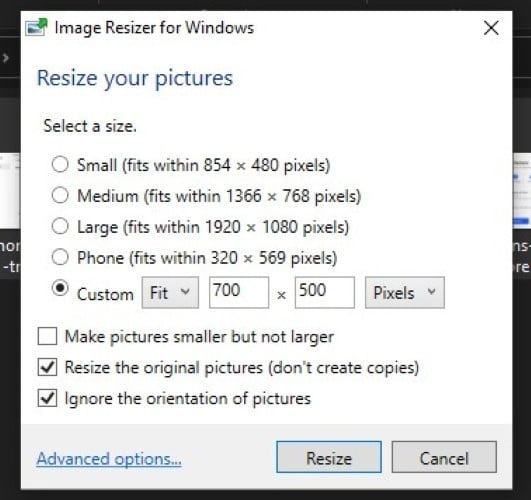
Рекомендация: ImageResizer хорош для пользователей, которым нужно быстро и аккуратно получить несколько копий без изучения сложных опций.
IrfanView
IrfanView — лёгкая и функциональная программа для просмотра и пакетной обработки изображений. Подходит тем, кто хочет детального контроля над конверсией и обработкой.
Плюсы:
- Расширенные опции пакетной обработки (конвертация форматов, изменение размеров, цветокоррекция, добавление водяных знаков).
- Высокая скорость и широкая поддержка форматов.
Как использовать (основные шаги):
- Скачайте и установите IrfanView и сопутствующие плагины, если необходимо.
- Откройте IrfanView и выберите File > Batch Conversion/Rename (Файл > Пакетная конвертация/переименование).
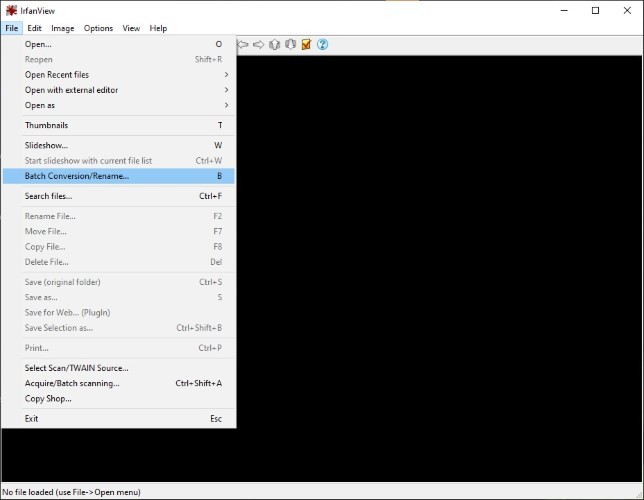
Описание изображения: диалог пакетной обработки IrfanView с вкладками и списком файлов.
- Выберите режим Batch conversion. Укажите выходной формат (например, JPG) и поставьте галочку Use advanced options (Использовать расширенные опции).
- Нажмите Advanced, отметьте RESIZE, задайте размеры и включите Preserve aspect ratio (Сохранять соотношение сторон). Подтвердите OK.
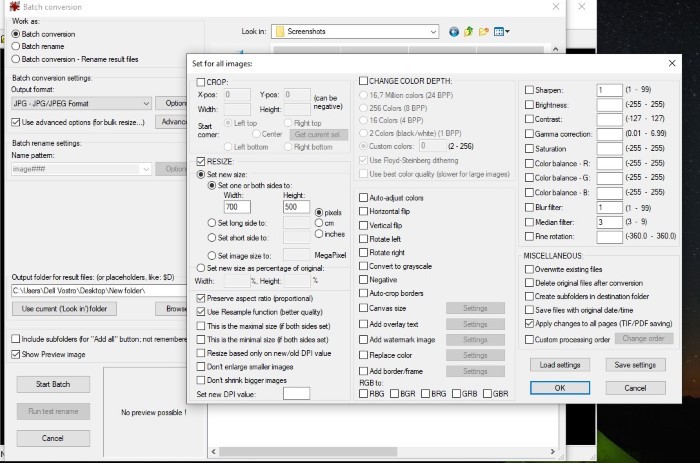
Описание изображения: окно расширенных опций IrfanView с активированной функцией изменения размера.
- Добавьте файлы в список (кнопка Add), укажите папку вывода и нажмите Start Batch (Запустить пакет).
IrfanView — подборка возможностей:
- Пакетная обрезка, вращение, изменение качества JPEG, удаление/сохранение метаданных.
- Поддержка сценариев для автоматизации повторяющихся задач.
XnResize
XnResize — промежуточный инструмент: проще IrfanView, но функциональнее ImageResizer. Подходит, если нужна доступная настройка без перегрузки опций.
Плюсы:
- Поддержка предустановок и пользовательских размеров.
- Сохранение и управление метаданными, выбор формата вывода.
Как использовать:
- Установите XnResize и запустите его.
- Нажмите Add files или Add folder для выбора изображений.
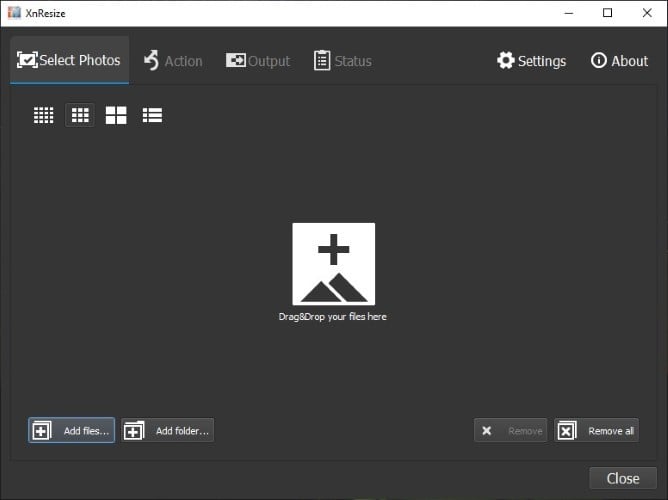
Описание изображения: интерфейс XnResize с кнопкой добавления файлов и панелью настроек.
- Нажмите Next, выберите предустановку или Custom, задайте размеры и включите Keep ratio (Сохранять соотношение сторон).
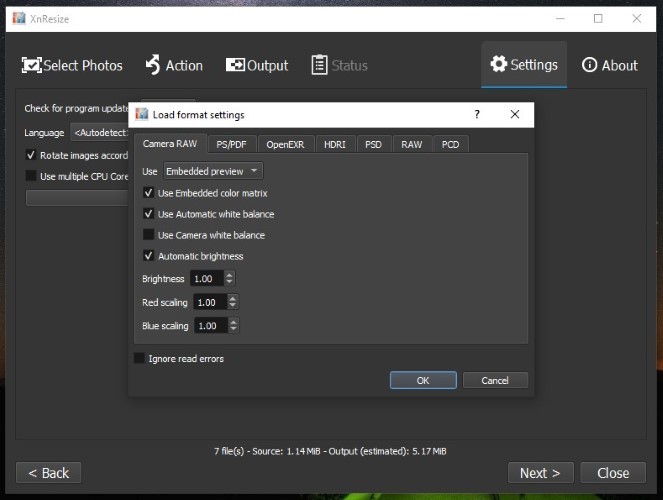
Описание изображения: раскрывающийся список пресетов размеров, выбор Custom для ввода собственных значений.
- Убедитесь, что опция Rotate (Поворот) отключена, выберите папку назначения и формат вывода, затем нажмите Convert.
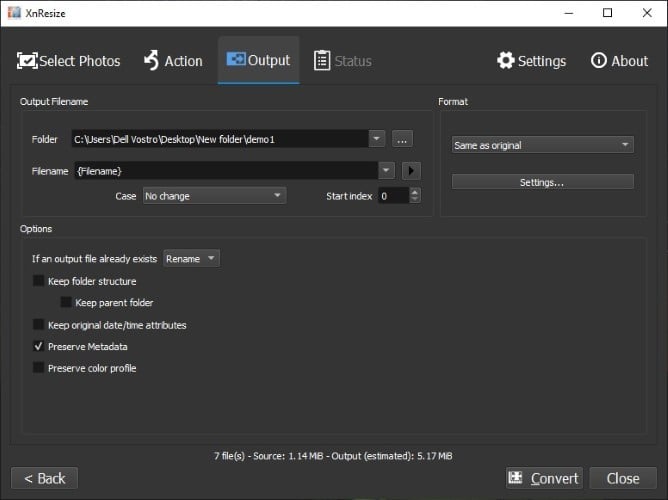
Описание изображения: диалог выбора папки вывода и формата в XnResize.
Сравнение инструментов (краткая таблица)
| Инструмент | Простота | Контроль над качеством | Настройки формата | Подходит для |
|---|---|---|---|---|
| Mail recipient (нативный) | Очень просто | Низкий | Нет | Быстрые превью, скриншоты |
| ImageResizer (PowerToys) | Просто | Средний | Базовые | Блогеры, менеджеры соцсетей |
| XnResize | Средне | Хороший | Да | Пользователи, которым нужен баланс |
| IrfanView | Сложнее | Высокий | Широкие | Продвинутые пользователи, пакетная обработка |
Замечание: в таблице указаны относительные оценки. Конкретный выбор зависит от требований к качеству, удобству и нужных функций.
3. Альтернативный подход: командная строка и ImageMagick
Если вы предпочитаете скрипты и автоматизацию на уровне системы, ImageMagick — мощный инструмент для пакетной обработки. Он позволяет выполнять массовые операции в скриптах, CI/CD и планировщиках.
Пример использования (универсальная команда):
mogrify -resize 1200x1200> -quality 85 -path ./output *.jpg
Объяснение команды в одну строку:
- mogrify — команда ImageMagick для изменения существующих файлов; опция -path перенаправляет выход в указанную папку.
- -resize 1200x1200> — изменяет размер так, чтобы ни одна сторона не превышала 1200 пикселей, сохраняя соотношение сторон.
- -quality 85 — уровень JPEG-кодирования (1–100).
Плюсы командного подхода:
- Автоматизация больших наборов изображений и интеграция в скрипты.
- Точный контроль над размерами, форматом и метаданными.
Минусы:
- Требуется базовое знание терминала/скриптов.
- Нужна установка ImageMagick.
Как выбрать подходящий инструмент — простая методика
- Определите требования: точный размер в пикселях? допустимое уменьшение качества? нужен ли вывод в новую папку?
- Если нужна простота и интеграция в проводник — выберите ImageResizer.
- Если нужен баланс и доступ к метаданным — XnResize.
- Если нужен максимальный контроль и автоматизация — IrfanView или ImageMagick.
- Если критично качество превью и вы не хотите ставить дополнительное ПО — используйте нативный Mail recipient только для черновых задач.
Playbook: пошаговый SOP для массового изменения размера изображений
- Подготовка
- Создайте рабочую папку и поместите туда все изображения.
- Сохраните резервную копию оригиналов (архив или копия папки Originals).
- План размеров
- Задайте требуемые размеры (например: 1200px для блога, 800px для соцсетей, 400px для превью).
- Подумайте о соотношении сторон и необходимости кадрирования.
- Выбор инструмента
- Для разовой простой задачи — ImageResizer.
- Для сложной пакетной обработки — IrfanView или ImageMagick.
- Настройка вывода
- Определите папку вывода и схему именования (см. шаблоны ниже).
- Выберите формат (JPEG для фото, PNG для графики с прозрачностью, WebP для экономии места, если поддерживается).
- Тестирование
- Обработайте 5–10 файлов и проверьте качество и размеры.
- Запуск полной обработки
- Запустите пакетную операцию.
- Контроль качества
- Просмотрите несколько файлов из разных частей партии.
- Публикация и удаление лишних файлов
- Перенесите готовые файлы в систему управления контентом, очистите временные каталоги.
Критерии приёмки
- Все файлы имеют ожидаемые размеры (ширина/высота в пикселях).
- Вес файла не превышает заданного лимита (если есть ограничение по кило/мегабайтам).
- Визуальная проверка не выявляет явных артефактов компрессии.
- Метаданные (если требуются) сохранены или удалены по требованию.
Шаблоны именования (примеры)
- article-photo-1200w.jpg — стандарт для публикации статьи, ширина 1200px.
- product-400x400-shop.jpg — квадратное изображение для каталога.
- banner-home-1600w@2x.jpg — вариант для ретины/2×.
Ручка для проблем: отладочный план
Если что-то пошло не так:
- Нет выходных файлов: проверьте папку вывода и права на запись.
- Файлы необычного размера: проверьте флаги “Preserve aspect ratio” и параметры “fit”/“fill”.
- Потеря резкости/шум: попробуйте поднять качество JPEG или использовать меньшее сжатие.
- Неправильные метаданные: проверьте опции сохранения EXIF в приложении.
- Файлы повреждены: восстановите из резервной копии и повторите на образцах.
Рекомендации по качеству и компромиссам
- Для веба обычно достаточно JPEG 75–85 для фотографий — это компромисс между качеством и весом. Точные цифры зависят от исходной картинки и целевой аудитории.
- Для графики с прозрачностью используйте PNG или WebP (если платформа поддерживает WebP).
- Если вам нужна максимально возможная детализация (например, печать), избегайте повторного сжатия и сохраняйте оригиналы.
Короткие советы для популярных ролей
- Блогеру: стандартизируйте ширину статьи (например, 1200px) и делайте автогенерацию миниатюр (400px).
- SMM-менеджеру: готовьте несколько версий под разные платформы (1080×1080 для Instagram, 1200×630 для Facebook/Og).
- Веб-разработчику: используйте автоматизацию (ImageMagick/Sharp) в сборке статических ресурсов.
Безопасность и приватность
- При использовании нативного метода файлы временно появляются в системной папке %temp% — не забывайте удалять лишние копии и проверять доступ.
- Сторонние утилиты обычно работают локально; если вы используете облачные сервисы для конвертации, проверьте политику конфиденциальности и обработки файлов.
Частые ошибки и как их избежать
- Ошибка: изменение оригиналов без копий. Решение: всегда делайте резервную копию или включайте опцию создания копий.
- Ошибка: неверный формат вывода (например, сохраняете PNG вместо JPG). Решение: заранее определить формат для каждого типа изображений.
- Ошибка: забыли сохранить метаданные по требованию. Решение: проверьте опции приложений по управлению EXIF/IPTC.
Модель принятия решений (Mermaid)
flowchart TD
  A[Нужно массово изменить размер изображений?] --> B{К вам важен контроль качества?}
  B -- Да --> C{Требуется автоматизация?}
  B -- Нет --> D[Используйте Mail recipient]
  C -- Да --> E[ImageMagick / скрипты]
  C -- Нет --> F{Хотите GUI?}
  F -- Да --> G[IrfanView]
  F -- Нет --> H[ImageResizer или XnResize]
  E --> I[Интегрируйте в CI или планировщик задач]
  G --> I
  H --> I
  D --> I
Когда метод не сработает: контрпримеры
- Очень крупные исходные изображения для печати: сжатие и уменьшение размеров для веба не подойдёт, так как потеря качества неприемлема.
- Необходимость сохранить все метаданные и оригинальную структуру EXIF — не все утилиты сохраняют их по умолчанию.
- Автоматизированная конвертация в облаке может нарушать политику конфиденциальности для чувствительных изображений.
Итог и рекомендации
- Для большинства пользователей лучший баланс удобства и качества даёт ImageResizer (PowerToys). Он прост и интегрирован в проводник.
- Если нужен более гибкий контроль — используйте XnResize.
- Для детальной пакетной обработки и автоматизации выбирайте IrfanView или ImageMagick.
- Нативный “Mail recipient” подходит для экстренных случаев и быстрого получения уменьшенных превью, но ухудшает качество из-за сильной компрессии.
Ключевые шаги перед массовой операцией: подготовьте резервную копию, протестируйте на нескольких файлах, задайте папку вывода и проверьте результаты.
Последняя проверка: убедитесь, что итоговые изображения соответствуют требованиям платформы (ширина, высота, формат и вес файла), прежде чем публиковать их.
Короткое объявление для команды (для рассылки, 100–200 слов):
Нам нужно массово привести изображения к единым размерам перед публикацией новой серии статей. Рекомендуется использовать ImageResizer (в PowerToys) для быстрого преобразования и создания копий. Для более тонкой обработки используйте XnResize. Если требуется автоматизация или встраивание в CI — используйте ImageMagick (mogrify). Перед началом сделайте резервную копию оригиналов и протестируйте процесс на нескольких файлах. Если у вас есть вопросы или нужны предустановки размеров — напишите в общий чат.

Похожие материалы

Несколько аккаунтов Skype: Multi Skype Launcher

Журнал для работы: повысить продуктивность

Персональные звуки уведомлений на Android

Скачивание шоу Hulu для офлайн‑просмотра

Microsoft Start: персонализированная новостная лента
