
Настройка собственного VPN на macOS Server
Быстрые ссылки
- Шаг первый: Установите macOS Server
- Шаг второй: Настройте проброс портов
- Шаг третий: Настройте динамический DNS
- Шаг четвёртый: Включите VPN-сервис
- Как подключиться к вашему VPN
Изображение: человек, настраивающий домашний VPN на Mac — иллюстрация процесса установки сервера и VPN-соединения.
Введение
VPN защищает трафик шифрованием и полезен при подключении к общедоступным Wi‑Fi, а также когда вы хотите безопасно получить доступ к домашним файлам. Можно доверять сторонним сервисам, но вы также можете построить свой собственный VPN. При наличии постоянно включённого Mac (например, Mac mini или iMac) и $20 за macOS Server вы получите шифрованный доступ к сети из любой точки.
Коротко: что потребуется
- Mac, постоянно подключённый к сети по Ethernet. Подойдёт Mac mini, iMac или другой Mac с постоянным питанием.
- macOS Server (купить в Mac App Store за 20 $).
- Роутер с возможностью настройки проброса портов и поддержкой динамического DNS (DDNS) или статического публичного IP.
Важно: macOS Server реализует VPN через L2TP over IPSec — совместимый стандарт на большинстве платформ.
Шаг первый: Установите macOS Server
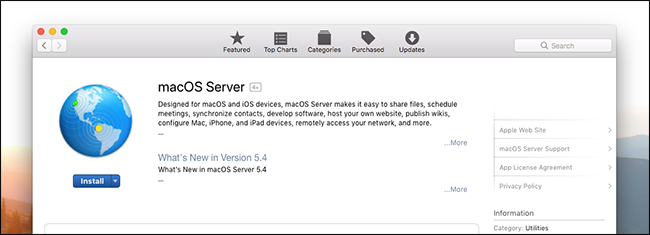
Изображение: окно установки macOS Server — интерфейс приложения после установки.
- Откройте Mac App Store, найдите macOS Server и купите/скачайте приложение.
- Установите приложение на тот Mac, который будет выступать в роли сервера.
- Запустите macOS Server и пройдите первоначальную настройку — утилита создаст базовые сервисы и предложит опции.
Не закрывайте приложение: именно через него вы будете управлять VPN.
Шаг второй: Настройте проброс портов
VPN через L2TP/IPSec требует проброса портов на уровне роутера. На роутерах Apple AirPort macOS Server может настроить проброс автоматически. На большинстве остальных роутеров настройка выполняется вручную.
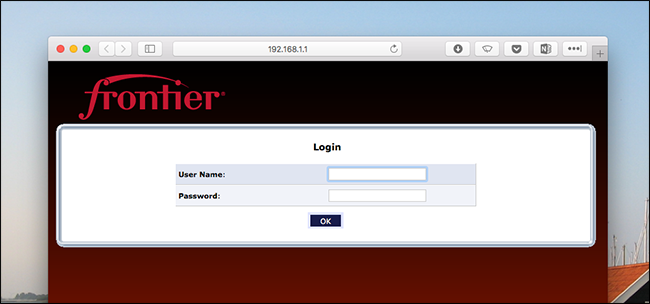
Изображение: страница администрирования роутера — раздел проброса портов.
Какие порты пробросить на локальный IP вашего Mac (адрес сервера):
- UDP 500 — ISAKMP/IKE (установление фазы 1 IPSec)
- UDP 1701 — L2TP
- UDP 4500 — IPSec NAT Traversal (NAT‑T)
Рекомендации:
- Задайте статический локальный IP для Mac в настройках роутера или через статический DHCP-аренд.
- Если роутер поддерживает профили для L2TP/IPSec или уже содержит готовую запись, используйте их.
- Проверьте фаервол на Mac: убедитесь, что порты не блокируются локальным фаерволом.
Прежде чем пробросить порты, запишите текущие настройки роутера и сделайте экспорт конфигурации, если роутер это позволяет — так легче вернуть всё назад.
Шаг третий: Настройте динамический DNS
Если ваш провайдер не даёт статический публичный IP, используйте DDNS (динамический DNS) — это адрес вида myhome.example-ddns.org, который автоматически обновляется при смене публичного IP.
Как действовать:
- Зарегистрируйтесь у провайдера DDNS (NoIP, DynDNS и другие). Многие предлагают бесплатные записи.
- В настройках роутера укажите учётные данные DDNS, чтобы роутер вёл обновление записи автоматически.
- Если роутер не поддерживает DDNS, установите клиентскую программу на сам Mac, которая будет обновлять DDNS.
Важно: DDNS заменяет необходимость постоянно вводить числовой IP-контейнер — используйте доменное имя в настройках клиента.
Шаг четвёртый: Включите VPN-сервис в macOS Server
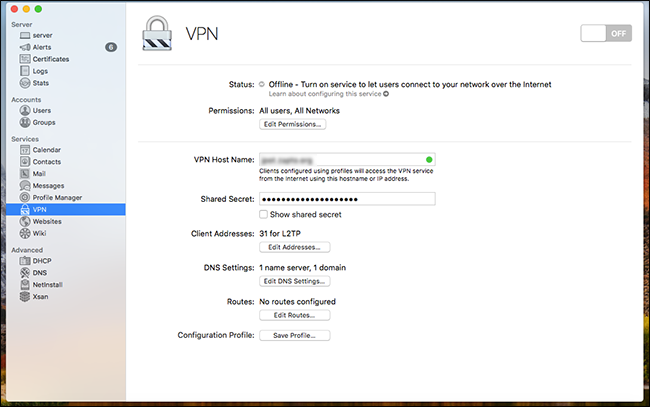
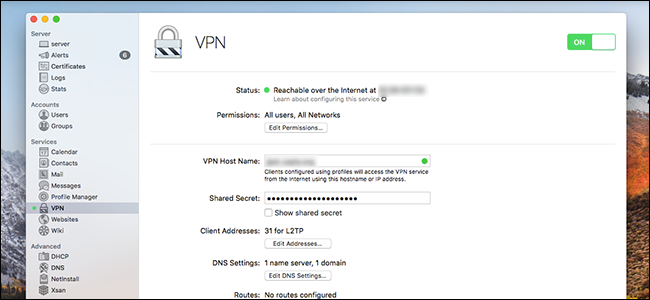
Изображение: интерфейс macOS Server — панель настройки VPN.
- В macOS Server откройте раздел VPN.
- В поле VPN Host Name введите ваш адрес DDNS или статический публичный IP.
- Создайте Shared Secret — длинную и случайную фразу, минимум 20 символов для безопасности. Скопируйте её и храните в менеджере паролей.
- Настройте при необходимости Client Addresses (диапазон локальных адресов для подключённых клиентов), DNS-серверы и маршруты (Routes).
- Нажмите переключатель включения в правом верхнем углу.
- Нажмите кнопку Configuration Profile, чтобы создать профиль конфигурации — его удобно разослать пользователям macOS/iOS для автоматической настройки подключения.
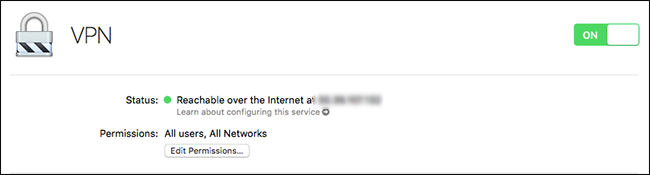
Изображение: пример настроек VPN и кнопки включения.
Советы:
- Для небольших сетей достаточно одного диапазона клиентских IP. Не пересекайте этот диапазон с локальными статическими адресами.
- Если хотите, чтобы весь трафик клиентов шёл через VPN, добавьте маршрут 0.0.0.0/0 и укажите DNS в настройках сервера.
Как подключиться к вашему VPN
Подключаться можно с macOS, iOS, Windows, Linux и Android — все платформы поддерживают L2TP/IPSec.
Общие данные для настройки клиента:
- Адрес сервера: ваш DDNS-адрес или публичный IP
- Тип VPN: L2TP через IPSec
- Shared Secret: та фраза, которую вы создали
- Имя пользователя и пароль: учётные данные пользователя на macOS Server
Подключение на Mac вручную
- Откройте Системные настройки → Сеть.
- Нажмите + внизу списка сетевых интерфейсов и выберите тип VPN.
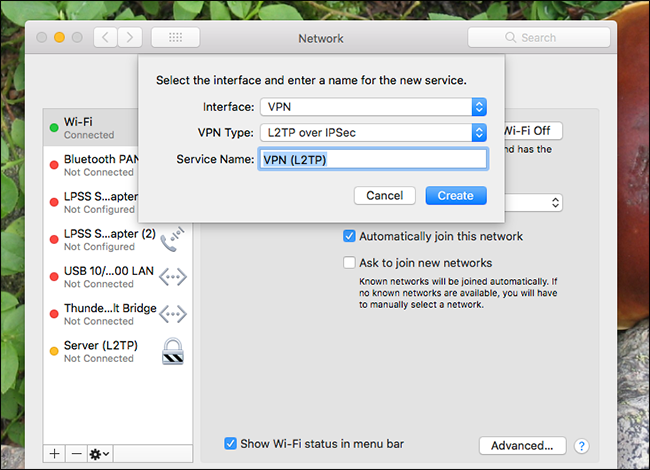
Изображение: окно создания нового VPN-подключения в macOS.
- Выберите L2TP over IPSec, задайте имя и нажмите Создать.
- В поле Server Address укажите адрес DDNS или IP. В поле Account Name введите имя пользователя macOS Server.
- Нажмите Authentication Settings и укажите Shared Secret, при желании сохраните пароль пользователя.
- Подключитесь.
Для iPhone/iPad можно импортировать Configuration Profile или настроить VPN в Настройки → Основные → VPN.
Проверка работоспособности и тесты
Критерии приёмки
- VPN принимает соединения извне (проверено с мобильного или соседней сети).
- IP при подключении меняется на адрес домашней сети (если включён полный туннель).
- Доступны внутренние ресурсы LAN, если вы предоставили маршруты.
- Скорость соединения соответствует ожиданиям для аплоада вашего интернет-провайдера.
Минимальные тесты
- Проверка открытого порта: используйте внешний сервис или nmap, чтобы убедиться, что UDP 500/1701/4500 доступны.
- Тест IP-идентификации: подключитесь и проверьте external IP на whatismyip.org (или аналог).
- Тест доступа к локальным ресурсам: попробуйте достучаться до NAS, принтера или удалённого рабочего стола.
Критерии отказа
- Если роутер не пробрасывает порты, VPN не установится.
- Если Shared Secret введён неверно, фаза установления IPSec будет падать.
- Если провайдер блокирует трафик VPN на уровне сети (редко), соединение может не проходить.
Безопасность и жёсткая защита
Рекомендации по безопасности
- Используйте длинный Shared Secret и уникальные пароли для учётных записей.
- Регулярно обновляйте macOS и macOS Server.
- Отключите ненужные сервисы на сервере (File Sharing, Remote Login), если они не требуются.
- Ограничьте список пользователей, которым разрешён доступ по VPN.
- Ведите журнал доступа и периодически проверяйте логи (Console, Server logs).
Дополнительные меры
- Включите двухфакторную аутентификацию для доступа к учётным записям, где это возможно.
- Используйте менеджер паролей для хранения Shared Secret и учётных данных.
- Если требуется высокий уровень безопасности, рассмотрите переход на более современный протокол WireGuard (описано ниже в разделе альтернатив).
Производительность и ограничения
- Скорость работы VPN ограничена скоростью загрузки (uplink) вашего домашнего интернета — обычно upload значительно меньше download.
- Шифрование и обработка пакетов добавляют нагрузку на CPU Mac. На старых mac mini производительность может падать при большом числе клиентов.
- L2TP/IPSec удобен и широко совместим, но может уступать WireGuard по пропускной способности и задержке.
Альтернативные подходы
- Сторонние VPN‑провайдеры — проще в настройке, часто быстрее и с распределёнными серверами, но вы доверяете свои данные третьей стороне.
- WireGuard на вашем Mac — более современный, быстрый и лёгкий в конфигурации протокол. Требует установки и конфигурации сервера (например, через homebrew или контейнер).
- OpenVPN — гибкий и надёжный, поддерживает множество конфигураций, но сложнее в настройке.
Когда стоит выбрать альтернативу
- Нужна максимальная скорость и низкая задержка → рассмотрите WireGuard.
- Требуется управление доступом и аудит на корпоративном уровне → возможно, лучше готовое коммерческое решение.
- Не хотите держать дома постоянный компьютер — используйте облачный VPS с VPN.
Чеклист для развертывания
Перед установкой
- Подготовлен Mac с Ethernet и стабильным питанием
- Куплен macOS Server и установлено приложение
- Резервная копия важной информации на Mac
Настройка сети
- Назначен статический локальный IP для Mac
- Настроен проброс портов UDP 500, 1701, 4500
- Проверен доступ к роутеру извне (если потребуется)
- Настроен DDNS или подтверждён статический публичный IP
Настройка сервера
- В macOS Server введён DDNS/IP в VPN Host Name
- Создан длинный Shared Secret и сохранён
- Создан Configuration Profile при необходимости
- Проверено подключение с клиента вне дома
После запуска
- Проверены логи и успешные подключения
- Отключены ненужные сервисы на сервере
- Документированы учётные записи и процедуры восстановления
Плейбук по восстановлению и откату
Сценарий: VPN перестал работать после изменения настроек
- Откатите изменения в конфигурации роутера из экспортного файла.
- Проверьте, активен ли DDNS и совпадает ли указанный адрес в macOS Server.
- Перезапустите macOS Server и убедитесь, что VPN-сервис запускается без ошибок.
- Проверьте логи IPSec и L2TP на наличие ошибок аутентификации или тайм‑аута.
- Если проблема сохраняется, временно включите брандмауэр macOS в режиме «разрешать входящие подключения» для отладки.
Типичные проблемы и их решения
Проблема: не удаётся подключиться извне
- Проверьте проброс портов и статический локальный IP.
- Убедитесь, что провайдер не блокирует VPN-трафик.
- Проверьте, совпадает ли Shared Secret на сервере и клиенте.
Проблема: подключение есть, но нет доступа к локальным ресурсам
- Проверьте маршруты, назначенные клиентам в macOS Server.
- Включён ли NAT на сервере, если это необходимо для маршрутизации через шлюз?
Проблема: низкая скорость
- Проверьте скорость uplink у вашего интернет-провайдера.
- Нагрузите CPU сервера и посмотрите, хватает ли мощности для шифрования.
Модель принятия решений и выбор протокола
Mermaid диаграмма для выбора решения:
flowchart TD
  A[Нужен VPN?] --> B{Вы хотите полный контроль?}
  B -- Да --> C[macOS Server L2TP/IPSec]
  B -- Частично --> D[WireGuard на VPS или Mac]
  B -- Нет --> E[Сторонний VPN-провайдер]
  C --> F{Нужна простая настройка для iOS/macOS?}
  F -- Да --> G[macOS Server: удобно, профили и интеграция]
  F -- Нет --> D
Эта простая логика помогает выбрать: macOS Server подходит для пользователей Apple‑ориентированных сетей, WireGuard — для производительности, сторонний провайдер — для простоты.
Совместимость и миграция
- L2TP/IPSec поддерживается macOS, iOS, Windows, Linux и Android, так что клиенты легко подключаются.
- При переходе на WireGuard потребуется обновить конфигурации на клиентах и на сервере; это не обратимая миграция без дополнительных компонентов.
Факто-бокс: ключевые параметры
- Стоимость ПО: ~20 $ за macOS Server
- Порты: UDP 500, 1701, 4500
- Тип VPN: L2TP over IPSec
- Требования: постоянный Mac с Ethernet и статический локальный IP
Часто задаваемые вопросы
Какой минимальный размер Shared Secret?
Рекомендуется не менее 20 символов, случайная фраза с буквами, цифрами и символами.
Могу ли я подключаться из той же сети, где расположен сервер?
Некоторые реализации блокируют локальные подключения к публичному IP; для теста используйте мобильную сеть или выключите Wi‑Fi на телефоне.
Поддерживает ли macOS Server WireGuard?
macOS Server по умолчанию не содержит WireGuard. WireGuard можно установить вручную на Mac через сторонние пакеты.
Что делать, если провайдер меняет IP слишком часто?
DDNS решает проблему: настройте автоматическое обновление через роутер или клиент на сервере.
Примеры конфигураций клиентов
Необходимые данные:
- Адрес сервера: example-ddns.org
- Тип: L2TP over IPSec
- Shared Secret: <ваш секрет>
- Учетная запись: <ваш логин на Mac>
На macOS: Сеть → + → VPN → L2TP over IPSec → заполнить Server Address, Account Name, Authentication Settings.
На iOS: Настройки → Общие → VPN → Добавить конфигурацию → L2TP.
Примечания по конфиденциальности
- Ваш домашний сервер — это точка хранения и маршрутизации трафика: следите за тем, какие логи сохраняются и кто имеет к ним доступ.
- Если вы обрабатываете персональные данные пользователей из ЕС, подумайте о требованиях GDPR: минимизируйте логи и обеспечьте их защищённое хранение.
Резюме
Настройка собственного VPN на macOS Server — разумный компромисс между контролем, стоимостью и сложностью. Это даёт вам приватный туннель к домашним ресурсам и возможность учиться сетевым настройкам. Основные шаги: установить macOS Server, пробросить порты, настроить DDNS (при необходимости), включить VPN и настроить клиентов.
Важно: оцените свои требования к безопасности и производительности перед развёртыванием — при необходимости рассматривайте более современные протоколы, такие как WireGuard.
Ключевые выводы
- macOS Server упрощает настройку VPN для экосистемы Apple.
- Проброс портов и правильный Shared Secret — самые частые источники проблем.
- DDNS полезен, если у вас нет статического публичного IP.
- Рассмотрите WireGuard как более быстрый и современный вариант при желании.
Дополнительные ресурсы
- Как пробросить порты на роутере — см. руководство вашего производителя.
- Как подключиться к VPN с iPhone, Windows и Android — найдутся отдельные статьи с подробными инструкциями.
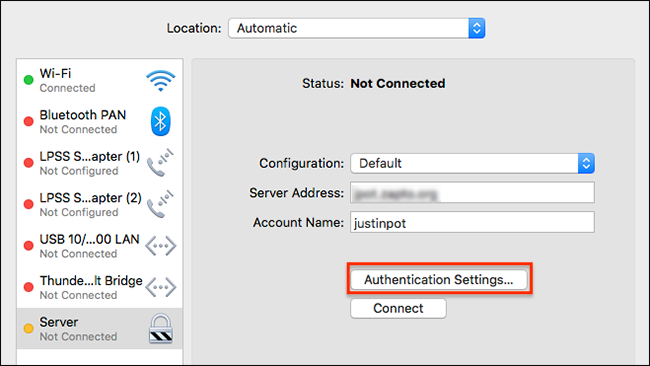
Изображение: окно создания VPN-подключения в macOS с полями Server Address и Account Name.
Изображение: пример ввода данных для VPN соединения: адрес сервера и учётная запись.
Контрольный список ролей
Для владельца сети
- Настроить macOS Server и проброс портов
- Обеспечить надежное питание и резервное копирование
Для администратора безопасности
- Проверить длину и хранение Shared Secret
- Настроить аудит и мониторинг логов
Для конечного пользователя
- Получить Configuration Profile или инструкции для ручной настройки
- Проверить подключение извне и доступ к нужным ресурсам

Похожие материалы

Несколько аккаунтов Skype: Multi Skype Launcher

Журнал для работы: повысить продуктивность

Персональные звуки уведомлений на Android

Скачивание шоу Hulu для офлайн‑просмотра

Microsoft Start: персонализированная новостная лента
