
Как собрать Tiny11 25H2 ISO — пошаговое руководство

Важно: сборка образа изменяет установочный ISO — делайте это на отдельной машине или в виртуальной среде. Скрипт предлагает два режима: “regular” (сервисируемый) и “core” (максимальное уменьшение, без возможности последующего обслуживания).
Обзор: что такое Tiny11 Builder
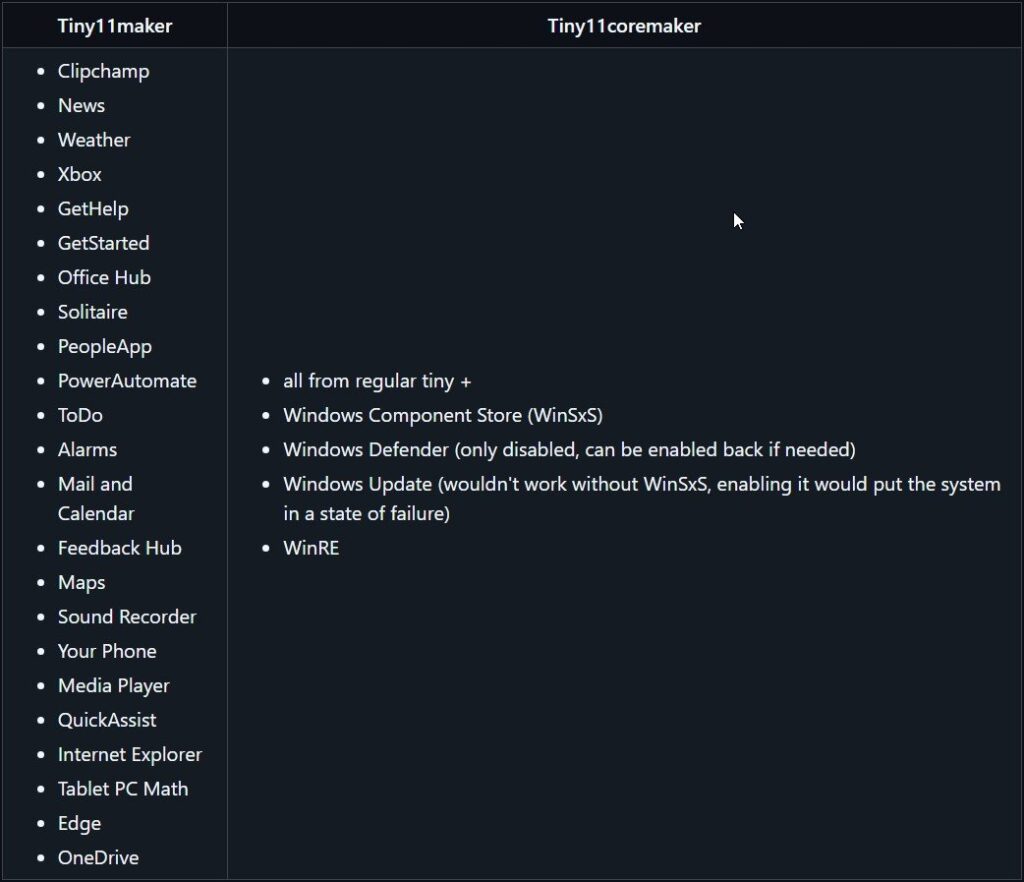
Tiny11 Builder — это PowerShell-скрипт от NTDEV, который упрощает и сжимает стандартный установочный образ Windows 11. Есть две версии скрипта:
- tiny11maker.ps1 — обычный режим: удаляет много лишнего, но оставляет образ пригодным к обслуживанию. Рекомендуется для повседневного использования.
- tiny11coremaker.ps1 — «core» режим: удаляет ещё больше компонентов и делает образ необслуживаемым (без возможности добавления языков/обновлений позже). Подойдёт для быстрых тестов или разработки.
Перед началом
Короткие определения:
- ISO — образ диска с установочными файлами Windows.
- Смонтировать — подключить ISO как виртуальный диск в Проводнике.
- Сервисирование образа — возможность добавлять обновления, языки и функции после создания.
Требования:
- Оригинальный ISO Windows 11 25H2 (официальный образ Microsoft).
- Windows-процесс с правами администратора для запуска PowerShell.
- Скачанный архив Tiny11 Builder из репозитория NTDEV.
Шаги сборки Tiny11 25H2 ISO
- Скачайте официальный ISO Windows 11 25H2 в нужной архитектуре и языке.
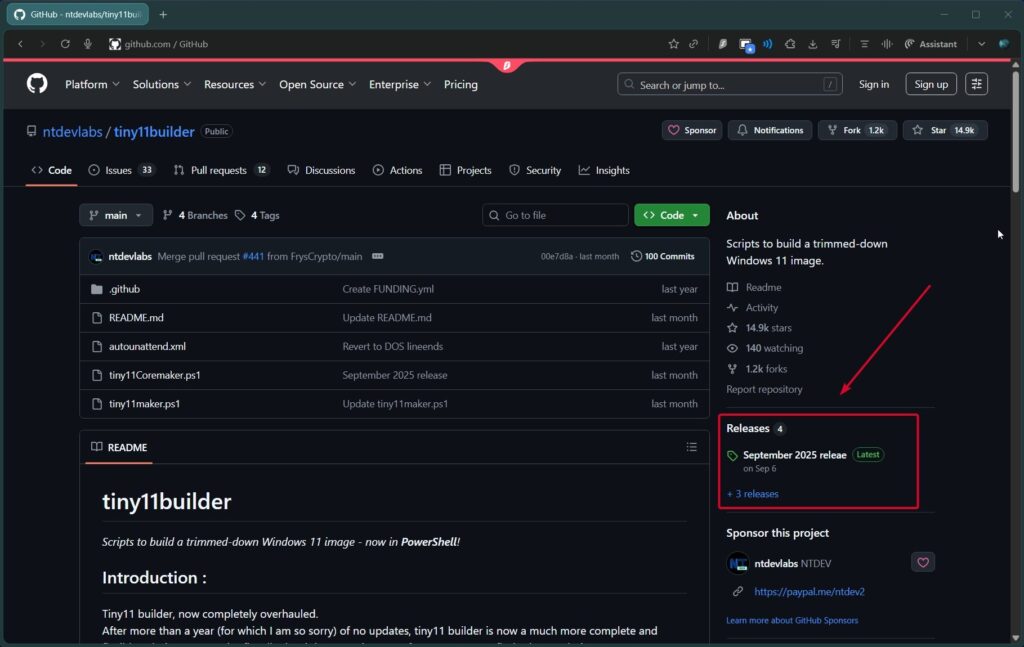
- Перейдите в репозиторий NTDEV Tiny11 Builder на GitHub и откройте раздел Releases.
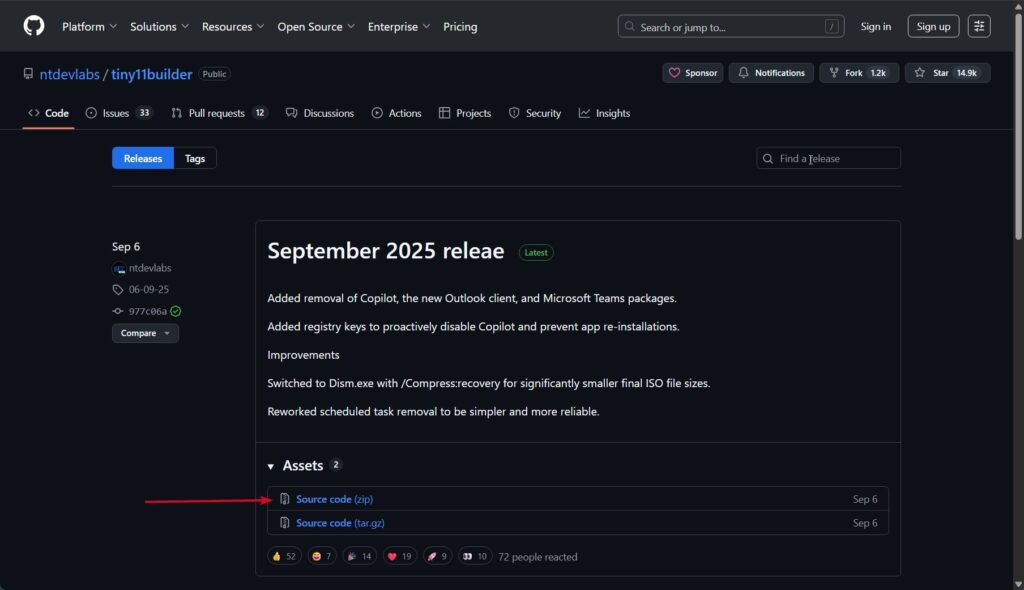
- Скачайте .zip из раздела Assets и распакуйте его в удобную папку.
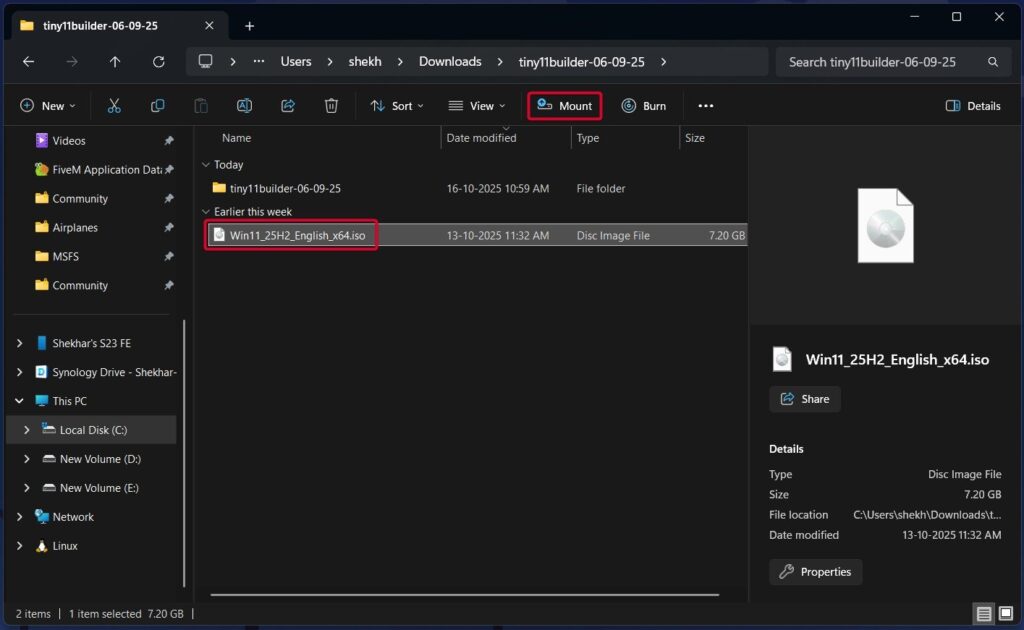
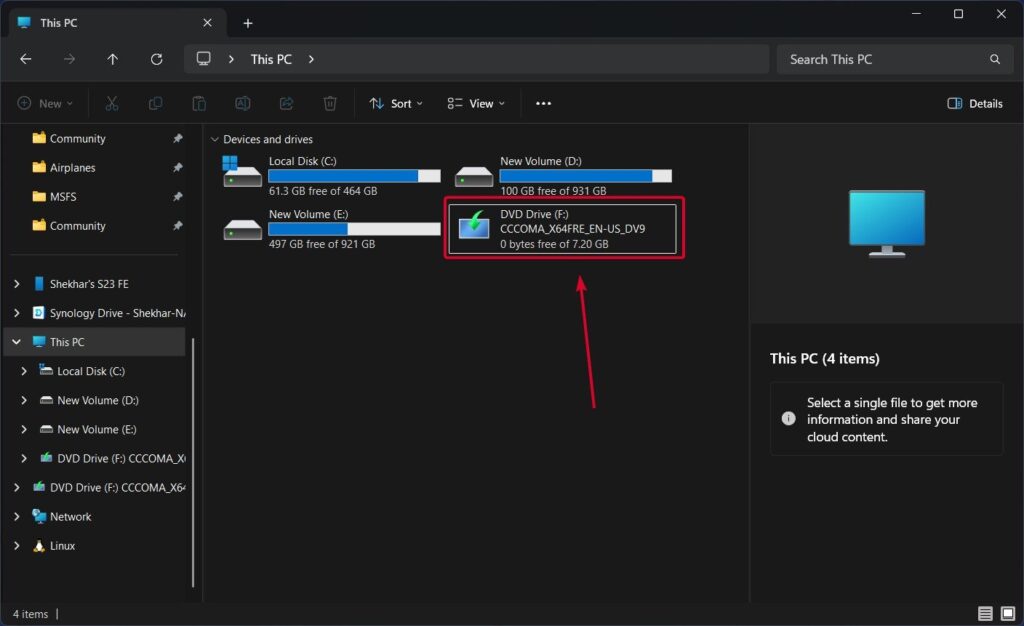
- Перейдите в папку с загруженным ISO, в Проводнике Windows щёлкните по ISO левой кнопкой и нажмите «Подключить» (Mount).
- Проверьте, что ISO смонтирован: в разделе «Этот компьютер» появится виртуальный диск с именем, похожим на “DVD Drive (F:) CCCOMA_X64FRE_EN-US_DV9”.
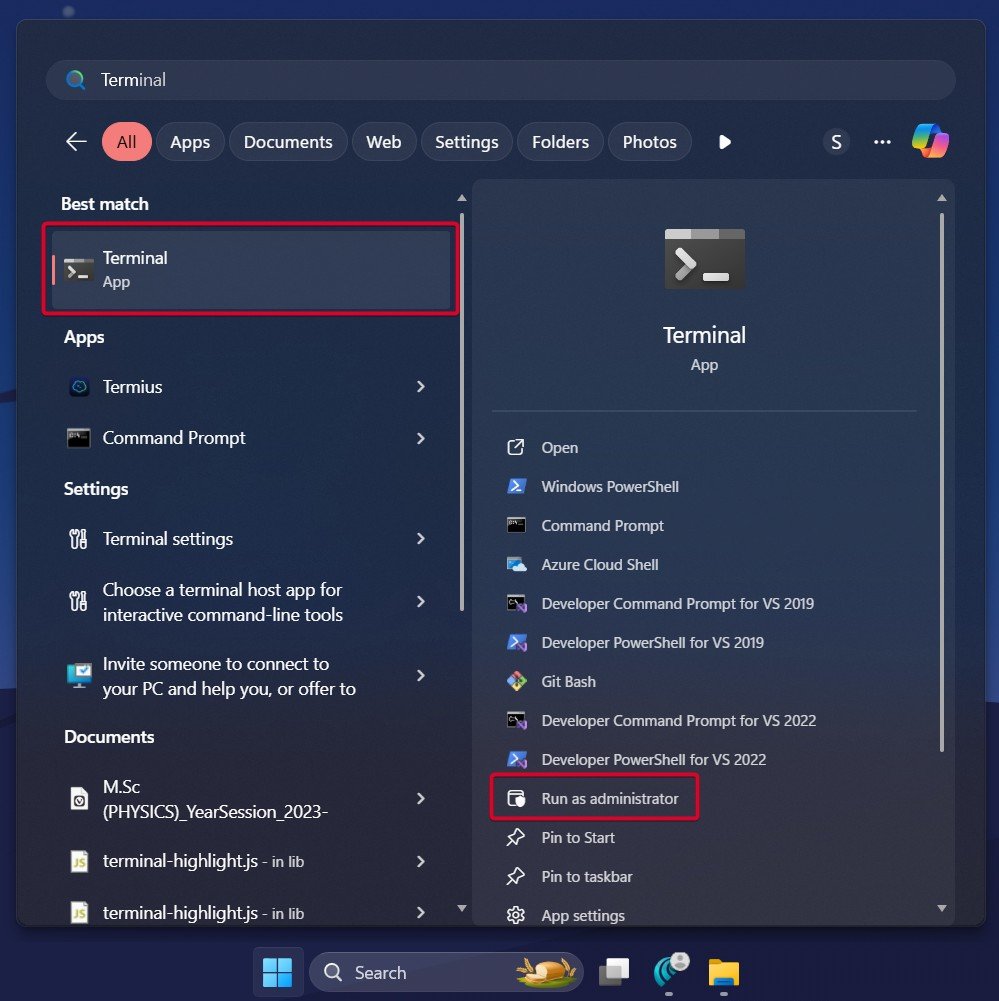
- Откройте PowerShell (или Terminal) от имени администратора.
- В консоли временно измените политику исполнения скриптов, чтобы разрешить запуск:
Set-ExecutionPolicy Bypass -Scope Process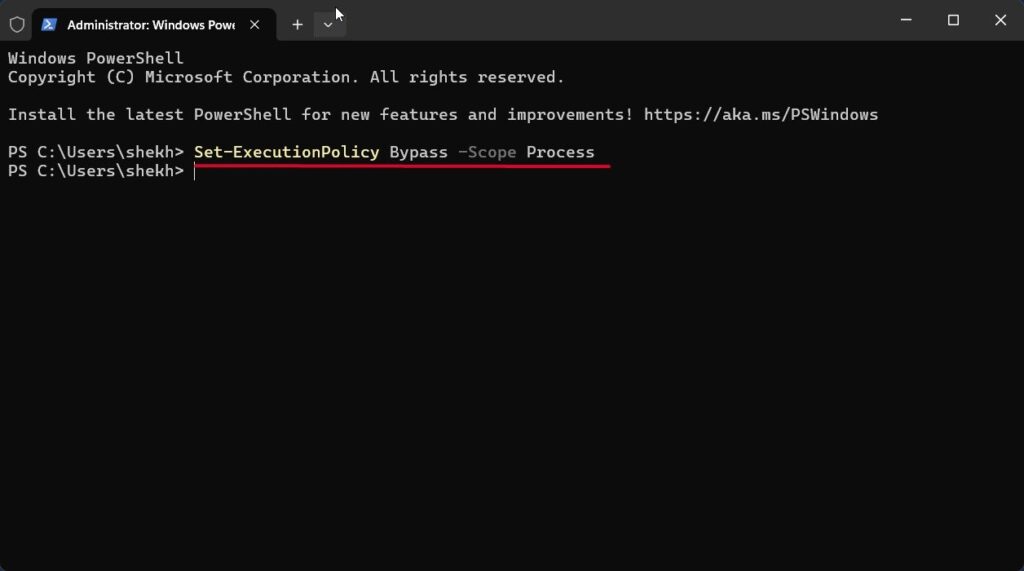
- Запустите сам скрипт, указав полный путь до файла tiny11maker.ps1 (пример пути — измените под своё расположение):
C:\Users\shekh\Downloads\tiny11builder-06-09-25\tiny11builder-06-09-25\tiny11maker.ps1
- Как только скрипт стартует, введите букву смонтированного ISO-диска и нажмите Enter. Букву можно перепроверить в шаге 5.
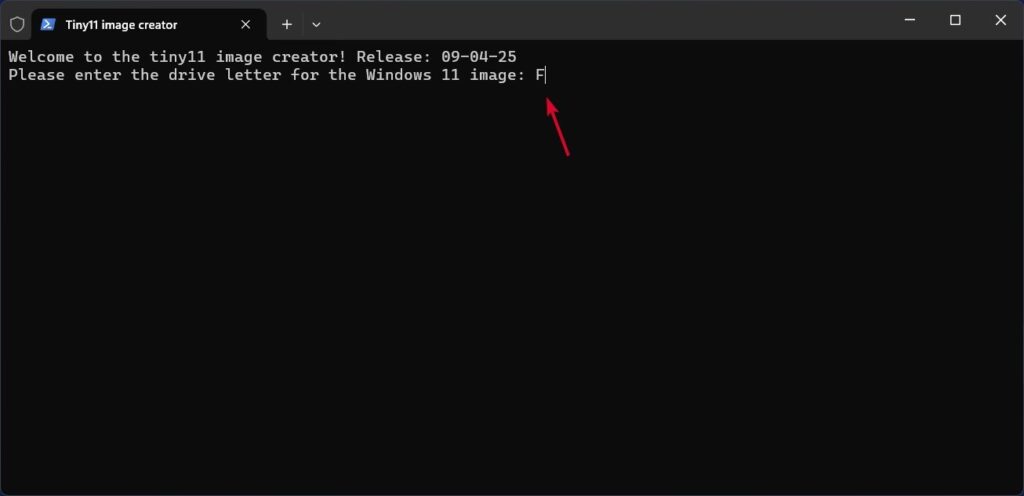
- После этого введите индекс нужного образа Windows (номер edition) — скрипт покажет список индексов, имён образов и их размеров.
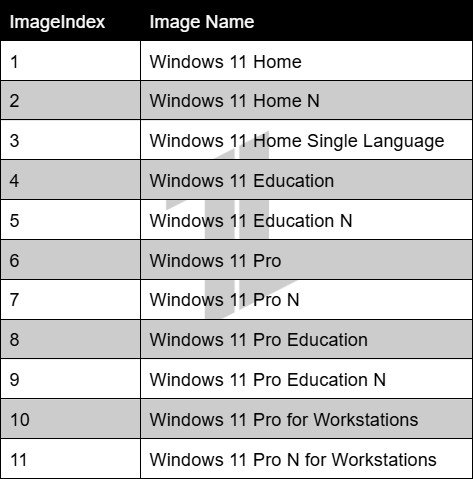
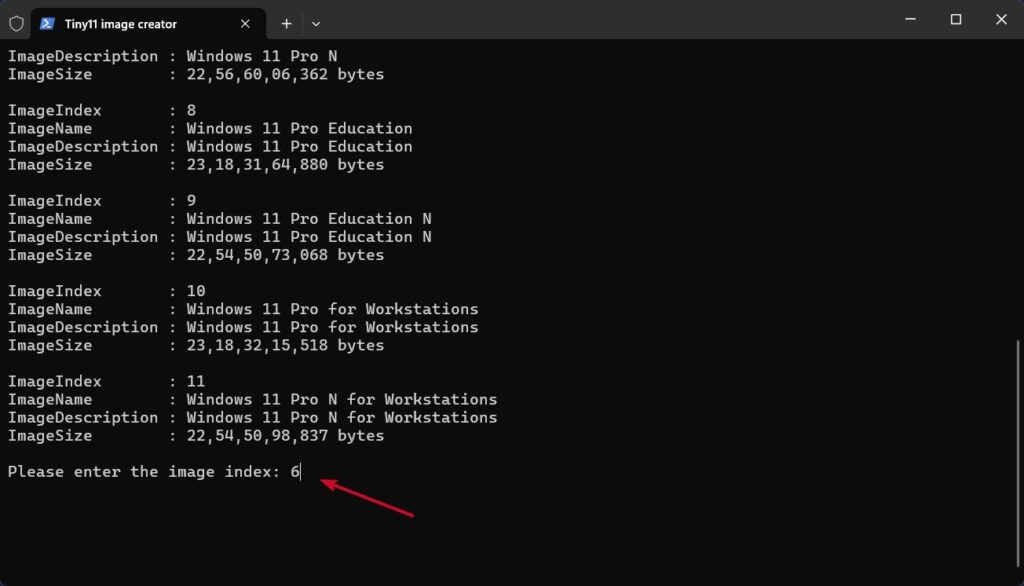
- Запустится процесс оптимизации и сжатия. Это занимает несколько минут в зависимости от скорости диска и CPU.
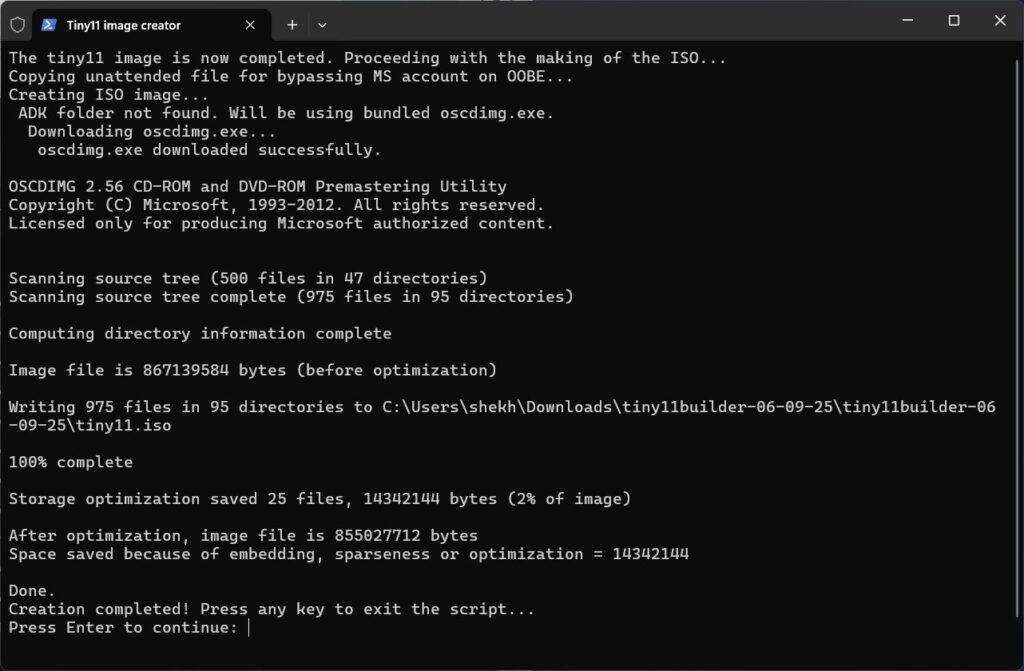
- По завершении готовый образ tiny11.iso будет перемещён в папку Tiny11 Builder рядом со скриптом.
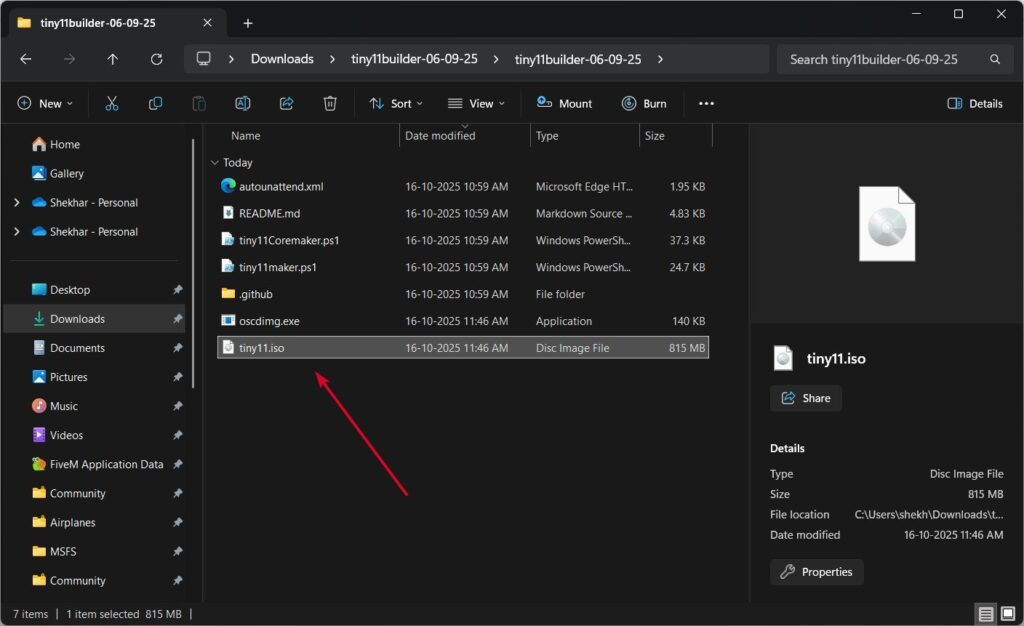
Установка Tiny11 на ПК
Процесс установки ничем не отличается от стандартной установки Windows 11: запишите tiny11.iso на USB (рекомендуется Rufus или встроенный в Windows Средство создания носителя), загрузитесь с USB и следуйте мастеру установки. Подробную пошаговую установку мы уже описывали в предыдущей статье — проверьте её для полного руководства.
Критерии приёмки
- Образ tiny11.iso корректно создаётся и находится в папке билдера.
- Размер ISO существенно меньше исходного (визуальная проверка и сравнение размеров файлов).
- Образ загружается с USB и проходит стартовую фазу установки (появляется экран выбора языка/региональных настроек).
- Для режима tiny11maker.ps1 образ остаётся сервисируемым (возможность добавления обновлений/языков после установки).
Когда этот метод не подходит
- Если вам нужно официальная, полностью поддерживаемая конфигурация для корпоративного развёртывания — используйте стандартные инструменты Microsoft (MS MDT, Windows Image Servicing and Management).
- Если требуется прописать специфичный набор драйверов и пакетов изнутри образа — может понадобиться вручную применять DISM и пакеты обновлений.
Альтернативные варианты
- Использовать официальный инструмент Microsoft Media Creation Tool для создания стандартного образа.
- Применять DISM/Windows ADK для тонкой настройки WIM-образа и последующего создания ISO.
- Виртуальная машина: тестируйте образ в Hyper-V/VMware перед установкой на физическую машину.
Рекомендации безопасности и резервного копирования
- Перед изменением ISO храните исходный официальный образ в отдельной папке.
- Тестируйте собранный ISO в виртуальной машине перед установкой на продуктивный ПК.
- Не загружайте подозрительные модифицированные образы из непроверенных источников.
Быстрая проверка совместимости
- Совместимость с устройством определяется аппаратной поддержкой Windows 11 и выбранными компонентами; Tiny11 удаляет часть функциональности, поэтому некоторые драйверы или UWP-приложения могут отсутствовать. Для старых ПК это часто полезно, но для рабочих станций с корпоративными приложениями — проверяйте заранее.
Чек-листы ролей
Администратор перед сборкой:
- Загрузил официальный ISO.
- Скачал актуальную версию билдера из Releases.
- Проверил доступ к PowerShell с правами admin.
- Создал резервную копию исходного ISO.
Пользователь перед установкой:
- Проверил совместимость ПО/драйверов с облегчённой версией.
- Сделал бэкап важных данных.
- Подготовил загрузочную флешку и проверил режим загрузки BIOS/UEFI.
Мини-методология сборки (шаблон)
- Подготовка: ISO, архив билдера, резервные копии.
- Тестовое окружение: запуск в VM для валидации.
- Сборка: запуск скрипта, выбор диска и индекса.
- Верификация: проверка размера, проверка загрузки с USB.
- Деплой: установка на целевую машину.
- Откат: сохранить исходный ISO и профиль установленных компонентов.
Критические ошибки и откат
- Если образ не загружается с USB — попробуйте воспроизвести ISO в виртуальной машине, проверьте целостность ISO и правильно созданную загрузочную флешку.
- Откат: используйте исходный ISO для восстановления системы или повторной установки.
Тестовые сценарии и приёмка
- Тест 1: Образ записан на USB и проходит POST-загрузку на целевой системе.
- Тест 2: Инсталляция до рабочего стола без критических ошибок.
- Тест 3: Проверка сетевых и базовых драйверов (Ethernet/Wi‑Fi).
Пример потока решений (Mermaid)
flowchart TD
  A[Есть официальный ISO?] -->|Нет| B[Скачать ISO]
  A -->|Да| C[Скачать Tiny11 Builder]
  C --> D[Распаковать архив]
  D --> E[Смонтировать ISO]
  E --> F[Запустить PowerShell от Admin]
  F --> G[Выбрать tiny11maker или tiny11coremaker]
  G --> H[Запустить скрипт]
  H --> I{Скрипт успешно завершил?}
  I -->|Да| J[Получить tiny11.iso]
  I -->|Нет| K[Проверить логи и попробовать снова]
Частые вопросы
Можно ли добавить обновления и языки после сборки?
Для tiny11maker.ps1 — да, образ остаётся сервисируемым. Для tiny11coremaker.ps1 — нет, core-режим отключает возможность дальнейшего сервисирования.
Нужно ли менять политику исполнения PowerShell навсегда?
Нет. Команда Set-ExecutionPolicy Bypass -Scope Process меняет политику только для текущего процесса и не влияет на глобальную безопасность системы.
Могу ли я использовать созданный ISO в корпоративном развёртывании?
Это зависит от требований вашей организации. Для корпоративного развёртывания чаще требуется официально подписанный и сертифицированный образ; Tiny11 — вариант для тестирования или персонального использования.
Заключение
Вы успешно прошли через процесс сборки облегчённого образа Tiny11 25H2: скачали ISO, смонтировали его, загрузили скрипт билдера и получили tiny11.iso. Для большинства пользователей рекомендуется использовать обычный tiny11maker.ps1, если вам важна дальнейшая возможность обновления и добавления языков. Для быстрых экспериментов и тестов подойдёт tiny11coremaker.ps1.
Если у вас остались вопросы или вы собрали образ — напишите в комментариях и поделитесь опытом. Удачной сборки!

Похожие материалы

Несколько аккаунтов Skype: Multi Skype Launcher

Журнал для работы: повысить продуктивность

Персональные звуки уведомлений на Android

Скачивание шоу Hulu для офлайн‑просмотра

Microsoft Start: персонализированная новостная лента
