
Как собрать домашний кинотеатр на OpenELEC и Kodi
Ниже приводится подробная инструкция по созданию собственного медиаплеера на базе OpenELEC, который запускает Kodi. Мы пройдем все этапы: выбор устройства, создание загрузочного носителя, установка, базовая настройка, добавление медиа, тонкая настройка и рекомендации по безопасности и совместимости.
Зачем выбирать OpenELEC + Kodi
OpenELEC — это минимальная Linux-сборка, оптимизированная для запуска Kodi. Kodi — медиаплатформа с поддержкой локальных библиотек, сетевых хранилищ, плагинов и интерфейсов для ТВ-пультов. Вместе они дают быстрый, лёгкий и экономичный медиацентр.
Преимущества в двух словах:
- Очень быстрая загрузка и минимальные требования к ресурсам.
- Совместимость с плагинами и форматами Kodi.
- Поддержка сетевых протоколов (Samba, NFS), внешних дисков и DVB (в зависимости от устройства).
Важно: OpenELEC само по себе не содержит коммерческих кодеков и DRM. Для воспроизведения защищённого контента могут понадобиться дополнительные решения.
Основные варианты устройств
OpenELEC поддерживает широкий спектр железа:
- Настольные ПК и ноутбуки.
- Одноплатные компьютеры: Raspberry Pi 2/3 и совместимые модели.
- Мини-ПК на базе Intel/ARM (в зависимости от сборки).
Выбор устройства определяет производительность воспроизведения, поддержку 4K, аппаратное декодирование и доступные порты (HDMI, оптический аудио, USB). Подумайте, как вы будете получать медиа: напрямую с USB/SD, по локальной сети (Samba/NFS) или через потоковые сервисы (через плагины Kodi).
Подготовка к установке: что нужно
Короткий список перед началом:
- USB-флешка минимум 1 ГБ (требование OpenELEC для установочного носителя).
- Устройство для установки (ПК, Raspberry Pi и т. п.).
- Доступ к сети для загрузки образа и подключения после установки.
- Для Raspberry Pi: SD-карта (рекомендуется 8 ГБ или больше) и блок питания.
Совет: заранее создайте резервные копии данных с дисков, которые можете перезаписать при установке.
Создание установочного носителя
OpenELEC распространяется в виде сжатого raw IMG-файла, а не ISO. Процедура распаковки и записи зависит от ОС.
На Linux/macOS выполните:
cd ~/Downloads
gunzip -d OpenELEC*.img.gz
На Windows распакуйте архив через 7-Zip.
После получения файла .img используйте Etcher (https://www.balena.io/etcher/) для записи образа на USB-флешку или SD-карту. Etcher прост и кроссплатформенен; он автоматически выберет носитель и выполнит запись.
Примечание: Etcher поддерживает запись на SD-карты, что удобно для Raspberry Pi.
Установка OpenELEC
- Подключите подготовленный USB-носитель к устройству.
- Включите устройство и откройте BIOS/UEFI (обычно клавиши DEL, F2, F12 или Esc — зависит от модели).
- Установите приоритет загрузки с USB/SD.
- При загрузке появится syslinux-меню: введите “installer” и нажмите Enter.

В меню установки выберите “Quick install” (быстрая установка) и далее укажите диск, на который будет записан OpenELEC.
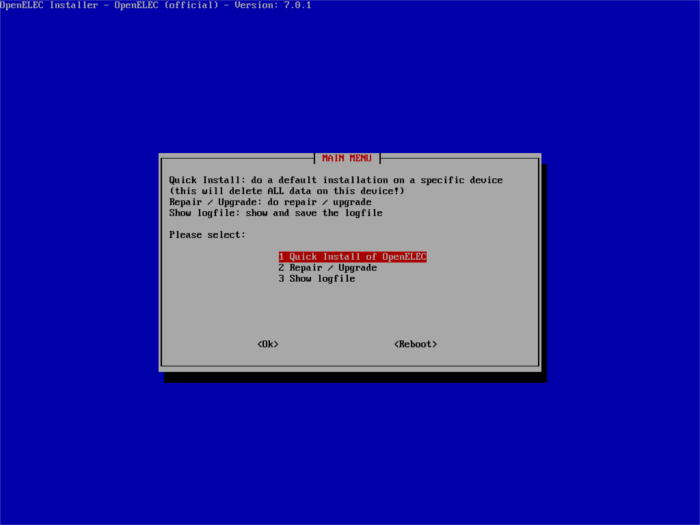
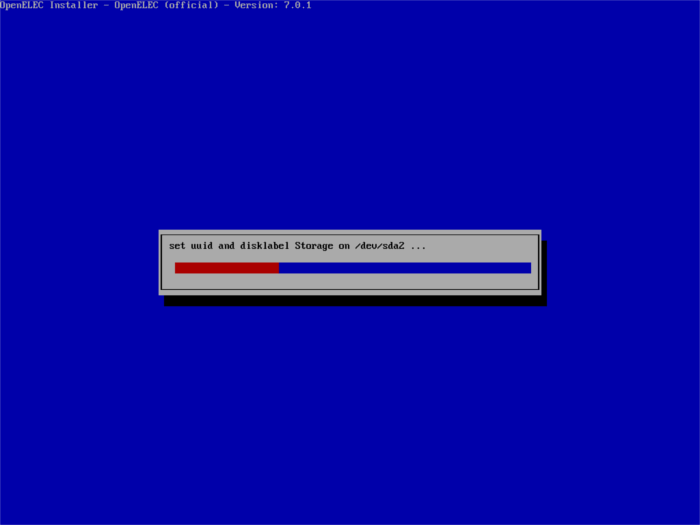
Процесс установки займет несколько минут. После завершения перезагрузите аппарат и загрузитесь с установленного диска.
Критерии приёмки: система успешно загружается в Kodi, главный экран отображается, сетевые интерфейсы доступны.
Первичная настройка OpenELEC
При первом запуске OpenELEC проведёт начальную настройку.
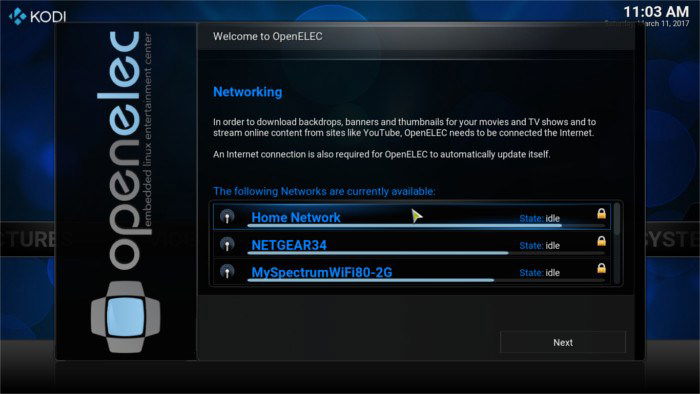
- Подключение к сети: если у вас есть Wi‑Fi-адаптер, выберите сеть и введите пароль. Лучше по возможности использовать проводное подключение для стабильности потоковой передачи.
- На экране “Welcome to OpenELEC” включите SSH и Samba (SMB). Это упростит передачу файлов и удалённое управление.
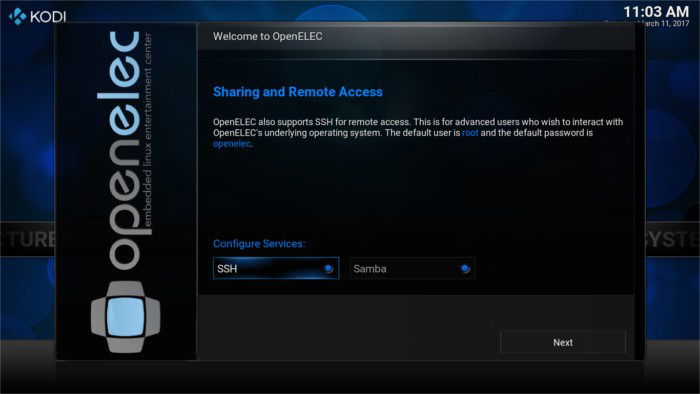
Важно: не оставляйте SSH с паролями по умолчанию. Смените пароль и, при необходимости, запретите аутентификацию по паролю, настроив ключи.
Добавление медиа (видео, музыка, фото)
Процесс одинаков для разных типов контента; здесь — пример для видео.
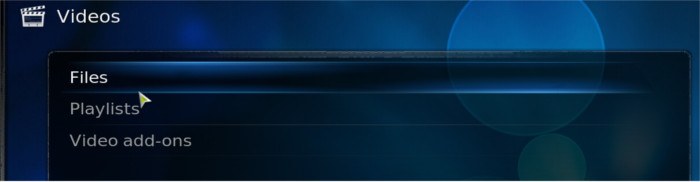
- На главном экране выберите “Видео” → “Файлы”.
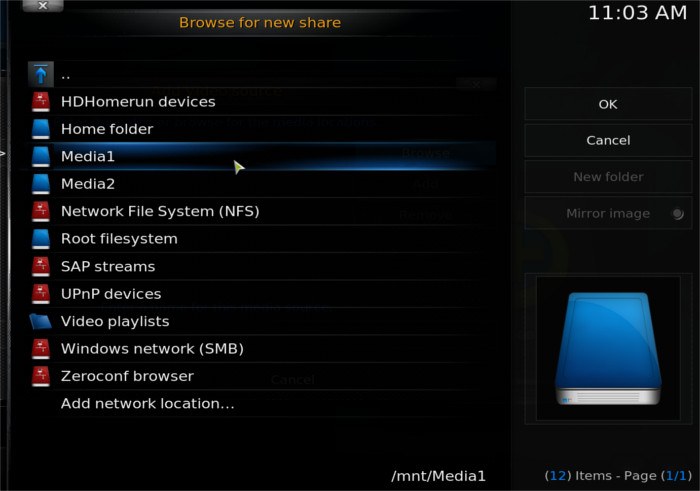
- Нажмите “Добавить видео…” → “Обзор“ → укажите локальную папку, внешний диск или сетевой ресурс.
OpenELEC автоматически монтирует внешние носители (USB, DVD). Обычно точки монтирования находятся в /run. Если вы предпочитаете графический путь, вернитесь в экран “Добавить видео” и выберите устройство из списка — Kodi покажет внешний диск как отдельный элемент.
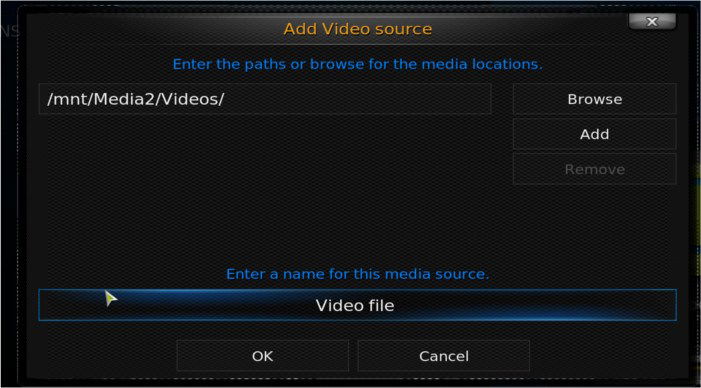
После выбора каталога дайте ему понятное имя и подтвердите.
В разделе “Видео” появится папка с кликабельными файлами, готовыми к воспроизведению.
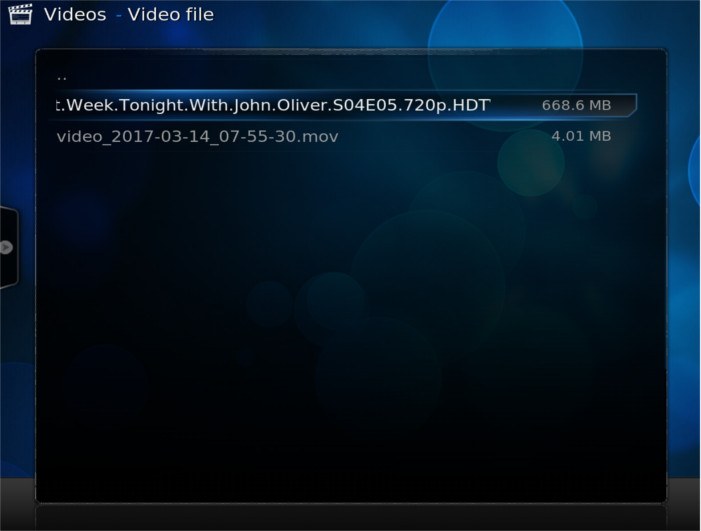
Совет: структурируйте папки по типу контента (Фильмы, Сериалы, Музыка), чтобы Kodi корректно распознавал метаданные.
Интерфейс и повседневное использование
Главный экран Kodi разбит на разделы: Изображения, Видео, Музыка, Программы и т. д. При наведении курсора появляются подсекции: Файлы, Добавки, Плейлисты.
Через меню добавок можно устанавливать расширения (плагины) для конкретных типов контента. Добавки можно скачивать из официального репозитория Kodi или устанавливать вручную.
Системные настройки и кастомизация
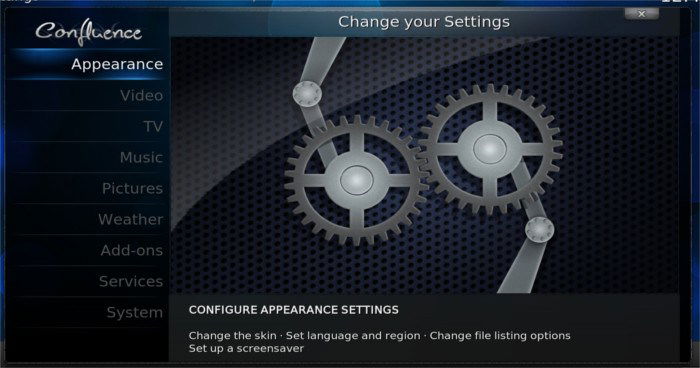
В “Система” вы найдёте все настройки: интерфейс, аудио, видео, привязку пультов, сетевые службы и обновления. Изменяйте профиль пользователя, тему оформления и элементы управления.
Чтобы выйти из настроек, нажмите иконку “Домой” в правом нижнем углу.
Мини‑методология: быстрый чеклист установки
- Подготовить устройство и резервные копии.
- Скачать IMG-образ, распаковать и записать на USB/SD через Etcher.
- Загрузиться с носителя и выполнить установку на выбранный диск.
- Перезагрузить и пройти первичную настройку сети и служб.
- Добавить медиаданные и настроить библиотеки в Kodi.
- Применить базовую безопасность (смена паролей, SSH-ключи).
Когда такой подход не подходит (ограничения и контрпримеры)
- Нужен защищённый доступ к потоковым сервисам с DRM (Netflix, Prime Video) — штатный OpenELEC часто не поддерживает широковещательные DRM в старых сборках.
- Требуется полноценный рабочий стол или многозадачность — OpenELEC ориентирован на медиаплеер и не заменит полноценную десктопную ОС.
- Аппаратная несовместимость: устаревшие Wi‑Fi/видеоадаптеры или отсутствующие драйверы могут помешать.
Если вам нужно одновременно работать на машине и смотреть медиа — рассмотрите альтернативы (см. ниже).
Альтернативные подходы и сборки
- LibreELEC — активно поддерживаемая ветвь, более частые обновления и современная поддержка оборудования.
- OSMC — основанная на Debian сборка с более «десктопным» подходом и возможностью установки дополнительных пакетов.
- Полноценный Linux с установленным Kodi — если требуется доступ к другим приложениям помимо медиаплеера.
Выбор зависит от приоритетов: чистота и скорость (OpenELEC/LibreELEC) против гибкости и расширяемости (OSMC/Дистро с Kodi).
Безопасность и приватность
- Включите SSH только если нужно. После включения поменяйте пароль и по возможности используйте SSH-ключи.
- Включайте Samba с осмотрительностью: настройте доступ по паролям и ограничьте права на папки.
- Не храните в общей папке чувствительные личные данные.
- Обновляйте систему и плагины, чтобы снизить риск уязвимостей.
Примечание по GDPR/конфиденциальности: Kodi и OpenELEC не передают ваши локальные файлы третьим лицам по умолчанию, но сторонние дополнения могут собирать метаданные. Устанавливайте только доверенные расширения.
Рекомендуемая кухонная плоскость: ролевая чек‑плата (чеклист для разных ролей)
Начинающий пользователь:
- Подготовить USB/SD и образ.
- Установить через Etcher.
- Подключиться к сети и включить Samba.
- Добавить медиа через GUI.
Продвинутый пользователь / администратор:
- Настроить SSH-ключи и отключить вход по паролю.
- Настроить автоматическое монтирование сетевых шар.
- Оптимизировать аппаратное декодирование и аудиовыходы.
Сборщик на Raspberry Pi:
- Использовать качественный блок питания.
- SD-карта 8 ГБ+ и желательно класс скорости для потоков.
- Проверить совместимость HAT/DVB-адаптеров.
Тонкая настройка и частые проблемы (и как их решать)
Проблема: Нет сети после установки.
Решение: Подключитесь кабелем Ethernet, проверьте DHCP на роутере, вручную задайте IP в настройках сети.
Проблема: Видео тормозит на высокой битрейте.
Решение: Проверьте аппаратное декодирование, используйте более мощное устройство или уменьшите разрешение. Попробуйте подключить файловый источник по локальной сети по проводам, а не по Wi‑Fi.
Проблема: Внешний диск не виден.
Решение: Убедитесь, что диск смонтирован (проверьте в /run), используйте другой файловый формат (EXT4/NTFS) и при необходимости подключите диск с внешним питанием.
Совместимость, миграция и обновления
При планировании обновлений учитывайте:
- Резервную копию текущих конфигураций и медиатек.
- Совместимость плагинов и требуемую версию Kodi.
- При миграции на LibreELEC/OSMC проверьте инструкции по переносу библиотеки (экспорт/импорт баз данных Kodi).
Краткое руководство по отказу и восстановлению
- Если система не загружается — попробуйте загрузиться с установочного USB и откатить изменения.
- Для восстановления настроек Kodi сохраните файл пользовательских данных (userdata) и базы данных библиотеки.
- При аппаратных сбоях (SD/USB) замените носитель и восстановите образ/конфигурацию из резервной копии.
FAQ
Нужно ли покупать платные плагины для Kodi?
Нет — многие функции доступны бесплатно. Платные сервисы (например, официальные подписки потоковых сервисов) остаются платными.
Поддерживает ли OpenELEC 4K?
Зависит от конкретной сборки OpenELEC и аппаратной платформы. Для 4K лучше выбирать современный мини‑ПК с аппаратной поддержкой H.265.
Как добавить сетевой NAS как источник?
В разделе “Добавить видео” выберите “Обзор“ → “Сеть (SMB/NFS)” → укажите путь и учётные данные для доступа.
Можно ли использовать Bluetooth-клавиатуру/пульт?
Да, если устройство поддерживает Bluetooth, его можно подключить через системные настройки.
Заключение и основные выводы
OpenELEC + Kodi дают лёгкий и быстрый медиаплеер для дома. Это хороший выбор, если вам нужен простой, минималистичный HTPC без лишней нагрузки. Для более гибких задач рассмотрите LibreELEC или OSMC.
Ключевые рекомендации:
- Тщательно выбирайте устройство с учётом аппаратного декодирования.
- Записывайте образ через Etcher и сохраняйте резервные копии.
- Включайте SSH/Samba с осторожностью и применяйте базовые меры безопасности.
Счастливой сборки и приятного просмотра!
Сводка:
- Установка: подготовить IMG → записать через Etcher → установить через загрузчик.
- Первичная настройка: сеть, SSH и Samba, добавление источников.
- Безопасность: смена пароля, SSH-ключи, ограничение доступа по SMB.

Похожие материалы

Несколько аккаунтов Skype: Multi Skype Launcher

Журнал для работы: повысить продуктивность

Персональные звуки уведомлений на Android

Скачивание шоу Hulu для офлайн‑просмотра

Microsoft Start: персонализированная новостная лента
