
Видеоняня через Skype: недорогое решение из старой техники

Введение
Если вы недавно стали родителем, идея видеоняни кажется очевидной — видеть ребёнка и слушать его через камеру. Но специализированные видеоняни часто стоят дорого. К счастью, можно собрать рабочую систему из того, что уже есть: старого компьютера, веб-камеры и бесплатного ПО. Этот материал объясняет самый простой вариант на базе Skype, даёт альтернативы, советы по безопасности и практичные чек-листы.
Как работает вариант на Skype
Основная идея проста: выделите компьютер и аккаунт Skype, который будет «стоять» в комнате ребёнка. Родители или близкие люди звонят этому аккаунту и получают видеопоток в реальном времени. Преимущества метода:
- Бесплатно при наличии техники и интернета.
- Поддержка мобильных устройств: звонок можно принять с телефона или планшета.
- Простая настройка, не требует специальных сетевых навыков.
Важное: этот метод не даёт профессиональной гарантии задержек, записи или ночного режима инфракрасной съёмки. Для критических случаев лучше выбирать специализированные устройства.
Подготовка: что нужно
- Старый ноутбук, настольный ПК или Mac mini, желательно с веб-камерой и микрофоном.
- Стабильный интернет в комнате ребёнка (Wi‑Fi или проводной).
- Учётная запись Skype для «няни» и аккаунты близких, которые будут звонить.
- Сетевой кабель/зарядное устройство, чтобы устройство не отключалось.
Совет по питанию: используйте источник бесперебойного питания (ИБП) или хотя бы надёжный адаптер, чтобы избежать внезапного разряда батареи ноутбука.
Пошаговая настройка Skype
- Установите Skype на выделенный компьютер и создайте отдельный аккаунт. Имя можно сделать нейтральным, чтобы не привлекать лишнего внимания.
- Войдите в систему под этим аккаунтом и выполните базовые настройки приватности:
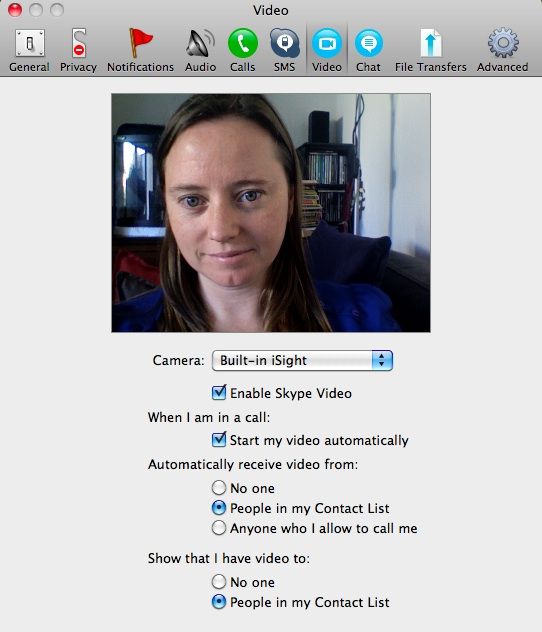
- В разделе «Настройки видео» включите видео и выберите опцию автоматического запуска видео при входе в приложение.
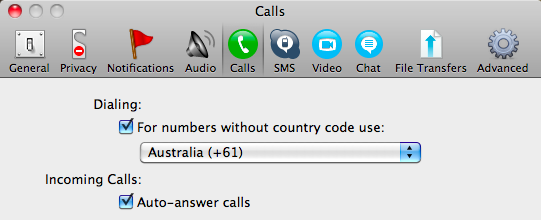
- В разделе «Звонки» включите автоматический приём входящих вызовов (Auto-answer).
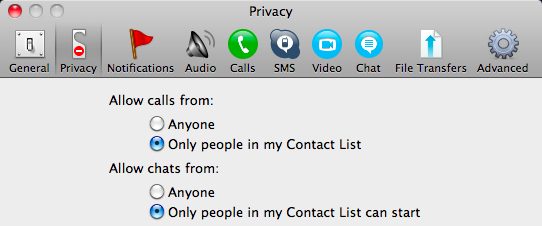
- В разделе «Приватность» разрешите звонки и сообщения только от людей из списка контактов.
- Добавьте в контакты только тех родственников и близких, кому доверяете. Попросите их принять приглашение.
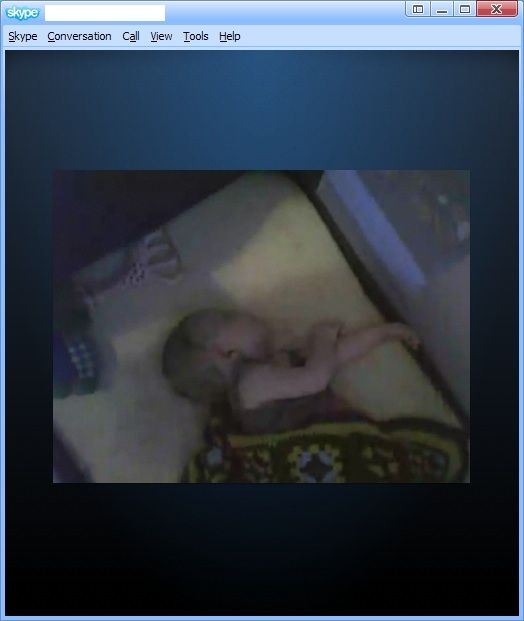
- Разместите камеру так, чтобы она охватывала кроватку или игровую зону. Проверьте угол обзора и освещение.
- Отключите звук оповещений и убедитесь, что встроенные динамики приглушены, чтобы избежать самозаписываемого фидбека.
Подсказка: если у веб-камеры есть встроенный микрофон, проверьте чувствительность — поставьте в режим, при котором камера улавливает шёпоты и плач, не цепляясь на звуки из соседней комнаты.
Безопасность и приватность
Важно сделать всё, чтобы доступ к видеопотоку имели только доверенные люди.
- Пароль: установите сложный уникальный пароль для аккаунта Skype и двухфакторную аутентификацию, если доступна.
- Список контактов: оставляйте в нём только проверенных людей. Регулярно проверяйте список и удаляйте неактивные аккаунты.
- Обновления: регулярно обновляйте ОС и Skype ради исправлений безопасности.
- Физическая безопасность: не оставляйте веб‑камеру в доступном месте, где её можно повредить или переместить.
Важно: не используйте общественные или незашифрованные Wi‑Fi сети для приёма вызовов, особенно если хотите смотреть видео вне дома.
Типичные проблемы и их решение
- Плохое качество видео: уменьшите разрешение в настройках веб‑камеры или улучшите освещение.
- Задержки и прерывания: проверьте пропускную способность интернета и по возможности подключите монитор по кабелю Ethernet.
- Автоматический приём не работает: проверьте актуальность версии Skype и настройки автоприёма.
- Камера отворачивается или падает: закрепите устройство на устойчивой подставке или используйте штатив.
Альтернативные подходы
Ниже — рабочие варианты, если Skype вам не подходит.
IP‑камера в локальной сети
- Купите «безкомпьютерную» IP‑камеру, которая подключается к Wi‑Fi и вещает видео в локальную сеть или в облако.
- Плюсы: обычно надёжно, есть мобильные приложения и ночное видение.
- Минусы: может требоваться подписка на облачное хранение и базовая настройка роутера.
Старый смартфон как камера
- Поставьте старый телефон у кроватки, включите в режиме полёта (с Wi‑Fi) и используйте приложения типа IP Webcam или Air Cam.
- Плюсы: очень дешёво и гибко.
- Минусы: телефоны со временем разряжаются, могут перегреваться.
Использование видеоконференц-сервисов
- Аналогично Skype можно использовать другие сервисы: Zoom, Google Meet, FaceTime (для Apple‑экосистемы). Учтите политику сервисов и ограничения по автоприёму.
Комбинация локальной и облачной записи
- Если вам нужна запись, используйте локальный NVR или синхронизацию с облачным хранилищем, но помните о приватности.
Чек-листы для ролей
Чек-лист для родителей перед установкой
- Выделен старый компьютер/телефон с камерой.
- Настроен аккаунт Skype с надёжным паролем.
- Добавлены только доверенные контакты.
- Установлена опция автоприёма вызовов.
- Устройство подключено к питанию и надёжно закреплено.
Чек-лист для родственников, которые будут звонить
- Принято приглашение в контакте детского аккаунта.
- Установлена актуальная версия Skype на телефоне/ПК.
- Протестирован входящий вызов и качество видео.
Чек-лист по безопасности
- Обновлены ОС и приложение Skype.
- Изменён пароль после передачи устройства.
- Проверен список контактов и права доступа.
Мини‑методология: как выбрать оптимальный способ
- Оцените требования: нужно ли ночное видение, запись, удалённый доступ.
- Проверьте имеющуюся технику: есть ли старый смартфон или ноутбук.
- Оцените сеть: достаточно ли пропускной способности Wi‑Fi.
- Выберите решение: Skype/конференция для простоты, IP‑камера для надёжности.
- Настройте приватность и протестируйте в реальных условиях.
Модель зрелости простых видеонянь
- Уровень 1 — Разовый тест: один телефон/веб‑камера, минимальная настройка.
- Уровень 2 — Рабочая система: стабильный компьютер, автоприём, список контактов.
- Уровень 3 — Продвинутая: ночное видение, резервное питание, облачная запись и шифрование.
Типичные случаи, когда метод не подойдёт
- Если вам нужно детальное ночное изображение с ИК‑подсветкой — обычная веб‑камера может не подойти.
- В домах с плохим Wi‑Fi у вас будут задержки и прерывания.
- Если требуется хранение видео с юридической достоверностью — потребуются специализированные решения.
Руководство по устранению неполадок
- Видео не запускается: проверьте разрешения камеры в системе и в Skype.
- Автоприём не включается: обновите Skype или используйте сторонние утилиты‑автодозвонщики.
- Звук слышат посторонние: проверьте, не включены ли динамики, и уменьшите чувствительность микрофона.
flowchart TD
  A[Есть старая камера или телефон?] -->|Да| B{Нужна запись?}
  A -->|Нет| Z[Купить IP‑камеру]
  B -->|Да| C[IP‑камера или локальный NVR]
  B -->|Нет| D[Skype/телефон как камера]
  C --> E[Настроить хранилище и шифрование]
  D --> F[Настроить аккаунт и автоприём]
Советы по оптимизации качества
- Используйте направленное освещение и избегайте прямого света в объектив.
- Поднимите частоту кадров в настройках веб‑камеры, если сеть позволяет.
- По возможности подключайте устройство по Ethernet для стабильности.
Критерии приёмки
- Камера стабильно передаёт видео при типичном освещении.
- Видео и звук доступны для всех доверенных контактов.
- Устройство работает непрерывно в течение как минимум 8–12 часов без перезагрузки.
- Присутствуют базовые меры безопасности: уникальный пароль, обновления, список контактов.
Короткие шаблоны и команды
- Сообщение в чат близким при подготовке: “Я настроил(а) видеоняню. Добавь меня в контакты и проверь соединение.”
- Быстрые тесты: вызовите аккаунт, убедитесь в стабильности картинки и слышимости.
Итог
Самодельная видеоняня на базе Skype — дешёвая, гибкая и быстрая в настройке альтернатива дорогим устройствам. Она подойдёт для контроля сна, коротких проверок и спокойствия родителей. При выборе учитывайте требования к ночной съёмке, записи и уровню приватности.
Примеры для обсуждения
Какая у вас была лучшая реализация видеоняни из подручных средств? Напишите в комментариях — возможно, ваш вариант поможет кому‑то ещё.
Image Credit: Shutterstock

Похожие материалы

Несколько аккаунтов Skype: Multi Skype Launcher

Журнал для работы: повысить продуктивность

Персональные звуки уведомлений на Android

Скачивание шоу Hulu для офлайн‑просмотра

Microsoft Start: персонализированная новостная лента
