
Как создать сайт на WordPress самостоятельно и правильно
Задача: настроить рабочий сайт на WordPress без найма специалиста. Этот материал сочетает пошаговые инструкции с рекомендациями по выбору домена и хостинга, списками задач для запуска и шаблонами проверок. Если вы впервые — идите шаг за шагом. Если у вас уже есть опыт — используйте чек‑листы и разделы по безопасности и миграции.
Кому полезно: начинающим вебмастерам, владельцам малого бизнеса, контент‑менеджерам и маркетологам, которые хотят быстро запустить сайт и понять жизненный цикл проекта.
Основная идея и варианты запросов
Первичный запрос: как создать сайт на WordPress самостоятельно. Связанные варианты запроса, которые учитывает статья:
- как установить WordPress и запустить сайт
- выбор домена и регистратора для сайта
- какой хостинг выбрать для WordPress
- настройки темы и плагины для старта
- базовая безопасность и бэкап
Важно: статья ориентирована на самостоятельную настройку общего сайта. Для сложных проектах (высокая нагрузка, крупный интернет‑магазин, интеграции CRM/ERP) рассмотрите управляемый хостинг или подряд.
Содержание
- Получите доменное имя
- Выберите хостинг
- Настройте сайт в админке WordPress
- Установите важные плагины
- Установите и настройте тему
- Подготовьте сайт к публикации и продвижению
- Безопасность, бэкапы и мониторинг
- Альтернативы и когда нанимать специалиста
- Чек‑листы, шаблоны и критерии приёмки
1. Получите доменное имя
Домен — это адрес вашего сайта в интернете. Он формирует первое впечатление и влияет на восприятие бренда. Подходите к выбору осознанно.
Советы по выбору домена:
- Короткий и запоминающийся лучше, чем длинный и сложный. Чем проще вводить домен вручную, тем лучше.
- Используйте понятные слова или транслитерацию. В сочетании с брендом это работает лучше, чем случайные наборы символов.
- Избегайте сложных дефисов и многократных тире.
- Подумайте о зоне: .ru или .рф удобны для России; .com или .org — для международной аудитории. У каждой зоны свои правила и стоимость.
- Учитывайте международную доступность: если вы хотите работать за границей — проверьте, как домен читается в других языках.
- Проверьте товарные знаки и наличие аккаунтов в соцсетях с похожим именем.
Инструменты, которые помогут выбрать домен:
- Поисковики доменов у регистраторов (часто подсказывают доступные варианты).
- Комбинированные генераторы доменов — они предлагают синонимы и короткие варианты.
Примечание по IDN (доменам в кириллице): Домен в кириллице (.рф) удобен для локальной аудитории, но учитывайте совместимость с внешними сервисами и возможные проблемы при копировании ссылки. Для международного присутствия лучше иметь латинизированный .com/.net в дополнение.
Когда регистрировать домен?
- Можно регистрировать домен заранее. Многие хостеры предлагают регистрацию в процессе покупки хостинга.
- Если хотите сохранить уникальность имени и не зависеть от хостинга, зарегистрируйте домен отдельно у надёжного регистратора.
Важная заметка: регистрация домена — юридическая ответственность. Сохраняйте доступы к аккаунту регистратора и включите двухфакторную аутентификацию.
2. Выберите хостинг
Хостинг — это сервер или сервис, где «живёт» ваш сайт. От выбора зависят производительность, безопасность и удобство поддержки.
Типы хостинга и когда их выбирать:
- Общий (shared) хостинг: дешёвый и простой. Подходит для личных блогов, портфолио и небольших бизнес‑сайтов.
- Виртуальный частный сервер (VPS): больше контроля и ресурсов. Подходит для растущих проектов и сайтов с повышенной нагрузкой.
- Управляемый WordPress‑хостинг: провайдер берёт на себя обновления, бэкапы и часть безопасности. Рекомендуется для тех, кто хочет минимум администрирования.
- Облачные платформы (AWS, GCP, Azure): максимальная масштабируемость и гибкость, но выше порог знаний и стоимости.
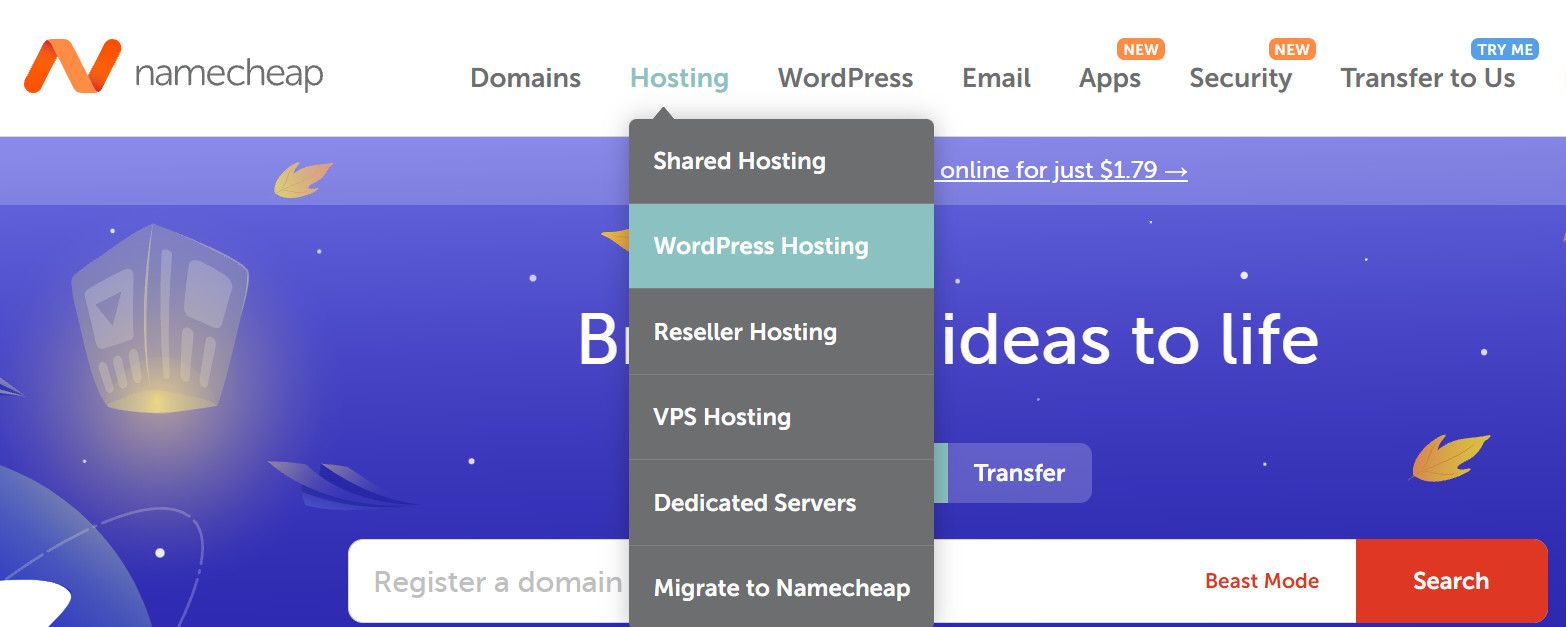
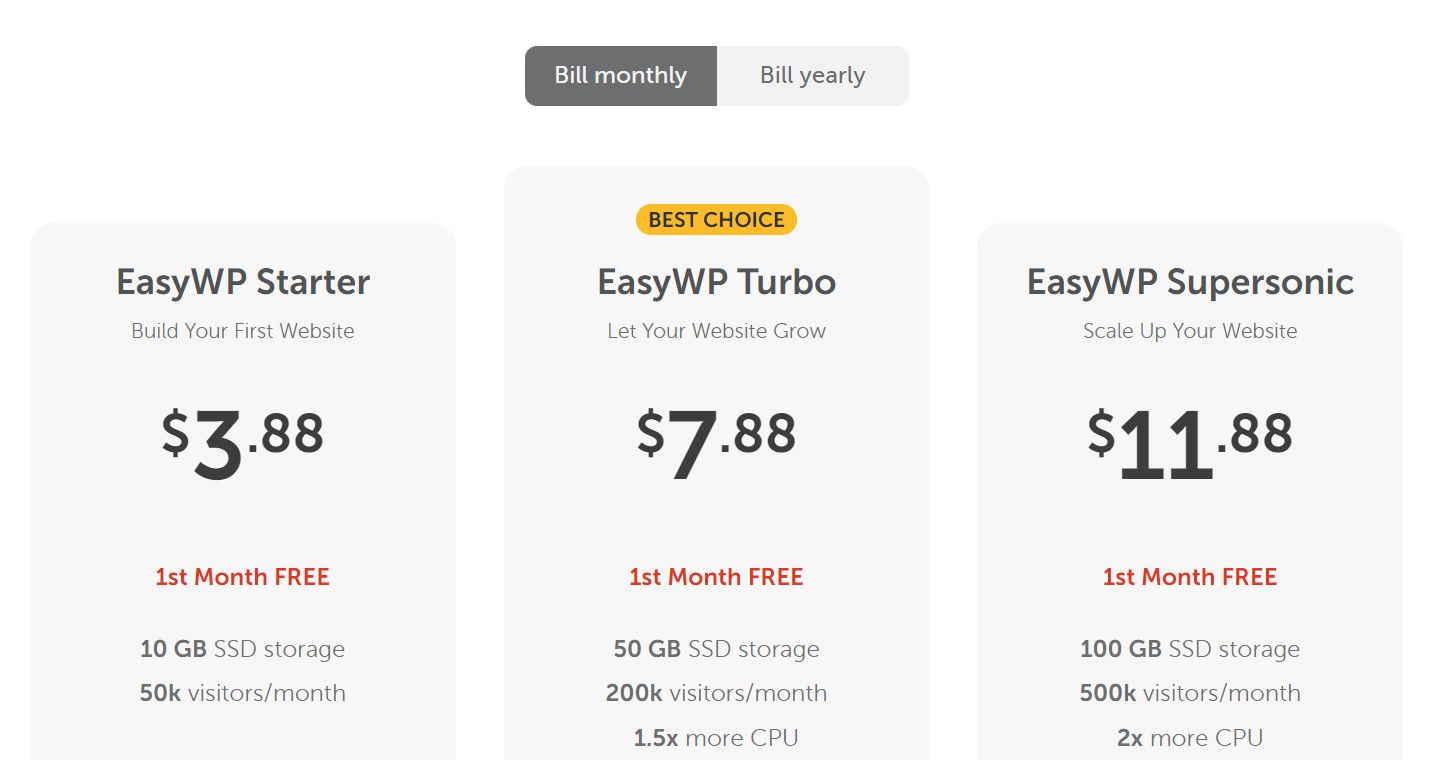
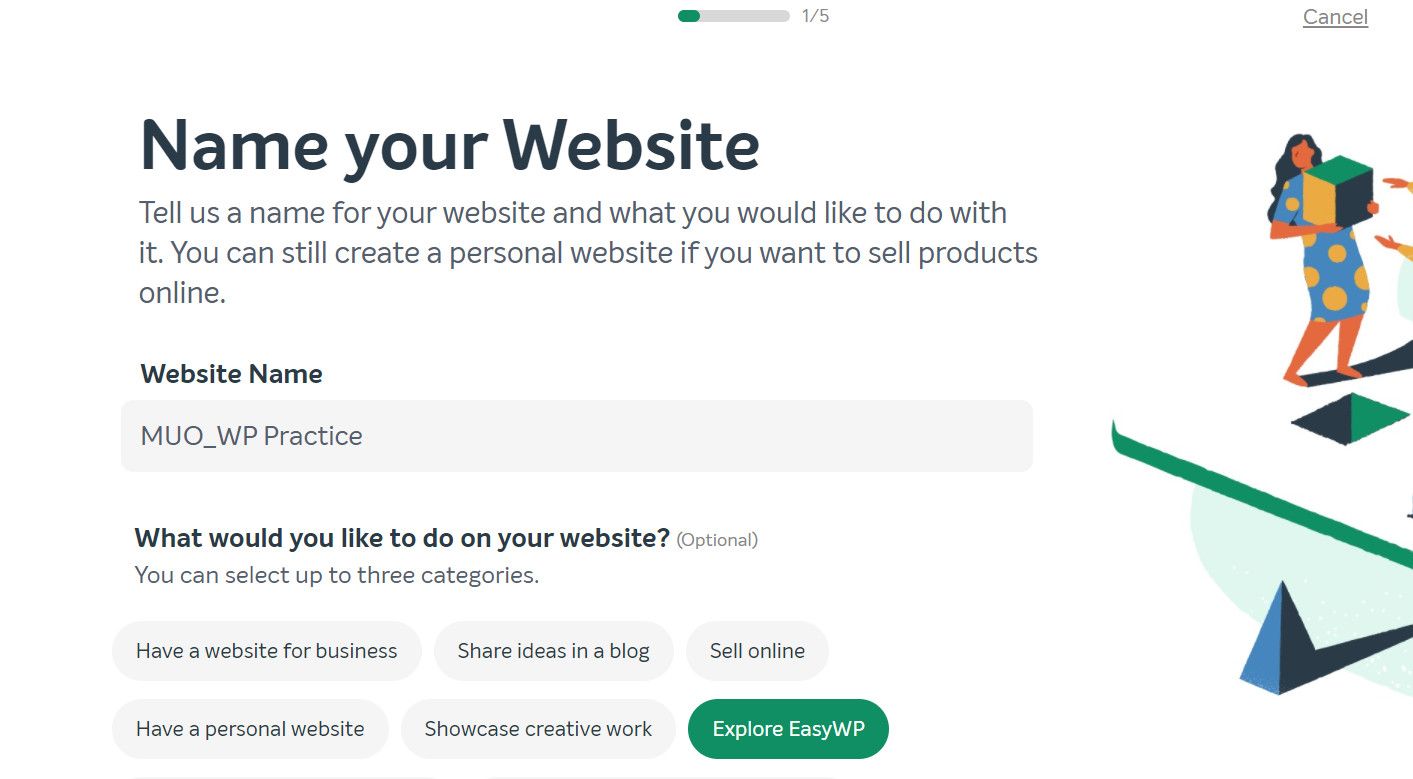
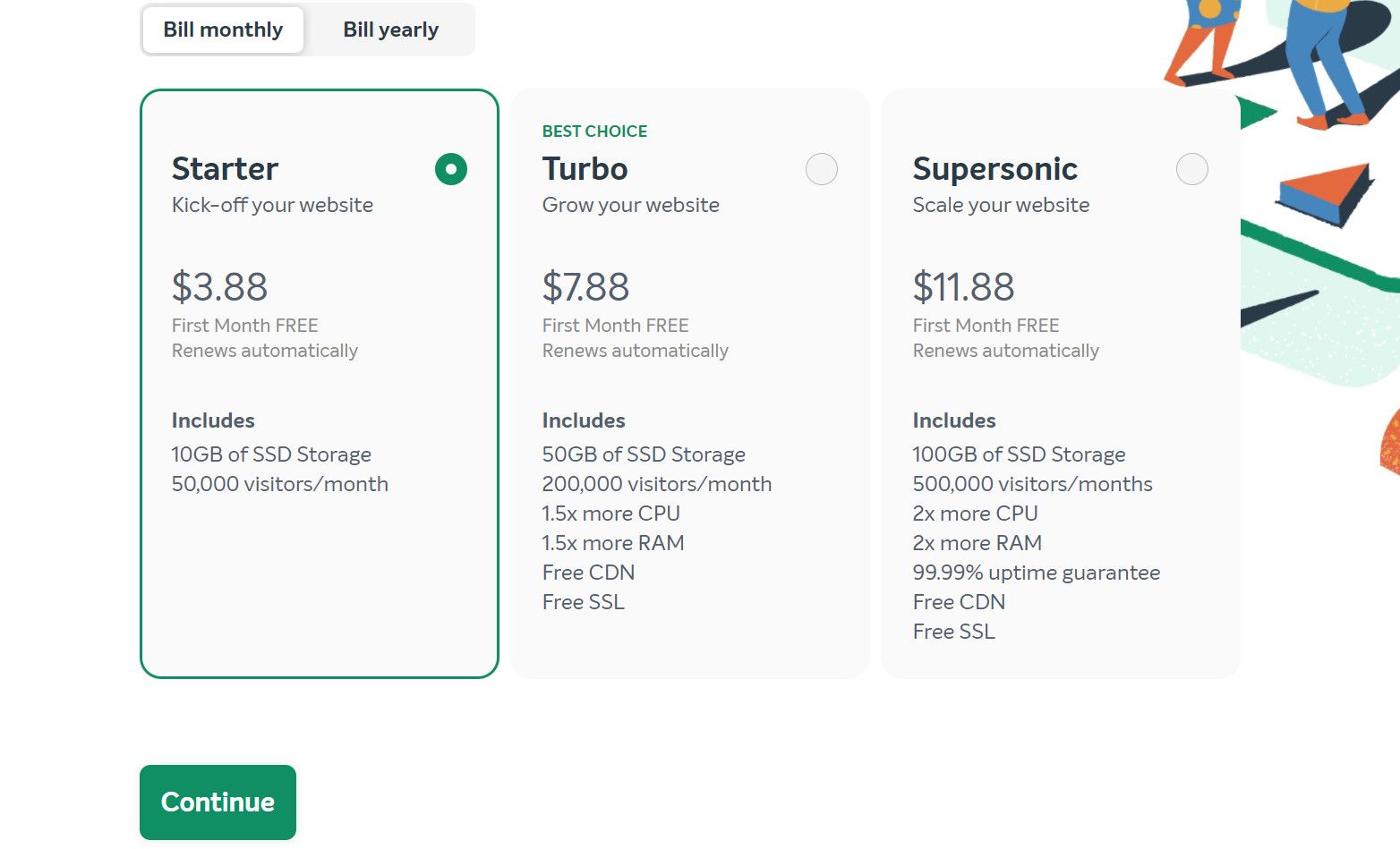
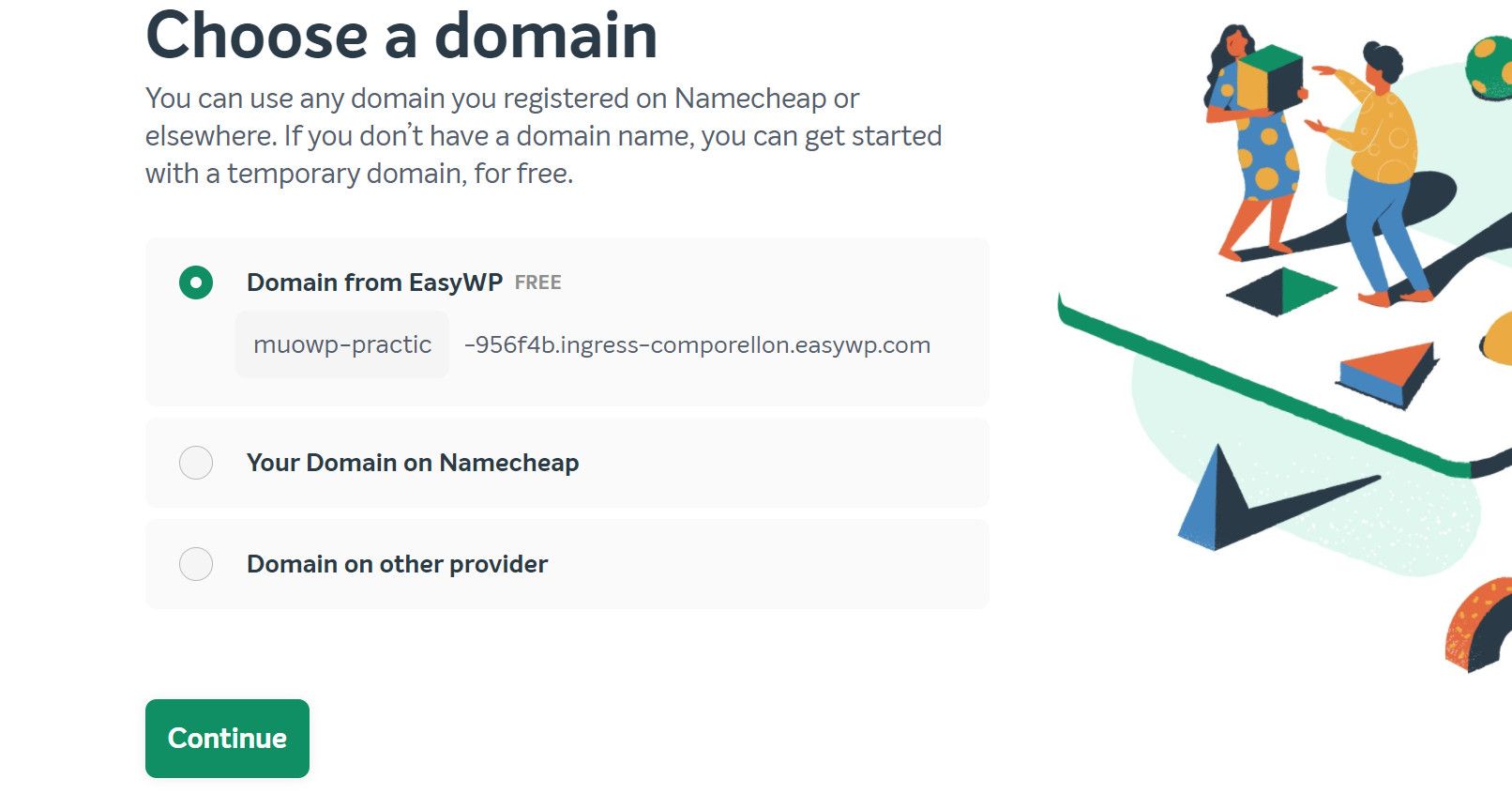
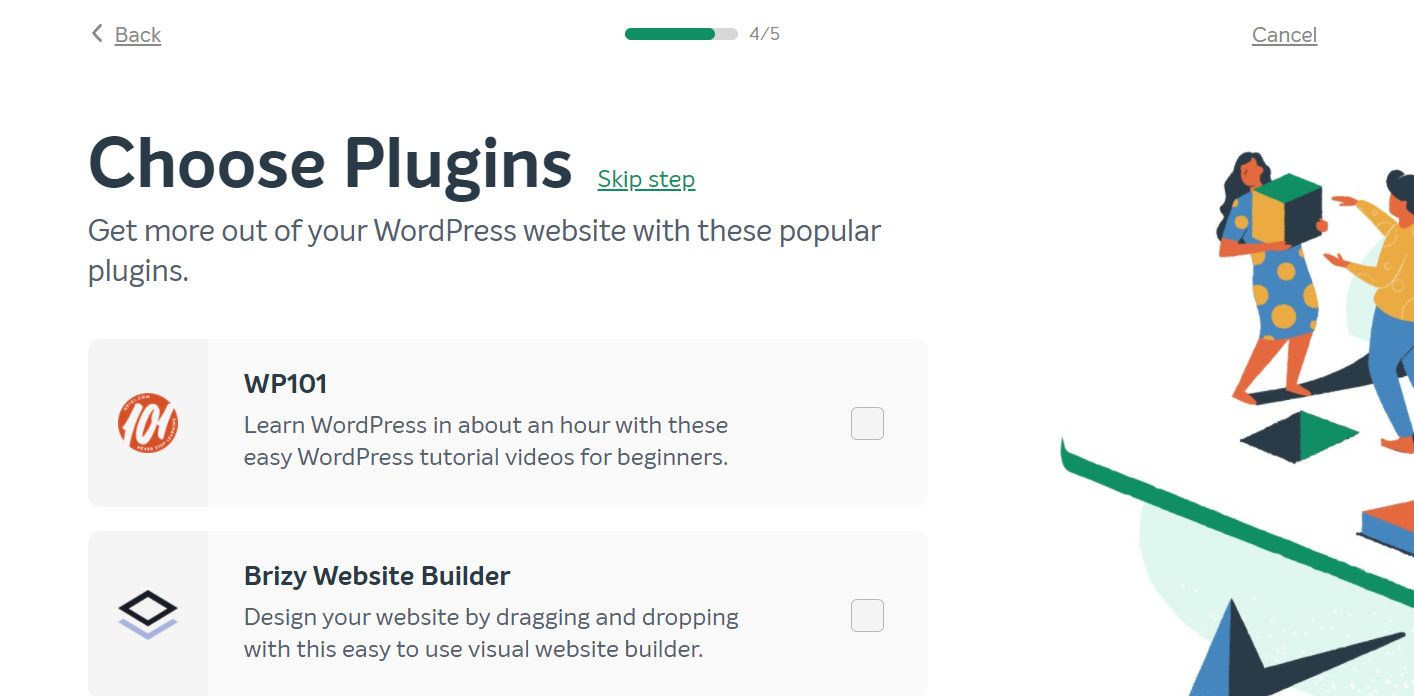
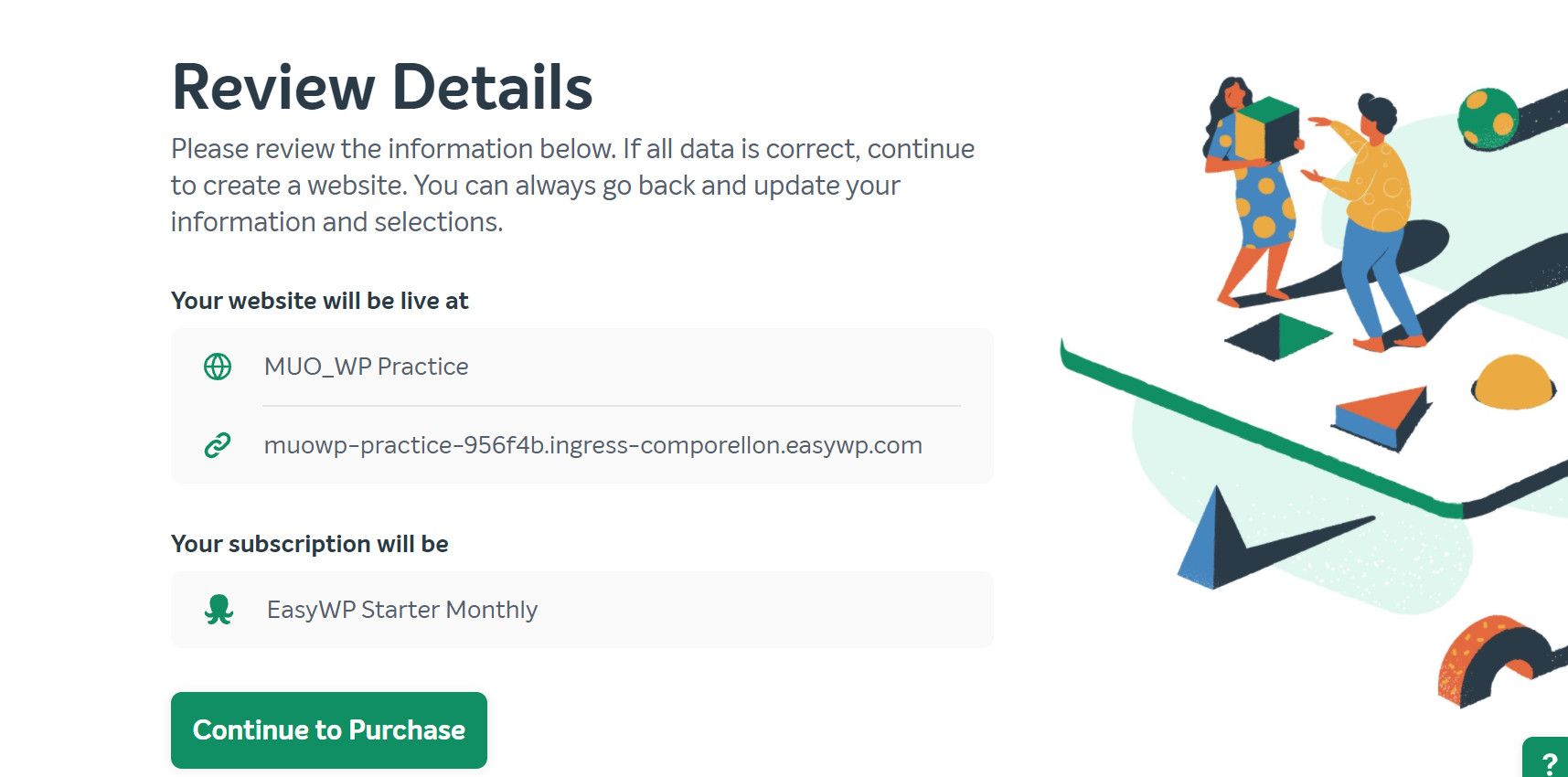
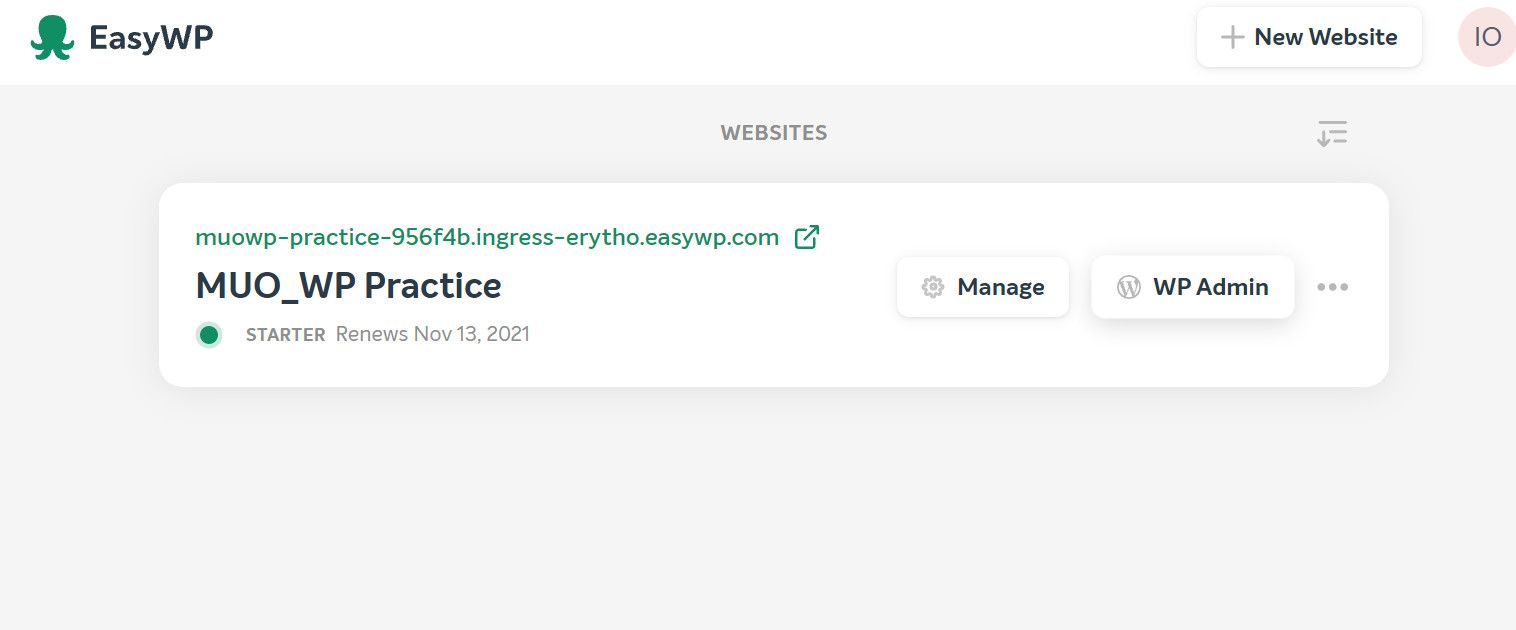
Пример практики: в статье исходного материала использовали Namecheap с EasyWP для демонстрации. Это один из вариантов для быстрого старта: быстрая установка и тестовый период. Другие популярные провайдеры — Bluehost, HostGator, размещение у локальных провайдеров — всё зависит от бюджета и требований.
Что проверять при выборе хостинга:
- Поддержка PHP и MySQL/MariaDB, совместимость с текущей версией WordPress.
- Достаточно ли ресурсов: оперативная память, CPU, дисковое пространство и тип хранения (SSD предпочтительнее).
- Наличие автоматических бэкапов и их частота.
- SSL‑сертификат: многие провайдеры предлагают бесплатный Let’s Encrypt.
- Локация дата‑центра: ближе к вашей целевой аудитории — лучше время отклика.
- Возможности масштабирования: просто ли перейти с shared на VPS.
- Техподдержка: часы работы, SLA, каналы связи.
Практическая инструкция (аналогично шагам в Namecheap/EasyWP):
- На сайте хостера выберите WordPress‑хостинг или опцию «Установить WordPress».
- Выберите тариф (ежемесячно или ежегодно). Годовая оплата часто дешевле за месяц, но проверяйте условия возврата и бесплатных периодов.
- При покупке укажите домен: можно зарегистрировать новый домен через хостинг или привязать внешний.
- После оплаты запустите мастер создания сайта (часто он создаёт экземпляр WordPress автоматически).
- Сохраните логин и пароль, обязательно включите 2FA для аккаунта хостинга, если доступно.
Если вы уже выбирали домен на предыдущем шаге, привязка домена к хостингу обычно выполняется автоматом или через смену DNS‑записей у регистратора.
Если планируете использовать сторонний домен:
- Укажите его в настройках хостинга и затем обновите A‑запись и/или NS‑записи у регистратора.
- Дождитесь прохождения DNS (обычно от нескольких минут до 48 часов).
3. Настройка сайта в админке WordPress (основы)
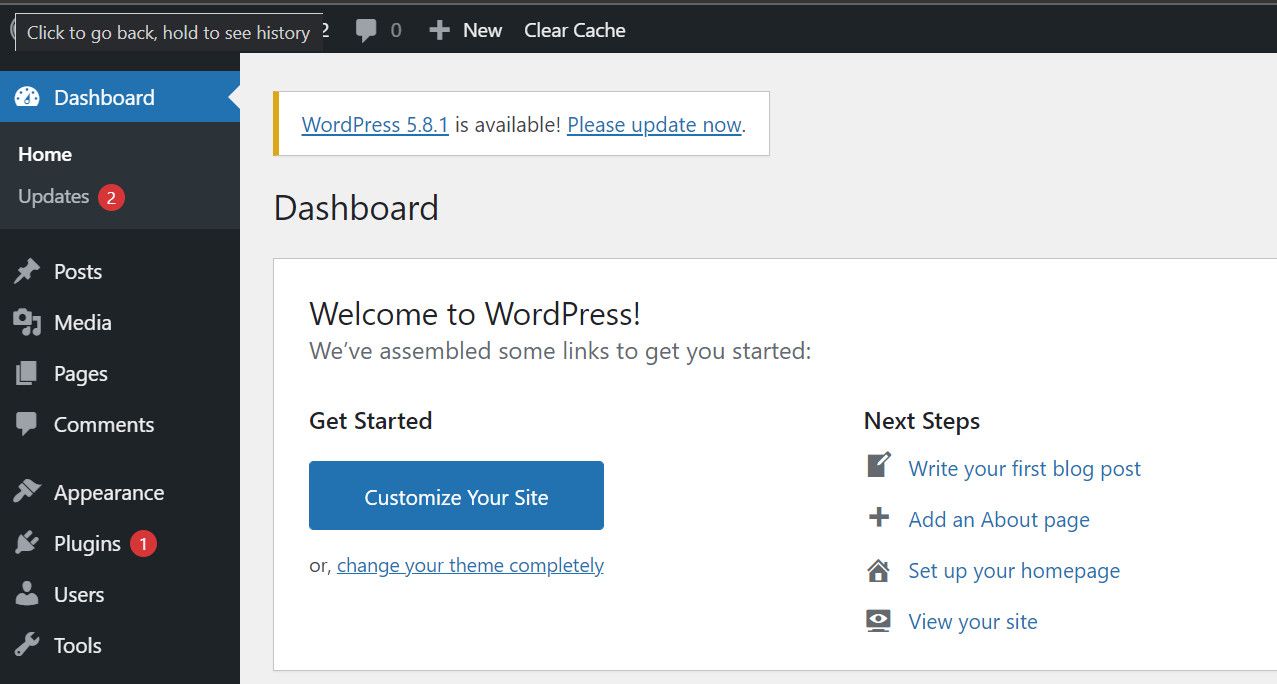
После установки вы попадёте в панель администратора WordPress. Здесь вы будете управлять контентом, темой и плагинами.
Основные разделы, с которых начать:
- Консоль (Dashboard): быстрые виджеты состояния сайта.
- Страницы (Pages): статические страницы — «О компании», «Контакты», «Политика конфиденциальности».
- Записи (Posts): блоговые статьи, новости.
- Внешний вид → Темы / Настроить: выбор и правка темы.
- Плагины: установка и активация расширений.
- Пользователи: роли и доступы (Администратор, Редактор, Автор, Подписчик).
Быстрые шаги для создания первой страницы «О нас»:
- В боковом меню выберите Страницы → Добавить новую.
- Введите заголовок, например: «О нас». Наполните контентом.
- Просмотрите страницу через кнопку «Предпросмотр» и затем «Опубликовать».
Если вы хотите, чтобы несколько человек работали с сайтом:
- Добавьте пользователей с ролью «Редактор» или «Автор» для снижения риска изменений в настройках.
- Ограничьте доступ через плагины управления ролями, если нужно более тонкое разграничение.
4. Установите необходимые плагины
Плагины расширяют функциональность WordPress. Но чем больше плагинов, тем выше риск конфликта и ухудшения производительности. Устанавливайте только нужные.
Плагины, которые часто пригодятся на старте:
- SEO: Yoast SEO или Rank Math — помогают оптимизировать метаданные и структуру сайта.
- Кэш и оптимизация производительности: WP Super Cache, W3 Total Cache или кеш, предустановленный хостингом.
- Безопасность: Wordfence, Sucuri или аналогичный брандмауэр/сканер.
- Бэкап: UpdraftPlus или встроенные бэкапы хостинга.
- Для редактора: Classic Editor (если предпочитаете старый интерфейс) или Gutenberg (блоковый редактор по умолчанию).
- Для магазина: WooCommerce, если планируете продавать товары.
- Формы: Contact Form 7, WPForms или аналог.
Пример установки (Classic Editor):
- Переход: Плагины → Добавить новый.
- Поиск: введите «Classic Editor».
- Нажмите «Установить», затем «Активировать».
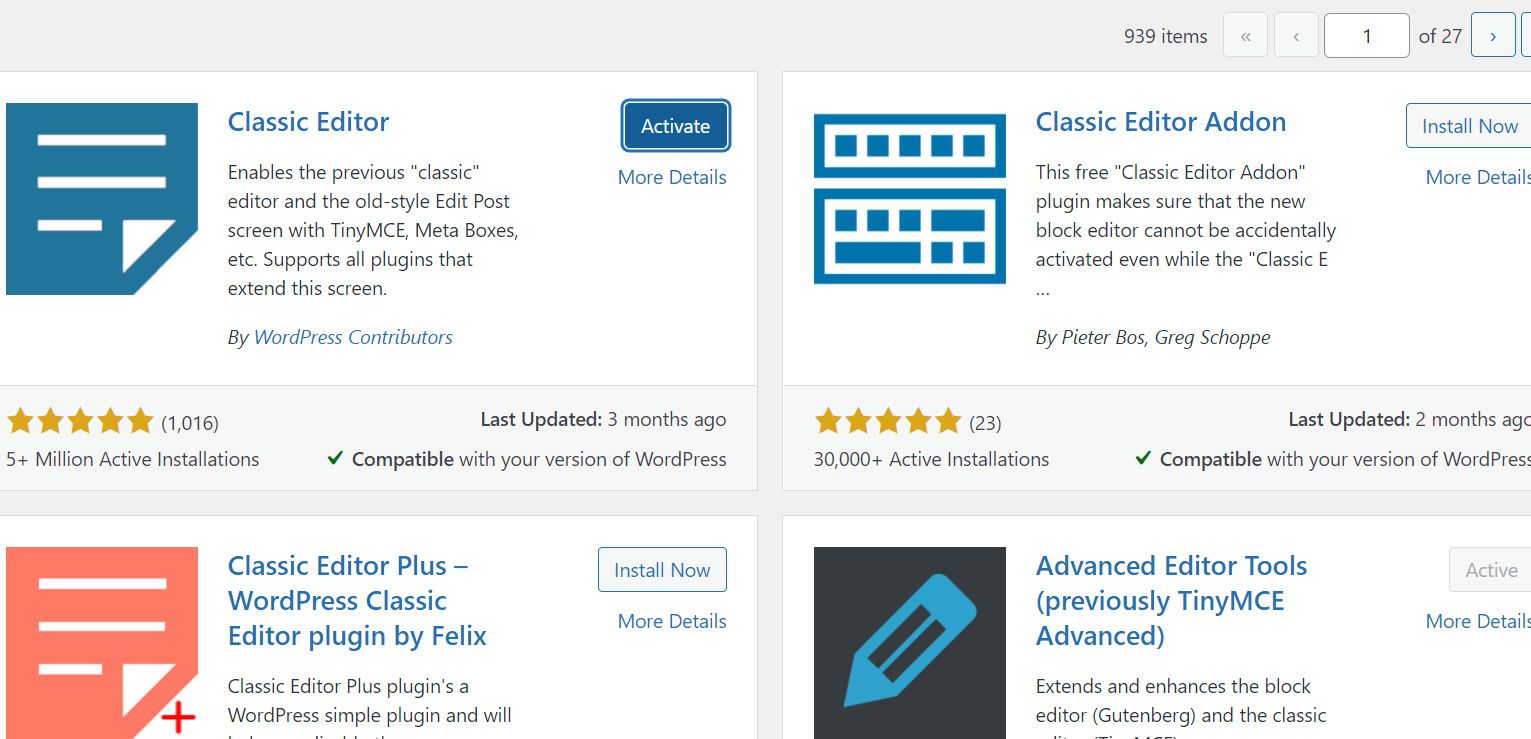
Проверки после установки плагина:
- Убедитесь, что сайт работает корректно: откройте несколько страниц, проверьте консоль браузера на ошибки JavaScript.
- Проверьте взаимодействие с темой: иногда плагины требуют стилей, которые конфликтуют с темой.
Важно: регулярно обновляйте плагины и WordPress. Обновления закрывают уязвимости и улучшают совместимость.
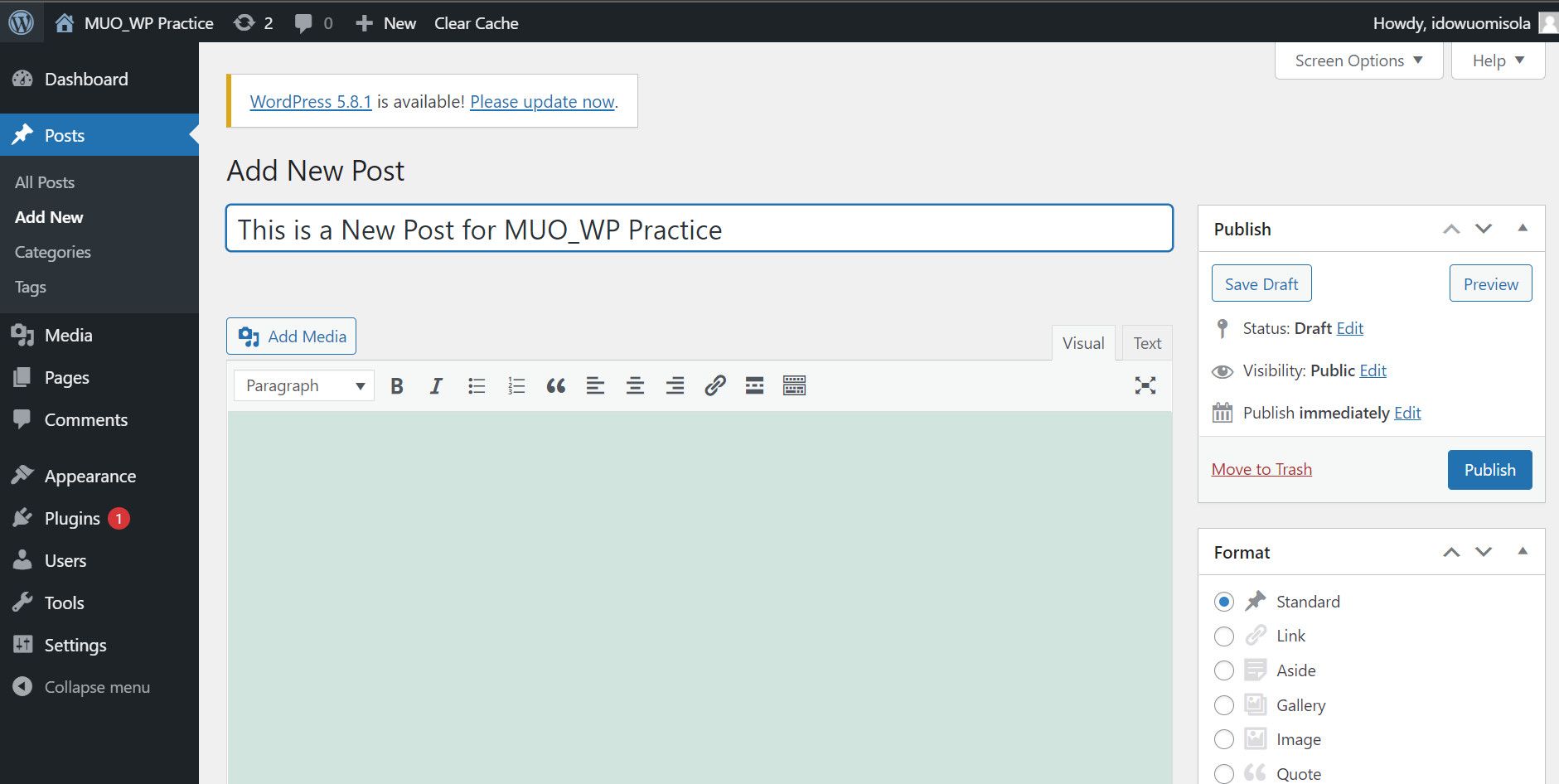
5. Установите тему и настройте дизайн
Тема формирует внешний вид сайта. Выбор зависит от целей: блог, корпоративный сайт, лендинг, интернет‑магазин.
Как выбрать тему:
- Смотрите на совместимость с последней версией WordPress.
- Проверяйте отзывы, частоту обновлений и поддержку разработчика.
- Предпочитайте легковесные и адаптивные темы (mobile‑first).
- Если планируете масштабные правки дизайна, выбирайте тему с поддержкой child theme.
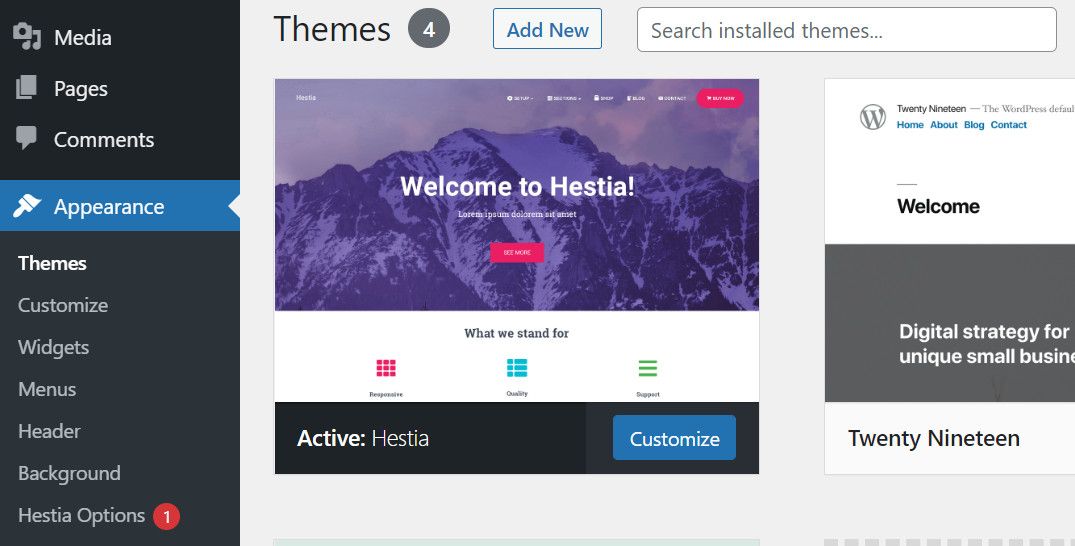
Установка темы — стандартная процедура:
- В меню: Внешний вид → Темы → Добавить новую.
- Поиск: введите название темы, например «Hestia».
- Нажмите «Установить», затем «Активировать».
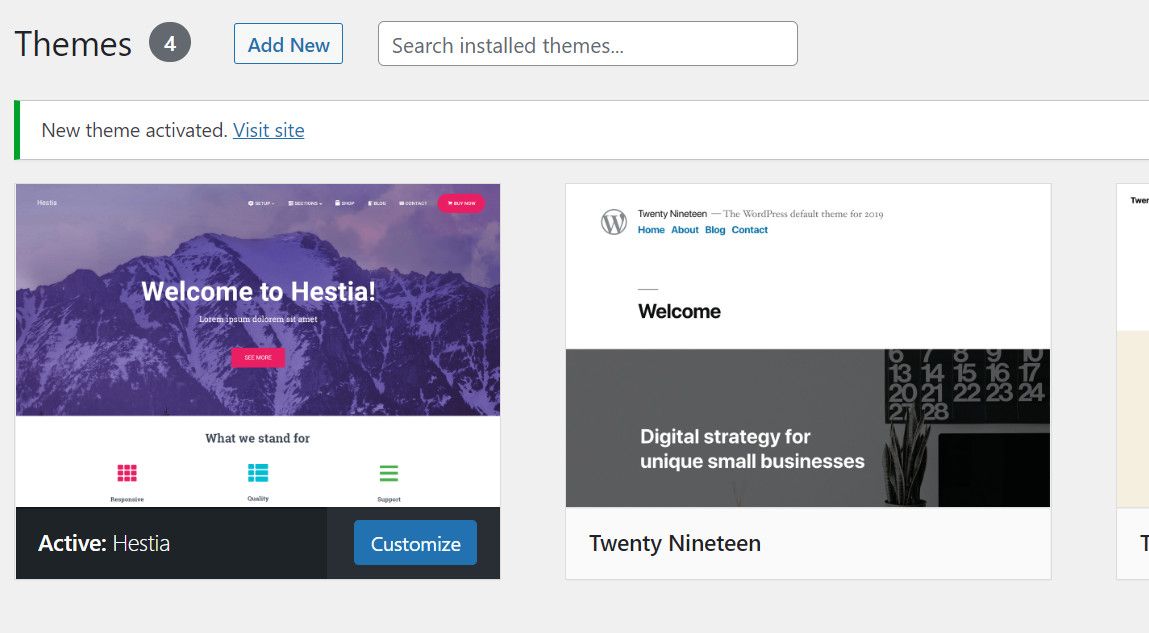
После активации: нажмите «Настроить», чтобы открыть кастомайзер.
Рекомендуемые базовые настройки в кастомайзере:
- Site Identity: название сайта, слоган (tagline) и фавикон.
- Цвета и типографика: убедитесь, что текст читается на мобильных устройствах.
- Меню: создайте главное меню и назначьте его в нужную позицию темы.
- Виджеты: добавьте элементы в футер или боковую колонку по необходимости.
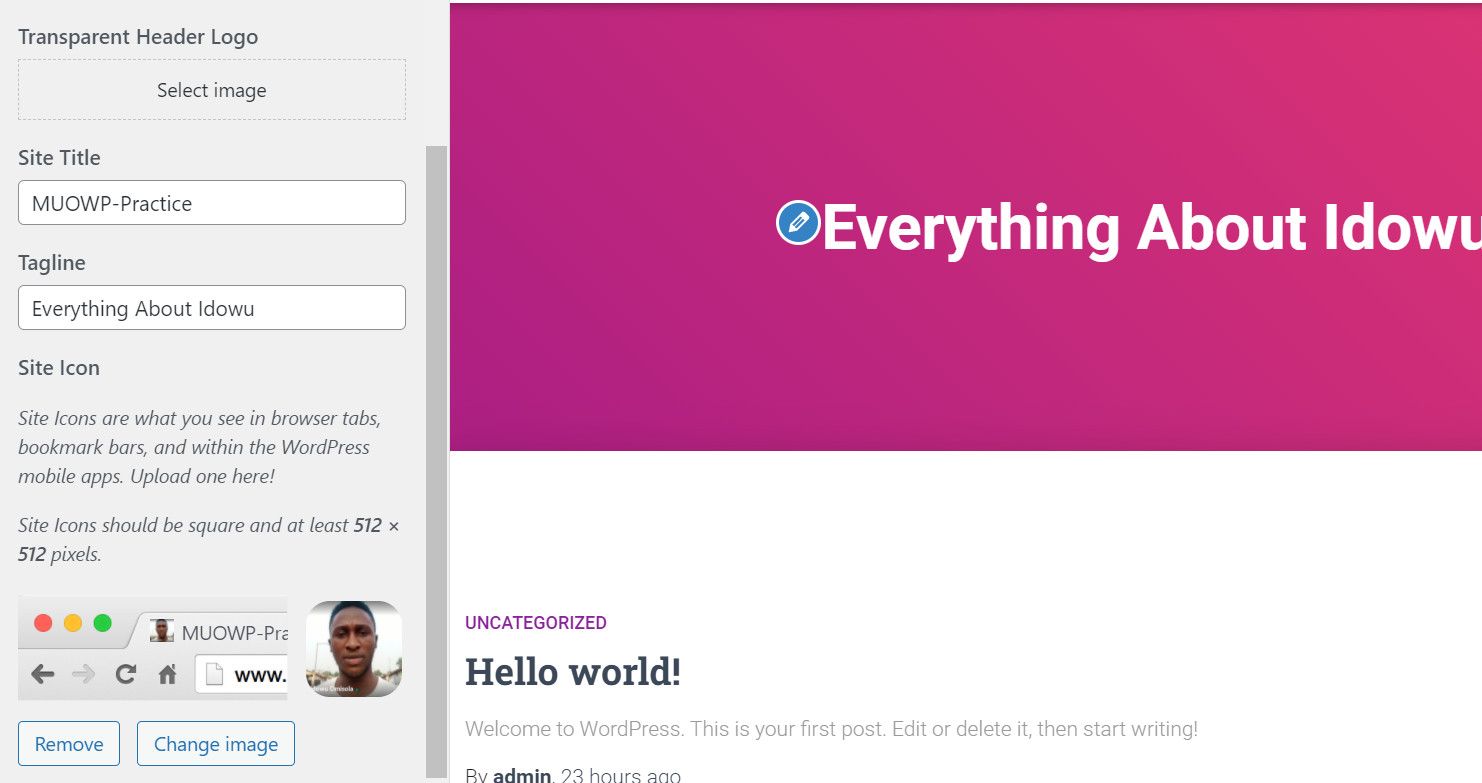
Совет: сохраните изменения в тестовой среде или создайте черновой сайт (staging), прежде чем вносить значительные правки на живом сайте.
6. Подготовьте сайт к публикации и продвижению
Перед запуском проверьте основные элементы:
- Контент: главная страница, «О нас», контакты, политика конфиденциальности и пользовательское соглашение (если требуется).
- SEO: заполните мета‑заголовки и описания для страниц, настройте человекопонятные URL (Permalinks → ЧПУ).
- Скорость: проверьте PageSpeed Insights или аналоги и исправьте критичные моменты (кеширование, оптимизация изображений, минимизация CSS/JS).
- SSL: установите HTTPS — сегодня это обязательный стандарт.
- Бэкап: установите регулярные бэкапы перед публикацией.
- Настройка аналитики: добавьте Google Analytics (или аналог) и файл sitemap.xml, подключите Search Console.
Кнопки социальных сетей и превью
- Настройте Open Graph теги через SEO‑плагин для корректного отображения превью в соцсетях.
Короткий чек‑лист перед запуском:
- Все ссылки ведут на рабочие страницы.
- Форма обратной связи отправляет письма и сохраняет данные (если нужно).
- Мета‑теги заданы для ключевых страниц.
- Сайт открывается по HTTPS без предупреждений.
- Бэкап создан и сохранён вне сервера (удалённый бэкап).
7. Безопасность, бэкапы и мониторинг
Безопасность — непрерывный процесс. Вот базовый набор мер:
- Регулярно обновляйте ядро WP, темы и плагины.
- Ограничьте количество администраторов. Используйте принцип наименьших привилегий.
- Включите двухфакторную аутентификацию для админов.
- Используйте сильные пароли и менеджер паролей.
- Настройте брандмауэр и сканирование на вредоносные файлы (плагины типа Wordfence/Sucuri).
- Минимизируйте количество установленных плагинов — удаляйте неиспользуемые.
- Настройте автоматические внешние бэкапы и проверяйте их восстановление периодически.
Инструменты мониторинга:
- Службы uptime‑мониторинга уведомят о падении сайта.
- Логи сервера помогут в диагностике (часто доступны в панели хостинга).
8. Альтернативы и когда стоит нанять специалиста
Когда хостинг + WordPress хорошо подходят:
- Сайт с относительно невысокой нагрузкой.
- Требуется быстрый запуск с минимальными затратами.
Когда лучше выбрать альтернативы или обратиться к профессионалу:
- Нужно сложное интегрированное решение (CRM, ERP, кастомные платежные потоки).
- Высокая нагрузка и требования к отказоустойчивости.
- Необходима глубокая оптимизация безопасности и соответствие отраслевым стандартам.
Альтернативы WordPress:
- Статические генераторы (Hugo, Jekyll) — быстро и безопасно для простых сайтов без динамики.
- Конструкторы сайтов (Tilda, Wix) — удобные визуальные редакторы для маркетологов и дизайнеров.
- Headless CMS + фронтенд на React/Vue — гибкость и масштабируемость при сложной логике.
9. Практические дополнения: чек‑листы, шаблоны, сценарии
Ниже наборы, которые ускорят запуск и помогут избежать типичных ошибок.
Ролевая разбивка — кто за что отвечает
Владелец бизнеса:
- Утверждает домен, бренд‑гайды и контент‑стратегию.
- Проверяет юридические тексты.
Контент‑менеджер:
- Создаёт и редактирует страницы и записи.
- Оптимизирует тексты под релевантные ключевые фразы.
Технический администратор (sysadmin):
- Настраивает хостинг, бэкапы, SSL и безопасность.
- Контролирует обновления и мониторинг.
Маркетолог:
- Подключает аналитику и рекламные инструменты.
- Настраивает Open Graph и мета‑описания.
Шаблон запуска проекта (SOP) — краткая последовательность
- Зарегистрировать домен и сохранить доступы к аккаунту регистратора.
- Выбрать и оплатить хостинг, включить SSL.
- Установить WordPress или использовать предустановленный экземпляр.
- Установить основную тему и базовые плагины (SEO, бэкап, безопасность, кеш).
- Создать базовый контент: главная, о нас, контакты, политика конфиденциальности.
- Настроить аналитику и sitemap, отправить сайт в поисковые консоли.
- Пройти чек‑лист запуска и запланировать регулярные бэкапы.
- Мониторить работоспособность первые 72 часа и фиксировать вопросы.
Критерии приёмки (что означает «готово к публичному запуску»)
- Сайт доступен по HTTPS и возвращает корректный статус 200 на главной странице.
- Все внешние формы отправляют данные и подтверждают отправку пользователю.
- Наличие основных страниц и корректных мета‑данных.
- Прошла проверку на мобильной версии: контент читаем и элементы кликабельны.
- Создан и проверен бэкап, тестовое восстановление проведено успешно.
План отката (Rollback) при неудачном обновлении
- Если после обновления темы или плагина сайт упал, отключите проблемный плагин через FTP или панель хостинга.
- Восстановите сайт из последнего внешнего бэкапа, если быстрый откат невозможен.
- Проведите анализ логов и протестируйте обновления в staging‑окружении перед повторной установкой.
Тесты/приёмочные сценарии (основные)
- Функциональность формы обратной связи: отправка — получение email у администратора.
- Корректность отображения на мобильных устройствах: проверка на 320–480, 768 и 1024 px.
- Время загрузки главной страницы — субъективная проверка: нет критической задержки при открытии.
- Проверка роботов поисковых систем: наличие sitemap.xml и корректный robots.txt.
10. Модели принятия решений и краткая инструкция по миграции
Ментальная модель выбора: «Минимально достаточное решение» — начните с простого и расширяйте по мере роста. Не стоит сразу внедрять сложные архитектуры, если на старте нет нагрузки и требований.
Краткие советы по миграции с другого хостинга или CMS:
- Экспортируйте контент через встроенный экспорт WordPress или плагин миграции.
- Скопируйте базу данных и файлы (wp‑content). Проверяйте версии PHP и MySQL.
- Настройте те же permalink‑настройки и повторно проверьте внутренние ссылки.
Дополнительные заметки по локализации и правовым требованиям
Если ваш сайт ориентирован на российский рынок:
- Учитывайте локальные законы о персональных данных при сборе и хранении данных (например, требования к согласиям и хранению данных пользователей).
- Проверьте необходимость публикации контактных реквизитов и реквизитов компании в соответствующих разделах сайта.
- Для торговли онлайн уточните требования к фискальным документам и интеграции с платёжными агрегаторами.
Когда WordPress не подойдёт: галерея крайних случаев
- Очень высоконагруженные проекты с миллионами посетителей в день (требуют кастомные решения на базе облака и CDN).
- Полностью специфичные интерфейсы с уникальными workflow — возможно, лучше разработать SPA на фреймворках.
- Нужна строгая гарантия соответствия отраслевым регламентам — тогда потребуется аудит и часто кастомная архитектура.
Короткое анонс‑сообщение (100–200 слов)
Готовы запустить сайт на WordPress? Воспользуйтесь нашим пошаговым руководством: выберите домен, подходящий хостинг и тему, установите базовые плагины и проведите предзапусковую проверку. Даже без навыков программирования вы сможете запустить современный адаптивный сайт для блога или бизнеса. Для более сложных задач предусмотрены разделы по безопасности, миграции и чек‑листы для распределения ролей внутри команды.
Заключение — краткое резюме
WordPress остаётся удобным инструментом для быстрого запуска сайта. Сильная сторона — большой выбор тем и плагинов, а также активное сообщество. Начните с минимально необходимого набора: корректный домен, надёжный хостинг, базовый набор плагинов и тема. После запуска добавляйте функционал и усиливайте безопасность по мере роста проекта.
Важно: тестируйте любые изменения в staging, ведите бэкапы и контролируйте доступы. Это снизит риск простоев и упростит обслуживание сайта.
Important: прежде чем вносить изменения на живом сайте, создайте резервную копию и при возможности протестируйте обновления в staging‑окружении.
Ключевые шаги: домен → хостинг → установка WP → тема → плагины → публикация → мониторинг.
Резюме
- Самостоятельно создать рабочий сайт на WordPress можно, следуя четкой последовательности.
- Уделите внимание выбору домена и хостинга — это влияет на доступность и производительность.
- Ограничьте количество плагинов и обязательно настройте бэкапы и безопасность.
- Для сложных задач рассмотрите управляемый хостинг или найм специалиста.

Похожие материалы

Несколько аккаунтов Skype: Multi Skype Launcher

Журнал для работы: повысить продуктивность

Персональные звуки уведомлений на Android

Скачивание шоу Hulu для офлайн‑просмотра

Microsoft Start: персонализированная новостная лента
