
Как собрать Mini-ITX ПК: полный пошаговый гид
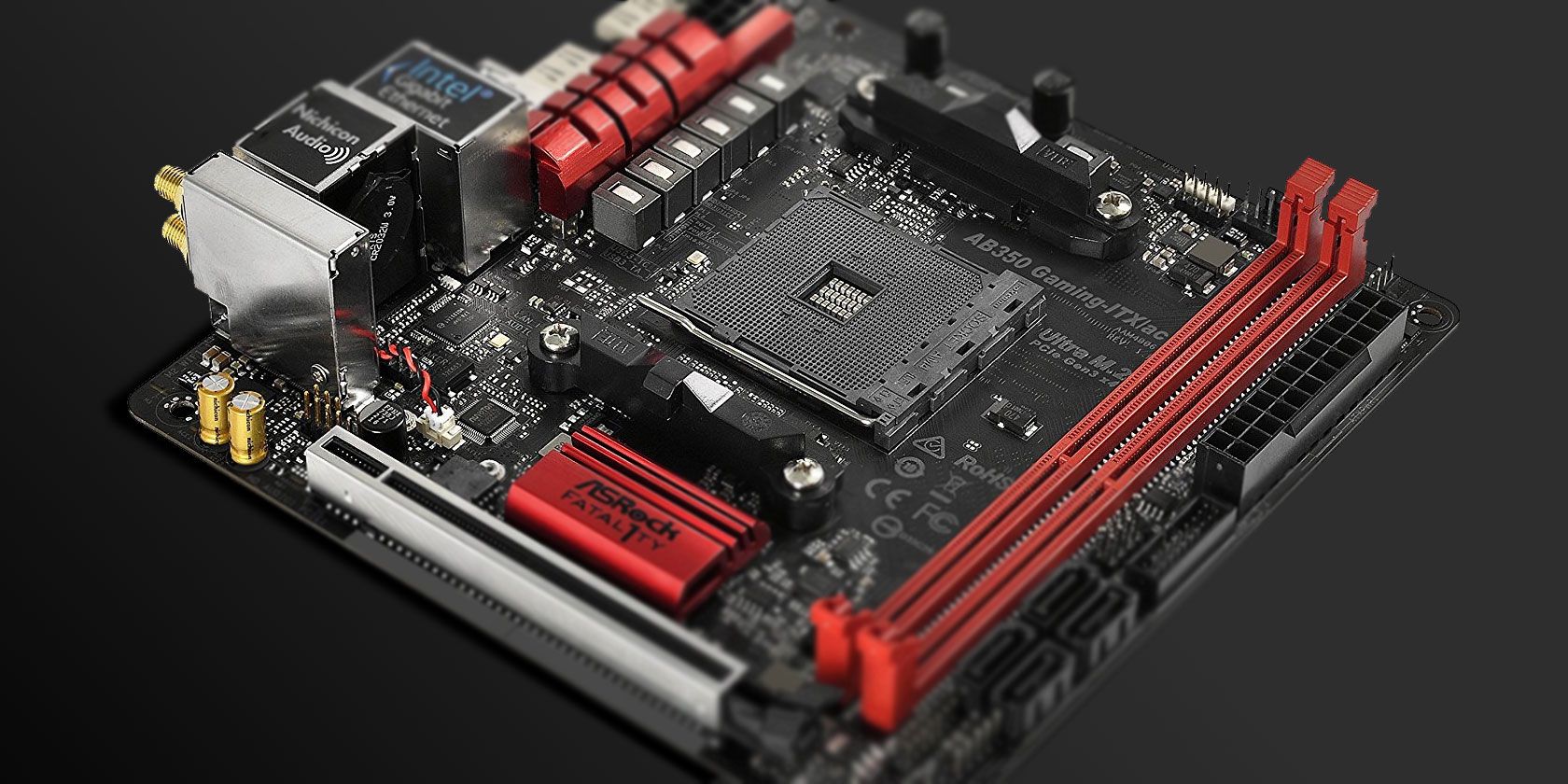
Важно: перед началом внимательно читайте инструкции к материнской плате и корпусу — это решает большинство проблем при сборке.
Для чего подходит Mini-ITX
Mini-ITX удобно применять в ситуациях, когда важны компактность и эстетика, но при этом нужна реальная производительность. Основные варианты использования:
- Компактный настольный ПК для работы и учебы
- Медиацентр или домашний кинотеатр (HTPC)
- Личный файл-/медиа-сервер
- Игровая система в малом корпусе (с дискретной видеокартой или без неё)
Примечание: для HTPC и игровых сборок часто выбирают дискретную видеокарту и больше локального хранилища; для серверов — увеличивают ёмкость и надёжность дисковой подсистемы.
Что потребуется для Mini-ITX сборки
Для любой сборки важна совместимость компонентов. Для Mini-ITX это особенно критично, поскольку место и варианты размещения ограничены.
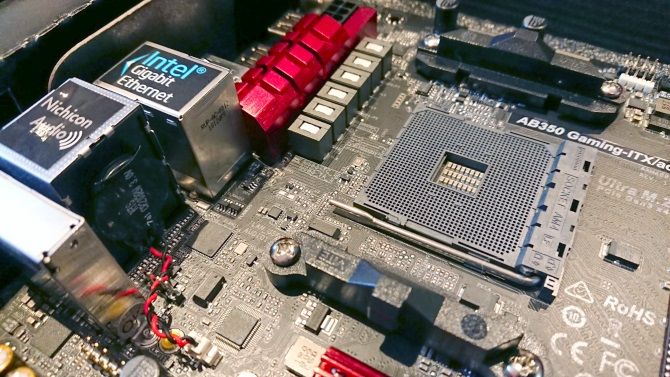
Обязательные компоненты:
- Материнская плата формата Mini-ITX (170 мм × 170 мм).
- Процессор (совместимый с сокетом платы).
- Охлаждение для процессора: низкопрофильный кулер или компактная СЖО, совместимая с корпусом.
- Оперативная память DIMM, совместимая по типу и частоте с платой.
- Блок питания (внутренний компактный SFX/TFX или стандартный ATX при наличии места).
- Накопитель(и): SATA SSD/HDD и/или M.2 NVMe SSD (если плата поддерживает).
- Корпус Mini-ITX, подходящий по высоте CPU-охладителя и длине видеокарты.
Пример комплектующих из демонстрационной сборки (для ориентира):
- Корпус: Cooler Master RC-130-KKN1 Elite 130
- БП: Corsair VS450
- Материнская плата: ASRock AB350 Gaming-ITX/AC (пример)
- Процессор: AMD Ryzen 3 2200G с интегрированной графикой Radeon Vega 8
- ОЗУ: Ballistix Elite 4 ГБ DDR4 (в реальной сборке лучше ставить минимум 8–16 ГБ)
- Накопитель: SanDisk SSD PLUS 120 ГБ
Заметка: приведённый набор — бюджетный пример. Общая стоимость такой сборки могла быть ниже $500 при моменте публикации, но цены изменчивы. Используйте сервисы сравнения и рейтингов при выборе.
Перед началом: правила совместимости и выбор компонентов
- Сокет процессора и чипсет материнской платы должны совпадать с выбранным CPU.
- ОЗУ должен поддерживаться по типу (DDR4/DDR5), объёму и частоте; у Mini-ITX обычно 2 слота.
- Убедитесь, что высота установленного CPU-охладителя и длина видеокарты поместятся в корпус.
- Блок питания должен обеспечивать достаточную мощность и иметь нужные разъёмы (PCIe, SATA, 24‑pin, EPS 4/8‑pin CPU).
- Проверьте наличие необходимых портов и линий на плате (M.2, SATA, USB, Wi‑Fi антенна и т. п.).
Полезные ресурсы для проверки совместимости:
- Crucial RAM Advisor — проверка совместимости ОЗУ и материнских плат
- Сайт производителя процессора — совместимость и поддерживаемые чипсеты
- PCPartPicker — независимый инструмент для сборки и проверки конфликтов
Совет: перепроверьте совместимость после выбора всех деталей; отзывы и форумы часто выявляют нюансы, неочевидные по спецификациям.
Пошаговая инструкция по сборке Mini-ITX ПК
Перед началом работы подготовьте чистую ровную поверхность, источники света и инструменты: крестообразную отвёртку (магнитную — аккуратно), стропы или прихватки для мелких винтов и маркеры для кабелей.
Шаг 0: Подготовка рабочего места и инструменты
- Уберите ткани и предметы, создающие электризацию.
- Используйте антистатический браслет или периодически касайтесь заземлённой металлической поверхности.
- Распакуйте компоненты и положите материнскую плату на антистатическую пену (не на антистатический пакет).
Шаг 1: Закажите и проверьте детали
Проверьте, что всё пришло в порядке, перечислите компоненты и сверяйтесь со спецификациями.
Важно: иногда производитель платы требует обновления BIOS для поддержки новых CPU; проверьте страницу поддержки материнской платы.
Шаг 2: Установка процессора
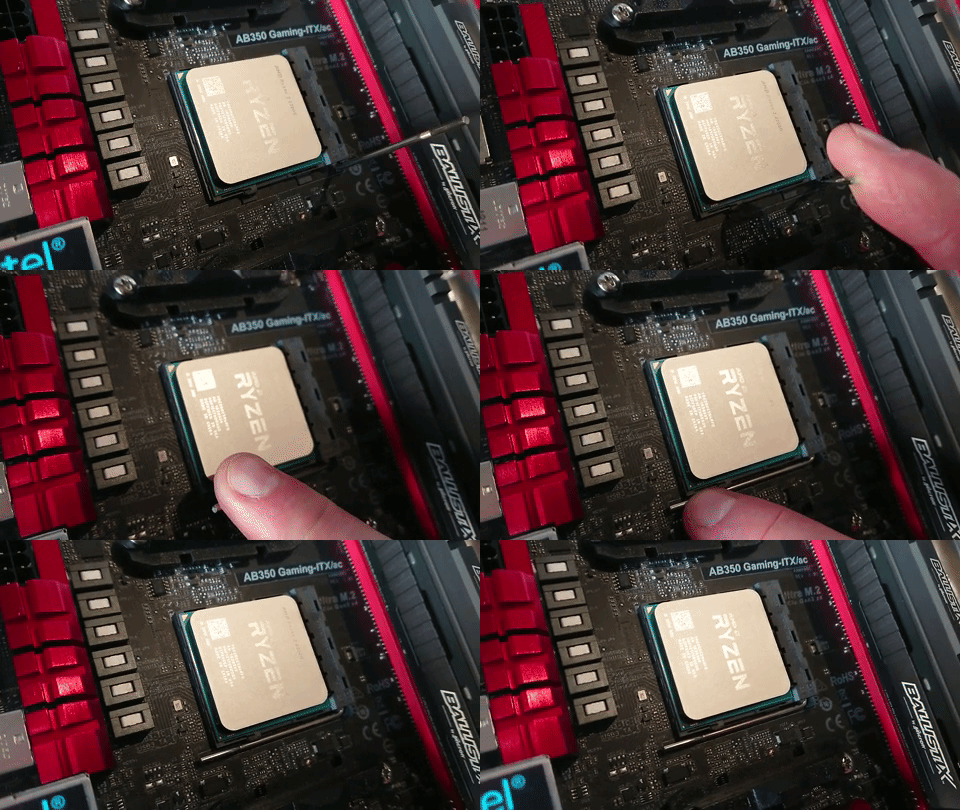
Как правильно установить CPU:
- Откройте защёлку сокета (рычаг или крышка).
- Ориентируйте процессор по метке (треугольник/выемка) и аккуратно установите, не прилагая силы.
- Закройте фиксатор и зафиксируйте рычаг.
Проверка: процессор должен сидеть заподлицо; при закрытии фиксатора не должно быть смещений.
Шаг 3: Нанесение термопасты и установка кулера
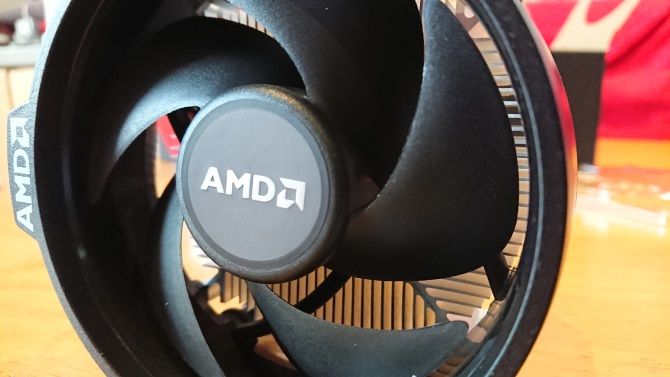
- Если термопаста уже нанесена на подошву кулера — достаточно установить его по инструкции.
- Для отдельных тюбиков нанесите каплю размером с рисовое зерно в центр кристалла CPU, после установки кулера паста растечётся равномерно.
- Закрепите крепления согласно инструкции, проверив давление и плотность контакта.
Совет: в тесных корпусах выбирайте низкопрофильный башенный кулер или компактную жидкостную систему с маленьким радиатором, совместимую с местом в корпусе.
Шаг 4: Установка оперативной памяти
- Откройте защёлки слота DIMM.
- Вставьте модуль ровно, с усилием до щелчка.
- Если два модуля, устанавливайте их в оба слота (в Mini-ITX обычно два слота).
Важно: используйте одинаковые модули для работы в двухканальном режиме.
Шаг 5: Подготовка корпуса
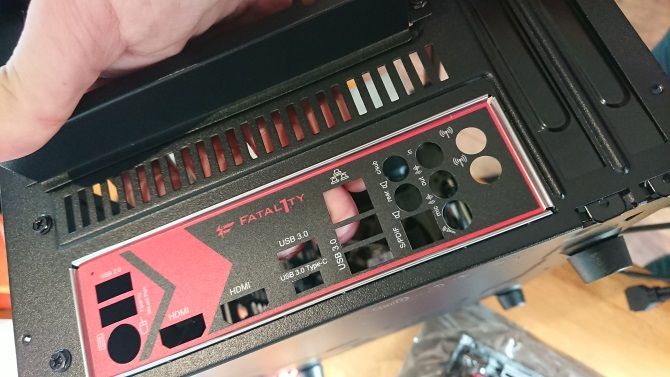
- Установите стойки (riser/stand-off) в соответствии с посадочными отверстиями для Mini-ITX.
- Вставьте I/O пластину (шилд) в вырез на задней панели и защёлкните её.
- Убедитесь, что места под кабели свободны.
Шаг 6: Монтаж материнской платы в корпус
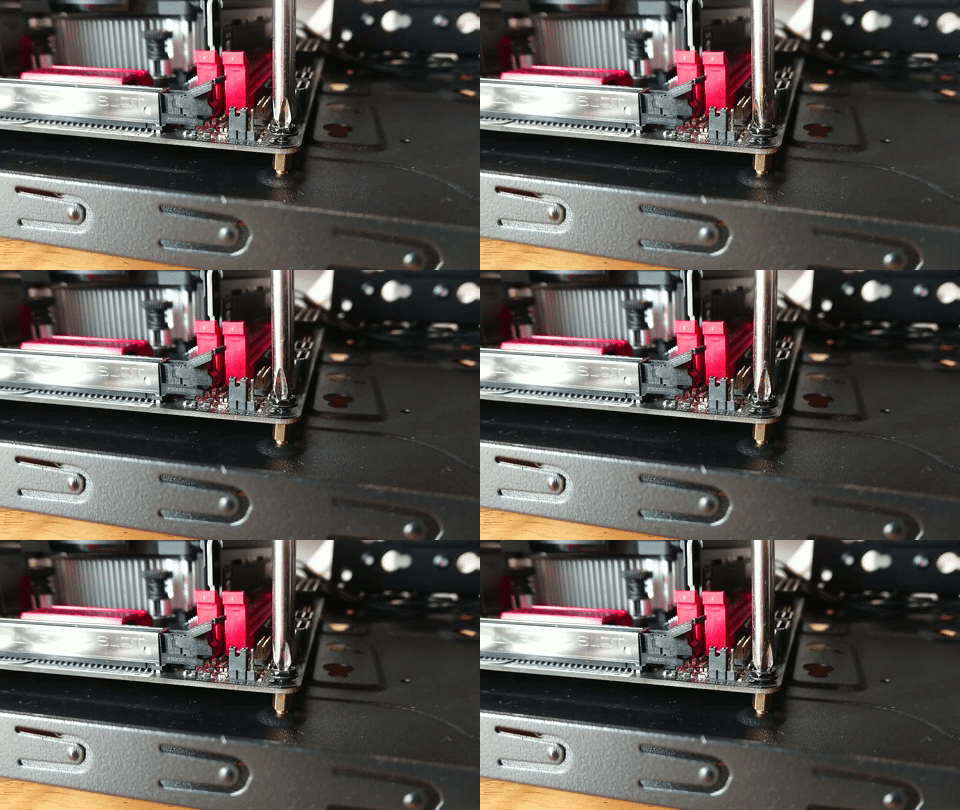
- Совместите разъёмы с I/O пластиной и аккуратно опустите плату на стойки.
- Закрутите винты по диагонали, равномерно фиксируя плату, чтобы не создавать перекосов.
Шаг 7: Установка блока питания
- Если корпус поддерживает SFX — используйте компактный блок; если места достаточно для ATX, можно поставить стандартный.
- Подсоедините 24‑pin основной разъём питания и 4/8‑pin питания CPU.
- Подключите питание вентилям и другим устройствам, оставив запас кабелей для аккуратного управления кабелями.
Совет: в малых корпусах модульный блок питания помогает уменьшить беспорядок кабелей.
Шаг 8: Подключение накопителей и оптических приводов
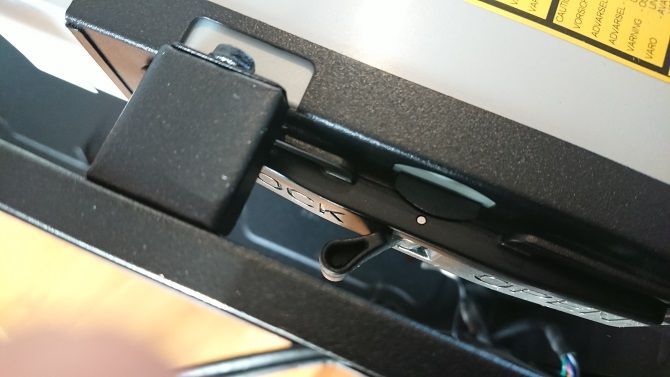
- Для SATA‑накопителей подключите кабель SATA к плате и питание от БП.
- Для M.2 SSD установите накопитель в разъём на плате и закрепите винтом.
- Закрепите накопитель в отведённый отсек корпуса (винтами или защёлкой).
Примечание: оптические приводы подключаются тем же способом — SATA + питание.
Шаг 9: Подсоединение передней панели и вентиляторов
- Подключите кабели Power, Reset, HDD LED, Power LED к соответствующим контактам на плате (см. мануал).
- Подключите вентиляторы к разъёмам SYS_FAN/CPU_FAN; используйте сплиттеры или хабы при необходимости, следя за номиналом тока.
Шаг 10: Первый запуск и базовая проверка POST
- Включите БП (переключатель на задней панели), затем нажмите кнопку питания корпуса.
- На монитор выведется POST-информация; проверьте, что процессор и объём ОЗУ корректно распознаются.
- Если BIOS не видит устройство, отключите питание и перепроверьте разъёмы.
Если система запускается успешно, выключите её, чтобы установить накопители и завершить кабель-менеджмент.
Установка операционной системы
- Заранее подготовьте загрузочную USB-флешку с выбранной ОС (Windows 10/11, Linux — например, Linux Mint, Ubuntu и т. д.).
- Зайдите в BIOS/UEFI, установите порядок загрузки, включите/отключите нужные опции (Secure Boot, Legacy/CSM при необходимости).
- Запустите установку ОС и следуйте инструкциям инсталлятора.
Важно: старые ОС (например, Windows 7) не совместимы с современными платформами Ryzen/Intel последних поколений.
Полезные советы по охлаждению и шуму
- В маленьком корпусе важно продумать поток воздуха: вход воздуха спереди/снизу, выход — сзади/сверху.
- Используйте вентиляторы низкого профиля и корпусные фильтры для чистоты.
- Для игровых сборок с дискретной видеокартой планируйте вентиляцию отдельно для GPU.
- Регулируйте кривые вентиляторов в BIOS или с помощью утилит ОС для снижения шума.
Совместимость видеокарт и конфигурации мощности
- Измерьте максимальную длину видеокарты, указанную в спецификации корпуса.
- Для компактных корпусов существуют короткие «ITX‑карты» и низкопрофильные решения.
- Рассчитайте потребление системы: если планируется мощная GPU, выбирайте блок питания с запасом мощности и нужными разъёмами PCIe.
Что может пойти не так и как это исправить
Ниже — типичные проблемы и порядок действий при диагностике.
Система не запускается, нет POST:
- Проверьте питание 24‑pin и 4/8‑pin CPU.
- Убедитесь, что кнопки фронтальной панели подключены правильно.
- Выньте и снова вставьте ОЗУ и видеокарту (если есть).
Биос не видит накопитель:
- Проверьте кабели SATA и питание.
- Если M.2 устройство, проверьте, не конфликтует ли слот с SATA-портами (иногда один M.2 отключает SATA).
Перегревы:
- Проверьте правильность установки кулера и наличие термопасты.
- Убедитесь в нормальном воздушном потоке внутри корпуса.
Совместимость ОС:
- Если ОС не поддерживается, обновите BIOS (если поддерживает функцию без установленного CPU нового типа, или используйте «BIOS Flashback»).
Дополнительные подходы и альтернативы
- SFF-конфигурации: альтернативой Mini-ITX являются платформы NUC и barebone‑решения — ещё компактнее, но с меньшей гибкостью.
- Micro‑ATX: если вам нужен больше слотов расширения и вы готовы пожертвовать компактностью.
- Малые серверные корпуса с поддержкой Mini-ITX: дают больше мест для дисков и охлаждения.
Риски и ограничения Mini-ITX
- Ограниченное пространство для модернизации (особенно по количеству PCIe слотов и дисков).
- Сложности с температурным режимом при мощном CPU+GPU в маленьком корпусе.
- Выше требования к тщательному подбору совместимых компонентов.
Контрольный список перед сборкой (шаги, которые нельзя пропустить)
- Совместимость CPU — сокет и BIOS
- Подходящий по габаритам кулер и видеокарта
- Достаточная мощность и формат блока питания
- Наличие проводов для всех накопителей и вентиляторов
- Подготовка загрузочного носителя с ОС
- Антистатическая защита рабочего места
Роли и чек-листы (быстрое руководство для разных задач)
Для строителя-новичка:
- Выберите сборку с интегрированной графикой (APU) для простоты; купите минимум 8 ГБ ОЗУ.
- Используйте модульный блок питания, если корпус маленький.
- Следуйте пошаговой инструкции, не торопитесь.
Для геймера:
- Убедитесь в совместимости длины GPU и наличия PCIe питания.
- Рассмотрите SFX-плюс-адаптер для мощного блока питания.
- Планируйте дополнительное охлаждение для GPU.
Для HTPC:
- Приоритет на тихую работу и компактность; выбирайте бесшумные вентиляторы и пассивное охлаждение при возможности.
- Проверьте наличие инфракрасного приёмника/выходов на корпусе.
Для домашнего сервера:
- Выбирайте накопители повышенной надёжности, резервное хранение и хорошую вентиляцию.
- Рассмотрите аппаратные RAID-контроллеры в зависимости от требуемой доступности данных.
Ментальные модели и эвристики при выборе компонентов
- “Подумай о трёх вещах”: габариты корпуса, питание, охлаждение. Если один из элементов не подходит, сборка либо не поместится, либо будет нестабильна.
- “План модернизации”: выбирайте платформу, у которой через 1–2 года останется смысл обновлять CPU/GPU/ОЗУ.
- “Запас мощности”: берите блок питания с 20–30% запасом от расчётного потребления.
Мини-методология проверки «после сборки»
- Первичный запуск без накопителей: убедитесь, что CPU и RAM распознаются.
- Подключение накопителей и проверка в BIOS/UEFI.
- Прошивка/обновление BIOS при необходимости.
- Установка ОС и драйверов видеокарты, чипсета, сетевого адаптера.
- Нагрузочное тестирование (в разумных пределах) для проверки температур и стабильности.
Диагностическое дерево (Mermaid)
flowchart TD
  A[Система не POSTит] --> B{Питание подключено?}
  B -- Нет --> C[Подключить 24-pin и 4/8-pin, включить БП]
  B -- Да --> D{BIOS пищит/индикация есть?}
  D -- Нет --> E[Проверить кнопки фронтальной панели, PSU switch]
  D -- Да --> F{Рам/CPU корректно распознаны?}
  F -- Нет --> G[Переустановить ОЗУ, убрать/поменять слоты]
  F -- Да --> H{Видеокарта установлена?}
  H -- Нет --> I[Подключить GPU или проверить встроенную графику]
  H -- Да --> J[Проверить видеовыходы и кабели монитора]
Критерии приёмки
- Система проходит POST и показывает корректный объём ОЗУ и модель CPU.
- Накопители видны в BIOS/UEFI.
- ОС успешно загружается с установочного носителя.
- Температуры в простое и под нагрузкой находятся в безопасных диапазонах для выбранного CPU/GPU.
Тесты и критерии приёмки
- POST-проход — обязательный минимум.
- Загрузка ОС — проверка, что система может завершить установку и загружаться несколько раз подряд.
- Стресс-тест CPU/памяти 10–20 минут — отсутствие критических перегревов и сбоев.
- Проверка всех периферийных устройств (USB, Ethernet/Wi‑Fi, аудио).
Глоссарий: односложные определения
- Mini-ITX — материнская плата 170×170 мм.
- M.2 — компактный разъём для NVMe/SATA SSD.
- SFX — компактный форм-фактор блока питания.
- POST — начальная проверка системы при включении.
Итоги и рекомендации
Mini-ITX даёт баланс компактности и функциональности, позволяя собрать гибкую систему для разных задач. Самые частые ошибки — неправильная совместимость компонентов, плохое охлаждение и неучтённые габариты видеокарты или блока питания. Планируйте заранее, используйте чек‑листы и руководства производителя, и вы получите надёжную, компактную систему.
Краткие ключевые выводы:
- Всегда проверяйте совместимость плат/CPU/ОЗУ и размеры компонентов до покупки.
- На компактность стоит смотреть комплексно: питание, охлаждение, кабель-менеджмент.
- Для большинства домашних задач достаточно APU или компактной видеокарты; для серьёзного гейминга планируйте охлаждение и мощный БП с запасом.
Надеемся, этот расширенный гид помог вам лучше подготовиться к сборке Mini-ITX ПК. Удачной сборки!

Похожие материалы

Несколько аккаунтов Skype: Multi Skype Launcher

Журнал для работы: повысить продуктивность

Персональные звуки уведомлений на Android

Скачивание шоу Hulu для офлайн‑просмотра

Microsoft Start: персонализированная новостная лента
