
Музыкальный плеер на Python — Tkinter и PyGame

Музыкальные плееры развивались быстро: от граммофонов и джукбоксов до CD и MP3-плееров. Сегодня проигрывать музыку можно прямо с мобильного или компьютера. На базе этой идеи мы разберём, как создать простой музыкальный плеер на Python — удобный для учебных и небольших практических задач.
Что потребуется
Коротко о модулях, которые мы используем:
- Tkinter — стандартная библиотека GUI для Python, даёт виджеты (кнопки, метки, списки) для быстрого создания десктопных приложений.
- PyGame — библиотека для работы с графикой и звуком; в нашем случае используется модуль mixer.music для воспроизведения аудио.
- OS — стандартный модуль Python для работы с файловой системой и текущей директорией.
Важно: на некоторых системах Tkinter уже входит в комплект Python и не требует установки через pip.
Команды установки (если нужно):
pip install tkinterpip install pygameПримечание: модуль os встроен в стандартную библиотеку и дополнительной установки не требует.
Краткая архитектура приложения
Основные элементы приложения:
- Главное окно Tkinter (root).
- Область отображения текущего трека и статуса (LabelFrame).
- Панель управления с кнопками PLAY, PAUSE, UNPAUSE, STOP.
- Плейлист — Listbox с вертикальным Scrollbar.
- Логика воспроизведения — pygame.mixer.music: load, play, pause, unpause, stop.
Минимальная структура кода — класс MusicPlayer, инкапсулирующий GUI и управление треками.
Пошаговая реализация (код и объяснение)
Начнём с импорта и определения класса. Ниже — примерный начальный блок кода, как в типичной учебной реализации:
from tkinter import *
import pygame
import os

class MusicPlayer:

  def __init__(self,root):
    self.root = root
    self.root.title("Music Player")
    self.root.geometry("1000x200")
    pygame.init()
    pygame.mixer.init()
    self.track = StringVar()
    self.status = StringVar()
Пояснения:
- pygame.init() и pygame.mixer.init() инициализируют подсистемы PyGame и звуковой микшер.
- StringVar используется для динамического обновления текста меток в Tkinter.
Далее добавим рамку отображения трека и статуса:
    trackframe = LabelFrame(self.root,text="Song Track",font=("arial",15,"bold"),bg="#8F00FF",fg="white",bd=5,relief=GROOVE)
    trackframe.place(x=0,y=0,width=600,height=100)
    songtrack = Label(trackframe,textvariable=self.track,width=20,font=("arial",24,"bold"),bg="#8F00FF",fg="#B0FC38").grid(row=0,column=0,padx=10,pady=5)
    trackstatus = Label(trackframe,textvariable=self.status,font=("arial",24,"bold"),bg="#8F00FF",fg="#B0FC38").grid(row=0,column=1,padx=10,pady=5)
Затем панель управления с четырьмя кнопками:
    buttonframe = LabelFrame(self.root,text="Control Panel",font=("arial",15,"bold"),bg="#8F00FF",fg="white",bd=5,relief=GROOVE)
    buttonframe.place(x=0,y=100,width=600,height=100)
    playbtn = Button(buttonframe,text="PLAY",command=self.playsong,width=6,height=1,font=("arial",16,"bold"),fg="navyblue",bg="#B0FC38").grid(row=0,column=0,padx=10,pady=5)
    playbtn = Button(buttonframe,text="PAUSE",command=self.pausesong,width=8,height=1,font=("arial",16,"bold"),fg="navyblue",bg="#B0FC38").grid(row=0,column=1,padx=10,pady=5)
    playbtn = Button(buttonframe,text="UNPAUSE",command=self.unpausesong,width=10,height=1,font=("arial",16,"bold"),fg="navyblue",bg="#B0FC38").grid(row=0,column=2,padx=10,pady=5)
    playbtn = Button(buttonframe,text="STOP",command=self.stopsong,width=6,height=1,font=("arial",16,"bold"),fg="navyblue",bg="#B0FC38").grid(row=0,column=3,padx=10,pady=5)
Плейлист и скроллбар:
    songsframe = LabelFrame(self.root,text="Song Playlist",font=("arial",15,"bold"),bg="#8F00FF",fg="white",bd=5,relief=GROOVE)
    songsframe.place(x=600,y=0,width=400,height=200)
    scroll_y = Scrollbar(songsframe,orient=VERTICAL)
    self.playlist = Listbox(songsframe,yscrollcommand=scroll_y.set,selectbackground="#B0FC38",selectmode=SINGLE,font=("arial",12,"bold"),bg="#CF9FFF",fg="navyblue",bd=5,relief=GROOVE)
Подготовка скроллбара, заполнение плейлиста файлами из директории:
    scroll_y.pack(side=RIGHT,fill=Y)
    scroll_y.config(command=self.playlist.yview)
    self.playlist.pack(fill=BOTH)
    os.chdir("Path_to_your_songs_folder")
    songtracks = os.listdir()
    for track in songtracks:
      self.playlist.insert(END,track)
Важно: в строке os.chdir(“Path_to_your_songs_folder”) укажите путь к папке с аудиофайлами на вашем компьютере.
Функции управления воспроизведением:
  def playsong(self):
    self.track.set(self.playlist.get(ACTIVE))
    self.status.set("-Playing")
    pygame.mixer.music.load(self.playlist.get(ACTIVE))
    pygame.mixer.music.play()
def stopsong(self):
self.status.set("-Stopped")
pygame.mixer.music.stop()
def pausesong(self):
self.status.set("-Paused")
pygame.mixer.music.pause()
def unpausesong(self):
self.status.set("-Playing")
pygame.mixer.music.unpause()Инициализация и запуск главного цикла:
root = Tk()
MusicPlayer(root)
root.mainloop()
Важные замечания
- В большинстве случаев PyGame поддерживает распространённые форматы (MP3, WAV, OGG). Если файл не воспроизводится — проверьте формат и кодеки.
- Указывайте в os.chdir корректный путь: относительный путь полезен для портируемости проекта, абсолютный — для простоты запуска.
Важно: если ваше приложение предназначено для распространения, не храните абсолютные пути в коде.
Вывод приложения и поведение
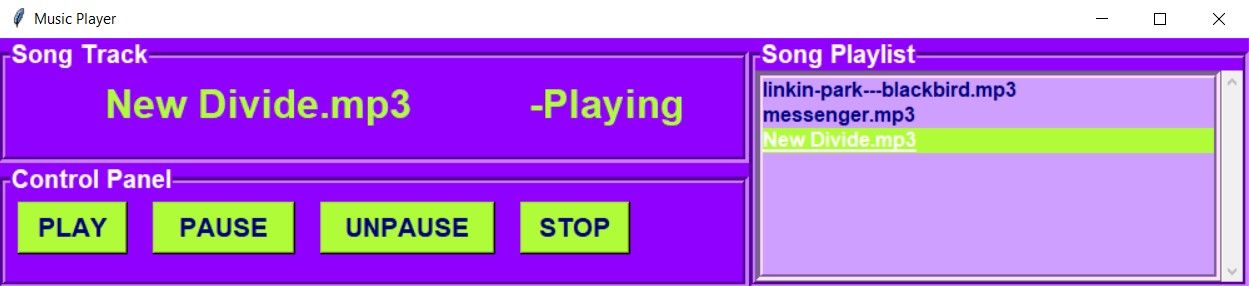
При запуске приложение открывает окно с плейлистом. Выберите трек в списке и нажмите PLAY — трек загрузится и начнёт воспроизводиться. Кнопки PAUSE, UNPAUSE и STOP работают как ожидалось: при паузе воспроизведение приостанавливается, при unpause — возобновляется.
Когда такая реализация подходит и когда нет
Подходит если:
- Нужно быстро собрать рабочий плеер с минимумом зависимостей.
- Приложение используется локально (не требует стриминга через сеть).
Не подходит если:
- Нужен продвинутый аудио-стек (эквалайзер, DSP, микширование нескольких дорожек).
- Планируется мобильная или веб-версия — лучше выбирать Kivy, PyQt, или web-технологии.
Альтернативы: Pyglet и Kivy — если нужна 3D-поддержка, кроссплатформенность для мобильных устройств и более современный рендеринг.
Мини-методология разработки (шаги)
- Настройка окружения: установить Python, PyGame; проверить доступность Tkinter.
- Создать базовый GUI: главное окно, фреймы, списки и кнопки.
- Подключить PyGame.mixer и протестировать воспроизведение простого файла.
- Реализовать загрузку файлов из директории и отображение в Listbox.
- Привязать кнопки управления к функциям play/pause/stop/unpause.
- Покрыть тестами сценарии воспроизведения и крайние случаи.
Критерии приёмки
- Приложение запускается без ошибок в консоли.
- Плейлист корректно заполняется файлами из указанной директории.
- Кнопки PLAY, PAUSE, UNPAUSE, STOP выполняют ожидаемые действия.
- UI не зависает при воспроизведении (главный цикл Tkinter остаётся отзывчивым).
Тест-кейсы / критерии приёмки
- TC1: Запуск приложения — окно открывается, без исключений.
- TC2: Заполненный плейлист — количество элементов > 0 при наличии файлов.
- TC3: Воспроизведение MP3-файла — слышен звук, статус показывает “-Playing”.
- TC4: Пауза и продолжение — звук приостанавливается и возобновляется.
- TC5: Остановка — воспроизведение прекращается и позиция сбрасывается.
- TC6: Некорректный файл — приложение не падает, появляется информативное сообщение или тихо игнорирует файл.
Роли и чеклисты
Для разработчика:
- Убедиться, что pygame и tkinter установлены и инициализируются без ошибок.
- Обрабатывать исключения при загрузке файлов.
- Сделать путь к папке с музыкой настраиваемым (через аргумент командной строки или диалог).
Для тестировщика:
- Прогнать тест-кейсы воспроизведения на нескольких форматах (MP3, WAV, OGG).
- Проверить UI на разных разрешениях окна.
Для пользователя:
- Убедиться, что файлы находятся в указанной папке.
- Выбрать трек и воспользоваться кнопками управления.
Типовые проблемы и способы устранения
- Нет звука: проверьте уровень громкости ОС и наличие поддерживаемого формата. Попробуйте WAV/OGG.
- Ошибка инициализации mixer: убедитесь, что звуковая подсистема не занята другими приложениями и что pygame.mixer.init() отработал успешно.
- UI “замерзает”: убедитесь, что вы не выполняете тяжёлые операции в основном потоке Tkinter; для тяжёлых задач используйте отдельные потоки или процессы.
Совместимость и миграция
- Для кроссплатформенных UIs: рассмотрите Kivy или PyQt (если нужен нативный вид и расширенные виджеты).
- Для мобильных приложений: Kivy предоставляет путь к упаковке под Android/iOS.
- Для веб-версии: перенести логику воспроизведения на сервер/клиент (Web Audio API) и использовать веб-фронтенд.
Безопасность и приватность
- Приложение локальное и не передаёт данные извне по умолчанию.
- При добавлении функций импорта/обмена плейлистами проверяйте вводимые пути и избегайте выполнения неподтверждённых команд ОС.
Небольшой глоссарий
- Tkinter — стандартный GUI-фреймворк для Python.
- PyGame — библиотека для разработки мультимедиа-приложений и игр, содержит модуль mixer для звука.
- mixer.music — подсистема PyGame для проигрывания фоновой музыки.
- Listbox — виджет Tkinter для отображения списка элементов.
- StringVar — тип Tkinter для связывания значения переменной с виджетом.
Короткое руководство по расширению (идеи)
- Добавить диалог выбора директории вместо жёстко заданного пути.
- Сохранение/загрузка плейлистов в формате M3U или JSON.
- Отображение длительности трека и позиции воспроизведения (требует дополнительного чтения метаданных).
- Введение очереди воспроизведения и shuffle-проигрывания.
Краткое резюме
- Простой музыкальный плеер на Python собирается из Tkinter (интерфейс) и PyGame.mixer (звук).
- Основные функции: загрузка файлов из папки, play/pause/unpause/stop, отображение текущего трека и статуса.
- Для дальнейшего развития можно добавить диалоги выбора папки, поддержку плейлистов и более гибкую обработку форматов.
Важно: перед развёртыванием проверьте поведение на целевых ОС и убедитесь в корректной обработке ошибок.

Похожие материалы

Несколько аккаунтов Skype: Multi Skype Launcher

Журнал для работы: повысить продуктивность

Персональные звуки уведомлений на Android

Скачивание шоу Hulu для офлайн‑просмотра

Microsoft Start: персонализированная новостная лента
