
Hugo — быстрый старт и полное руководство
Что такое Hugo
Hugo — генератор статических сайтов. Он преобразует текстовые файлы и шаблоны в готовые HTML-страницы. Это означает низкие требования к серверу, быстрый рендер и простой рабочий процесс. Коротко: Hugo помогает публиковать сайт без глубоких знаний веб-разработки.
Важно: статический сайт — это набор готовых файлов HTML/CSS/JS, которые можно разместить на любом статическом хостинге.
Когда Hugo подходит
- Вы хотите сайт с быстрым временем загрузки.
- Контент преимущественно статический (блоги, документация, портфолио).
- Нужна простая версия для контроля версий и CI/CD.
Когда не подходит
- Нужна сложная динамическая логика на сервере.
- Пользовательский аккаунт и интерактивные бэкенд‑сервисы — лучше взять CMS с серверной частью.
Как установить Hugo
Ниже приведены проверенные способы установки для macOS и Windows. На Linux используйте пакетный менеджер дистрибутива или скачайте бинарник с официального сайта.
macOS
- Откройте Терминал.
- Установите Homebrew, если он ещё не установлен:
/bin/bash -c "$(curl -fsSL https://raw.githubusercontent.com/Homebrew/install/HEAD/install.sh)"- Установите Hugo:
brew install hugoWindows
- Откройте Windows PowerShell.
- Если вы устанавливаете Scoop впервые, возможно потребуется изменить Execution Policy:
Set-ExecutionPolicy RemoteSigned -scope CurrentUser- Установите Scoop:
iex (new-object net.webclient).downloadstring('https://get.scoop.sh') - Установите Hugo:
scoop install hugoLinux (пример)
На большинстве дистрибутивов можно установить Hugo через пакетный менеджер или скачать официальный релиз с сайта. Команда может выглядеть так:
sudo apt install hugoПроверьте актуальность пакета в репозитории вашего дистрибутива.
Как создать проект Hugo
- Откройте терминал и перейдите в папку, где хотите создать сайт.
- Выполните команду:
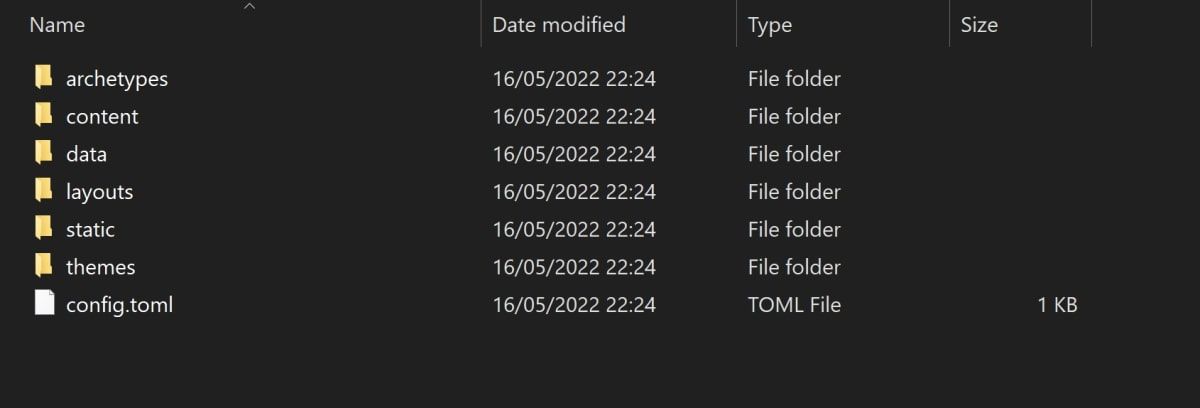
hugo new site new-hugo-website- Откройте созданную папку в файловом менеджере. Вы увидите структуру проекта, готовую для добавления темы и контента.
Как добавить тему
Без темы сайт будет пустым. Hugo поддерживает множество готовых тем. Выберите тему и подключите её к проекту.
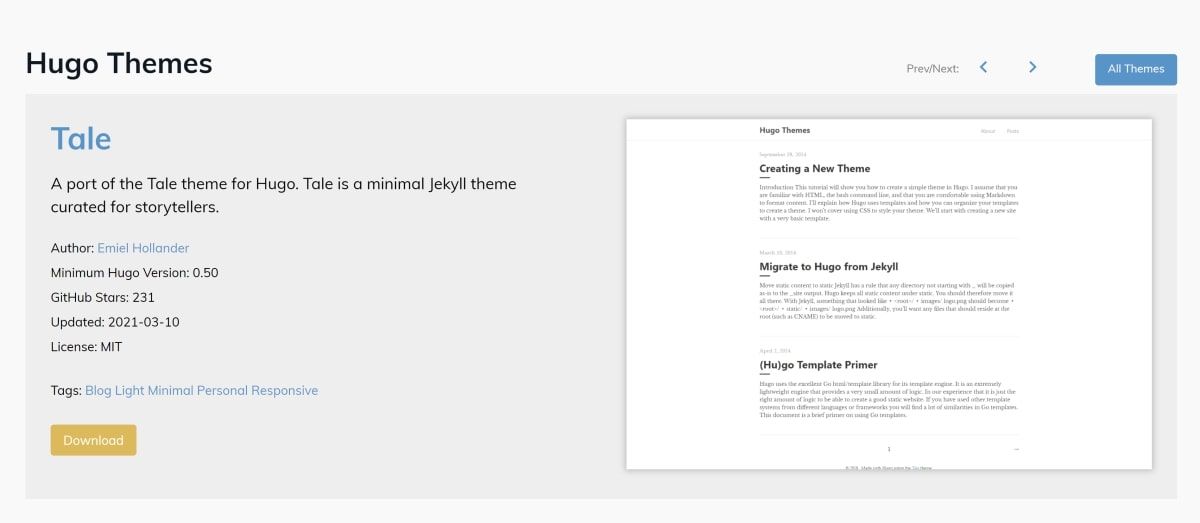
- Выберите тему на официальном каталоге тем Hugo или на GitHub. Обратите внимание на совместимость с версией Hugo и требования темы.
- Перейдите в корневой каталог проекта:
cd new-hugo-website- Подключите тему как git submodule или просто клонируйте её в папку themes. Пример с темой Tale:
git init
git submodule add https://github.com/EmielH/tale-hugo.git themes/tale
Альтернатива — клонировать репозиторий темы:
git clone https://github.com/EmielH/tale-hugo.git themes/tale- После загрузки в папке themes появится каталог tale. Откройте config.toml и укажите тему:
theme = "tale"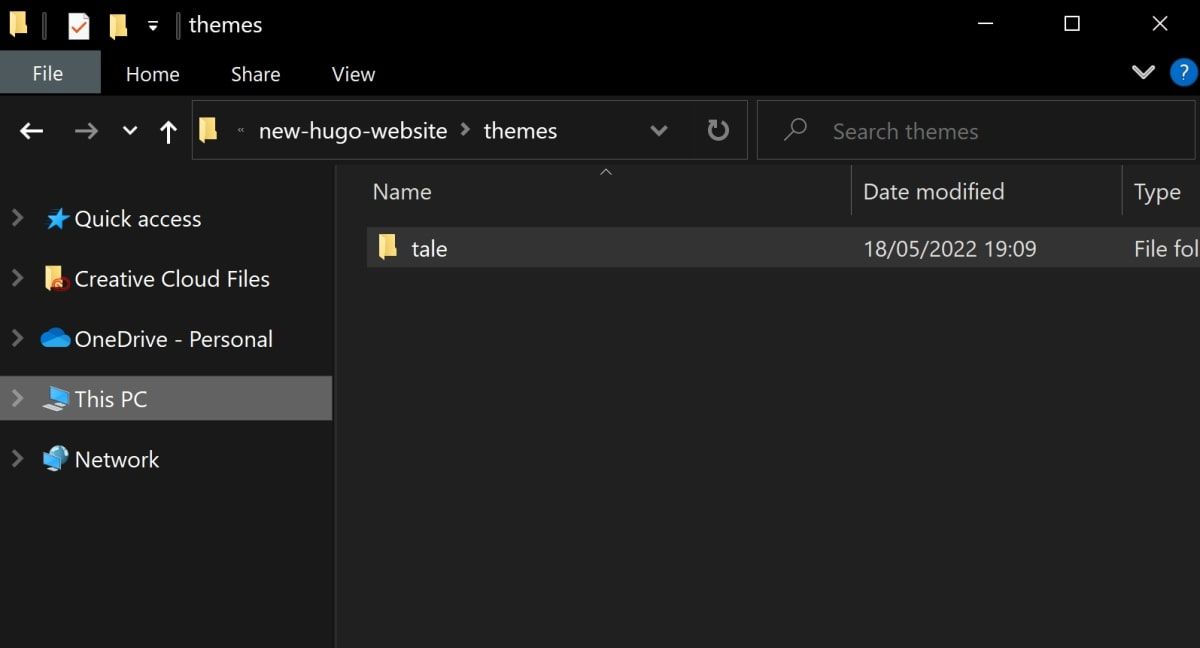
Совет: прочитайте README темы. Там часто указаны дополнительные настройки, примеры фронт‑маттеров и поддерживаемые виды контента.
Как добавлять страницы и посты
Hugo хранит контент в папке content. Каждый файл — отдельная страница или запись.
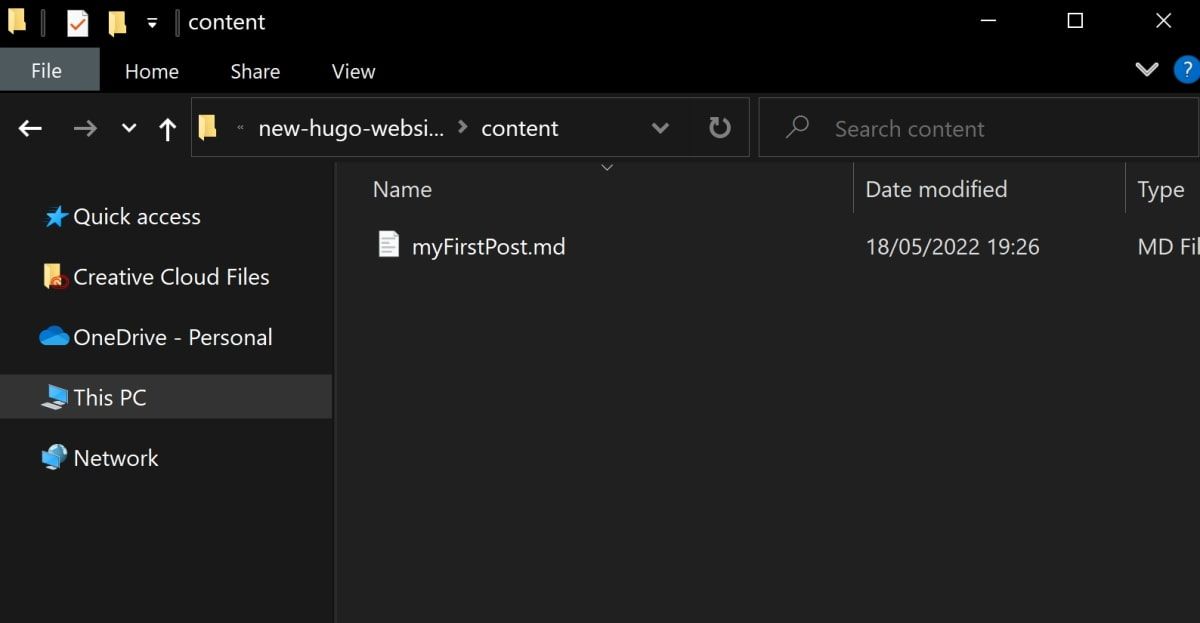
- В папке content создайте Markdown-файл, например myFirstPost.md.
- Откройте файл в редакторе (например Visual Studio Code или Notepad++).
- В начале файла добавьте фронт‑маттер с метаданными:
---
author: "Your Name"
title: "My First Post"
date: "2022-05-17"
---- Ниже напишите содержимое в Markdown:
This is my very first post on my Hugo website!
The Hugo theme being used for this site is called Tale.
It is very simple to install and configure.
# Subheading
This is some content.
# Another Subheading
This is more content.- Добавьте сколько угодно файлов — Hugo автоматически сгенерирует страницы для каждого.
Запуск и тестирование локально
Для запуска локального сервера используйте команду:
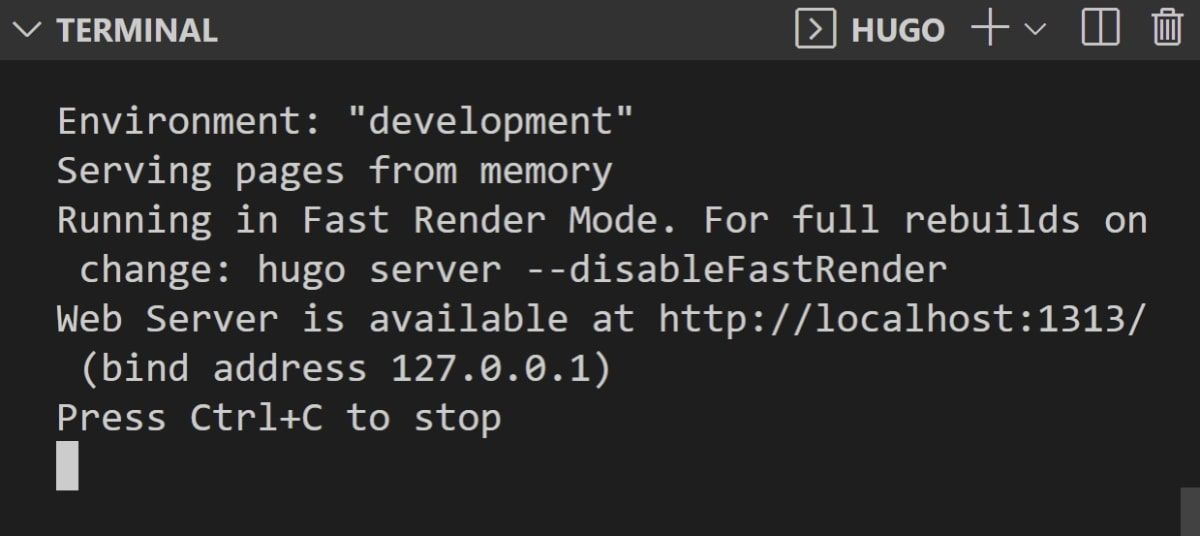
hugo serveОжидайте вывода в терминале. Обычно сервер доступен по адресу http://localhost:1313/.
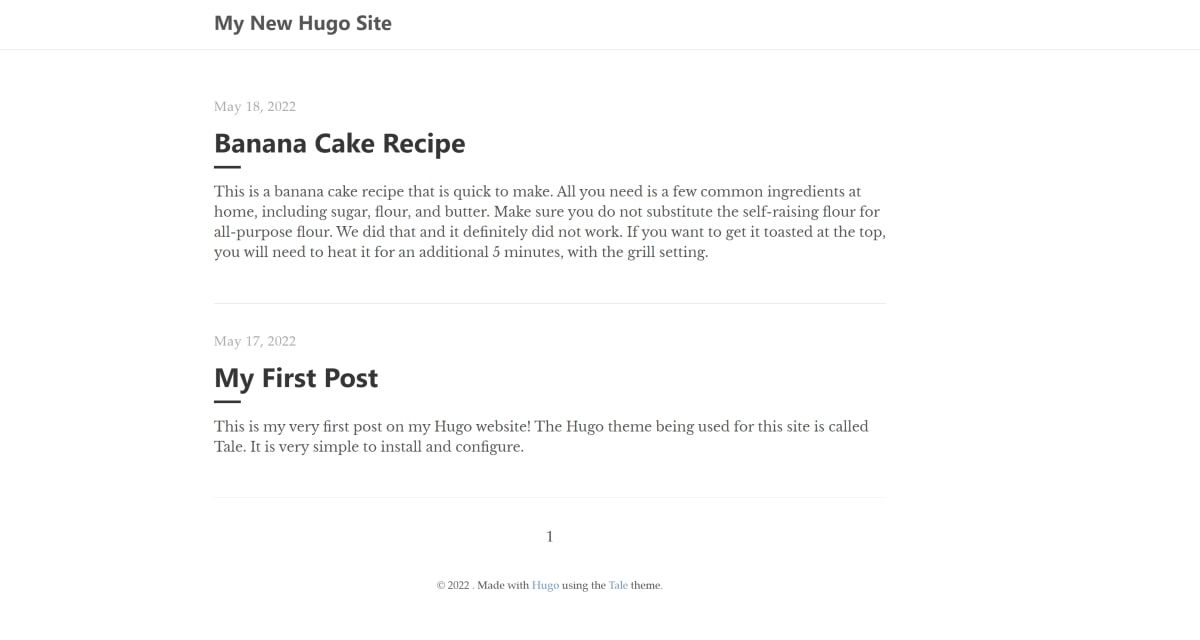
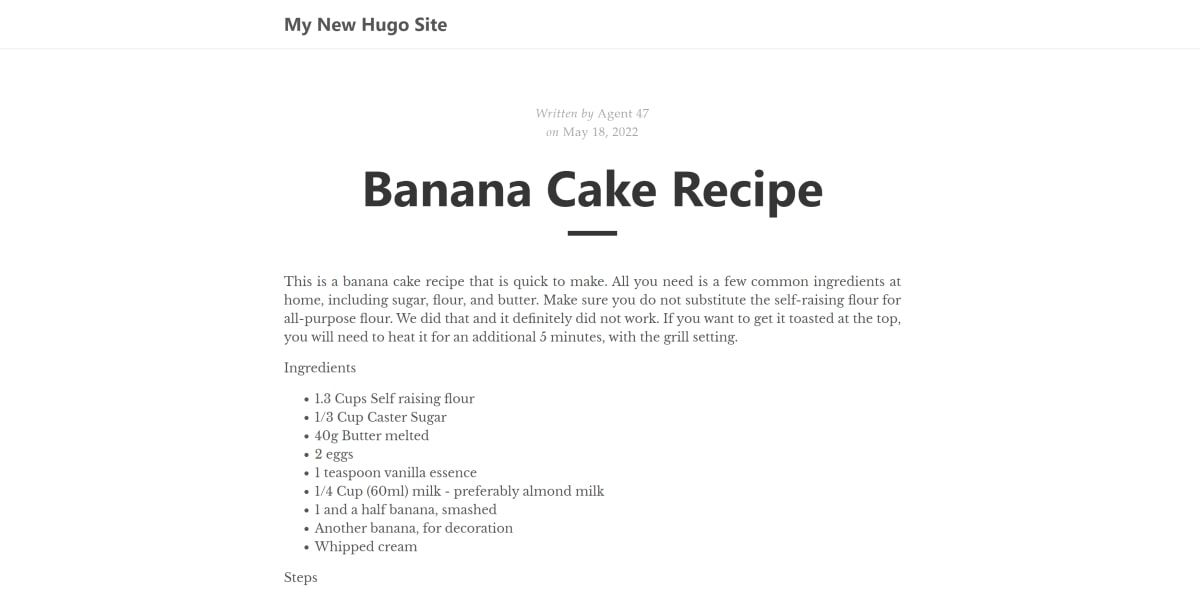
Откройте адрес в браузере и проверьте список постов и страницы. Пример страницы на локальном сервере:
Хостинг статического сайта
После сборки сайт — набор статических файлов. Популярные варианты размещения:
- GitHub Pages
- Netlify
- Cloudflare Pages
- Любой статический хостинг или CDN
В исходном материале упоминались Dropbox, Google Drive и OneDrive. Эти сервисы можно использовать, но удобнее выбирать специализированные хостинги с поддержкой автоматического деплоя и HTTPS.
Быстрый SOP для деплоя на Netlify
- Зарегистрируйтесь на Netlify и создайте новый сайт.
- Подключите репозиторий (GitHub/GitLab/Bitbucket) или перетащите папку public в интерфейс.
- Если подключаете репозиторий, укажите команду сборки: hugo и папку для публикации: public.
- Netlify автоматически выполнит сборку и опубликует сайт с HTTPS.
Деплой на GitHub Pages (коротко)
- Сгенерируйте сайт локально: hugo
- Содержимое папки public разместите в ветке gh-pages репозитория.
- В настройках репозитория включите Pages из ветки gh-pages.
Совет: для автоматизации используйте CI (GitHub Actions) для сборки и публикации.
Как выбрать тему и проверить совместимость
Мини‑методология выбора:
- Определите требования: блог, документация, портфолио.
- Посмотрите демо темы и проверьте мобильную версию.
- Проверьте README темы на предмет зависимостей и поддерживаемых форматов фронт‑маттера.
- Убедитесь, что тема совместима с используемой версией Hugo.
- Протестируйте локально: подключите тему и запустите hugo serve.
Критерии приёмки
- Сайт корректно рендерится локально без ошибок.
- Навигация работает на мобильных устройствах.
- SEO‑мета в теме можно настроить.
- Производительность и время загрузки соответствуют ожиданиям.
Чек‑листы по ролям
Разработчик
- Установить Hugo и проверить версию.
- Подключить тему через submodule или clone.
- Настроить config.toml и локальные параметры.
- Настроить CI для автоматического деплоя.
Контент‑менеджер
- Писать статьи в Markdown с корректным фронт‑маттером.
- Проверять ссылки и изображения.
- Использовать шаблоны для однообразия.
Дизайнер
- Проверить стиль темы и цветовые переменные.
- Подготовить адаптивные изображения.
- Предоставить кастомный CSS, если нужно изменить тему.
Тесты и критерии приёмки
- При запуске hugo serve ошибки в терминале отсутствуют.
- Все пути к ресурсам (css, js, изображения) корректны.
- Страницы открываются на http://localhost:1313/ без 404.
- При деплое на выбранный хостинг сайт доступен по HTTPS.
Безопасность и приватность
- Hugo генерирует статические файлы, поэтому поверхность атаки невелика.
- Не храните чувствительные данные в публичных файлах или фронт‑маттере.
- Если используете формы, старайтесь применить внешний сервис с защитой от спама.
- Проверьте лицензии тем и библиотек перед использованием в коммерческом проекте.
Совместимость и миграция
- Перед обновлением Hugo проверяйте changelog и совместимость тем.
- Если мигрируете с динамической CMS, спроектируйте процесс экспорта контента в Markdown.
- Протестируйте рендер на staging перед финальным деплоем.
Decision flow
flowchart TD
  A[Нужен сайт] --> B{Статический сайт?}
  B -->|Да| C[Рассмотрите Hugo]
  B -->|Нет| D[Ищите динамическую CMS]
  C --> E[Блог, документация, портфолио]
  C --> F[Нужен быстрый билд и CI/CD]
Глоссарий
- Фронт‑маттер — метаданные в начале Markdown‑файла.
- Тема — набор шаблонов и стилей для сайта.
- Паблик — папка public с готовыми файлами после сборки.
Примеры распространённых ошибок и как их исправить
- Пустой сайт после запуска hugo serve: проверьте, подключена ли тема и настроен ли config.toml.
- 404 при переходе по ссылкам: убедитесь, что структура content и permalinks соответствует требованиям темы.
- Проблемы с изображениями: проверьте относительные и абсолютные пути, а также кеш браузера.
Подсказки для локализации и SEO
- Задайте title и description в config.toml или в фронт‑маттере каждой страницы.
- Используйте человеко‑читаемые URL и понятные заголовки.
- Оптимизируйте изображения для веба.
Социальный предпросмотр
OG title: «Блог на Hugo — быстро и удобно» OG description: «Развёртывание статического сайта с Hugo: установка, темы, деплой»
Короткое объявление
Hugo — простой и быстрый способ создать статический сайт. Установите Hugo, подключите тему Tale или любую другую, напишите контент в Markdown и опубликуйте сайт на Netlify или GitHub Pages. Этот процесс минимизирует операции и упрощает поддержку.
Итог
Hugo подходит, если вы цените скорость, простоту и контроль версий. Он отлично работает для блогов, документации и небольших промо‑сайтов. Начните с выбора темы, добавьте контент в Markdown и автоматизируйте деплой через CI.
Важно: перед выбором темы всегда читаем её README и проверяем совместимость с вашей версией Hugo.
КОНЕЦ

Похожие материалы

Несколько аккаунтов Skype: Multi Skype Launcher

Журнал для работы: повысить продуктивность

Персональные звуки уведомлений на Android

Скачивание шоу Hulu для офлайн‑просмотра

Microsoft Start: персонализированная новостная лента
