
Как превратить старый ПК с Windows 2000/XP в MP3‑джукбокс

Кому подойдёт этот материал
- Любителям DIY и ретро‑техникe
- Тем, кто хочет реанимировать старые ПК семейного пользования
- Владельцам Pentium 4 и подобных машин с Windows 2000/XP
Что такое джукбокс в этом контексте
Джукбокс здесь — программа, превращающая компьютер в удобный медиаплеер с интерфейсом, похожим на классические аппаратные джукбоксы. Проигрывает MP3, поддерживает списки воспроизведения, показывает изображения и текстовые файлы с текстами песен.
Требования и совместимость
- Операционная система: Windows 2000 или Windows XP (подойдёт и старый ноутбук).
- Желательно минимум Pentium 4, 512 МБ RAM и свободное место на диске для музыки.
- Если планируете видео, убедитесь, что видеокарта и CPU справляются с декодированием.
Важно: на очень старых машинах лучше ограничиться аудио, чтобы избежать приглушённой производительности.
Подготовка файлов и библиотеки
Организуйте музыкальные файлы по следующей структуре:
- Каждый артист — отдельная главная папка.
- Каждый альбом артиста — подкаталог внутри папки артиста.
- Треки альбома — файлы внутри папки альбома.
Поддерживаемые форматы
- Аудио: mp3, wma
- Видео: mpg, mpeg, avi, wmv, asf, flv, cdg
- Изображения: jpg, gif, bmp, jpeg, ico
- Тексты/лирические файлы: txt
Заметка: на очень старых системах включайте только аудио; видео используют больше ресурсов.
Скачивание и установка
- Перейдите по ссылке, указанной в исходном руководстве, и скачайте оба файла: поддержку (framework) и саму программу.
- Установите MSI из пакета поддержки. Это установит необходимые компоненты для работы приложения.
- Распакуйте второй архив в удобную папку и запустите файл
UncleT's Jukebox.exeиз корня распакованной папки.
После запуска появится начальный экран приложения:
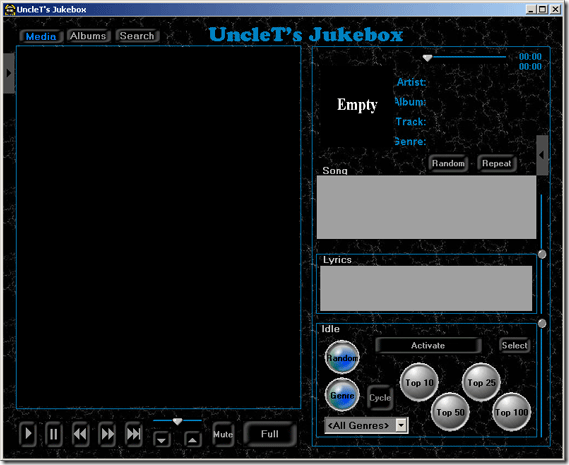
Указание папки с музыкой и сканирование библиотеки
- Нажмите на стрелку в интерфейсе, чтобы открыть меню опций:
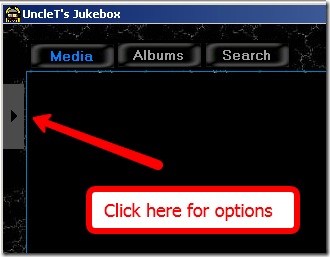
- В выезжающей панели нажмите OPTS (options) для доступа к настройкам:
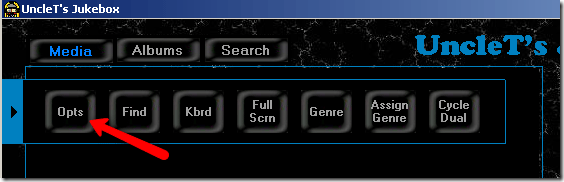
- В опциях найдите навигацию к папке с музыкой, нажмите «add path», затем — «Update Album List». Программа просканирует папки и создаст библиотеку.
Важно: по умолчанию программа ожидает, что имена файлов треков начинаются с номера дорожки. Если ваши файлы не начинаются с номера, в опциях на Misc(Page1) выберите ‘Assign numbers to all song tracks’ и затем заново загрузите библиотеку. Это сообщит программе присвоить номера найденным трекам.
После успешного сканирования вы увидите список альбомов и треков:
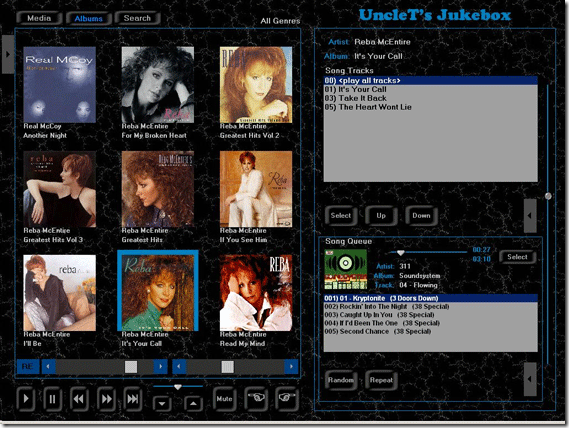
Интерфейс и функциональность
- Кнопки управления воспроизведением интуитивны.
- Полноэкранный режим доступен через меню — удобно для сенсорных экранов и публичных мест.
- Поддерживаются поиск, создание плейлистов, показ текстов и изображений, а также воспроизведение видео при достаточной производительности.
Мини‑метод: быстрая последовательность действий
- Подготовьте структуру папок артист→альбом→треки.
- Скачайте оба файла (framework и приложение).
- Установите MSI поддержки.
- Распакуйте приложение, запустите
UncleT's Jukebox.exe. - Укажите путь к музыке, нажмите add path и Update Album List.
- Если нет трек‑номеров — включите автоматическое присвоение номеров в опциях.
Советы по производительности
- Выключите фоновые службы и автозапуск ненужных программ.
- Для улучшения чтения музыки используйте локальный жёсткий диск, не сетевой.
- Если планируете видео, выберите более современный ПК или подсистему с аппаратным декодированием.
Когда это может не сработать
- Если библиотека организована некорректно (например, отдельные треки без папок артистов).
- На системах с недостаточной RAM и медленным CPU воспроизведение видео будет прерываться.
- Старые кодеки или отсутствующие компоненты Windows могут помешать воспроизведению некоторых форматов.
Альтернативные подходы и ПО
- Использовать современный легковесный медиасервер (например, VLC с интерфейсом плейлиста).
- Превратить ПК в сетевой стример с помощью Kodi (требует более новой системы).
- Ряд коммерческих джукбокс‑приложений для Windows могут предложить лучший UI и автоматическое сканирование тегов.
Краткий сравнительный чек‑лист:
- Простой классический интерфейс: текущее приложение.
- Гибкость форматов и плагины: Kodi or VLC.
- Минимальные требования: простое MP3 приложение или встроенный Windows Media Player.
Чек‑листы: роль администратора и пользователя
Администратор (установка и поддержка):
- Проверить совместимость ОС и наличие MSI поддержки.
- Установить необходимые фреймворки.
- Организовать структуру папок и права доступа.
- Настроить автозапуск приложения при старте Windows (при необходимости).
Пользователь (ежедневное использование):
- Добавлять новые альбомы в соответствующие папки.
- Обновлять библиотеку через Update Album List.
- Использовать полноэкранный режим и плейлисты.
Критерии приёмки
- Программа успешно запускается и сканирует указанную папку.
- Все альбомы и треки отображаются корректно.
- Воспроизведение аудио стабильно без пропусков.
- При необходимости видео воспроизводится без задержек.
Глоссарий — 1 строка термина
- Джукбокс: интерфейс для выбора и воспроизведения музыки, имитирующий классические аппаратные автоматы.
Часто задаваемые вопросы
1. Что делать, если программа не находит треки?
Убедитесь, что структура папок соответствует требованиям и что в опциях включено автоматическое присвоение номеров, если названия файлов не начинаются с номера дорожки.
2. Можно ли использовать сетевой диск?
Да, но сканирование и воспроизведение может замедлиться; для стабильности лучше хранить музыку локально.
3. Поддерживаются ли плейлисты?
Да, приложение поддерживает создание и управление плейлистами; детали зависят от версии приложения.
Итог и дальнейшие шаги
Вы только что узнали, как из старого ПК сделать полноценный MP3‑джукбокс: подготовили библиотеку, установили приложение, загрузили и отсканировали музыку. Дальше можно: автоматизировать запуск при старте Windows, подключить сенсорный экран, настроить внешний диск с копией музыки или интегрировать видео при наличии мощности. Экспериментируйте с альтернативным ПО, если нужен более современный интерфейс или расширенные функции.
Вопрос к читателю: какое ПО вы используете для домашней музыкальной системы? Поделитесь своим опытом в комментариях.

Похожие материалы

Несколько аккаунтов Skype: Multi Skype Launcher

Журнал для работы: повысить продуктивность

Персональные звуки уведомлений на Android

Скачивание шоу Hulu для офлайн‑просмотра

Microsoft Start: персонализированная новостная лента
