
Как собрать игровой ПК: подробное пошаговое руководство для новичков
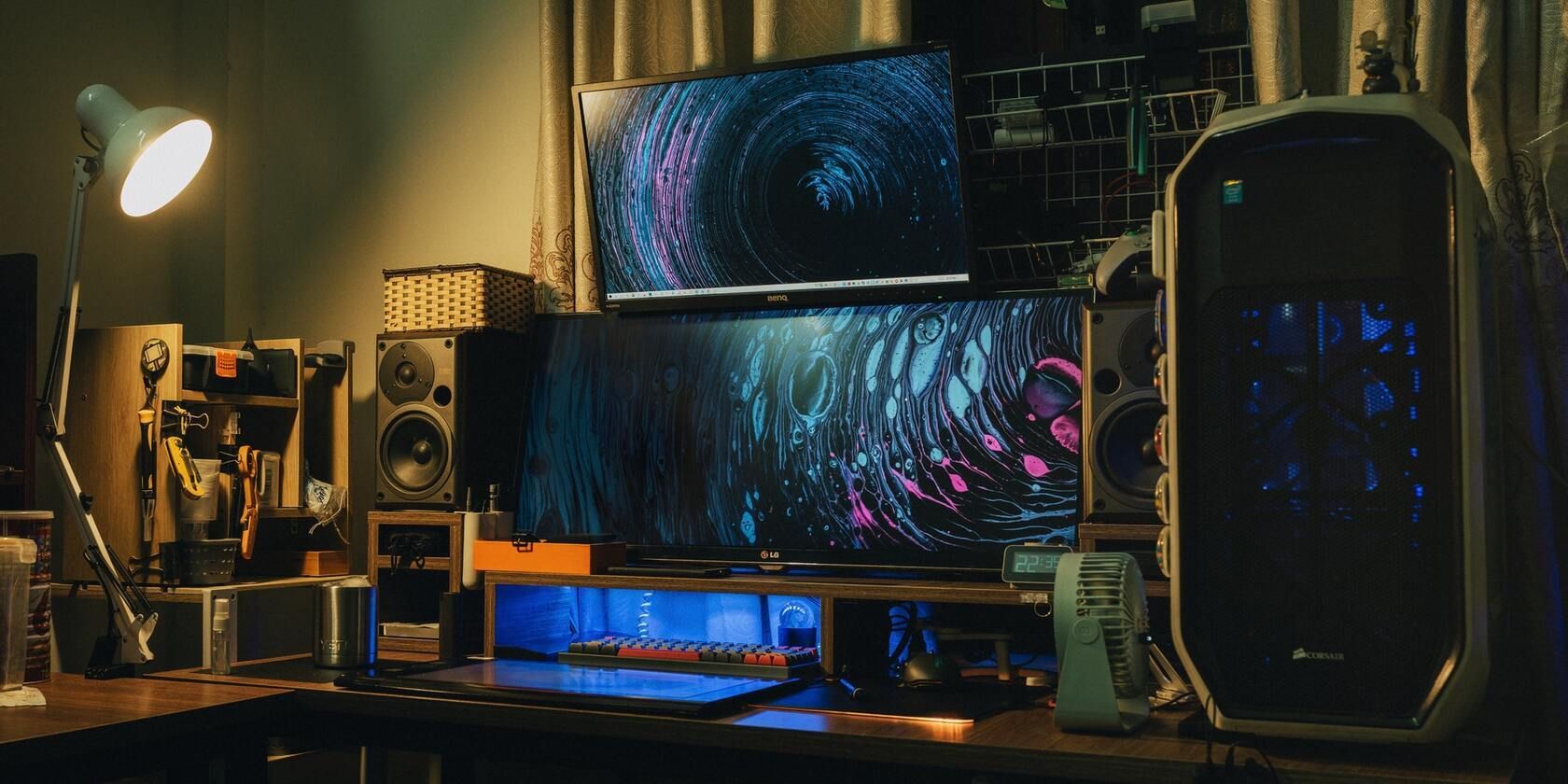
Сборка игрового ПК для новичка может выглядеть пугающе, но на практике это не сверхъестественный навык — это последовательность проверяемых действий и базовых правил безопасности. В этом руководстве вы найдёте список компонентов, критерии выбора, пошаговую инструкцию по сборке, проверку совместимости, контрольные тесты и план действий при неполадках.
Что нужно для сборки игрового ПК?
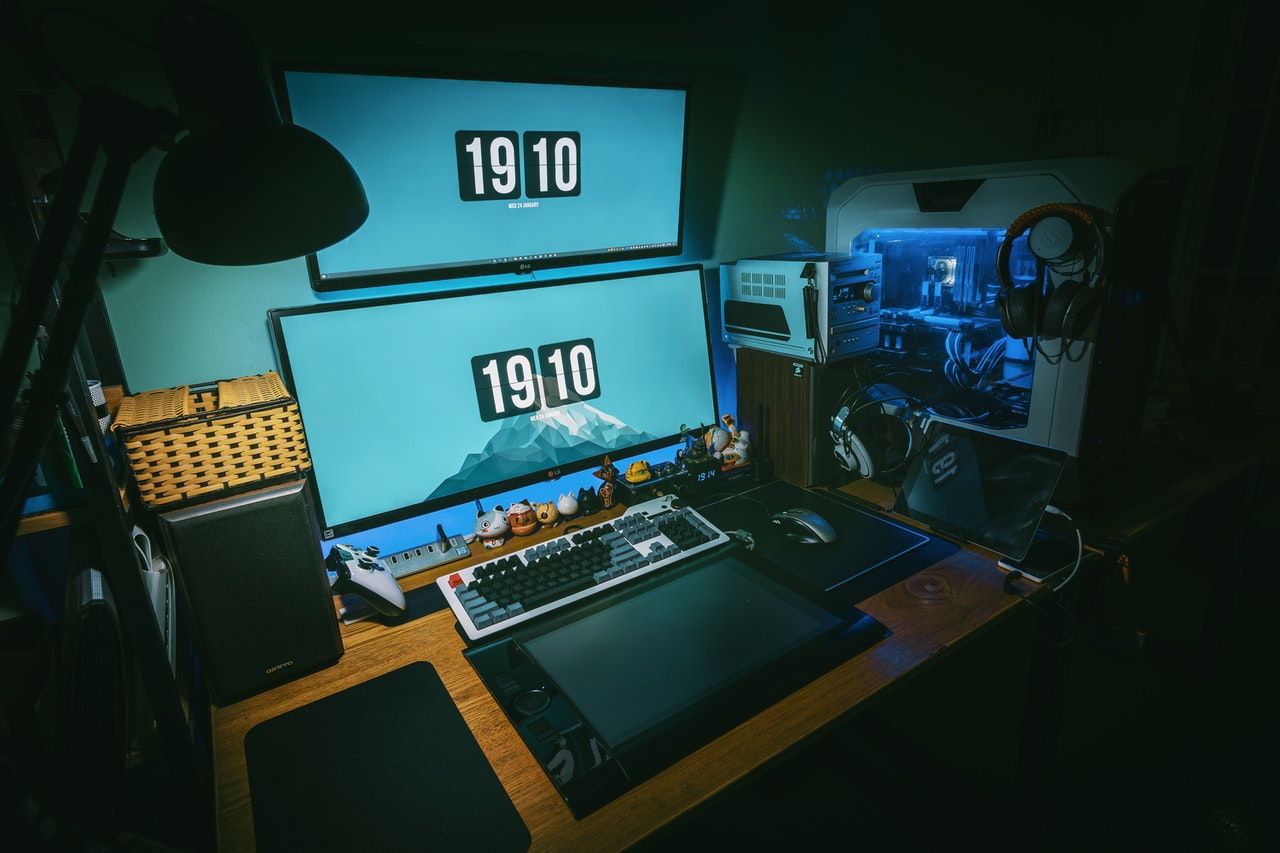
Ниже перечислены ключевые компоненты и краткие определения, чтобы вы понимали роль каждой детали.
- CPU — центральный процессор: выполняет вычисления и игровые сценарии.
- GPU — видеокарта: отвечает за отрисовку графики и основной игровой FPS.
- Материнская плата: платформа, к которой подключаются все компоненты.
- ОЗУ (RAM): короткосрочная память для активных задач и игр.
- Накопитель (SSD/HDD): хранение игр, ОС и данных.
- Блок питания (PSU): обеспечивает питание всех компонентов.
- Корпус: физический каркас, дающий вентиляцию, места для крепления и эстетики.
Ниже — развернутые рекомендации по каждому компоненту.
1. CPU
CPU (процессор) — мозг компьютера. Для игровых систем важно хорошее сочетание частоты и количества ядер: современные игры чаще используют высокую частоту и 4–8 ядер, а дополнительные ядра полезны для стриминга и фоновых задач.
Советы по выбору:
- Определите цель: только игры или игры + стрим/видеообработка.
- Если не планируете апгрейд в ближайшие 3–5 лет, выбирайте более мощный CPU.
- Смотрите совместимость с сокетом и чипсетом материнской платы.
- Обратите внимание на терморежим (TDP) и необходимость дополнительного охлаждения.
2. Видеокарта (GPU)
GPU — чаще всего ключевой компонент в игровом ПК. Для большинства игровых сценариев выбирайте лучшую доступную в бюджете модель из актуальных линеек NVIDIA/AMD.
Советы:
- Оцените цель: 1080p/1440p/4K и желаемая частота кадров.
- Учтите питание: многие GPU требуют 6-, 8-пиновые или новые коннекторы PCIe 12VHPWR.
- Следите за длиной карты и наличием места в корпусе.
3. Материнская плата
Материнская плата обеспечивает совместимость и интерфейсы.
Проверки при выборе:
- Сокет ЦП и поддерживаемые процессоры (список совместимости на сайте производителя).
- Количество и тип слотов RAM, поддерживаемая частота.
- Наличие и скорость штатных M.2 слотов под NVMe SSD.
- PCIe версии для GPU и дополнительных плат.
- Наличие встроенного Wi‑Fi/Bluetooth, если нужно.
- Количество портов SATA и USB.
4. Оперативная память (RAM)
ОЗУ влияет на многозадачность и загрузку игровых ресурсов.
Рекомендации:
- Минимум для современных игр: 16 ГБ; для тяжёлых задач — 32 ГБ.
- Выбирайте комплекты (две/четыре планки) для работы в двухканальном/четырёхканальном режиме.
- Обратите внимание на частоту и тайминги; материнская плата должна поддерживать выбранную частоту.
5. Накопители
Два типа: HDD (механический) и SSD (твердотельный). SSD значительно быстрее и повышают скорость загрузки ОС и игр.
Рекомендации:
- Базовая сборка: NVMe SSD (для ОС и основных игр) + HDD для массовых данных при необходимости.
- Выбирайте NVMe M.2 SSD для максимальной скорости; убедитесь в наличии разъёма и поддержки PCIe 3.0/4.0/5.0.
6. Блок питания (PSU)
PSU распределяет энергию и защищает систему от скачков.
Критерии выбора:
- Рассчитайте потребление системы (GPU и CPU дают основную нагрузку) и добавьте запас 20–30%.
- Ищите сертификацию эффективности 80 Plus (Bronze, Silver, Gold и выше).
- Модульные или полумодульные модели упрощают кабель-менеджмент.
- Убедитесь в наличии необходимых коннекторов для GPU (6/8 пин или 12VHPWR).
7. Корпус
Корпус — это больше чем эстетика: вентиляция, места для кулеров/радиаторов и удобство прокладки кабелей важны.
Советы:
- Проверьте совместимость длины видеокарты и высоты кулера CPU.
- Обратите внимание на поддержку радиаторов СЖО, расположение вентиляции и пылевых фильтров.
- Корпуса с хорошей организацией кабелей сэкономят время при сборке.
Другие мелкие компоненты и инструменты
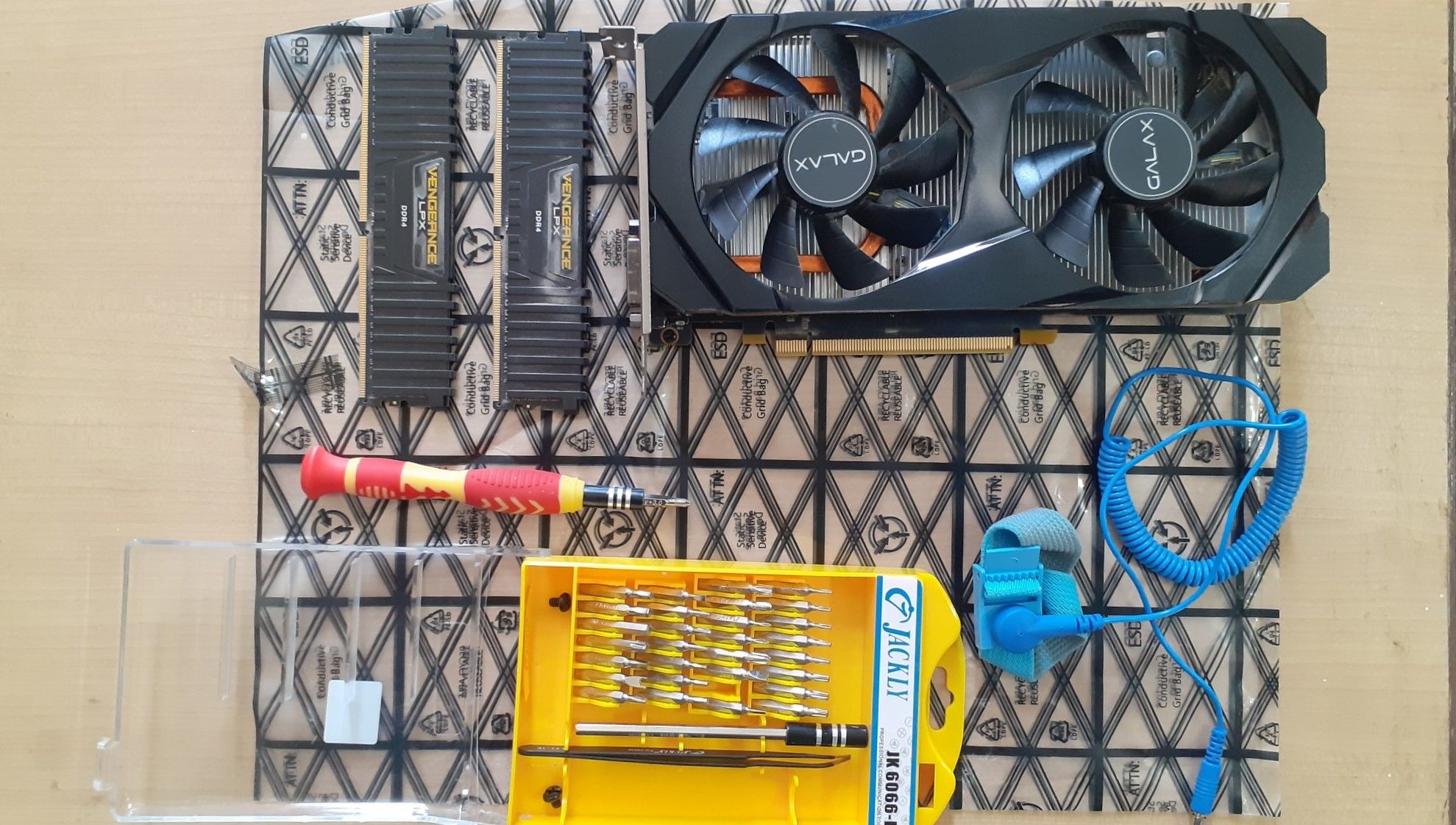
Помимо основных узлов, подготовьте следующие вещи:
- Термопаста — для контакта кулера и процессора; многие кулеры идут с термоинтерфейсом уже нанесённым.
- Антистатический браслет — снижает риск повреждения компонентов статическим электричеством.
- Набор отвёрток (крестовые разной длины); магнитные наконечники удобны.
- Хомуты (zip ties) для прокладки кабелей.
- Запасные винты, адаптеры и переходники (особенно при старых корпусах).
- Бумажные салфетки/изопропиловый спирт для очистки поверхности перед нанесением термопасты.
Важно: проверьте совместимость всех выбранных деталей на сайте-помощнике (например, PCPartPicker) перед покупкой — это снижает вероятность ошибок.
Проверка совместимости: методология и матрица
Чтобы избежать несовместимости, выполните мини‑методологию перед покупкой:
- Составьте список компонента и их модели.
- Сверьте сокет CPU и поддерживаемые процессоры на сайте производителя материнской платы.
- Убедитесь, что материнская плата поддерживает выбранную частоту RAM и тип (DDR4/DDR5).
- Проверьте длину GPU и место в корпусе, а также высоту кулера CPU.
- Рассчитайте суммарное энергопотребление и подберите PSU с запасом.
- Сверьте количество и тип разъёмов (SATA, M.2, USB, вентиляторы).
Пример совместимости в таблице (упрощённая):
| Компонент | Что проверить | Риск при несоответствии |
|---|---|---|
| CPU и матплата | Сокет, BIOS-поддержка | Система не загрузится |
| RAM и матплата | Тип DDR, частота, объем | Системная нестабильность/падение производительности |
| GPU и корпус | Длина карты, охлаждение | Карта не влезет или перегрев |
| PSU и система | Мощность, коннекторы | Сбой питания, нестабильность |
| SSD M.2 и матплата | Наличие M.2 слота, поддержка NVMe | Накопитель не заработает в максимуме |
Рекомендация: перед оплатой проверьте совместимость в сервисах сравнения и перечитайте отзывы и спецификации производителей.
Пошаговая сборка игрового ПК
Ниже — подробный план сборки. Выполняйте шаги аккуратно, работайте на антистатической поверхности и соблюдайте последовательность.
Подготовка рабочего места
- Рабочая поверхность: ровный стол, антистатический коврик или картонная коробка/вставка от корпуса.
- Освещение и запас времени (не торопитесь).
- Все винты и детали разложите по контейнерам, чтобы не потерять.
- Отключите обувь с резиновой подошвой и избегайте ковров — это снижает риск статического.
1. Установка процессора
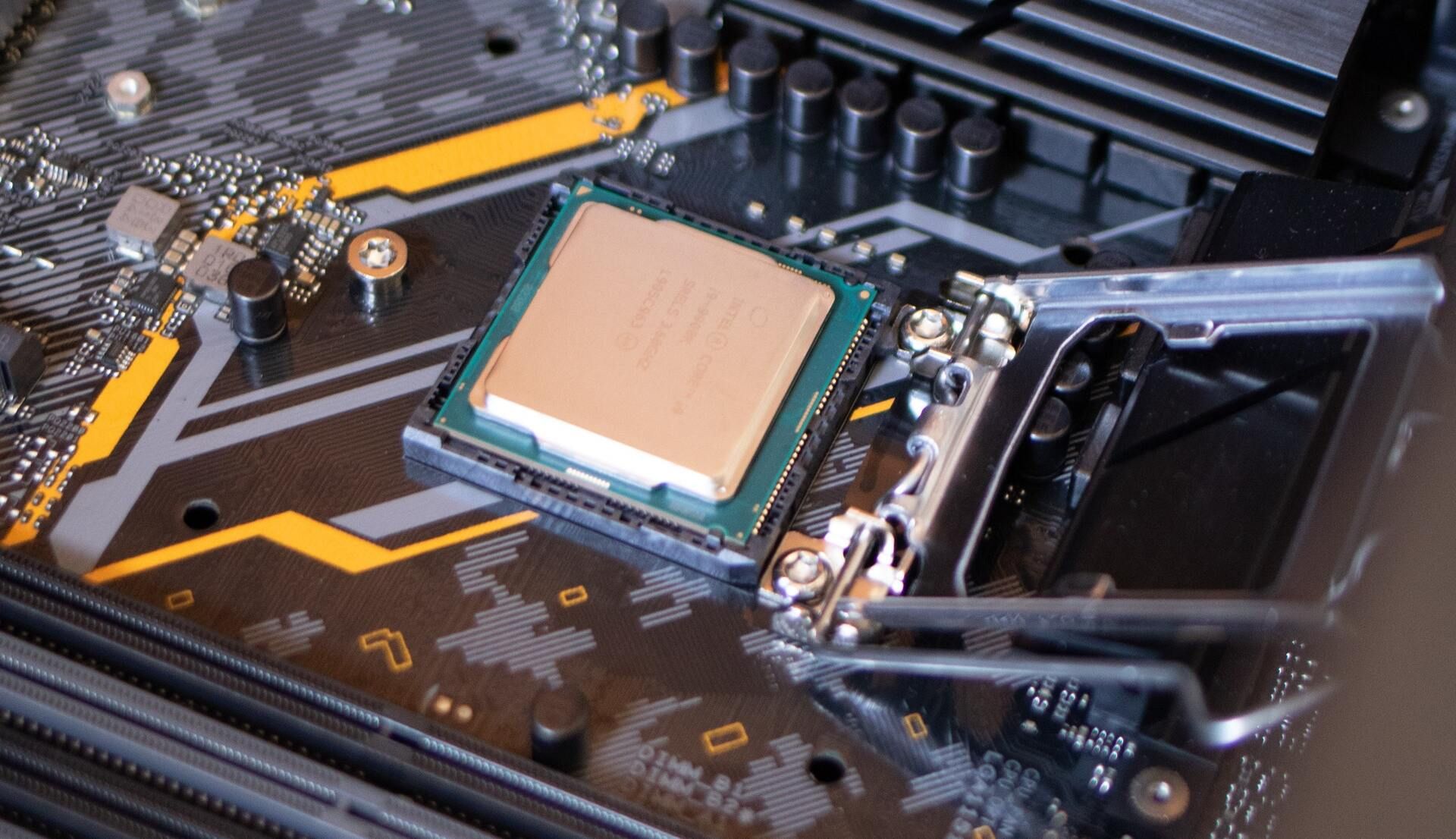
- Поместите материнскую плату на антистатическую поверхность.
- Отведите фиксатор сокета и откройте крышку (если есть).
- Совместите метки на процессоре и сокете (треугольник/выступы) и аккуратно опустите процессор в гнездо, не прилагая боковых усилий.
- Закройте фиксатор — он может требовать небольшого усилия.
Важно: держите процессор за края, не трогайте контактные площадки и ножки.
2. Установка кулера / радиатора процессора
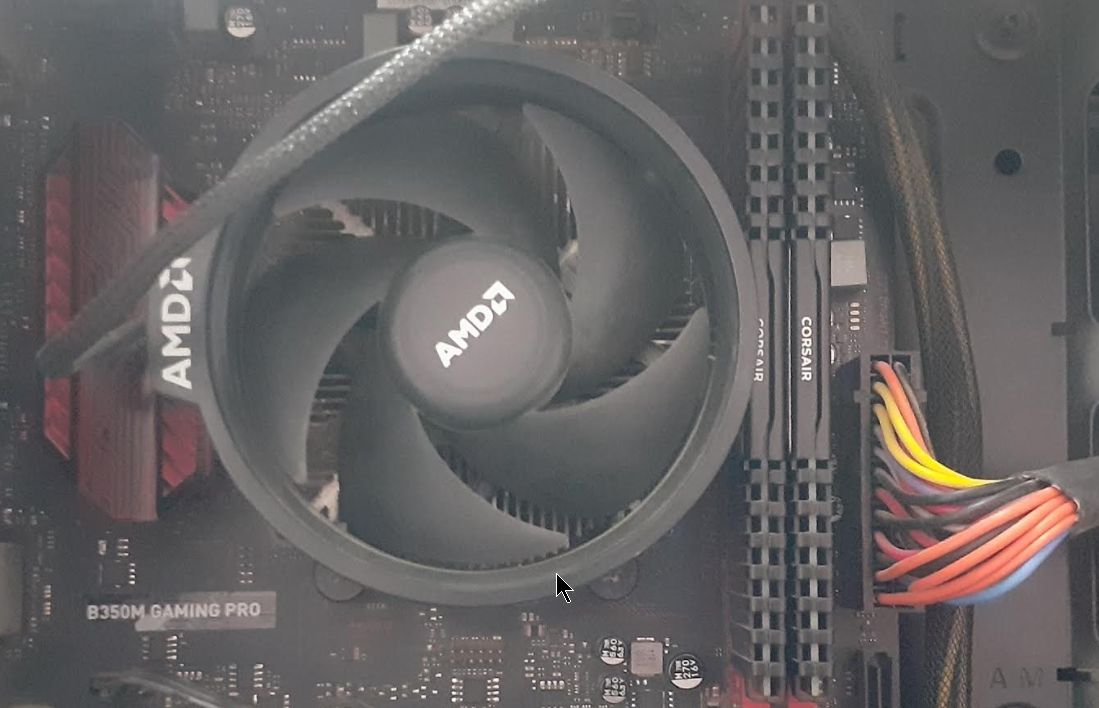
- Если кулер поставляется с термопастой, проверьте её объём. Если нет — нанесите каплю размером с горошину или тонкую линию в центр кристалла, в зависимости от формы крышки.
- Совместите крепления кулера с посадочными местами на плате.
- Поставьте кулер ровно и закрутите шурупы по диагонали, чтобы обеспечить равномерное давление.
- Подключите кабель вентилятора процессора к соответствующему коннектору CPU_FAN.
Примечение: для крупногабаритных воздушных кулеров лучше устанавливать CPU в плату до посадки материнской платы в корпус (иногда удобнее разбирать и собирать вне корпуса).
3. Установка оперативной памяти
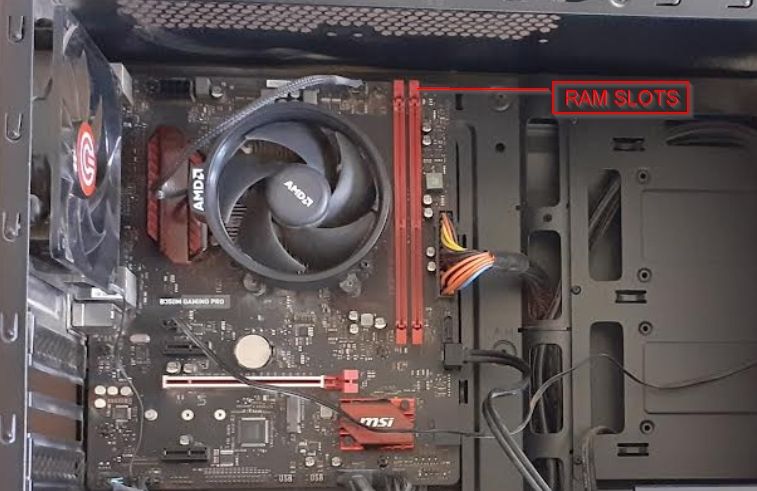
- Отодвиньте фиксаторы слотов RAM.
- Совместите выемку на планке с выступом слота и аккуратно вставьте модуль до щелчка.
- Для двух модулей используйте рекомендованные слоты для двухканального режима (см. руководство материнской платы).
4. Установка платы в корпус
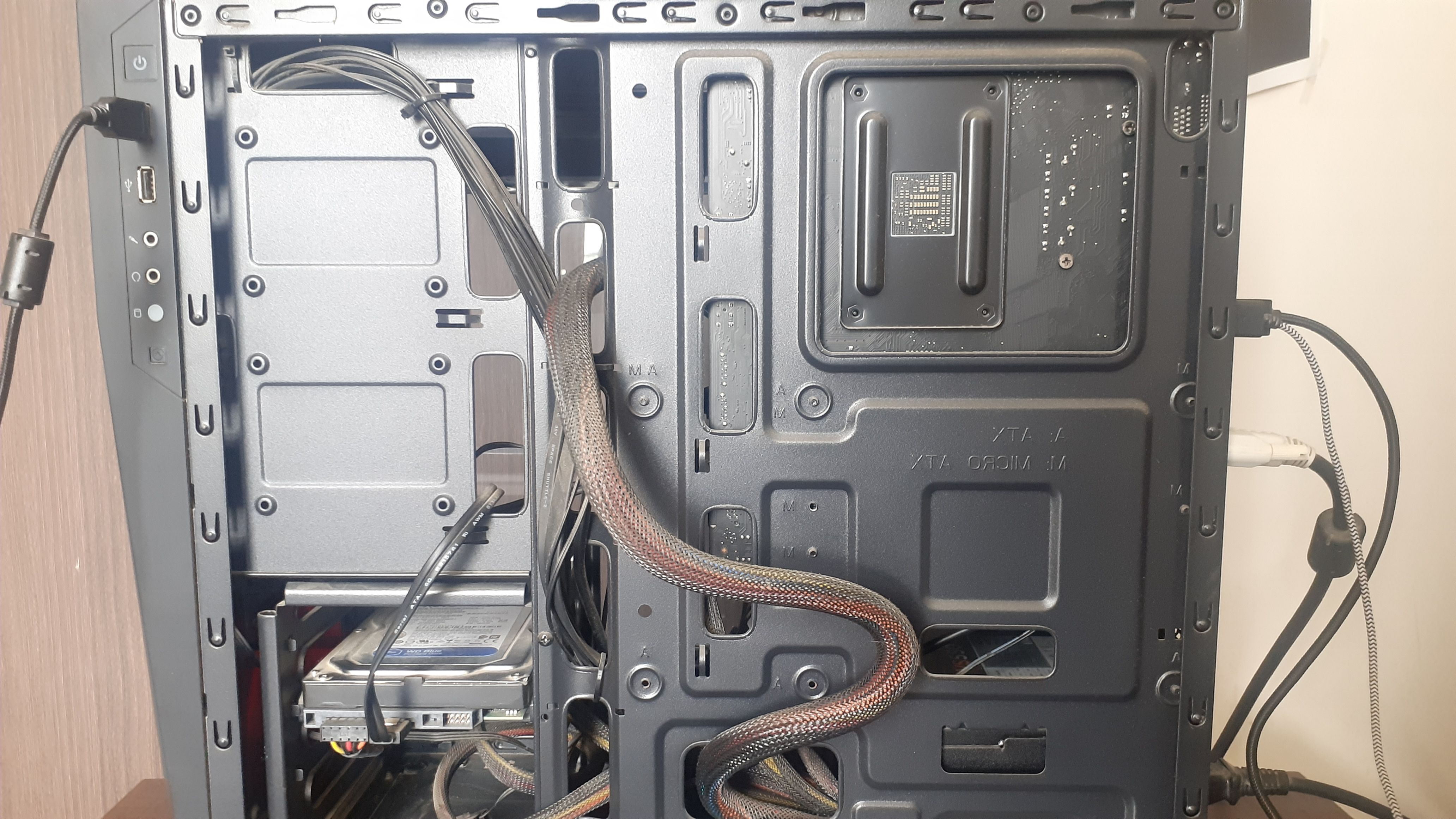
- Установите стойки (standoffs) в корпус согласно расположению отверстий на материнской плате.
- Совместите панель ввода-вывода с задней частью корпуса (I/O shield). Некоторые платы идут с предустановленной панелью.
- Аккуратно опустите плату на стойки и закрепите винтами, не перетягивая.
Совет: закрепляйте винты не по одному — закрепите несколько, затем затяните окончательно крест-накрест.
5. Установка видеокарты и накопителей
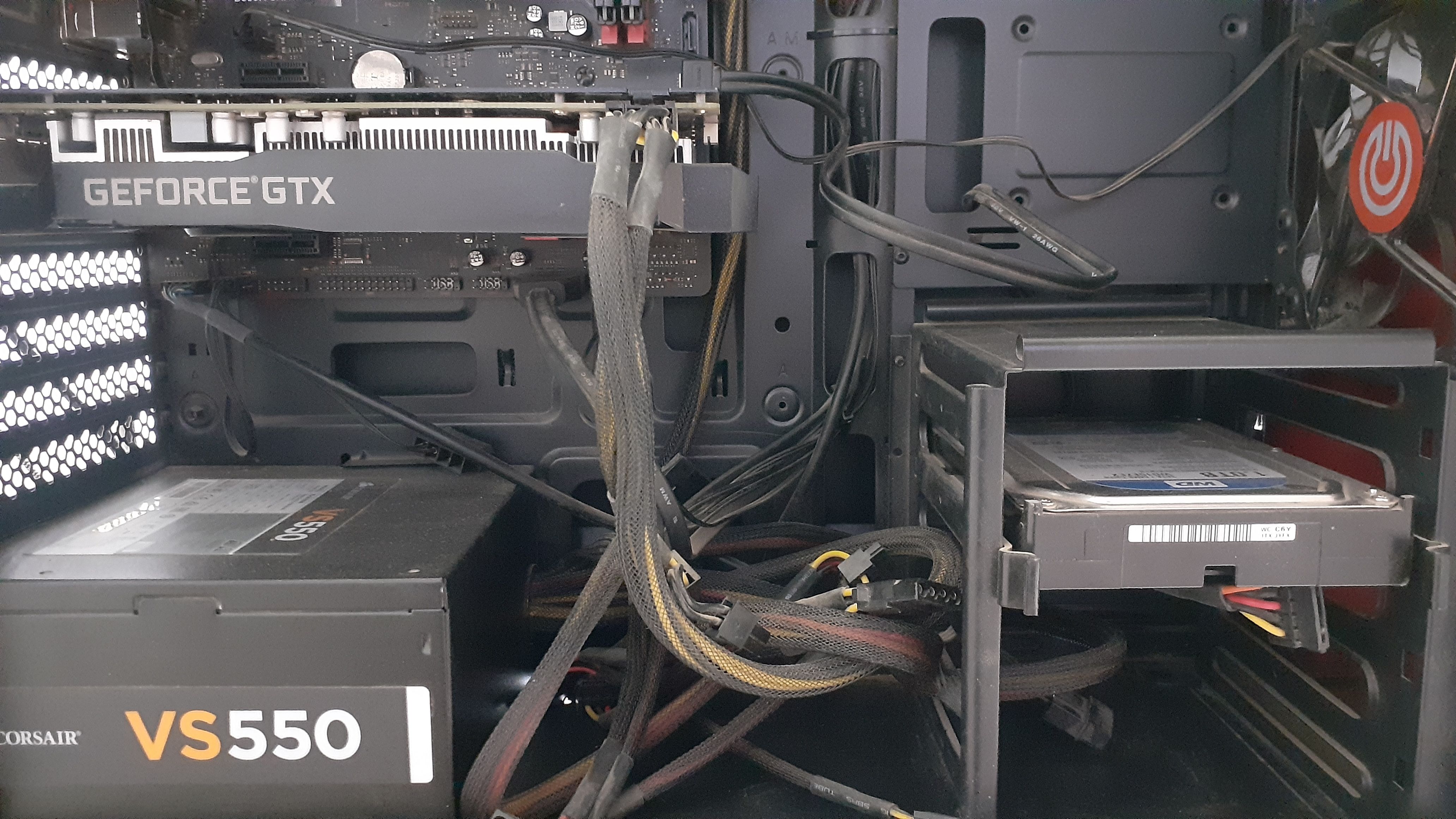
- Убедитесь, что вы сняли заглушки на задней панели корпуса напротив нужных слотов PCIe.
- Совместите видеокарту с PCIe x16 слотом и аккуратно вставьте до щелчка фиксирующей защёлки.
- Закрепите видеокарту винтом к корпусу.
- Для HDD/SSD — установите в корзину/отсек и подключите SATA-кабель к материнской плате и питание от PSU.
- Для M.2 SSD — аккуратно вставьте накопитель в разъём под углом, опустите и закрепите винтом.
6. Установка блока питания и подключение кабелей
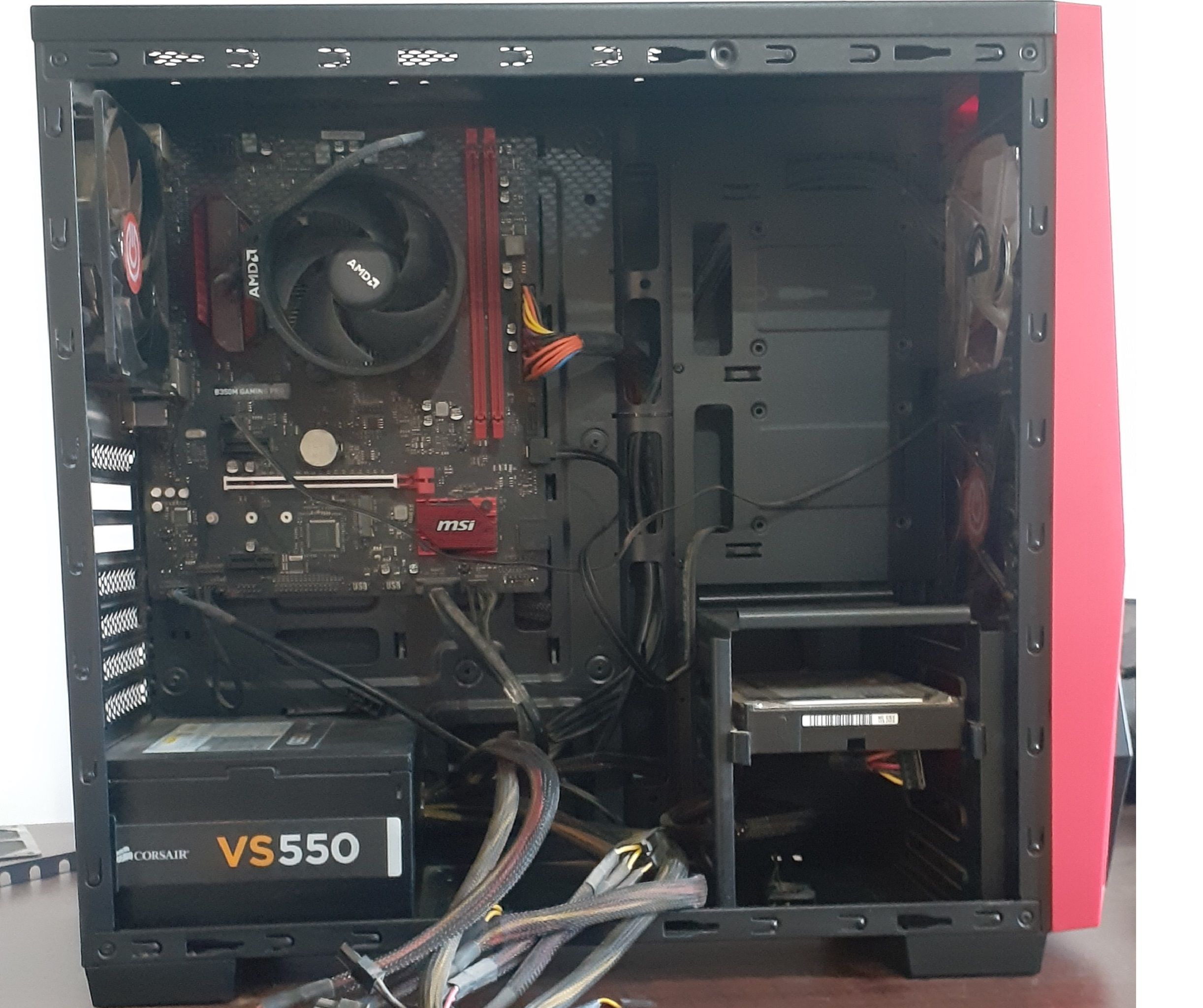
- Разместите PSU в корпусе в соответствии с инструкцией корпуса (вверху или внизу).
- Подключите главный 24‑пиновый кабель ATX к материнской плате и дополнительный 4/8‑пиновый кабель питания CPU.
- Подключите питание к видеокарте (6/8 пин или 12VHPWR) и к накопителям.
- Подключите переднюю панель (Power SW, Reset SW, индикаторы) и разъёмы USB/Audio согласно руководству материнской платы.
- Выполните аккуратную укладку кабелей, используйте хомуты для аккуратности и улучшения воздушного потока.
7. Первый запуск и базовая проверка
- Подключите монитор, клавиатуру и мышь.
- Включите питание и проверьте, запускаются ли вентиляторы, горят ли индикаторы.
- Войдите в BIOS/UEFI: проверьте, распознаны ли CPU, объём RAM и накопители.
- Установите профиль XMP/DOCP для RAM, если необходимо, чтобы включить заявленную частоту.
- Проверьте базовые температуры в BIOS — процессор в простое должен быть прохладным.
Если система не загружается — следуйте разделу «Устранение неполадок» ниже.
8. Установка операционной системы и драйверов
- Создайте загрузочную USB‑флешку с дистрибутивом ОС (Windows, Linux).
- Установите ОС, отформатировав нужный раздел на NVMe/SSD.
- После установки ОС, скачайте и установите последние драйверы для GPU, чипсета материнской платы, аудио и сетевых адаптеров с официальных сайтов.
- Настройте параметры энергопотребления и план питания для игр (в ОС и в драйверах GPU).
Критерии приёмки: тесты и контроль качества
После сборки и установки ОС выполните следующие тесты, чтобы убедиться в корректной работе системы:
- POST: система должна пройти самопроверку, обычно сопровождается звуковым сигналом или индикатором в BIOS.
- BIOS/UEFI: CPU, RAM и накопители распознаются в полных объёмах.
- Тест стабильности: запустите стресс‑тест CPU (короткий прогон 10–15 минут), GPU (тест нагрузки), чтобы проверить температуры и стабильность.
- Температуры: во время нагрузок CPU/GPU температуры не должны превышать безопасные пределы, указанные производителем.
- Тесты на артефакты: визуальные искажения на экране при нагрузке свидетельствуют о проблемах с GPU или питанием.
Таблица тестов и ожидаемых результатов:
| Тест | Ожидаемый результат |
|---|---|
| POST/BIOS | Система загружается, компоненты распознаны |
| Стресс CPU 15 мин | Стабильная работа, температура в допустимых пределах |
| Стресс GPU 15 мин | Нет сбоев, нет артефактов |
| Чтение/запись SSD | Нормальное поведение, отсутствие ошибок SMART |
Устранение неполадок: быстрый план действий
Ниже — распространённые симптомы и шаги по их устранению.
- Система не включается (нет индикации): проверьте главный кабель питания PSU, шнур в розетке, выключатель на блоке питания. Убедитесь, что кнопка питания корпуса подключена к материнской плате.
- Вентиляторы не крутятся, но индикаторы есть: проверьте подключения вентиляторов к правильным разъёмам, проверьте модульность кабелей PSU.
- Нет POST/черный экран: перепроверьте установку CPU и память; попробуйте запустить с одной планкой RAM в рекомендованном слоте; сбросьте CMOS (снимите батарейку на 5–10 минут или используйте джампер).
- Перегревы: проверьте термопасту, плотность посадки кулера, направление воздушного потока в корпусе.
- Сбои в играх/артефакты: обновите драйверы GPU, проверьте питание GPU (недостаточное питание вызывает нестабильность).
Если общие шаги не помогают, внимательно изучите коды POST (если есть), обратитесь к документации и, при необходимости, в службу поддержки производителя.
Руководство действий при инциденте: план отката
- Зафиксируйте симптомы и сделайте фото/видео (включая конфигурацию кабелей).
- Отключите питание и выполните минимум проверок — повторно проверьте коннекторы.
- Протестируйте компоненты по отдельности на другой совместимой системе (если есть возможность) или замените на заведомо исправные модули по очереди.
- Если проблема в новом компоненте — свяжитесь с продавцом/сервисом по гарантии.
Решение «которое выбрать»: диаграмма выбора CPU/GPU (Mermaid)
flowchart TD
  A[Какой бюджет?] -->|Бюджет < средний| B[Приоритет: GPU среднего класса]
  A -->|Бюджет средний| C[Баланс CPU и GPU]
  A -->|Бюджет высокий| D[Лучший GPU, мощный CPU]
  B --> E[1080p/60–144fps]
  C --> F[1440p или 1080p с высокими настройками]
  D --> G[4K / высокие частоты обновления]
Матрица рисков и меры смягчения
| Риск | Вероятная причина | Мера смягчения |
|---|---|---|
| Повреждение статикой | Работа без антистатической защиты | Использовать антистатический браслет и коврик |
| Несовместимость | Неправильный выбор сокета/частоты RAM | Проверять спецификации и использовать сервисы совместимости |
| Неправильная очистка термопасты | Использование абразивов/влажных салфеток | Использовать изопропиловый спирт и безворсовую ткань |
| Недостаточная мощность PSU | Ошибка в расчёте энергопотребления | Добавить запас 20–30% при выборе PSU |
Локальные советы и подводные камни для региона
- Электропитание: стандартная сеть в жилых домах 220–240 В — используйте исправный сетевой фильтр или ИБП при нестабильном питании.
- Гарантии и сервис: при покупке обращайте внимание на официальную гарантию дилера в вашей стране/регионе. Серый импорт может иметь ограниченное сервисное обслуживание.
- Язык BIOS и локализация: BIOS/UEFI большинства производителей имеет английский интерфейс, иногда доступны локализованные переводы — проверяйте в документации.
- Покупка в рассрочку/кредит: убедитесь, что учли полную стоимость и сроки поставок, особенно при заказе из-за рубежа.
Чек-листы по ролям
Чек-лист для покупателя комплектующих:
- Составлен список компонентов и проверена совместимость.
- Просчитана требуемая мощность PSU и запас.
- Проверены размеры корпуса и длина GPU.
- Куплены необходимые мелкие инструменты и термопаста.
Чек-лист для сборщика (пошагово перед запуском):
- Все винты и стойки установлены правильно.
- Все кабели подключены и закреплены.
- Никакие посторонние предметы не остались внутри корпуса.
- Подключение передней панели и разъёмов проверено.
Краткий глоссарий (1 строка каждая)
- BIOS/UEFI — базовая прошивка платы для инициализации оборудования.
- POST — проверка при старте системы (Power-On Self-Test).
- XMP/DOCP — профили для автоматического выставления производительных настроек RAM.
- NVMe — протокол для сверхбыстрых M.2 SSD.
- TDP — тепловой пакет процессора (мощность, которую нужно отвести).
Часто задаваемые вопросы
Нужно ли мне антистатический браслет? Как минимум — да. Он снижает риск повреждения дорогих компонентов статикой.
Можно ли собрать ПК в корпусе без доступа к отвертке? Некоторые корпуса позволяют безвинтовую установку накопителей, но базовые винты для крепления платы и GPU обычно нужны.
Как часто нужно менять термопасту? Для большинства сборок перезаправка термопасты требуется каждые 2–4 года, либо при снятии/установке кулера.
Как проверить, что блок питания достаточной мощности? Просуммируйте потребление CPU и GPU (указано в спецификациях), добавьте 20–30% запаса; используйте калькуляторы мощности на сайтах производителей.
Итог и дальнейшие шаги
После выполнения всех описанных шагов у вас будет собранный и готовый к использованию игровой ПК. Рекомендуется:
- Регулярно обновлять драйверы и прошивку материнской платы.
- Следить за пылью и периодически чистить корпус и фильтры.
- Проводить контрольные стресс‑тесты после значительных апгрейдов.
Важно: сборка — это навык. Первая сборка займёт больше времени; аккуратность и проверка совместимости окупятся в виде стабильной и надёжной системы.
Контактная памятка перед покупкой
- Дублируйте список совместимости в заметках на телефоне.
- Сфотографируйте серийные номера и упаковки на случай гарантийного обращения.
Важно: если вы сомневаетесь в корректности установки одного из критичных компонентов, обратитесь к профессионалу или сервисному центру — это дешевле, чем замена повреждённых деталей.

Похожие материалы

Несколько аккаунтов Skype: Multi Skype Launcher

Журнал для работы: повысить продуктивность

Персональные звуки уведомлений на Android

Скачивание шоу Hulu для офлайн‑просмотра

Microsoft Start: персонализированная новостная лента
