
Как собрать макро‑клавиатуру своими руками с Arduino и QMK
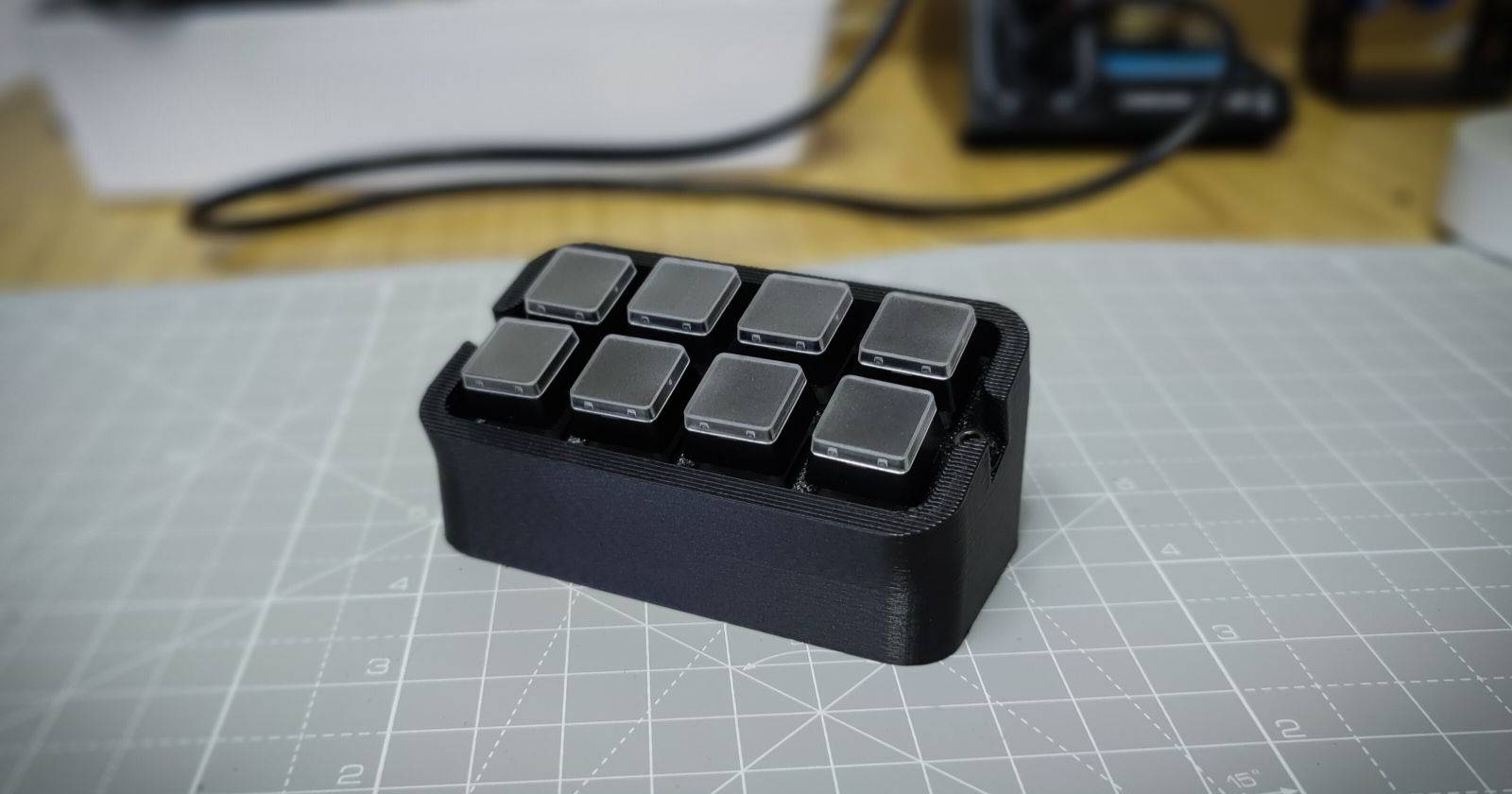
Вне зависимости от того, стримите ли вы на Twitch, работаете в 3D‑редакторе или просто хотите ускорить повседневные задачи, макро‑клавиатура (macro keypad) может значительно повысить эффективность. Это вспомогательное устройство можно запрограммировать под сочетания клавиш, макросы и команды, которые выполняются одним нажатием.
Эта инструкция показывает, как сделать простую 8‑клавишную макро‑клавиатуру: 3D‑корпус, механические переключатели Cherry MX‑совместимого формата, Arduino Pro Micro и прошивка QMK. Материалы доступны в интернете, а сборка — полезный проект для изучения пайки и прошивок.
Кому подойдёт проект
- Стримерам и стрим‑менеджерам для управления сценами/звуком.
- Видеоредакторам и 3D‑дизайнерам для запуска скриптов и инструментов.
- Разработчикам и тестировщикам для быстрого переключения инструментов.
Важно: проект рассчитан на пользователей с базовыми навыками пайки; если вы никогда не паяли, практика на макетной плате перед реализацией поможет.
Основные преимущества и ограничения
Преимущества:
- Полная программируемость через QMK.
- Компактность и возможность кастомизации корпуса.
- Низкая цена при самостоятельной сборке.
Ограничения:
- Требуется время на печать корпуса и пайку.
- Нужны базовые навыки электроники.
- При некорректной прошивке возможны конфликты с ОС (как с любым HID‑устройством).
Инструменты и компоненты
Ниже список того, что понадобится. Большую часть можно купить онлайн.
Инструменты
- 3D‑принтер или сервис 3D‑печати.
- Паяльник с тонким жалом.
- Отвёртка/шестигранник под ваши болты.
- Кусачки и стриппер для проводов.
- Маленькая плоская отвёртка или пинцет для короткого замыкания бутафории при входе в загрузчик.
Компоненты
- Пластик для 3D‑печати (PLA, PETG и др.).
- Arduino Pro Micro (совместимый контроллер с поддержкой QMK).
- 8 × механические переключатели Cherry MX‑совместимого типа.
- 8 × колпачка для клавиш (keycaps), можно с возможностью перенабивки.
- 2 × M3 болта для крепления задней панели.
- Силиконовая (не ПВХ) изолированная проводка для гибкости.
- Двухсторонний скотч или суперклей для фиксации Arduino.
Примечание: используйте провод с сечением 22–26 AWG; тонкий гибкий силиконовый провод удобнее в печатном корпусе.
Этапы работы — обзор
- Печать корпуса и задней панели.
- Создание конфигурации раскладки и подбор пинов в Keyboard Firmware Builder.
- Прозрачная проводка переключателей и припайка к Arduino.
- Прошивка .hex‑файла через QMK Toolbox.
- Тестирование на сайте Keyboard Checker и сборка корпуса.
- Настройка макросов и слоёв в QMK при необходимости.
Следующие разделы раскрывают каждый шаг подробно, с советами, диагностикой и готовыми шаблонами.
Шаг 1: Печать корпуса и задней панели
Авторы использовали модель Stream Cheap Mini Macro Keyboard с Thingiverse, но можно взять любую аналогичную модель. Мы печатали основание из PLA, а заднюю панель из PETG для прочности, однако выбор материала зависит от того, сколько прочности и гибкости вы хотите.
Рекомендации по печати:
- Толщина стенок 2–3 мм даёт хорошую прочность.
- Первый слой с качественной адгезией предотвращает деформацию.
- PETG полезен для задней панели, если планируете частые разборки.
- Если вы не уверены в настройках, делегируйте печать локальной мастерской.
Совет: печатая несколько версий корпуса (разные посадочные места для Arduino, другие расположения болтов), вы снизите риск ошибки и сможете выбрать лучший вариант.
Шаг 2: Создание конфигурации и выбор пинов
Прежде чем паять, необходимо спланировать раскладку и назначение пинов. Мы рекомендуем использовать два онлайн‑инструмента:
- Keyboard Layout Editor — для создания визуальной раскладки и получения Raw Data.
- Keyboard Firmware Builder — для импорта раскладки, сопоставления матрицы и выбора пинов контроллера.
Примерный порядок действий в Keyboard Firmware Builder:
- Шаг 1: Вставьте Raw Data из Keyboard Layout Editor и нажмите Import.
- Шаг 2: Перейдите на вкладку Wiring и убедитесь, что схема матрицы совпадает с вашим дизайном.
- Шаг 3: Выберите вкладку Pins и назначьте пины для строк и столбцов, совместимые с Arduino Pro Micro. Мы использовали F4 и F6 для строк, B5, E6, B6 и B3 для столбцов.
- Шаг 4: Назначьте ключи на вкладке Keymap — в нашем случае использовали клавиши F14–F21 как безопасные и редко используемые системные коды.
- Шаг 5: Перейдите на Compile и скачайте .hex.
Почему важно правильно выбрать пины:
- Пины на Arduino расположены физически и логически; удобно выбирать удалённые друг от друга пины, чтобы проще было припаять провода.
- Некоторые пины зарезервированы или поведение которых меняется при использовании определённых функций (например, I2C); проверьте документацию контроллера.
Совет: сохраните экспортированные JSON/Raw данные раскладки в отдельной папке с проектом — это упростит будущие изменения и повторные компиляции.
Шаг 3: Пайка и проводка переключателей
Ниже подробный порядок работ и советы по надёжной пайке.
Подготовка проводов:
- Для двух строк используйте один цвет (например, красный), для четырёх столбцов — другой (например, чёрный).
- Режьте провода нужной длины, учитывая путь до Arduino; оставляйте небольшой запас и аккуратно зачищайте изоляцию.
Пайка на переключателях:
- Закрепите переключатели в задней панели перед пайкой.
- Припаяйте провод к соответствующей ножке каждого переключателя. Мы припаивали строки к правым ножкам, столбцы к левым.
- Если ножки переключателя близко друг к другу, аккуратно спаяйте участки, чтобы не допустить перемычек.
Хитрости для аккуратности:
- Припаяйте сначала одну строку полностью, затем проверяйте спаянные соединения.
- Фиксируйте провода при помощи капелек клея (термоклей) по мере продвижения, чтобы провода не тянулися в будущей сборке.
- Используйте флюс и чистите наконечник паяльника регулярно.
Пайка к Arduino:
- Сверьтесь с выбранной в Firmware Builder разметкой пинов.
- Припаяйте каждый провод к соответствующему контакту на Arduino.
- После пайки осмотрите контакты под лупой на предмет случайных мостов.
Проверка перед окончательной сборкой:
- Осмотрите на короткие замыкания между соседними линиями.
- Убедитесь, что длина проводов не мешает установке задней панели.
Безопасность при пайке:
- Работайте в хорошо проветриваемом помещении.
- Носите защитные очки и следите за температурой паяльника.
Шаг 4: Прошивка QMK на Arduino
Для прошивки понадобится QMK Toolbox (сборки доступны в Releases на GitHub). Инструкция:
- Установите QMK Toolbox.
- Подключите Arduino к компьютеру через micro‑USB — контроллер должен появиться в системе.
- В QMK Toolbox нажмите Open и выберите скачанный .hex файл.
- Переведите плату в режим Bootloader: на Pro Micro это достигается коротким замыканием Reset и GND или кнопкой Reset (если есть).
- Как только плата в режиме загрузчика, нажмите Flash — у вас есть несколько секунд для успешной операции.
Советы при прошивке:
- Если не успели нажать Flash, отключите и снова включите Board Bootloader, повторите попытку.
- На некоторых платах требуется двойное нажатие кнопки Reset; ознакомьтесь с документацией вашей платы.
Шаг 5: Тестирование клавиатуры
После прошивки важно проверить каждую клавишу. Мы использовали сайт Keyboard Checker, потому что он показывает последний зарегистрированный код даже если раскладка содержит редкие F‑коды.
Базовый чек‑лист тестирования:
- Нажмите каждую клавишу — сайт должен фиксировать соответствующий код.
- Проверьте отсутствие «залипания» и ложного срабатывания.
- Проверьте поведение при одновременном нажатии нескольких клавиш, если это важно для вашей конфигурации.
Если какая‑то клавиша не работает:
- Проверьте пайку и целостность провода.
- Убедитесь, что в Firmware Builder пин назначен правильно.
- Подключите мультиметр между линией и землёй, чтобы проверить непрерывность.
Шаг 6: Сборка корпуса и финальная проверка
- Приклейте Arduino внутри корпуса двусторонним скотчем или суперклеем.
- Убедитесь, что разъём USB имеет свободный доступ и кабель легко вставляется.
- Закрутите M3 болты — для PLA их можно вкручивать прямо; для более твёрдых материалов может потребоваться нарезать резьбу.
Положите колпачки на переключатели и ещё раз проверьте работу — устройство готово к использованию.
Как использовать макро‑клавиатуру и развивать проект
- В большинстве приложений можно изменить сочетания клавиш, поэтому макро‑кейпад легко адаптировать для разных задач.
- Если хотите сложную логику (несколько слоёв, макросы, подсветка), возвращайтесь в Keyboard Firmware Builder и добавляйте функциональность, затем пересобирайте .hex.
- Для динамической смены схем используйте комбинации клавиш переключения слоёв в QMK.
Шаблоны, чек‑листы и критерии приёмки
Мини‑шаблон раскладки (пример)
| Клавиша | Функция (win) | Функция (mac) |
|---|---|---|
| K1 | F14 — «Запуск скрипта» | F14 — «Запуск скрипта» |
| K2 | F15 — «Сцена 1» | F15 — «Сцена 1» |
| K3 | F16 — «Сцена 2» | F16 — «Сцена 2» |
| K4 | F17 — «Микрофон mute» | F17 — «Микрофон mute» |
| K5 | F18 — «Горячая кнопка 1» | F18 |
| K6 | F19 — «Горячая кнопка 2» | F19 |
| K7 | F20 — «Macro A» | F20 |
| K8 | F21 — «Macro B» | F21 |
Критерии приёмки
- Все 8 клавиш регистрируются в тестере.
- Нет ложных срабатываний при простукивании корпуса.
- USB‑разъём стабильно подключается и не мешает закрытию корпуса.
- Прошивка загружается без ошибок в QMK Toolbox.
Чек‑лист перед завершением
- Корпус отпечатан и очищен.
- Переключатели установлены и припаяны.
- Провода припаены к Arduino в соответствии с пинами.
- .hex прошит и протестирован.
- Кнопки работают как ожидалось.
- Arduino надёжно закреплён.
Отладка и частые ошибки
Симптом: Нажатия не регистрируются.
- Проверка: Мультиметром проверьте целостность дорожки между переключателем и контактом Arduino.
Симптом: Случайные срабатывания.
- Проверка: Осмотрите наличие холодных пайок и коротких замыканий; при необходимости добавьте термоусадку на оголённые контакты.
Симптом: QMK Toolbox не видит плату в Bootloader.
- Проверка: Попробуйте вручную замкнуть Reset и GND, убедитесь, что драйверы установлены.
Симптом: Некорректные коды клавиш.
- Проверка: Проверьте keymap в Keyboard Firmware Builder — возможно, назначение клавиш было выполнено неверно.
Расширенные варианты и альтернативные подходы
- Готовая PCB вместо hand‑wiring — экономит время и уменьшает количество пайки, но требует поиска подходящей платы.
- Использовать другие контроллеры (Pro Micro, Elite‑C, Atmega32u4‑совместимые) — разные платы дают разные возможности (прошивка, питание, габариты).
- Добавить энкодер или RGB‑подсветку — расширяет функциональность, потребует дополнительной разводки и изменения прошивки.
Когда ручная проводка не подходит:
- Если вы хотите компактное, эстетичное решение без видимых проводов и с многоуровневой подсветкой, лучше использовать фабричную PCB или заказать собственную.
Модель принятия решений (mermaid)
flowchart TD
  A[Начать проект] --> B{Нужна ли подсветка?}
  B -- Да --> C[Выбрать контроллер с PWM/PWM driver]
  B -- Нет --> D[Проект на Pro Micro]
  C --> E{Нужна ли PCB?}
  D --> E
  E -- Да --> F[Заказать PCB]
  E -- Нет --> G[Собрать hand-wired]
  F --> H[Прошить QMK]
  G --> H
  H --> I[Тестирование и сборка]
  I --> J[Готово]
Роли и чек‑листы (кто что делает)
Для команды или индивидуального подхода:
- Стример: назначает клавиши для сцен, чётко подписывает колпачки, тестирует горячие клавиши в OBS.
- Дизайнер: проверяет эргономику корпуса, подбирает материал для печати и цвета.
- Электронщик: выполняет пайку, проверяет целостность схемы, прошивает контроллер.
Безопасность и приватность
- Как USB‑HID устройство, макро‑кейпад может выполнять произвольные клавиатурные команды. Проверяйте .hex перед прошивкой.
- Храните копии проектов в приватных репозиториях, если ключи и макросы содержат чувствительные команды.
- При раздаче устройству другим людям предупредите об ответственности — устройство может симулировать ввода с клавиатуры.
Обслуживание и апгрейды
- Регулярно проверяйте фиксацию болтов и состояние проводов.
- При желании поменяйте переключатели на более тихие/жёсткие, обновите keycaps.
- Для добавления новых функций повторите цикл: изменить keymap → скомпилировать .hex → прошить.
Ментальные модели и эвристики
- «Матрица клавиш» — думайте о клавишах как о пересечении строк и столбцов; это помогает быстрее диагностировать проблему.
- «Минимально необходимое» — начните с базовой функциональности, затем расширяйте прошивку слоями.
- «Разделяй и проверяй» — тестируйте каждый этап: механика, пайка, прошивка, сборка.
Краткие рекомендации по совместимости
- F‑коды (F14–F21) удобны, потому что редко используются системно и одинаково работают в Windows и macOS.
- Если планируете использовать в Linux, проверьте назначение ключей в вашей дистрибуции.
Краткая сводка и дальнейшие шаги
- Проект даёт гибкость и возможность кастомизации.
- Начните с печати корпуса и минимальной конфигурации, затем итеративно улучшайте функционал и прошивку.
- Рассмотрите переход на PCB, если собираетесь делать серию клавиатур.
Важно: учитесь на одной‑двух итерациях, не старайтесь достичь идеала сразу — практическая сборка даёт быстрый опыт.
Краткое заключение
Сборка макро‑клавиатуры — отличный проект для изучения пайки, 3D‑печати и настройки прошивок. При правильной подготовке и тестировании вы получите надёжный инструмент, который можно адаптировать под любые задачи.

Похожие материалы

Несколько аккаунтов Skype: Multi Skype Launcher

Журнал для работы: повысить продуктивность

Персональные звуки уведомлений на Android

Скачивание шоу Hulu для офлайн‑просмотра

Microsoft Start: персонализированная новостная лента
