
Создание собственной сборки на базе openSUSE с помощью SUSE Studio
Зачем создавать свою сборку
Хотя существует множество готовых дистрибутивов GNU/Linux, иногда вы не найдёте точной комбинации пакетов, настроек и брендинга, которая нужна вашему проекту. В такой ситуации обычно остаётся три пути:
- скачать близкий дистрибутив и кастомизировать его вручную;
- собрать систему с нуля с помощью Linux From Scratch (LFS);
- использовать SUSE Studio для генерации готового кастомизированного образа на базе openSUSE.
Этот материал посвящён третьему варианту — он обычно самый быстрый для большинства задач: от создания rescue-образов до специализированных рабочих станций.
Краткий обзор процесса
- зарегистрируйтесь и войдите в SUSE Studio;
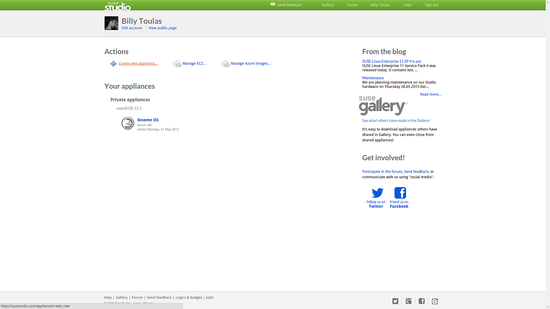
- нажмите на «create new appliance» чтобы создать новое устройство;
- выберите базовую систему (openSUSE или SUSE Linux Enterprise);
- укажите пакеты, репозитории, конфигурации и брендинг;
- выберите формат сборки и запустите Build;
- загрузите и протестируйте образ.
Подготовка аккаунта и старт
Создание образа в SUSE Studio начинается с учётной записи. Войдите, затем нажмите на кнопку «create new appliance» чтобы начать.
Важно: используйте стабильную учётную запись и храните резервную копию ключей и описаний, если планируете публичное распространение образа.
Выбор базовой системы
Выберите подходящую базовую версию: от актуальной сборки openSUSE до нескольких последних версий SUSE Linux Enterprise. Для примера в данном руководстве выбрана openSUSE 13.2 с окружением GNOME x86_64.
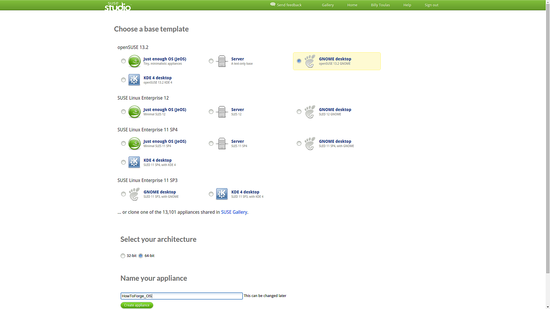
Совет: выбирайте 64-битную сборку, если нужна поддержка современных приложений и больших объёмов памяти.
Настройка компонентов и интерфейса сборки
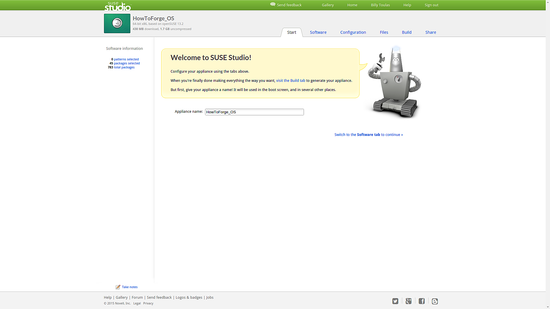
После некоторой загрузки вы попадёте на страницу со вкладками, где можно задать все параметры сборки. Там обычно шесть вкладок, отвечающих за разные аспекты образа.
Выбор пакетов и размер образа
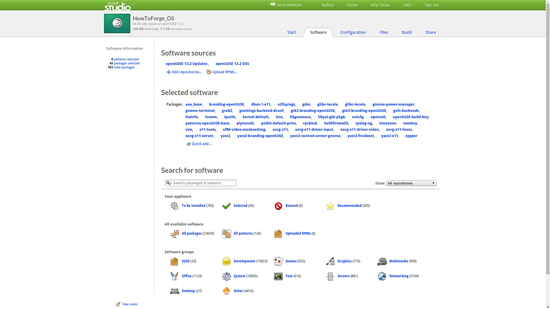
Уникальность вашей сборки во многом определяется базовыми пакетами и предустановленными приложениями. Выбирайте пакеты осознанно: лишние пакеты увеличивают размер, время сборки и поверхность атаки.
Правило-эвристика: если пакет нужен только для оценки, не включайте его в конечный образ; вместо этого тестируйте в виртуальной машине и при положительном результате добавляйте в финальную сборку.
Добавление репозиториев
Можно добавить дополнительные репозитории, если нужный пакет отсутствует в базовых источниках. В примере добавлен репозиторий openSUSE Games для включения flightgear.
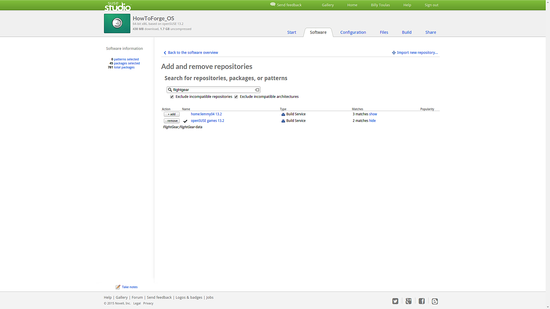
Примечание: добавляйте только доверенные репозитории и по возможности фиксируйте версии пакетов для воспроизводимости.
Подбор и предустановка пакетов
На экране выбора пакетов выберите категории слева, затем активные репозитории справа и нажмите «add» для добавления пакетов в образ. В примере добавлены gimp и inkscape с несколькими дополнительными утилитами.
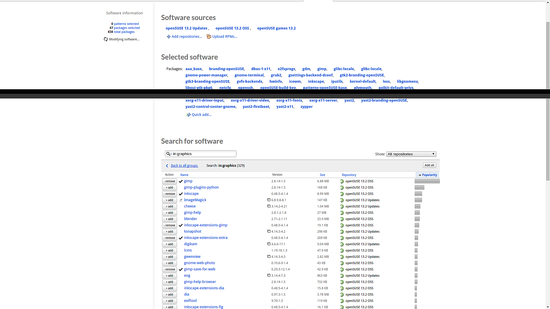
Конфигурация системы и брендинг
Во вкладке конфигурации задаются язык системы, учётные записи пользователей, параметры фаервола, вход по умолчанию и другие системные опции.
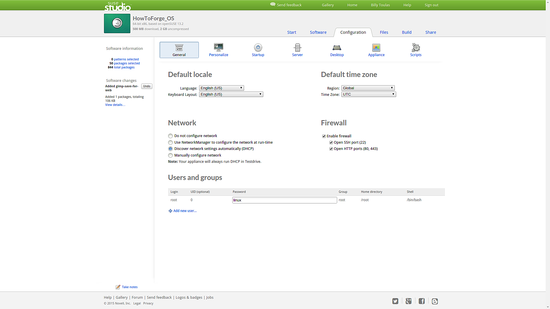
Если нужен автоматический вход пользователя, активируйте соответствующую опцию. Это удобно для киосковых систем, но снижает безопасность.
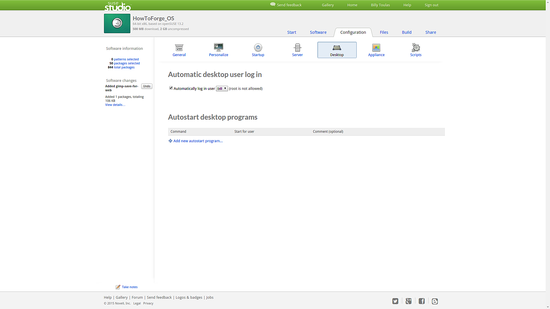
Затем можно применить фирменные логотипы, иконки и описание продукта для публикации и распознавания образа.
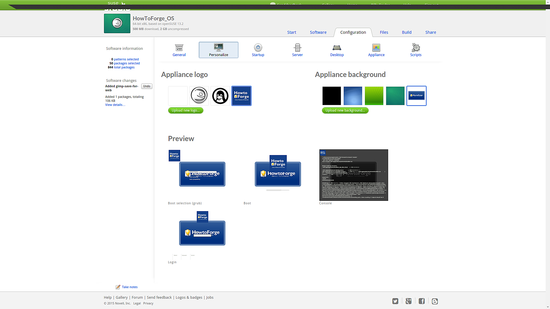
Краткое описание системы важно при распространении образа: пользователю легче понять назначение и ограничения сборки.
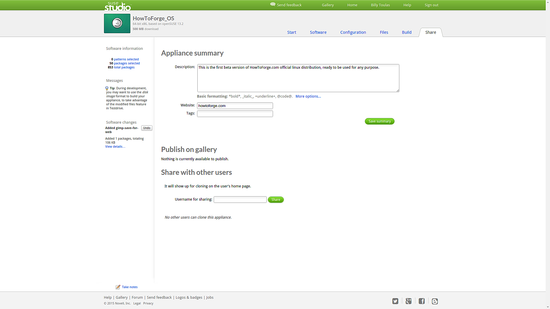
Выбор формата и сборка
Когда все параметры установлены, выберите формат вывода: ISO, VMDK, OVF, Amazon AMI и другие. SUSE Studio позволяет собрать несколько форматов одновременно.
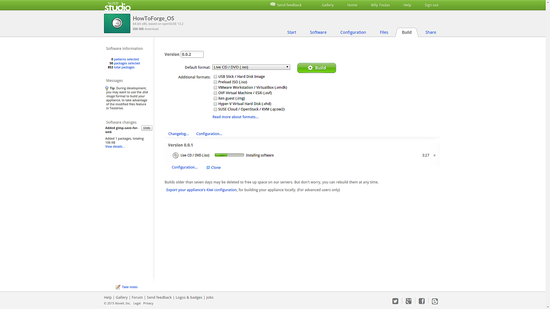
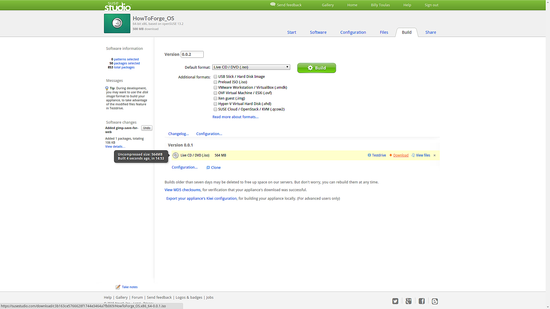
Нажмите Build и дождитесь завершения. Время сборки зависит от объёма пакетов и опций. После окончания нажмите Download и загрузите готовый образ.
Тестирование образа локально
Для быстрого тестирования ISO можно использовать QEMU:
qemu-system-x86_64 -m 2048 -cdrom your-image.iso -boot dДля тестирования виртуального диска (VMDK или QCOW2) используйте соответствующий драйвер в VirtualBox или qemu.
Критерии приёмки
- образ загружается и достигает графического интерфейса;
- предустановленные приложения запускаются и выполняют основные операции;
- сетевые настройки и фаервол применены корректно;
- брендирование и описание отображаются правильно.
Примеры использования
- спасательный диск с ClamAV и инструментами разделов диска;
- киосковая станция с автоматическим логином и ограниченным окружением;
- обучающая среда с предустановленными инструментами разработки;
- виртуальная машина для CI/CD с набором тестовых утилит.
Когда SUSE Studio не подходит
- вам нужна полностью минимальная система без пакетов openSUSE;
- требуется абсолютный контроль над каждым байтом файловой системы (тогда LFS подходит лучше);
- нужно использовать базу, отличную от openSUSE или SLE.
Альтернативные подходы
- Linux From Scratch для полного контроля;
- Open Build Service (OBS) для сборки пакетов и образов с CI интеграцией;
- инструменты создания ISO вручную (live-build, Cubic и т. п.).
Мини-методология быстрой сборки
- определить назначение образа и минимальный набор пакетов;
- выбрать базовую версию и архитектуру;
- собрать первую рабочую версию с минимальным набором;
- протестировать загрузку и ключевые сценарии использования;
- добавить пакеты и настройки итеративно, каждый раз тестируя;
- зафиксировать версии пакетов и создать финальный образ.
Ролевые чек-листы
- разработчик: убедиться в наличии SDK, интерпретаторов, отладчиков;
- сисадмин: проверить настройки сети, fstab, journald и обновлений;
- дизайнер: загрузить логотипы, темы, шрифты и проверить локализацию;
- QA: провести сценарий установки, тесты приложений и стресс-тесты.
Отладка и откат
Если сборка не проходит, проверьте логи сборки, версии конфликтующих пакетов и подключённые репозитории. Для отката храните контрольные точки конфигурации и список явно установленных пакетов.
Советы по безопасности и приватности
- отключайте автоматический вход для образов, которые будут публично распространяться;
- минимизируйте набор сетевых сервисов в образе;
- не включайте личные ключи и секреты в образ;
- планируйте механизм обновления пакетов после развёртывания.
Важно: при распространении публичных образов уточняйте лицензионные ограничения включённых пакетов.
Совместимость и миграция
Если вы планируете миграцию с другой сборки, тестируйте совместимость пакетов и версии библиотек. Частые проблемы — несоответствие libc, менеджера пакетов и systemd.
Decision flow: стоит ли использовать SUSE Studio
flowchart TD
  A[Нужен кастомный образ на базе openSUSE?] -->|Да| B[Хотите быструю сборку без LFS?]
  B -->|Да| C[Используйте SUSE Studio]
  B -->|Нет| D[Рассмотрите LFS или ручную сборку]
  A -->|Нет| E[Используйте другой дистрибутив или инструмент]
Краткий словарь
- образ: файл ISO/VMDK/AMИ и т. п., который содержит готовую систему для установки или запуска;
- репозиторий: хранилище пакетов для конкретной версии дистрибутива;
- брендинг: логотипы, описание и визуальные элементы, делающие образ узнаваемым.
Заключение
SUSE Studio — удобный инструмент для быстрой генерации кастомных образов на базе openSUSE. Он особенно полезен, когда нужно собрать имидж с нужными приложениями, настройками и брендингом без глубокого погружения в сборочные механизмы. Для более тонкой настройки и полной автономии лучше выбирать LFS или ручную сборку, но для большинства задач SUSE Studio экономит время и упрощает процесс.
Важно: храните контрольные списки и фиксируйте версии пакетов для воспроизводимости сборок.
Резюме
- SUSE Studio ускоряет создание кастомных образов на базе openSUSE;
- тщательно выбирайте пакеты, чтобы не раздувать размер образа;
- тестируйте образы в виртуальной среде перед распространением;
- держите отдельный чек-лист для каждой роли: разработчик, сисадмин, дизайнер, QA.

Похожие материалы

Несколько аккаунтов Skype: Multi Skype Launcher

Журнал для работы: повысить продуктивность

Персональные звуки уведомлений на Android

Скачивание шоу Hulu для офлайн‑просмотра

Microsoft Start: персонализированная новостная лента
