
Как транслировать игры с Xbox One на Twitch и Mixer
Введение
Этот материал пошагово объясняет, как начать трансляцию игр с консоли Xbox One на две основные платформы: Twitch (через отдельное приложение) и Mixer (встроенная поддержка). Цель — дать понятные инструкции, советы по качеству потока и алгоритм действий, чтобы вы могли начать стримить быстро и без лишних проблем.
Важно: базовые требования — работающая Xbox One, аккаунт Xbox Live, стабильное интернет‑соединение и (опционально) Kinect или USB‑веб‑камера/микрофон.
Основные варианты трансляции
- Twitch — самая большая аудитория зрителей, нужно установить бесплатное приложение из Store и привязать аккаунт.
- Mixer — встроен в Xbox One, удобно для быстрого стрима друзьям; не требует отдельной установки.
Как транслировать на Twitch
Twitch — популярная платформа для игровых трансляций. На Xbox One трансляция возможна через официальное приложение Twitch.
Шаг 1. Установка приложения Twitch
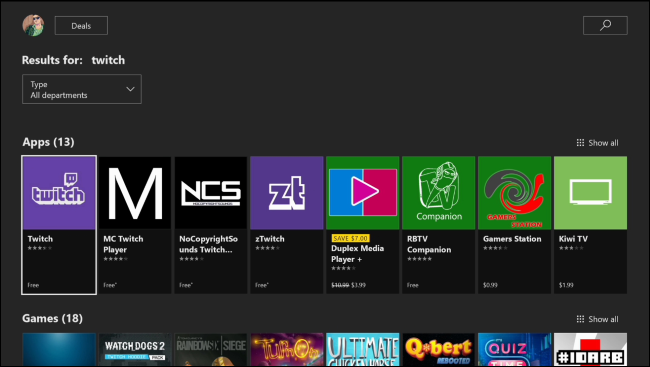
- На начальном экране Xbox One перейдите в Store > Search.
- Введите «Twitch» и установите бесплатное приложение Twitch.
ALT: Скриншот страницы установки приложения Twitch в Microsoft Store на Xbox One
Шаг 2. Привязка аккаунта
- Запустите приложение Twitch на консоли.
- Выберите «Log In» (Войти). На экране появится шестизначный код.
- На компьютере или телефоне откройте страницу:
https://twitch.tv/activate- Войдите в свой Twitch-аккаунт и введите шестизначный код. После этого аккаунт Twitch будет связан с вашим геймертэгом Xbox.
Если у вас ещё нет аккаунта Twitch, зарегистрируйтесь на официальном сайте и повторите шаги.
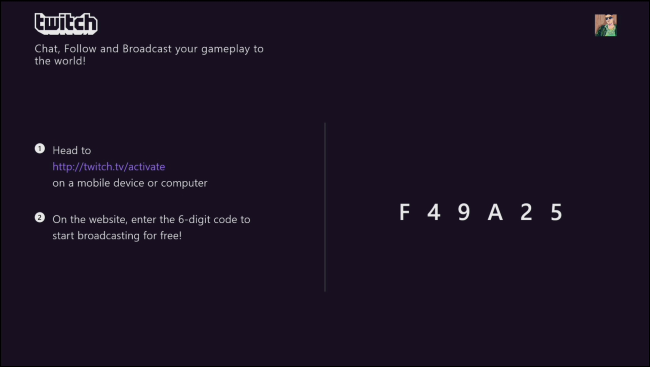
ALT: Окно ввода кода активации Twitch на мобильном устройстве или ПК
Шаг 3. Запуск трансляции
- Запустите игру, которую хотите транслировать.
- Откройте приложение Twitch (через меню, нажав кнопку Xbox и выбрав приложение).
- Приложение появится сбоку в виде панели. Выберите «Broadcast» (Трансляция).
Если вы нажмёте «Broadcast» до запуска игры, приложение уведомит, что нужно сначала открыть поддерживаемую игру.
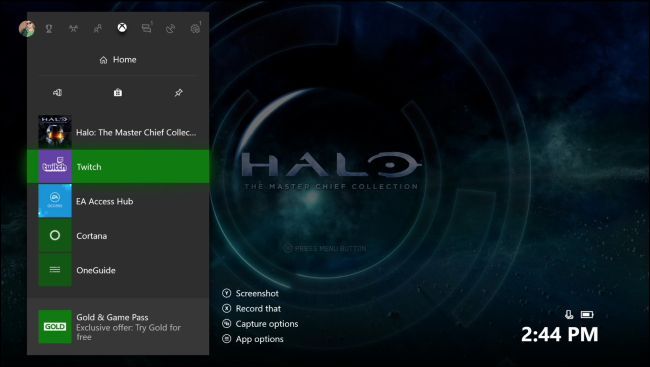
ALT: Панель приложения Twitch, закреплённая справа поверх игрового экрана на Xbox One
Шаг 4. Первичная настройка (микрофон, Kinect, веб‑камера)
При первом запуске трансляции Twitch проведёт настройку: выбор источника звука, использование Kinect как микрофона/веб‑камеры (если подключён), разрешения на трансляцию и т. п. Если у вас нет дополнительных устройств, соответствующие поля будут пустыми.
В процессе вам будет предложено ввести заголовок трансляции — это то, что увидят зрители на Twitch. Придумайте ясный и релевантный заголовок.
Шаг 5. Настройки качества и битрейт
Нажмите «Settings» в панели трансляции, чтобы изменить:
- уровень микрофона;
- включение/выключение веб‑камеры;
- потоковый битрейт (качество трансляции);
- URL вашей канала (формат:
https://twitch.tv/usernameгде username — ваш логин на Twitch).
Примерные рекомендации по битрейту (ориентировочно):
- Низкое качество — подходит для медленных подключений, меньше нагрузки на сеть.
- Среднее качество — комфортно для стабильных домашних подключений.
- Высокое качество — требует стабильного и быстрого исходящего канала.
Если трансляция прыгает или фризит, снизьте битрейт в этих настройках.
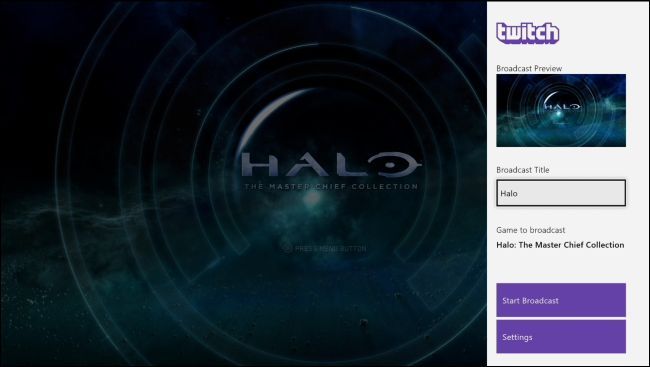
ALT: Окно настроек трансляции в приложении Twitch на Xbox One с опциями микрофона и качества
Шаг 6. Начать и остановить трансляцию
- Чтобы начать: после ввода заголовка нажмите «Start Broadcast» (Начать трансляцию).
- Во время трансляции увидите уведомление на экране: время эфира, количество зрителей и статус микрофона/веб‑камеры.
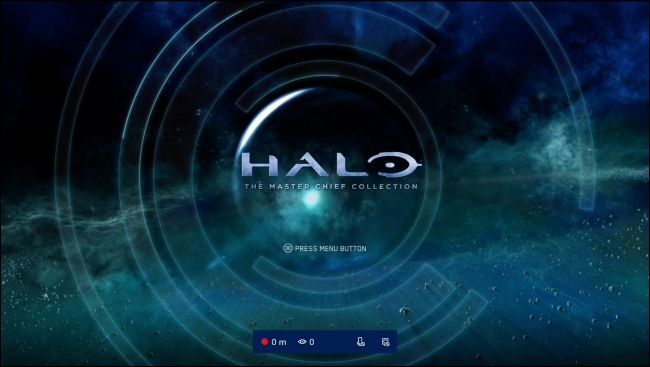
ALT: Оверлей Twitch на игровом экране Xbox, показывающий длительность трансляции и число зрителей
- Чтобы остановить: нажмите кнопку Xbox, выберите приложение Twitch и нажмите «Stop Broadcast».
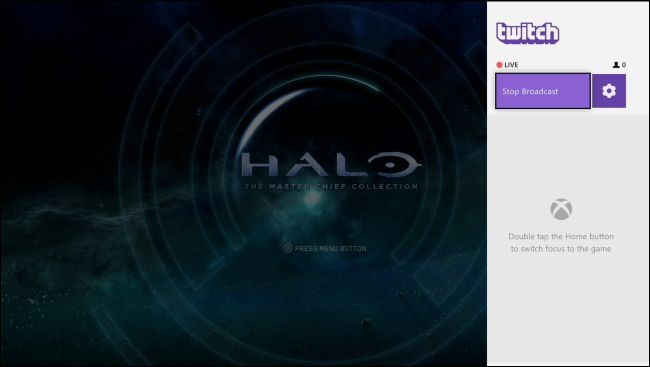
ALT: Экран приложения Twitch с кнопкой «Stop Broadcast» для завершения трансляции
Как транслировать на Mixer
Mixer — встроенная в Xbox One платформа Microsoft. Она удобна для быстрых трансляций друзьям и для тех, кто не хочет устанавливать дополнительные приложения.
Шаги для запуска трансляции на Mixer
- Запустите игру.
- Нажмите кнопку Xbox на контроллере, чтобы открыть меню Guide.
- Перейдите на вкладку «Broadcast & Capture» (Трансляция и захват).
- Выберите «Broadcast» и начните настройку.
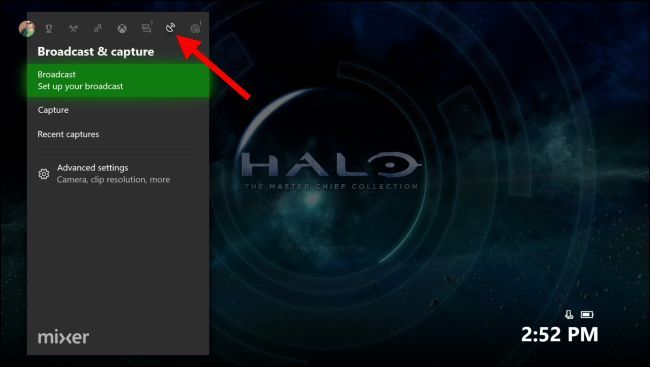
ALT: Вкладка «Broadcast & Capture» в меню Xbox Guide с опцией «Broadcast»
Настройки на Mixer
На экране настройки вы можете изменить:
- заголовок стрима;
- отображение чата на экране;
- положение оверлея и его элементы;
- включение Kinect/веб‑камеры/микрофона.
Mixer использует ваш Xbox Live gamertag как адрес канала в формате:
https://mixer.com/your_xbox_gamertagЧтобы начать, нажмите «Start broadcast» — трансляция начнётся от имени вашего геймертэга.
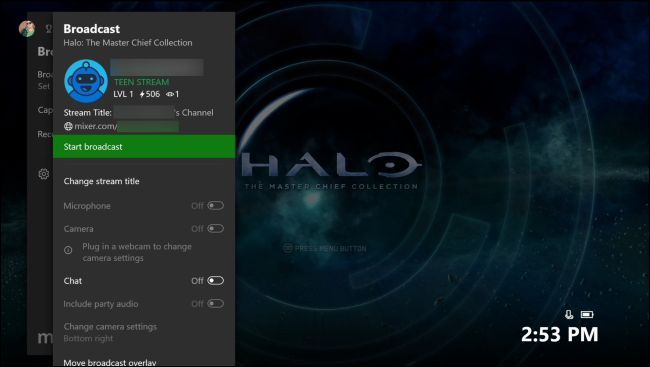
ALT: Экран настройки трансляции Mixer с параметрами заголовка и отображения чата
Для остановки трансляции снова откройте Guide > Broadcast & Capture > Broadcast > Stop Broadcast.
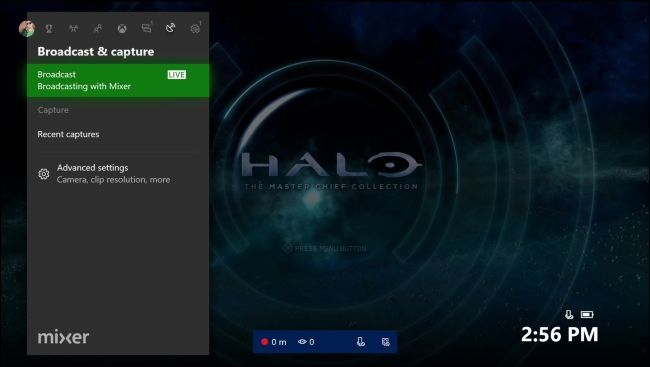
ALT: Оверлей Mixer на экране Xbox, показывающий статус трансляции и дополнительные элементы управления
Когда что выбрать: Twitch или Mixer
- Выбирайте Twitch, если хотите большую аудиторию и готовность развивать канал.
- Выбирайте Mixer для быстрых стримов друзьям или если вам важна интеграция с Xbox без доп. установки.
Если вам нужна трансляция на YouTube Live или другие сервисы, Xbox One не транслирует туда напрямую. Альтернатива — передавать изображение на ПК и стримить из него.
Альтернативные подходы и продвинутые варианты
Трансляция через ПК с захватной картой (Elgato, AverMedia):
- Подключите Xbox к захватной карте, карту к ПК.
- На ПК используйте OBS Studio / Streamlabs OBS и стримьте на любую платформу (YouTube, Facebook Live и т. д.).
- Плюсы: больше контроля над наложениями, сценами и качеством; возможность многоплатформенной трансляции через сервисы.
Трансляция через Windows 10 (Xbox который -> ПК):
- Стримьте с Xbox на ПК с помощью приложения Xbox и затем ретранслируйте с ПК.
- Удобно, если у вас нет захватной карты.
Использование внешнего микрофона и веб‑камеры через USB на Xbox для улучшения качества звука и изображения.
Чеклист перед первой трансляцией
- Установлен и привязан аккаунт Twitch или доступен Mixer.
- Проверено исходящее интернет‑соединение (стабильность важнее пиковых скоростей).
- Включён/проверен микрофон и камера; уровни звука оптимизированы.
- Придуман заголовок трансляции и проверены настройки приватности/возраста.
- Установлены модераторы или подключены базовые фильтры чата (если аудитория ожидается большая).
Типичные проблемы и способы их решения
Проблема: трансляция рвётся или фризит. Решение: снизьте битрейт в настройках Twitch; закройте фоновые сетевые приложения; переключитесь на проводное подключение (Ethernet) вместо Wi‑Fi.
Проблема: зрители не видят звук микрофона. Решение: проверьте уровень микрофона в настройках трансляции и в системе; убедитесь, что микрофон не отключён аппаратно.
Проблема: веб‑камера не определяется. Решение: проверьте совместимость камеры с Xbox; перезагрузите консоль и переподключите устройство.
Проблема: чат не отображается. Решение: включите режим отображения чата в настройках трансляции или используйте отдельное устройство для чтения чата.
Мини‑методика для стабильного стрима (быстрое руководство)
- Подключите Xbox к роутеру по Ethernet.
- Проверьте исходящую скорость интернета (минимум пару Мбит/с для простых настроек; чем выше — тем лучше).
- Запустите игру, настройте аудио и камеру, укажите заголовок.
- Запустите трансляцию, наблюдайте первые 5–10 минут за качеством, при необходимости скорректируйте битрейт.
- По окончании — остановите трансляцию и просмотрите запись, если нужно, чтобы улучшить качество следующих эфиров.
Полезные советы и приёмы (хитрости)
- Используйте проводное подключение для минимизации лагов и пропаданий потока.
- Делайте короткие тест‑трансляции (10–15 минут), чтобы прогнать настройки звука и видео перед «основным» эфиром.
- Дайте понятный, релевантный заголовок и теги — это помогает зрителям найти ваш стрим.
- Если планируете регулярно стримить, выберите расписание и сообщайте о нём на соцсетях.
Краткий словарь терминов (1‑строчные определения)
- Битрейт — скорость передачи данных потока; влияет на качество видео и нагрузку на сеть.
- Оверлей — графический слой поверх видео (чат, камера, логотипы).
- Захватная карта — устройство для передачи видеосигнала с консоли на ПК для стриминга.
Критерии приёмки
- Трансляция запускается и идёт минимум 15 минут без пропаданий видео/звука.
- Зрители видят корректный заголовок и трансляцию на указанном URL.
- Микрофон и (при наличии) веб‑камера корректно интегрированы в эфир.
Краткое резюме
Xbox One предоставляет простые варианты для стриминга: Twitch через приложение и Mixer как встроенный сервис. Для стабильного качества используйте проводное подключение, проверяйте настройки битрейта и делайте тестовые эфиры. При необходимости переходите на стриминг через ПК для расширенного контроля.
Социальный превью и объявление
Короткий текст для публикации (100–200 слов):
Хотите начать стримить с Xbox One? В этом пошаговом руководстве показано, как быстро настроить трансляцию на Twitch (через приложение) и на встроенный Mixer. Вы узнаете, как привязать аккаунт, настроить микрофон и веб‑камеру, подобрать оптимальные настройки качества и устранить типичные проблемы. Есть также советы по продвинутым вариантам: как стримить через ПК с захватной картой и чеклист перед эфиром. Готовьте сеть и оборудование — и начинайте стримить уже сегодня.
Если вы хотите, я могу добавить готовые шаблоны заголовков для трансляций, руководство по настройке OBS для ПК или чеклист модерации чата.

Похожие материалы

Несколько аккаунтов Skype: Multi Skype Launcher

Журнал для работы: повысить продуктивность

Персональные звуки уведомлений на Android

Скачивание шоу Hulu для офлайн‑просмотра

Microsoft Start: персонализированная новостная лента
