
Как вызвать экранную клавиатуру Steam Deck
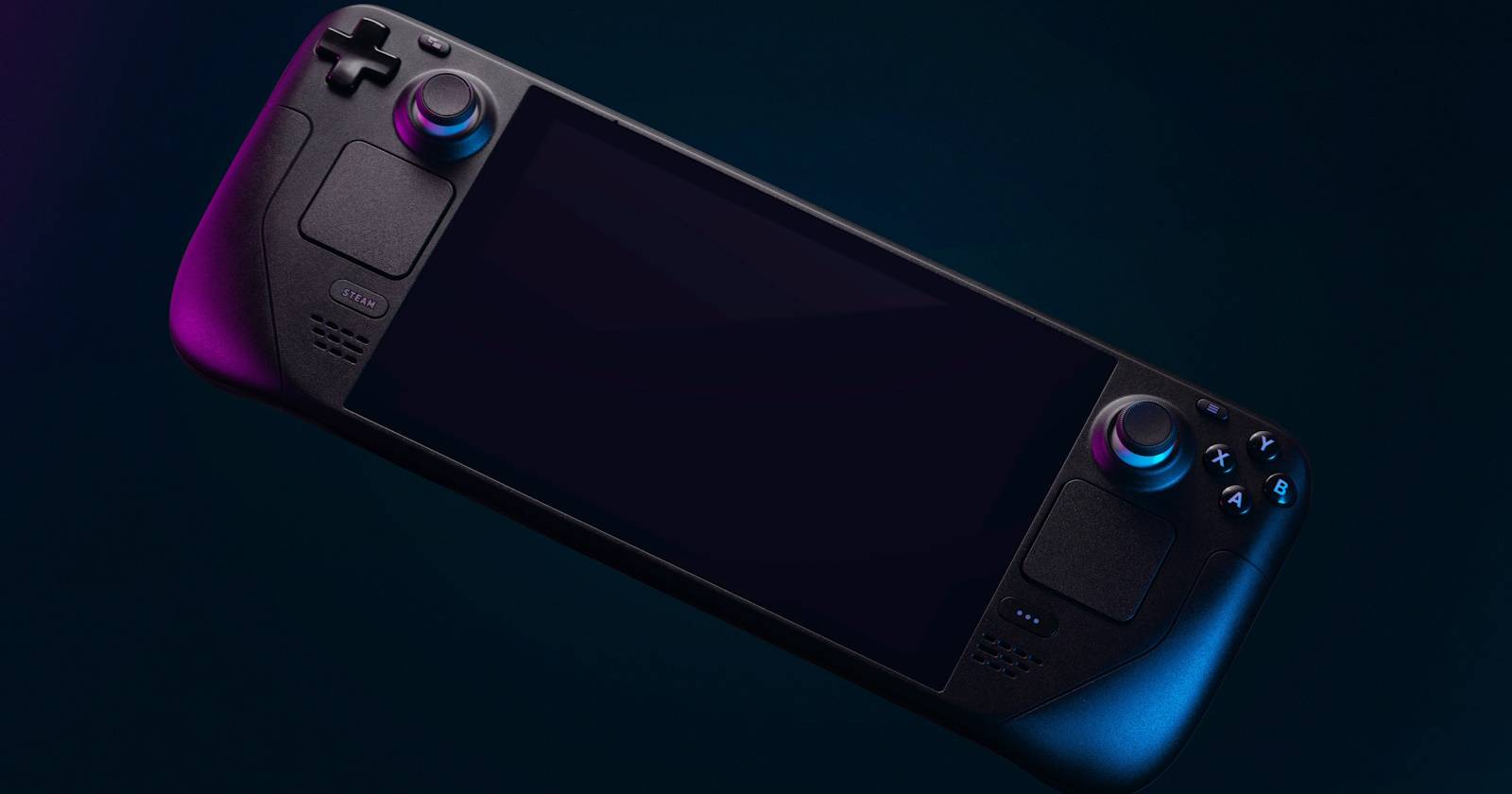

Как работает экранная клавиатура в Steam Deck — простая модель
Экранная клавиатура появляется по двум базовым правилам: 1) при фокусе на текстовом поле большинство режимов автоматически открывают клавиатуру; 2) в Desktop-режиме и в некоторых приложениях клавиатура вызывается вручную сочетанием клавиш. Запомните: фокус + режим = поведение.
Важно: термин «фокус» означает, что вы кликнули или выбрали текстовое поле курсором или контроллером — это запускает событие ввода в системе.
Как вызвать клавиатуру в игре
- Выберите текстовое поле в игре (например, поле переименования персонажа). В большинстве игр этого достаточно — клавиатура появится автоматически.
- Если клавиатура не появилась, дайте устройству 1–2 секунды на отклик. Если ничего не произошло, попробуйте принудительное сочетание:
- Удерживайте Steam Button, затем нажмите X (удерживайте коротко).
Важное замечание: некоторые игры реализуют собственные текстовые поля и ввод по-разному. Если даже сочетание не помогает, проверьте настройки игры или документацию разработчика.
Если клавиатура не появляется после выбора текстового поля — пошаговая проверка
- Убедитесь, что поле действительно в фокусе: попробуйте выбрать его повторно.
- Подождите 1–2 секунды — на холодной системе отклик может задерживаться.
- Попробуйте Steam Button + X.
- Если вы в SteamOS и клавиатура всё равно не появляется, перейдите в Desktop-режим и проверьте работу там (см. раздел ниже).
- В крайнем случае подключите внешнюю клавиатуру по USB-C или Bluetooth.
Как вызвать клавиатуру в SteamOS
- В SteamOS обычно сочетание Steam Button + X не срабатывает, если на экране уже есть текстовое поле — это поведение отмечено в релизах и обновлениях системы. Поэтому:
- Просто выберите нужное текстовое поле — клавиатура должна появиться автоматически.
Примечание: если клавиатура не появляется в SteamOS при фокусе, это может быть баг или ограничение текущей версии прошивки. Обновите систему и клиент Steam, прежде чем приступать к дальнейшей диагностике.
Как вызвать клавиатуру в режиме Desktop
- Перейдите в Desktop: удерживайте Power и выберите Switch to Desktop. Устройство перезапустится в Desktop-режим.
- Убедитесь, что клиент Steam запущен. Если он не запускается автоматически, откройте его через ярлык или меню.
- В Desktop-режиме сочетание Steam Button + X вызывает экранную клавиатуру в клиенте Steam даже если текстовое поле не в фокусе.
Важно: клавиатура не появится в Desktop, если клиент Steam не запущен. В таком случае используйте внешнюю клавиатуру или включите виртуальную клавиатуру окружения рабочего стола (например, on-screen keyboard в KDE/Plasma).
Альтернативные способы ввода
- Внешняя проводная клавиатура: подключение через USB-C хаб или USB-A порт работает сразу.
- Bluetooth-клавиатура и мышь: включите Bluetooth и выполните сопряжение в настройках Steam Deck.
- Использование смартфона как клавиатуры: некоторые приложения позволяют использовать телефон в качестве удалённой виртуальной клавиатуры по Wi‑Fi — решение сторонних разработчиков.
Частые проблемы и их решения
- Клавиатура не появляется в игре:
- Решение: перезапустите игру; попробуйте переключиться в Desktop и обратно; проверьте обновления игры и Steam Deck.
- Сочетание Steam Button + X не работает в SteamOS:
- Решение: выберите поле вручную; обновите систему; сообщите в баг-трекер при стабильном воспроизведении.
- Виртуальная клавиатура появляется, но раскладка неверная:
- Решение: проверьте активную раскладку в Settings → Keyboard → Active Keyboards.
Быстрые трюки и полезные сочетания
- Escape: Steam Button + D-pad left — закрывает текущее приложение или меню.
- Выход в Desktop: удерживайте Power, затем выберите Switch to Desktop.
- Синхронизация Bluetooth-устройств: удерживайте Create на устройстве, одновременно активируйте режим сопряжения на аксессуаре.
Руководство: что делать в разных сценариях (Role-based checklist)
- Для обычного игрока:
- Выбрать текстовое поле → подождать → если нет — Steam Button + X → при постоянных проблемах — перезапуск игры.
- Для стримера / создателя контента:
- Проверить раскладку до записи → при частом вводе установить внешнюю клавиатуру → сохранить настройки клавиатуры в профиле.
- Для системного администратора / поддержка магазина:
- Проверить версию SteamOS → собрать логи ввода → воспроизвести баг в Desktop-режиме → при необходимости открыть тикет в поддержке Valve.
Ментальные модели и когда это не работает
- Модель «фокус + режим»: если вы понимаете, в каком режиме работает Deck (SteamOS vs Desktop vs игра), вы заранее знаете, появится ли клавиатура автоматически.
- Когда это не работает:
- Приложение использует собственный текстовый ввод и не перенаправляет запрос системе.
- Клиент Steam не запущен в Desktop.
- Сбой прошивки или временный баг графического стека.
Пошаговый SOP: экстренный план действий
- Снова выбрать текстовое поле и подождать 1–2 секунды.
- Нажать Steam Button + X.
- Переключиться в Desktop и проверить клиент Steam.
- Подключить внешнюю клавиатуру (USB или Bluetooth) как временное решение.
- Обновить SteamOS и клиент Steam, собрать логи, обратиться в поддержку при повторяемой ошибке.
Диагностическое дерево (Mermaid)
flowchart TD
  A[Нужно ввести текст?] --> B{Вы в игре?}
  B -- Да --> C{Появилась клавиатура при фокусе?}
  B -- Нет --> D{Вы в SteamOS?}
  C -- Да --> E[Вводите текст]
  C -- Нет --> F[Попробуйте Steam Button + X]
  F --> G{Появилась?}
  G -- Да --> E
  G -- Нет --> H[Переключиться в Desktop]
  D -- Да --> I{Клавиатура появляется при фокусе?}
  D -- Нет --> H
  I -- Да --> E
  I -- Нет --> H
  H --> J[Проверьте, запущен ли клиент Steam]
  J --> K{Запущен?}
  K -- Да --> L[Используйте Steam Button + X или внешнюю клавиатуру]
  K -- Нет --> M[Запустите Steam или подключите внешнюю клавиатуру]
Краткая методика изменения раскладки клавиатуры
- Нажмите Steam Button → выберите Settings.
- Перейдите в раздел Keyboard.
- В Active Keyboards выберите Edit и добавьте или поменяйте раскладку.
- При необходимости измените Current Keyboard Theme для удобства отображения символов.
Критерии приёмки
- Экранная клавиатура появляется при выборе текстового поля в SteamOS.
- В Desktop-режиме клавиатура вызывается сочетанием Steam Button + X при запущенном клиенте Steam.
- Внешняя клавиатура позволяет вводить текст всегда, независимо от режима.
1-строчная глоссарий
- Фокус — активное текстовое поле, куда направляется ввод с клавиатуры.
- SteamOS — встроенная операционная система Steam Deck для игрового интерфейса.
- Desktop — режим рабочего стола, где работает обычная десктопная среда.
Часто задаваемые вопросы
Как выполнить команду Escape на экранной клавиатуре Steam Deck?
Нажмите Steam Button + D-pad left одновременно. Это должно закрыть текущее приложение или меню.
Как подключить мышь и клавиатуру к Steam Deck?
Подключите аксессуары проводом через USB-C/USB-A или по Bluetooth. Для Bluetooth включите Bluetooth в настройках и выполните сопряжение — удерживайте Create на консоли и затем активируйте режим сопряжения на устройстве.
Как изменить раскладку клавиатуры на Steam Deck?
Нажмите Steam Button → Settings → Keyboard → Edit под Active Keyboards, выберите нужную раскладку. Также можно изменить тему клавиатуры в том же меню.
Короткое резюме
Экранная клавиатура Steam Deck чаще всего появляется автоматически при выделении текстового поля, но для Desktop-режима и отдельных сценариев полезно знать сочетание Steam Button + X. Если клавиатура не появляется — проверьте режим, запущен ли клиент Steam, и используйте внешнюю клавиатуру как надёжную альтернативу.
Краткие выводы и советы:
- Всегда пробуйте фокус + краткий тайм-аут прежде чем паниковать.
- В Desktop убедитесь, что клиент Steam запущен.
- Внешняя клавиатура — универсальное решение для важных задач.

Похожие материалы

Несколько аккаунтов Skype: Multi Skype Launcher

Журнал для работы: повысить продуктивность

Персональные звуки уведомлений на Android

Скачивание шоу Hulu для офлайн‑просмотра

Microsoft Start: персонализированная новостная лента
