
Как ускорить старый iPhone и продлить срок службы
Быстрые ссылки
- Удалить неиспользуемые приложения и виджеты
- Освободить место, перенеся данные в iCloud
- Очистить данные Safari
- Включить Reduce Motion и Reduce Transparency
- Отключить автоматические загрузки приложений
- Отключить Background App Refresh для лишних приложений
- Заменить батарею
- Отключить режим низкого энергопотребления (Low Power Mode)
Почему старый iPhone замедляется
Каждый год iOS получает новые функции и визуальные эффекты. Они красиво выглядят, но требуют ресурсов процессора и памяти. Смартфон с устаревшим процессором и частично заполненной флеш-памятью начинает реагировать медленнее. К этому добавляются фоновые задачи, кэш браузера, старые приложения и деградировавшая батарея — всё это в сумме даёт ощущение «торможения». Цель — уменьшить нагрузку, освободить ресурсы и устранить «узкие места» без утраты удобства.
Важно: «оптимизация» не заменяет апгрейд в случаях, когда требуется существенно больше вычислительной мощности (игры с тяжёлой графикой, профессиональная видеомонтаж). Здесь оптимизация даёт явный выигрыш в повседневных сценариях: навигация, соцсети, почта и браузинг.
1. Удалите неиспользуемые приложения и виджеты
Почему это работает
- Приложения занимают хранилище и могут запускать фоновые процессы.
- Виджеты постоянно обновляют данные и тратят ресурсы.
Шаги
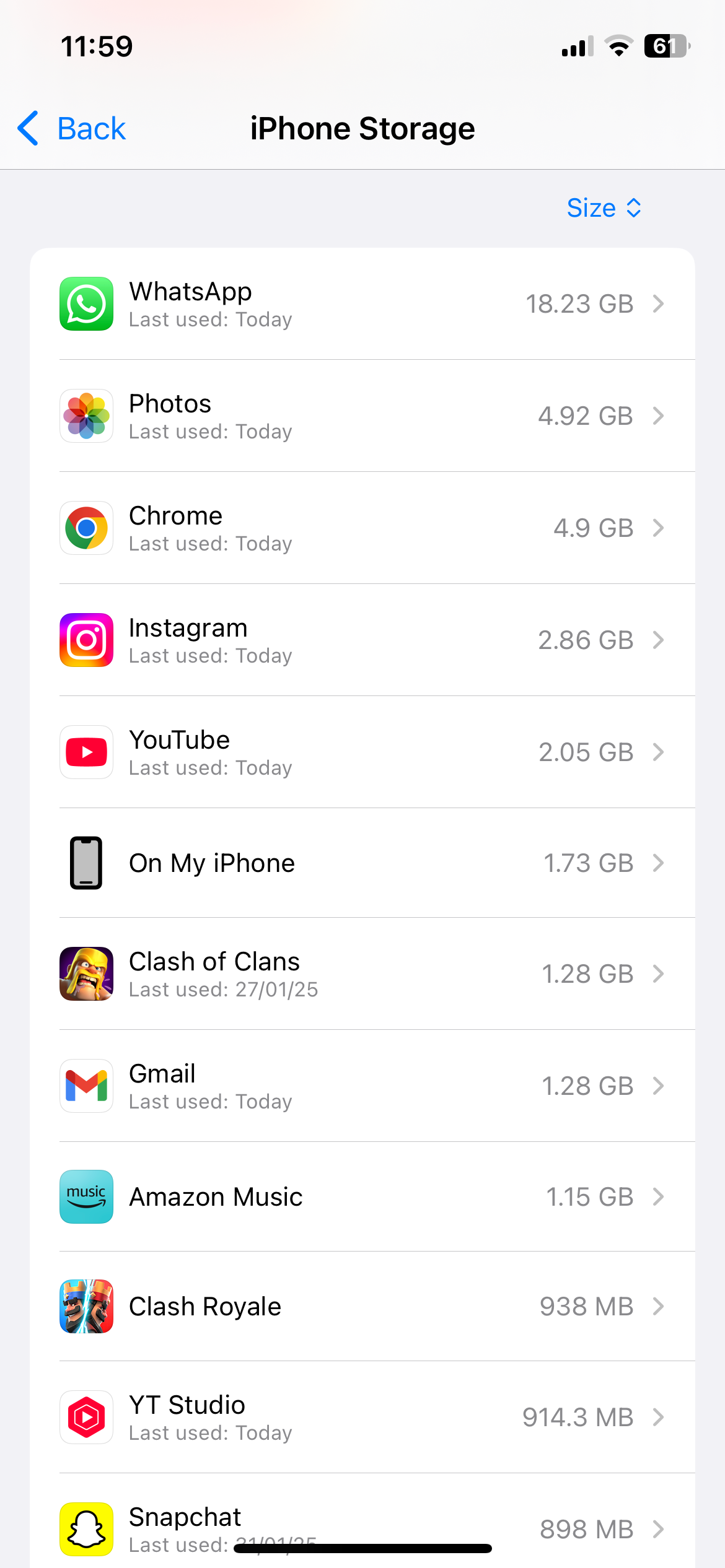
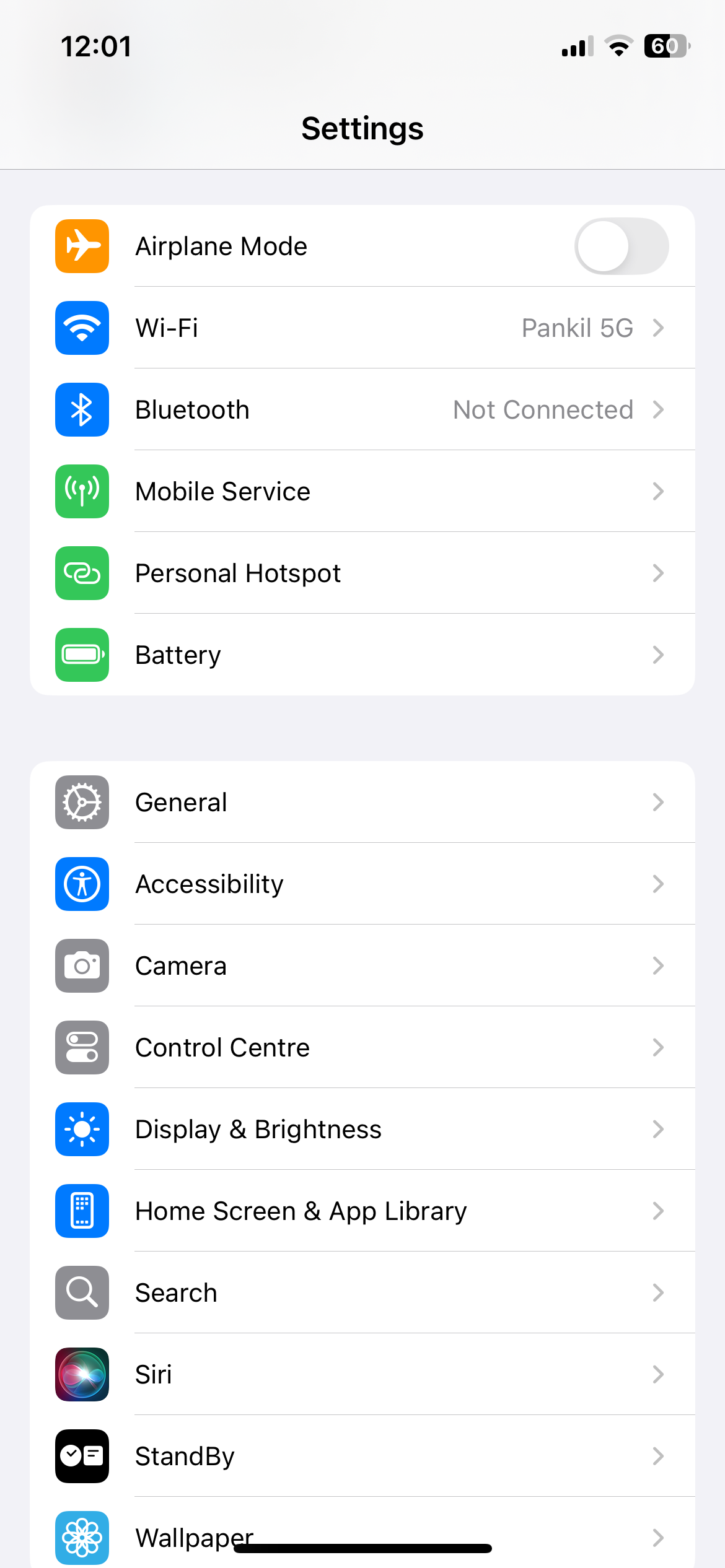
- Откройте Settings > General > iPhone Storage. Просмотрите список приложений по объёму.
- Удалите приложения, которые вы не используете. Поддержите важные данные — часто есть опция “Offload App” (выгрузить приложение без удаления данных).
- На домашнем экране удерживайте виджет, нажмите “Remove Widget” для удаления лишних виджетов.
Практическая подсказка
- Начните с крупных приложений (игры, редакторы видео) — они дают наибольший выигрыш по месту и по уменьшению фоновой активности.
- Оставьте только виджеты, которые вы реально используете (например, карта, погода, шагомер).
Когда это не поможет
- Если медлительность связана с перегревом процессора или проблемами на уровне аппаратного обеспечения — удаление приложений даст небольшой эффект.
2. Освободите место, перенеся данные в iCloud
Почему это важно
Флеш-память смартфона замедляется, когда заполнена. Нехватка свободного места приводит к фрагментации пространства для кеша и временных файлов.
Что делать
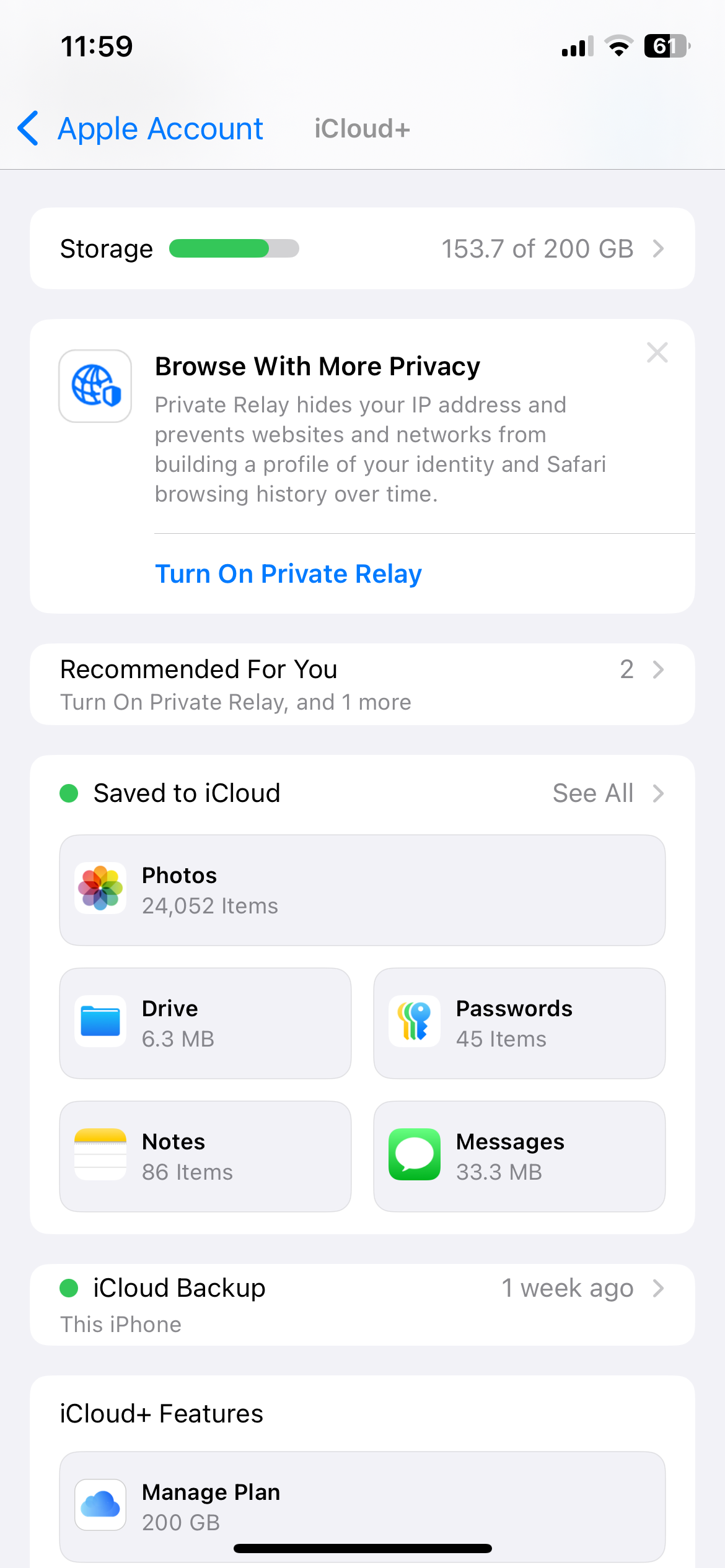
- Оцените текущее использование: Settings > General > iPhone Storage.
- Если вы используете мало облачного пространства — рассмотрите переход на iCloud+ (или альтернативы) и выберите подходящий тариф.
- Включите Optimize iPhone Storage в Settings > Photos, чтобы iPhone хранил лёгкие версии фото, а оригиналы — в iCloud.
Альтернативы iCloud
- Локальное резервное копирование на Mac/PC через Finder/iTunes.
- Облачные сервисы сторонних производителей (Google Photos, OneDrive). Учтите политику хранения и шифрование этих сервисов.
Факт-бокс — что получается
- Освобождение нескольких десятков гигабайт обычно заметно улучшает отзывчивость интерфейса и время первого запуска приложений.
3. Очистите данные Safari
Почему это полезно
Кэш, cookie и история страниц накапливаются и могут замедлять загрузку страниц и работу браузера.
Как очистить
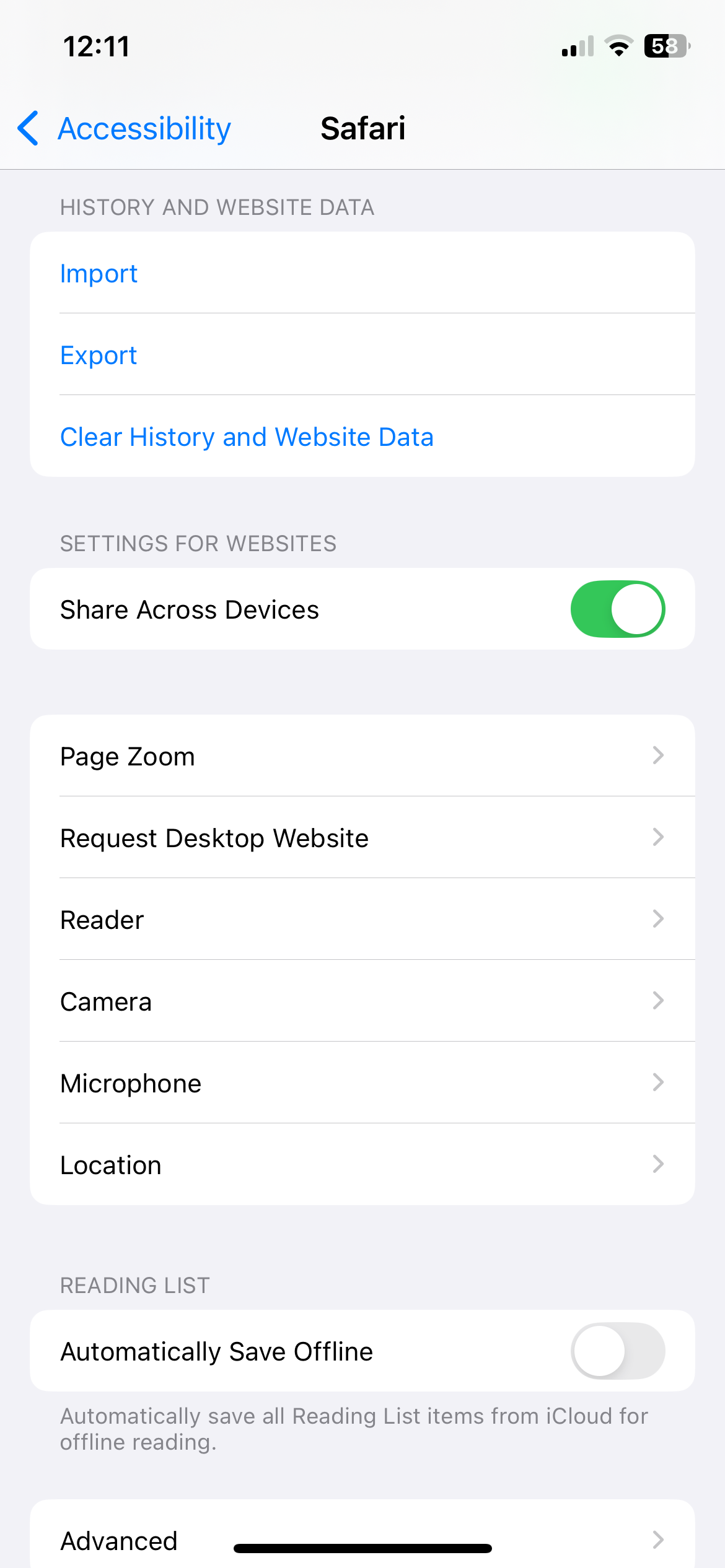
- Откройте Settings > Safari.
- Нажмите Clear History and Website Data.
Примечание по приватности
Очистка удалит сохранённые сессии и автозаполнение для открытых вкладок. Если вы храните пароли в iCloud Keychain, они останутся.
4. Включите Reduce Motion и Reduce Transparency
Почему это помогает
Анимации и полупрозрачные элементы отнимают ресурсы GPU/CPU. Простой интерфейс требует меньше вычислений.
Как включить
- Откройте Settings > Accessibility > Motion и включите Reduce Motion.
- В Settings > Accessibility > Display & Text Size включите Reduce Transparency.
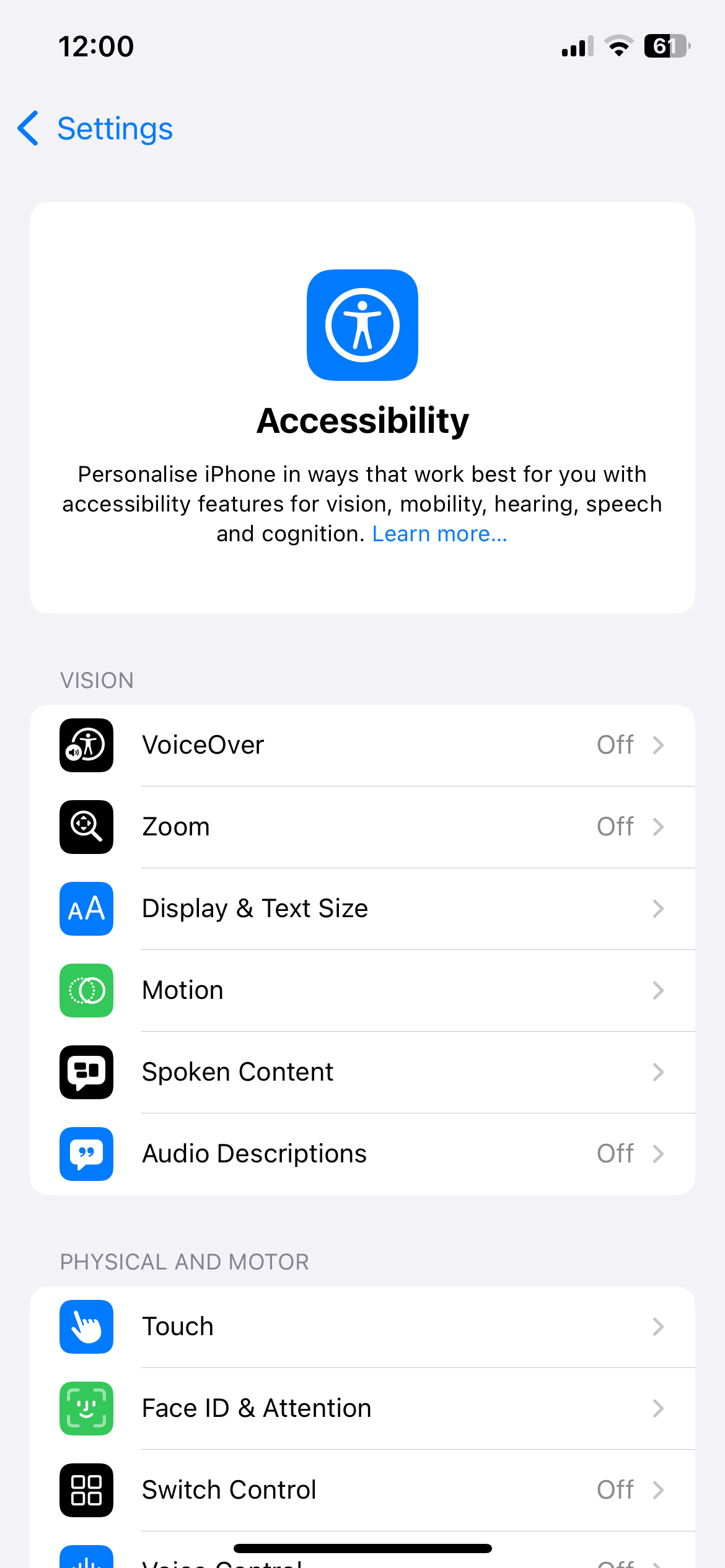
Эффект
- Интерфейс становится более «плоским», но отзывчивость и плавность прокрутки часто улучшаются.
5. Отключите автоматические загрузки приложений
Почему
Автоматические загрузки и обновления запускают фоновые операции, которые влияют на сеть, диск и батарею.
Как отключить
- Откройте Settings > Apps > App Store (или Settings > App Store в зависимости от iOS).
- Отключите переключатели в блоке Automatic Downloads (Apps, App Updates).
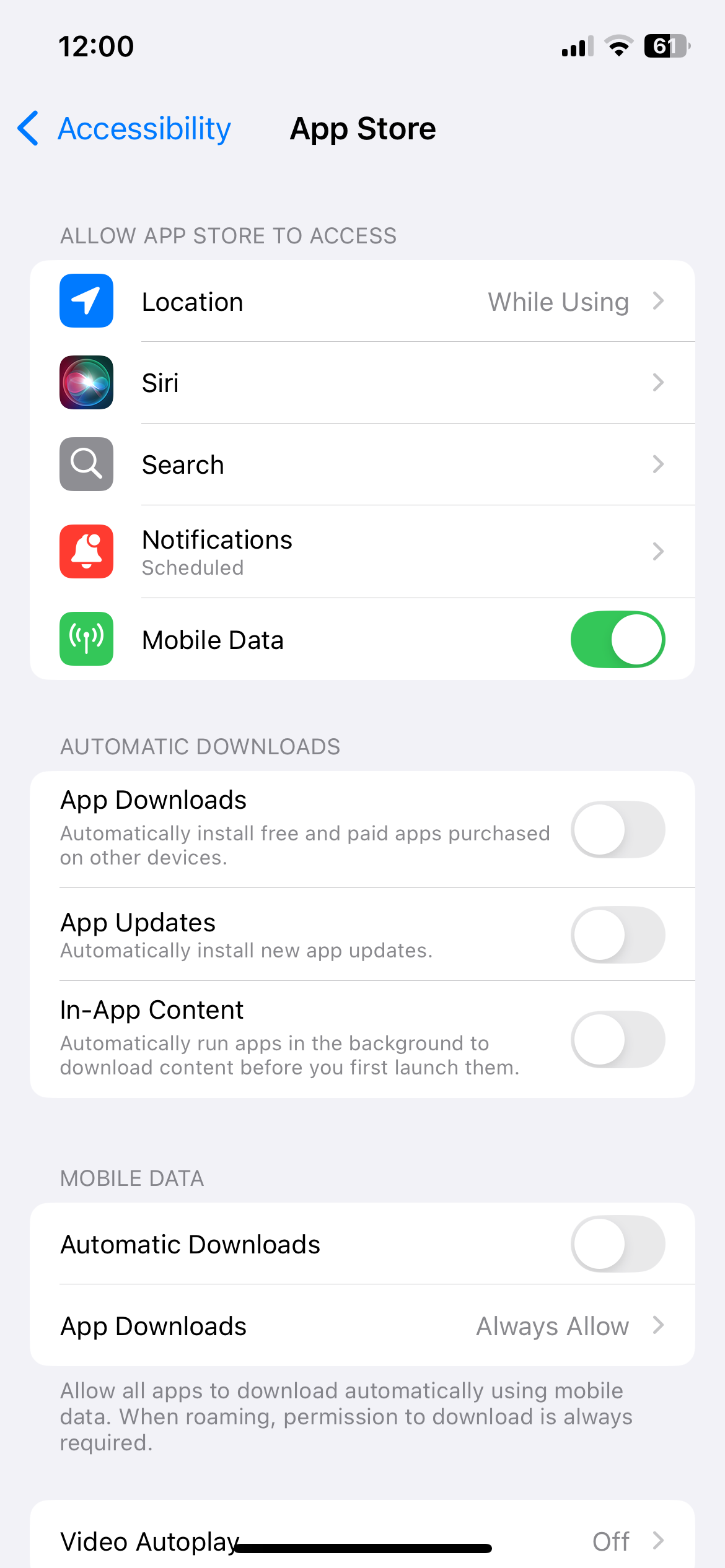
Практическая рекомендация
Обновляйте приложения вручную по Wi‑Fi в удобное время. Это даёт контроль и предотвращает внезапные загрузки в фоновом режиме.
6. Отключите Background App Refresh для ненужных приложений
Почему
Фоновое обновление даёт приложениям возможность «просыпаться» и синхронизировать данные, но оно потребляет ресурсы.
Как настроить
- Откройте Settings > General > Background App Refresh.
- Отключите для приложений, которые не нуждаются в оперативном обновлении.
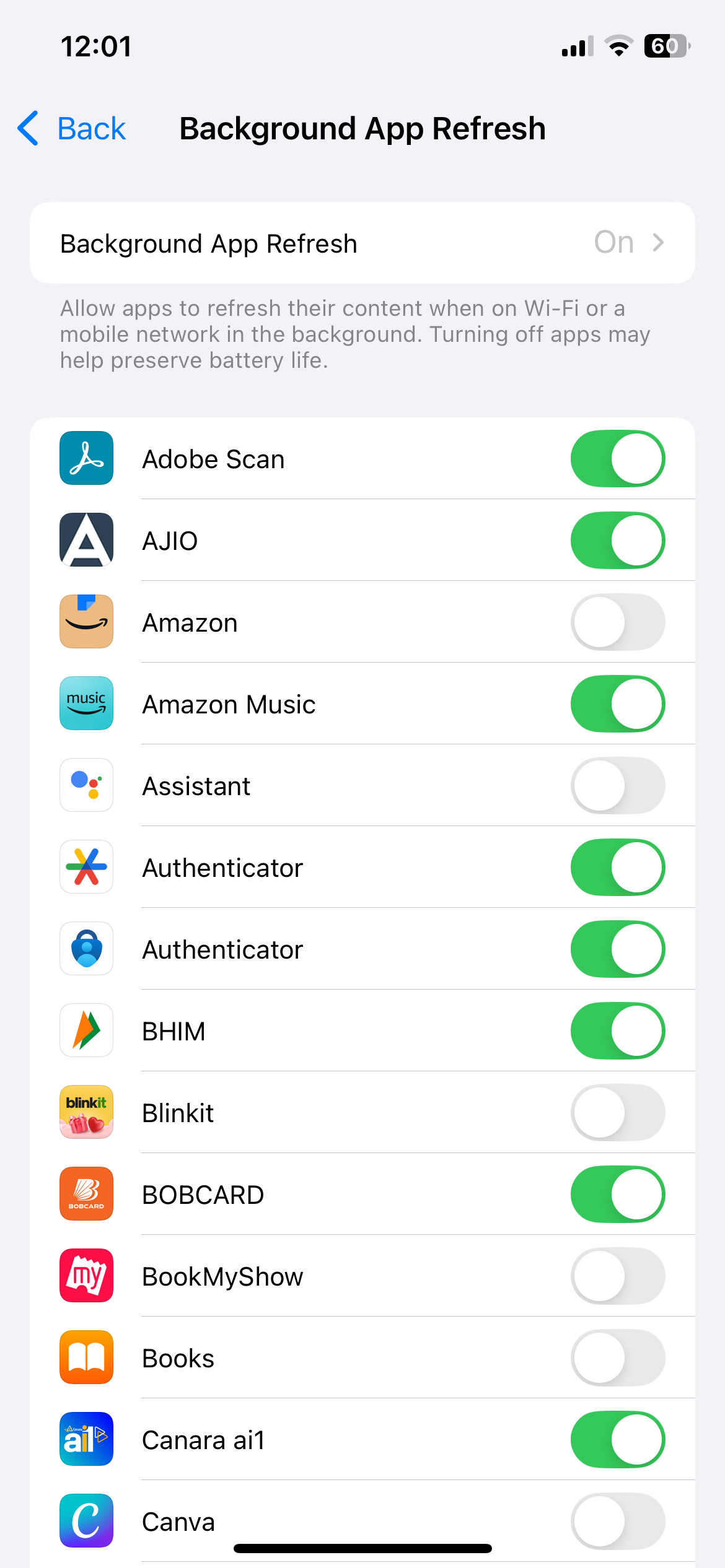
Хорошее правило
Отключайте для игр, ненужных утилит и приложений, которые вы открываете только по требованию.
7. Замените батарею при признаках деградации
Когда пора менять батарею
- Батарея не держит день при обычном использовании.
- Устройство внезапно выключается на больших процентах заряда.
- В Settings > Battery > Battery Health видно снижение максимальной ёмкости и включен режим производительности, ограничивающий скорость.
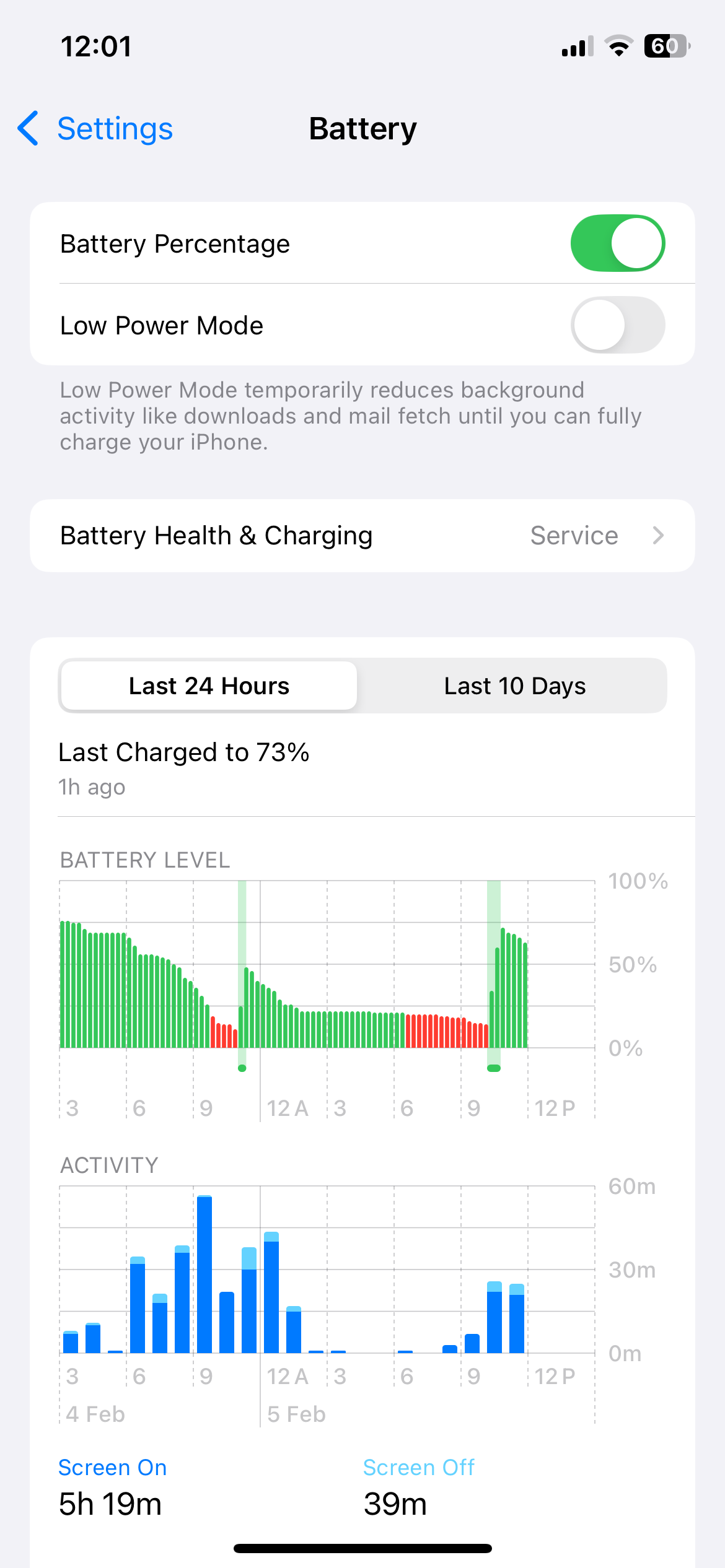
Преимущества замены
- Устраняются неожиданные выключения.
- Уменьшается необходимость постоянно включать Low Power Mode.
- Восстанавливается стабильная производительность.
Как и где менять
- Официальный сервис Apple или авторизованные центры — оптимальный выбор для сохранения гарантии и качества.
- Квалифицированный ремонт в независимой мастерской может быть дешевле, но проверьте репутацию и используемые комплектующие.
Риски самостоятельной замены
- Неправильная установка может повредить корпус или разъём.
- Использование неоригинальной батареи может повлиять на безопасность и производительность.
8. Отключите Low Power Mode (режим низкого энергопотребления) при нормальной батарее
Почему это важно
Low Power Mode экономит заряд, но замедляет фоновые процессы, снижает частоту обновления почты и анимации. Это снижает общую отзывчивость.
Когда использовать
- Для экстренных случаев и когда заряд критически низок.
- Не рекомендуется держать его включённым постоянно после замены батареи.
Мини‑методология: быстрый чеклист «Сделай за 30 минут»
- Удалите 3–5 самых объёмных ненужных приложений.
- Очистите Safari (история и сайты).
- Включите Reduce Motion и Reduce Transparency.
- Отключите автоматические загрузки и Background App Refresh для 5 приложений.
- Перезагрузите устройство.
Этот набор даёт заметное ускорение за полчаса.
Руководство для диагностики и исправления проблем (runbook)
- Симптом: медленная навигация по домашнему экрану.
- Проверить: свободное место в хранилище (>10% рекомендуется).
- Действие: удалить крупные приложения, включить Reduce Motion.
- Симптом: браузер загружает страницы медленно.
- Проверить: очистить историю Safari; проверить скорость сети.
- Действие: очистить данные, перезапустить телефон.
- Симптом: внезапные выключения.
- Проверить: Settings > Battery > Battery Health.
- Действие: заменить батарею в сервисе.
- Симптом: быстрая разрядка аккумулятора.
- Проверить: какие приложения больше всего расходуют батарею (Battery usage).
- Действие: ограничить Background App Refresh, отключить автообновления.
Модель принятия решения: стоит ли менять телефон или оптимизировать?
- Нужна большая производительность (игры, профессиональные приложения): подумайте об обновлении.
- Преимущественно повседневное использование (соцсети, почта, браузинг): оптимизация + замена батареи дают большой эффект.
- Если корпус повреждён или экран трещит, замена телефона может быть более разумной.
flowchart TD
  A[Устройство медлит?] --> B{Проблема в батарее?}
  B -- Да --> C[Проверить Battery Health]
  C --> D{Ёмкость <80%?}
  D -- Да --> E[Заменить батарею]
  D -- Нет --> F[Оптимизировать ПО]
  B -- Нет --> F
  F --> G[Очистить хранилище]
  F --> H[Отключить фоновые процессы]
  F --> I[Reduce Motion / Reduce Transparency]
  E --> J[Проверить результат]
  J --> K{Результат удовлетворительный?}
  K -- Да --> L[Оставить]
  K -- Нет --> M[Рассмотреть обновление устройства]
Когда эти советы не помогут (контрпримеры)
- Физическое повреждение процессора или контроллера памяти. Тогда только замена платы/устройства.
- Задачи, требующие значительно большей GPU/CPU мощности (новые тяжёлые игры, профессиональное редактирование видео).
- Старые версии iOS, которые официально не поддерживают аппаратно новые оптимизации — в этом случае есть предел улучшений.
Таблица сравнения подходов (когда что выбрать)
- Быстрая оптимизация (софт): дешёвая, быстрый эффект, подходит для ежедневного использования.
- Замена батареи: средняя цена, большой эффект при деградировавшей батарее.
- Апгрейд устройства: дорого, даёт существенное увеличение производительности и новые функции.
Контрольные тесты и критерии приёмки
- До/после: замерьте время запуска одного и того же приложения (например, Safari или Mail). Снижение времени запуска на 20–40% — хороший результат.
- Навигация: прокрутка ленты должна быть плавной без заметных подёргиваний.
- Батарея: после замены — уверенный полный рабочий день при обычном использовании.
Рол‑чеклисты (для разных пользователей)
Пользователь (не технический):
- Удалить ненужные приложения.
- Очистить Safari.
- Включить Reduce Motion и Reduce Transparency.
- Отключить автоматические обновления.
Продвинутый пользователь:
- Проанализировать iPhone Storage и выгрузить крупные медиаданные.
- Настроить iCloud или локальное резервное копирование.
- Отключить Background App Refresh для отдельных задач.
- Проверить Battery Health и запланировать замену батареи при необходимости.
Администратор / IT‑поддержка:
- Подготовить инструкции по резервному копированию и восстановлению.
- Автоматизировать политику обновлений и бэкапов (MDM, если применимо).
- Документировать состояние устройств до и после оптимизаций.
Безопасность и конфиденциальность
- При переносе данных в облако убедитесь в надёжности провайдера и включите двухфакторную аутентификацию (2FA) для аккаунта.
- Очистка браузера безопасна с точки зрения приватности — удаляются cookies и локальные сессии.
- При передаче в сервис на замену батареи — делайте резервную копию и удаляйте личные данные по возможности.
Короткая аннотация для социальных сетей (100–200 слов)
Короткая версия
Не спешите менять iPhone после нескольких лет использования. Часто достаточно нескольких простых шагов: удалить неиспользуемые приложения, перенести фото в iCloud, очистить данные Safari, включить Reduce Motion и Reduce Transparency, отключить автоматические загрузки и фоновые обновления, а при необходимости заменить батарею. Эти меры возвращают скорость, улучшают автономность и продляют срок службы устройства. Если нужен быстрый выигрыш — выполните чеклист «Сделай за 30 минут».
Часто задаваемые вопросы
Помогут ли эти советы, если iPhone сильно нагревается?
Они могут снизить нагрузку, но если нагрев связан с аппаратной проблемой (например, неисправный контроллер питания), нужна диагностика в сервисе.
Безопасно ли удалять приложения — потеряю ли я данные?
Многие приложения сохраняют данные в облаке. Перед удалением крупных приложений делайте резервную копию или используйте функцию выгрузки приложения (Offload App), чтобы сохранить данные.
Сколько стоит замена батареи?
Цены варьируются в зависимости от региона и сервиса. Официальный сервис Apple обычно выше по цене, но даёт гарантию и оригинальную деталь.
Какие альтернативы iCloud лучше для хранения фото?
Google Photos и OneDrive — популярные альтернативы. Учитывайте политику конфиденциальности и объём бесплатного хранилища.
Итог: если задача — вернуть скорость и надёжность старому iPhone для повседневных задач, начните с программных оптимизаций и оценки состояния батареи. Замена батареи часто даёт большой эффект, а комплекс настроек позволяет продлить комфортную эксплуатацию ещё на несколько лет.

Похожие материалы

Несколько аккаунтов Skype: Multi Skype Launcher

Журнал для работы: повысить продуктивность

Персональные звуки уведомлений на Android

Скачивание шоу Hulu для офлайн‑просмотра

Microsoft Start: персонализированная новостная лента
