
Как просматривать 3D‑животных и другие объекты Google в дополненной реальности

Кому это полезно
- Обычным пользователям, которые хотят «поставить» виртуального питомца в комнате.
- Ученикам и студентам — для визуализации клеток, анатомии и физических моделей.
- Контент‑создателям и фотографам — для необычных AR‑кадров.
- Разработчикам, тестирующим AR‑взаимодействие.
Что нужно заранее знать и совместимость
- Минимальные требования: Android 7.0 (Nougat) или новее с предустановленным Google Play, либо iPhone/iPad с iOS 11 или новее.
- Многие устройства также поддерживают ARCore (Google Play Services for AR) или ARKit на iOS; эти технологии улучшат отслеживание и смешивание объектов с окружением.
- Просмотр 3D‑объектов работает в мобильном режиме — на настольном компьютере или ноутбуке полноценная AR‑функция “View in your space” недоступна.
Короткий список категорий 3D‑объектов в поиске
- Домашние питомцы
- Наземные животные
- Водные животные
- Птицы
- Динозавры
- Насекомые
- Объекты науки: клетки, системы организма, термины химии и физики
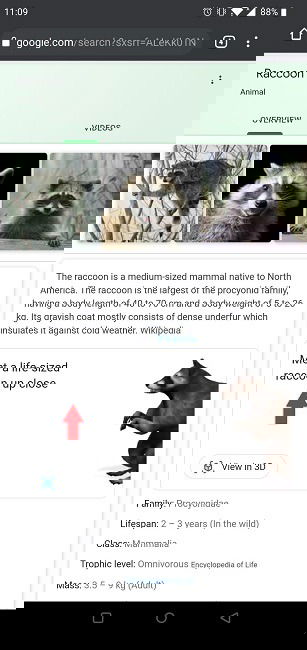
Как найти 3D‑животных и объекты в Google
- На телефоне откройте приложение Google (предустановлено на большинстве Android) или браузер Chrome и перейдите на google.com.
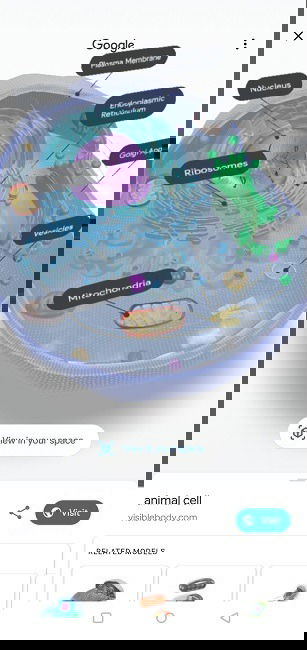
- Введите в строку поиска название животного или объекта, например “raccoon” (енот) или “cell” (клетка). Обратите внимание: не все названия имеют 3D‑версию. Поисковая выдача покажет карточку знаний (Knowledge Panel) с кнопкой “Посмотреть в 3D”.
- Если карточка поддерживает AR, появится кнопка “Посмотреть в 3D”. Нажмите её.
Важное: категории “Динозавры” и “Насекомые” были добавлены позже, поэтому их модели появляются не для всех запросов.
Как управлять объектом в Object View
После нажатия “Посмотреть в 3D” вы попадёте в Object View. Там можно:
- Вращать объект свайпами.
- Масштабировать жестом pinch (щипок).
- Воспроизводить анимацию и звуки (если предусмотрены).
- Поделиться моделью через стандартный системный шэринг.
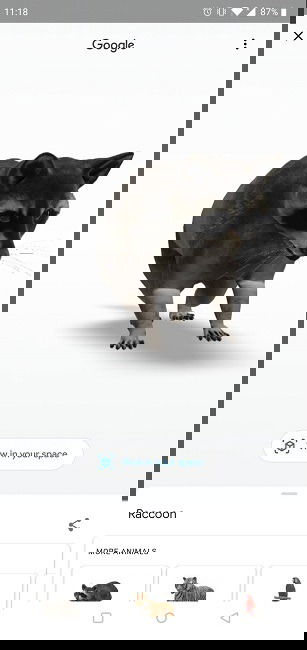
Как разместить 3D‑объект в вашем пространстве
- В Object View нажмите “Посмотреть в вашем пространстве” (View in your space).
- Медленно водите камерой по комнате, пока приложение не обнаружит поверхность и не выполнит позиционирование. Может появиться подсказка “Подойдите ближе для улучшения смешивания” — следуйте ей.
- Отрегулируйте размер (щипком) или нажмите “Показать в реальном размере”, чтобы увидеть реальную высоту/длину объекта.
- Сделайте фото (одинарное нажатие на круглую кнопку) или видео (удерживание кнопки).
Почему важно “смешивание” объекта с окружением
Термин “объектное смешивание” (object blending) означает, что модель адаптируется к освещению и перспективе сцены. Это повышает правдоподобие и помогает объекту выглядеть как часть вашей комнаты: животное может “сидеть” на кресле или “лечь” на пол.
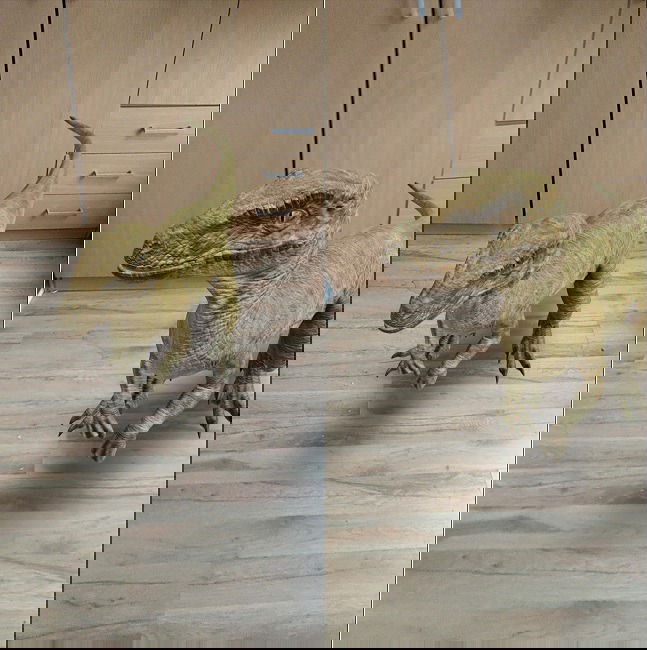
Практические советы для лучших AR‑фото и видео
- Освещение: равномерное дневное освещение даёт лучший результат. Сильные контрастные тени ухудшают отслеживание.
- Контраст фона: избегайте сильно текстурированных или блестящих поверхностей — приложение может не распознать плоскость.
- Отдаление и приближение: сначала отодвиньте устройство, чтобы AR нашёл плоскость, затем подойдите для точной подгонки.
- Композиция: ставьте объект не по центру кадра, а с небольшим смещением — так кадр выглядит живее.
- Видео: удерживайте камеру плавно или используйте стедикам/штатив для плавности ролика.
Мини‑методология: шаги для создания привлекательного AR‑фото
- Выберите объект и откройте Object View.
- Переключитесь в режим “Посмотреть в вашем пространстве”.
- Найдите ровную поверхность и дождитесь позиционирования.
- Подстройте размер и угол, учитывая правило третьей части кадра.
- Выберите освещение: избегайте прямых источников света позади камеры.
- Сделайте несколько кадров с разной дистанции и углами.
- Отредактируйте лучший кадр в стандартном редакторе — немного увеличьте контраст и уберите мелкий шум.
Роль‑ориентированные чек‑листы
Casual пользователь
- Убедиться в версии ОС (Android 7.0+/iOS 11+).
- Открыть Google/Chrome.
- Ввести название животного и нажать “Посмотреть в 3D”.
- Нажать “Посмотреть в вашем пространстве” и сделать фото.
Преподаватель / студент
- Искать объекты по теме (“cell”, “heart”, “solar system”).
- Использовать крупные поверхности для демонстрации всему классу.
- Приготовить пояснения и пометки к каждой модели.
Фотограф / создатель контента
- Тестировать разные углы и расстояния.
- Снимать видео для замедленных эффектов.
- Использовать внешнее освещение для драматичности.
Разработчик / тестировщик
- Проверить поддержку ARCore/ARKit на устройстве.
- Оценить отслеживание плоскостей и стабильность анимации.
- Зарегистрировать баги: артефакты, смещение, сбои при масштабировании.
Когда это не работает — распространённые проблемы и как их исправить
- Сообщение “Move closer to improve object blending” или плохое смешивание
- Решение: подойдите ближе к поверхности и медленно водите камерой, чтобы улучшить отслеживание; включите больше света.
- Кнопка “Посмотреть в 3D” не отображается
- Причина: для этого запроса нет 3D‑модели. Попробуйте другое ключевое слово или проверьте список поддерживаемых объектов.
- AR не распознаёт плоскость
- Решение: найдите менее блестящую и более контрастную поверхность; удалите мелкие объекты с поля зрения камеры.
- Модель нестабильно «плывёт» по комнате
- Решение: перезапустите функцию “Посмотреть в вашем пространстве”, обновите приложение Google и убедитесь, что сервисы AR обновлены.
Краткий план действий при критическом сбое:
- Закройте и снова откройте приложение Google.
- Перезагрузите устройство.
- Проверьте обновления Google Play Services for AR / ARCore (Android) или обновления iOS.
- Попробуйте другой объект, чтобы исключить проблему конкретной модели.
Альтернативные способы и приложения
- ARCore (Google) и ARKit (Apple) — технологии, лежащие в основе мобильной AR; многие сторонние приложения используют их.
- Специализированные приложения: существуют образовательные и развлекательные AR‑приложения (например, для анатомии, астрономии и музеев). Они могут предложить более детализированные модели и инструменты аннотации.
- Веб‑AR системы и SDK для разработчиков позволяют встроить 3D‑модели прямо в сайты и приложения.
Приватность и безопасность камерного доступа
- Приложение использует камеру для отслеживания окружения. Обычно доступ к камере требуется только в момент просмотра AR; приложение не обязательно сохраняет видео без вашего согласия.
- Рекомендуется проверять разрешения в настройках устройства и отключать доступ к камере после использования, если это необходимо.
Совместимость и заметки по версиям
- Android: минимум 7.0, но для оптимальной работы желательно иметь актуальные сервисы Google Play и ARCore.
- iOS: минимум 11.0; для лучших результатов — обновлённая версия iOS и поддержка ARKit.
- Старые устройства и некоторые бюджетные модели могут не поддерживать полноценное отслеживание или смешивание AR.
Краткий глоссарий (одна строка каждый термин)
- AR: дополненная реальность — наложение виртуальных объектов на изображение реального мира в реальном времени.
- Object View: режим просмотра 3D‑модели в приложении Google без привязки к реальному пространству.
- Посмотреть в вашем пространстве: режим, который размещает 3D‑модель в окружении через камеру.
- ARCore / ARKit: платформы для разработки AR‑приложений от Google и Apple.
Итог и что дальше
Просмотр 3D‑животных в Google — простой и наглядный способ познакомиться с дополненной реальностью. Он полезен и для развлечения, и для образования. Если что‑то не работает — проверьте совместимость устройства, обновите сервисы AR и следуйте шагам решения проблем, описанным выше. Продолжайте экспериментировать с разными объектами и освещением — это быстрая и доступная точка входа в мир AR.
Замечание: список доступных моделей постоянно обновляется, поэтому периодически проверяйте поиск Google для новых объектов и категорий.
Критерии приёмки
- При корректной совместимости система показывает кнопку “Посмотреть в 3D” по запросу поддерживаемого объекта.
- В режиме “Посмотреть в вашем пространстве” модель стабильно позиционируется и масштабируется.
- Фото и видео создаются и сохраняются стандартными средствами устройства.

Похожие материалы

Несколько аккаунтов Skype: Multi Skype Launcher

Журнал для работы: повысить продуктивность

Персональные звуки уведомлений на Android

Скачивание шоу Hulu для офлайн‑просмотра

Microsoft Start: персонализированная новостная лента
