
Вернуть старое меню в Office 2007 — UBitMenu
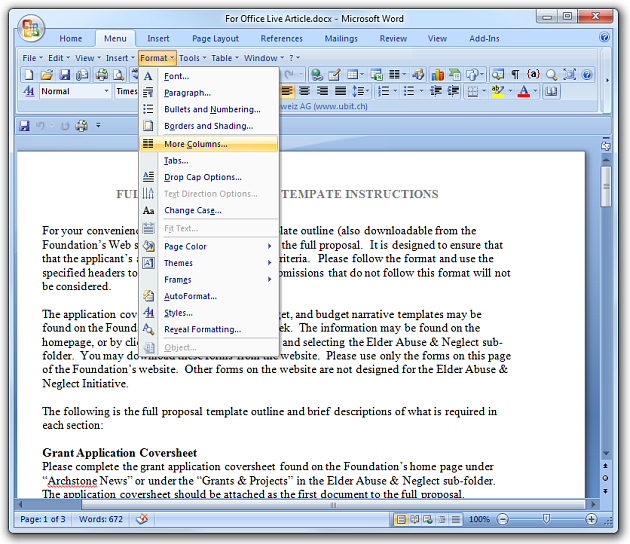
Использование новой ленты (Ribbon) в Office 2007 требует времени на обучение — времени, которого часто нет, когда сроки горят. В этой статье показано, как UBitMenu возвращает знакомое меню Office 2003 внутрь интерфейса 2007 и какие плюсы и ограничения у этого подхода.
Что такое UBitMenu и зачем он нужен
UBitMenu — лёгкий плагин для Microsoft Office 2007, который добавляет классическое меню (File, Edit, View и т.д.) как дополнительную вкладку в ленте. Он предназначен для тех, кто знаком с интерфейсом Office 2003 и хочет быстро работать без долгого обучения новой Ribbon-логике.
Кратко:
- Поддерживаемые приложения: Word, Excel, PowerPoint 2007.
- Размер скачивания: 356 KB.
- Распространение: бесплатен для личного использования под лицензией Creative Commons.
- Языки интерфейса: немецкий, английский, испанский, французский, португальский.
Важно: UBitMenu интегрируется как обычный надстройка Office и не изменяет файлы документов.
Как это выглядит в рабочих приложениях
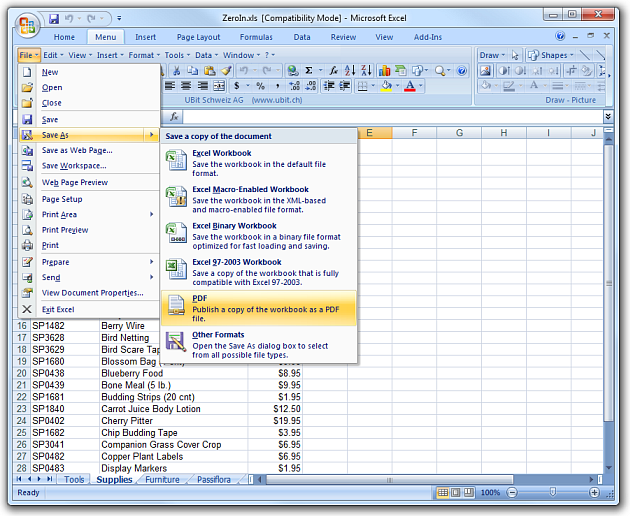
UBitMenu добавляет панель с привычными пунктами меню, но при этом сохраняет доступ к новым элементам 2007 года. На скриншоте видно, что элементы сохранения документа идут через интерфейс 2007.

Если вы часто готовите презентации, наличие привычного меню может ускорить выполнение задач, пока вы изучаете новую ленту.
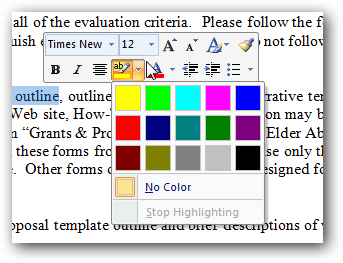
В UBitMenu остаётся доступ к мини-панели форматирования (Mini Formatting Toolbar) — если она мешает, её можно отключить отдельно.
Установка и базовая проверка — мини-руководство
- Скачайте установочный файл (примерный размер 356 KB).
- Закройте все приложения Office 2007.
- Запустите инсталлятор и следуйте подсказкам.
- Откройте Word/Excel/PowerPoint — появится новая вкладка «Classic Menu» или «UBitMenu» в ленте.
- Проверьте: открытие меню, команды «Сохранить», «Сохранить как», «Печать» и доступ к подменю «Формат».
Критерии приёмки:
- Вкладка с классическим меню появилась в Word, Excel и PowerPoint.
- Основные команды (Файл, Правка, Вид, Вставка, Формат) открываются и работают.
- Работоспособность Office не нарушена, приложения запускаются без ошибок.
Когда UBitMenu не подойдёт (контрпримеры)
- Если ваша организация строго регламентирует установку сторонних надстроек — требуется согласование с IT.
- Если вы используете корпоративные администраторские шаблоны и макросы, конфликт надстроек возможен.
- Для глубокого освоения новых функций Ribbon, долгосрочно лучше изучать стандартный интерфейс Office 2007.
Альтернативы и варианты
- Привыкание к Ribbon: изучение встроенных подсказок, тренингов и быстрых горячих клавиш.
- Настройка панели быстрого доступа (Quick Access Toolbar) под часто используемые команды.
- Коммерческие панели-эмуляторы классического меню (для централизованного развёртывания в организации).
Руководство для IT-администратора: развёртывание и откат
Чек-лист перед развертыванием:
- Проверить совместимость с корпоративными групповыми политиками.
- Тестировать на чистой установке Office 2007 и на системе с вашими надстройками.
- Подготовить инструкцию для пользователей и процедуру отката.
Откат/удаление:
- Закройте все программы Office.
- Удалите UBitMenu через «Программы и компоненты» в Панели управления.
- Перезапустите Office и проверьте отсутствие вкладки Classic Menu.
Инцидентный план:
- Если Office не запускается: загрузите систему в безопасном режиме, удалите надстройку и проверьте журнал событий Windows.
Критерии качества и тесты приёмки
Минимальные тест-кейсы:
- Открытие вкладки Classic Menu в Word/Excel/PowerPoint.
- Вызов команды «Сохранить как» и успешная запись файла.
- Вызов печати — диалог печати должен открываться.
- Проверка, что макросы и прошлые надстройки работают как раньше.
Безопасность и приватность
UBitMenu — надстройка, интегрируется в интерфейс Office и не должна передавать содержимое ваших документов наружу. Тем не менее, для корпоративного использования проверьте политику безопасности и сканируйте инсталлятор антивирусом.
Фактические данные (Fact box)
- Формат: стандартная надстройка Microsoft Office.
- Размер скачивания: 356 KB.
- Поддерживаемые языки интерфейса: немецкий, английский, испанский, французский, португальский.
- Лицензия: бесплатна для личного использования (Creative Commons).
Советы по эффективной работе (эвристики)
- Сначала включите UBitMenu для быстрого выполнения срочных задач, затем выделяйте 30–60 минут в неделю на изучение Ribbon.
- Настройте панель быстрого доступа под 5–10 ключевых команд — это даст немедленный выигрыш.
- Если работаете в команде, договоритесь об одном интерфейсе — это уменьшит ошибки при совместной работе над документами.
Краткая инструкция для пользователя: быстрый чек-лист
- Установил UBitMenu и увидел вкладку Classic Menu.
- Проверил ключевые команды (Сохранить, Сохранить как, Печать).
- Отключил мини-панель форматирования, если мешает.
- Сохранил привычные ярлыки на панели быстрого доступа.
Часто задаваемые вопросы
UBitMenu совместим с Office более новых версий?
Нет, UBitMenu разработан для Office 2007; в новых версиях Office (2010 и выше) встроены иные механизмы настройки интерфейса.
Повлияет ли надстройка на скорость работы Office?
По описанию разработчиков, надстройка лёгкая и не влияет заметно на производительность.
Где скачать?
Скачивание обычно доступно на официальном сайте разработчика UBitMenu или на доверенных ресурсах софта. Для корпоративного использования согласуйте источник с IT.
Резюме
UBitMenu — практичное и быстрое решение для тех, кто не готов на время терять продуктивность из‑за обучения новой Ribbon-логике Office 2007. Плагин облегчает переход, оставляя доступ ко всем привычным командам, при этом не мешая новым функциям Office 2007.
Скачать UBitMenu

Похожие материалы

Несколько аккаунтов Skype: Multi Skype Launcher

Журнал для работы: повысить продуктивность

Персональные звуки уведомлений на Android

Скачивание шоу Hulu для офлайн‑просмотра

Microsoft Start: персонализированная новостная лента
