
Как вернуть классические игры Windows 7 в Windows 11
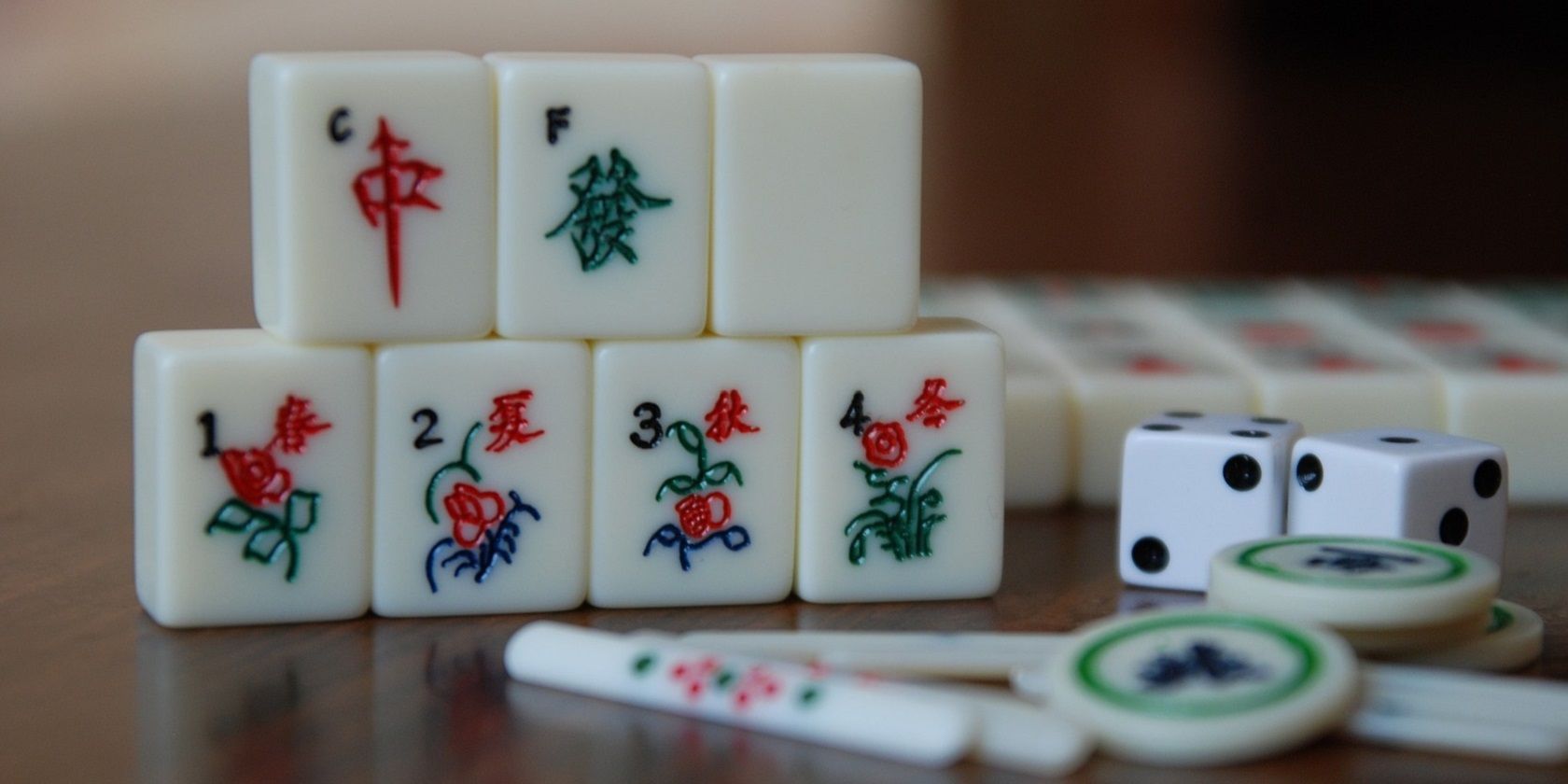
Windows 7 включала 11 простых (казуальных) игр, в которые многие пользователи любили играть: Solitaire, FreeCell, Minesweeper, Hearts и другие. Microsoft убрала большинство этих игр в Windows 8, а в Windows 11 официальное приложение Microsoft Solitaire Collection вернуло только часть из них. Если вы хотите снова получить полный набор классики — есть рабочие и безопасные способы вернуть игры в современной системе.
Что входит в классический набор игр
Пакет “Windows 7 Games for Windows 11 and Windows 10” устанавливает все игры, которые были в Windows 7. Список доступных игр:
- FreeCell
- Chess
- Mahjong
- Purple Place
- Solitaire
- Spider Solitaire
- Hearts
- Internet Spades
- Internet Backgammon
- Internet Checkers
- Minesweeper
Важно: некоторые игры (например, версии Solitaire и Minesweeper) уже доступны в виде приложений Microsoft Store, поэтому вам не обязательно устанавливать всё подряд.
Как восстановить классические игры через пакет Windows 7 Games
Ниже приведён подробный пошаговый алгоритм установки пакета, адаптированный для пользователей Windows 11.
- Откройте страницу загрузки “Windows 7 Games for Windows 11 and Windows 10” в браузере.
- Нажмите кнопку Download Games на странице (эта кнопка на сайте может быть на английском).
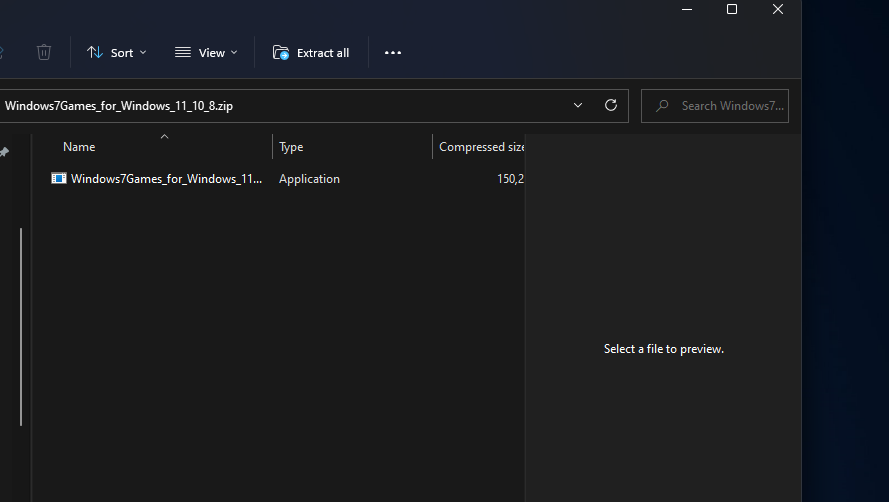
- В Проводнике откройте папку, в которую загрузился ZIP‑архив.
- Дважды щёлкните по ZIP‑файлу
Windows 7 Games for Windows 11 and Windows 10чтобы открыть его. - Нажмите «Извлечь всё» на панели Проводника, чтобы распаковать файлы.
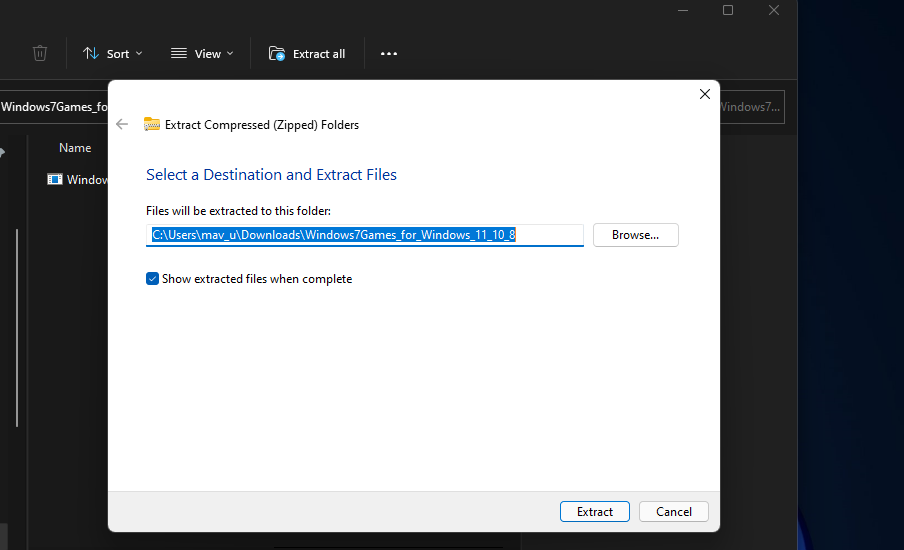
- Отметьте флажок «Показать извлечённые файлы при завершении» в окне извлечения.
- Нажмите «Извлечь», чтобы распаковать архив.
- Откройте папку
Windows7Games_for_Windows_11_10_8в распакованной структуре. - В окне выбора языка установщика выберите
Englishи нажмите «OK». - Нажмите «Next», чтобы перейти к списку компонентов.
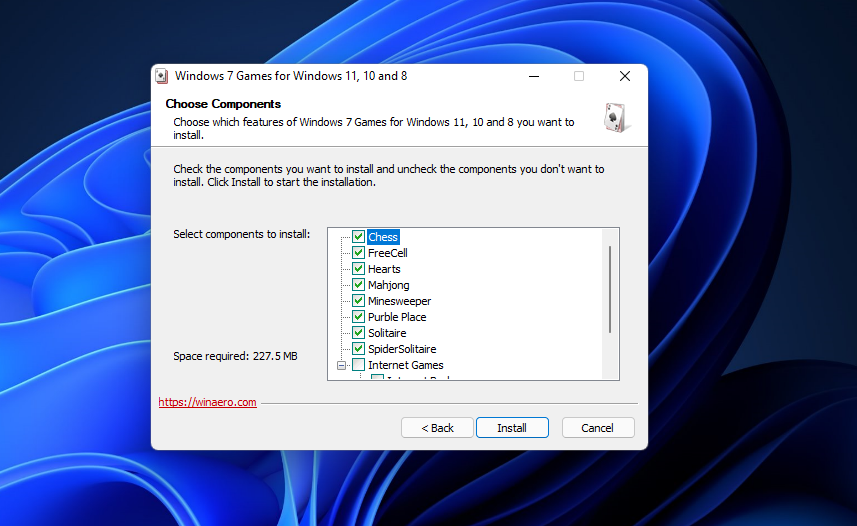
- Отметьте галочками те игры, которые хотите установить.
- Нажмите «Install» для запуска установки.
- По окончании нажмите «Finish».
После установки игры появляются в меню Пуск: откройте Пуск → Все приложения → папка «Игры» и выберите нужную игру.
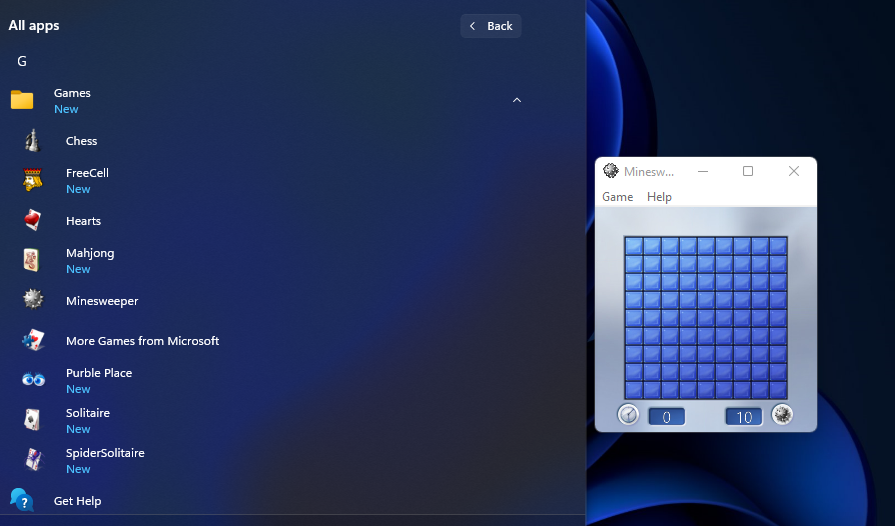
Важное: при запуске установщика Windows может запросить разрешение контроля учётных записей (UAC) или показать предупреждение о неизвестном издателе. Это нормально для сторонних пакетов; однако следуйте рекомендациям по безопасности ниже.
Как восстановить игры через Microsoft Store (альтернатива)
Если вы предпочитаете официальные приложения или не хотите устанавливать сторонний пакет, можно скачать аналоги классических игр в Microsoft Store. Это не всегда те же бинарные файлы, но геймплей соответствующий.
Примеры доступных приложений:
- Microsoft Minesweeper
- Microsoft Mahjong
- Hearts Free
- Spades Mania - Online Spades
- The Backgammon
- 3D Chess Game
- Online Checkers
Как загрузить из Microsoft Store:
- Нажмите «Пуск» и откройте приложение Microsoft Store.
- Перейдите в раздел «Приложения».
- Введите название игры в строку поиска и нажмите кнопку поиска.
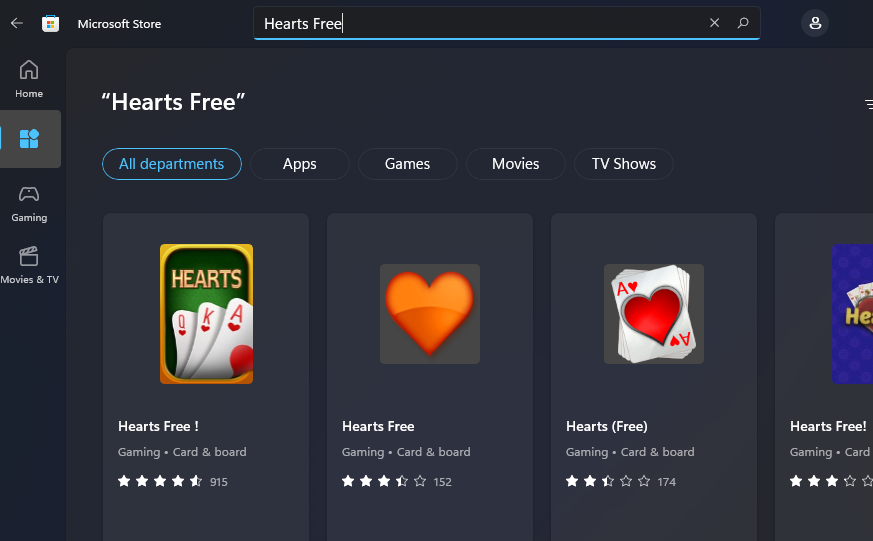
- Откройте страницу нужного приложения и нажмите «Получить» (Get).
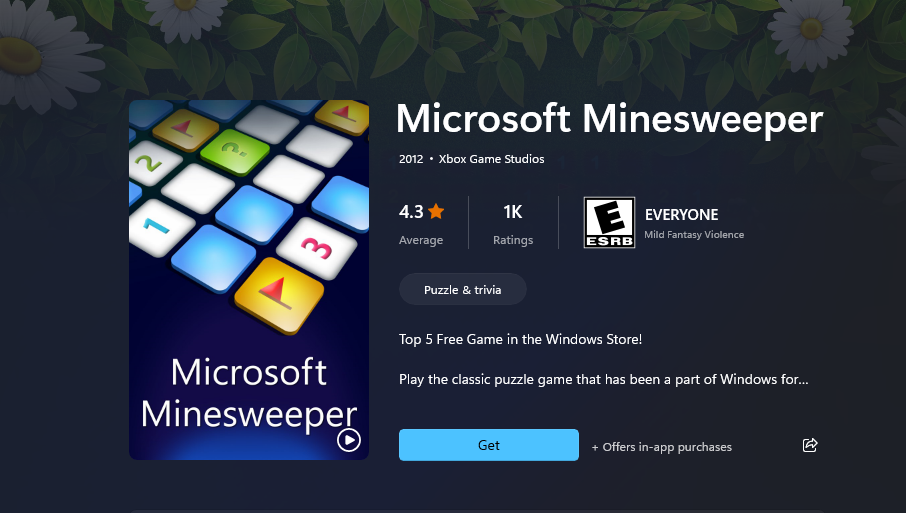
Преимущество Microsoft Store — автоматические обновления и проверенная подпись издателя. Недостаток — рекламные или сетевые функции в некоторых приложениях могут отличаться от классических локальных версий.
Как установить 3D Pinball (Space Cadet) из Windows XP
Игра 3D Pinball не входит в пакет Windows 7 Games и не доступна в Microsoft Store. Её можно отдельно загрузить с надёжных сайтов архивов программ (например, Softpedia). Алгоритм:
- Откройте страницу 3D Pinball Space Cadet на Softpedia.
- Нажмите «Download Now» и выберите вариант Secure Download (US).
- Откройте папку загрузок и запустите
3d_pinball.msiдвойным кликом. - В мастере установки нажмите «Next», затем «Install».
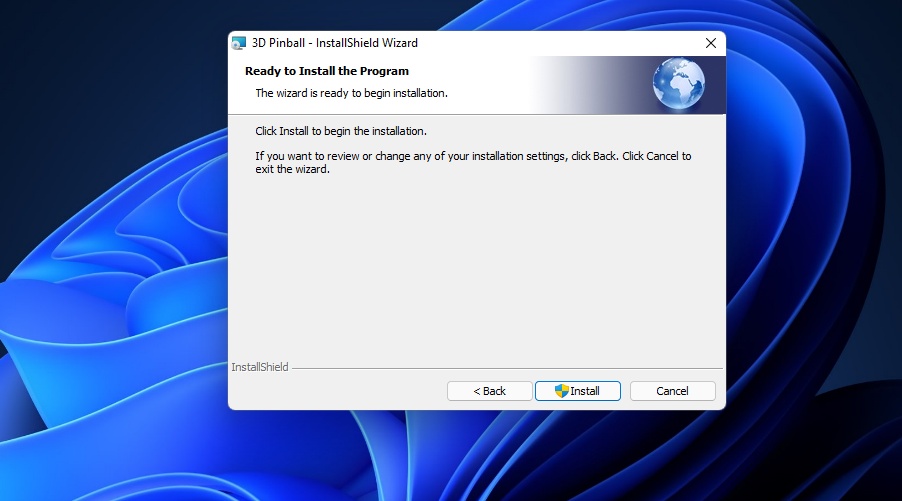
- По завершении отметьте «Launch 3D Pinball» и нажмите «Finish».
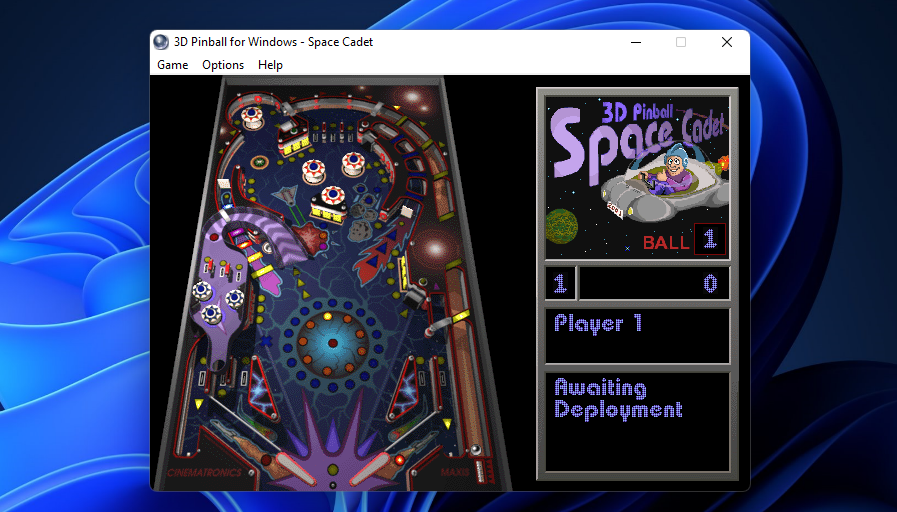
Если установщик выдаёт ошибку при запуске на 64‑битной системе, используйте совместимость с Windows XP в свойствах MSI‑файла или запустите его от имени администратора.
Советы по безопасности и подготовке (Важно)
- Создайте точку восстановления системы перед установкой сторонних пакетов: Пуск → Выполнить → rstrui или Панель управления → Восстановление.
- Сканируйте загруженные архивы и MSI‑файлы антивирусом и/или VirusTotal.
- Проверяйте цифровые подписи установщиков (щелкните правой кнопкой → Свойства → Цифровые подписи) — если подпись отсутствует или издатель неизвестен, будьте осторожны.
- Устанавливайте только из доверенных источников. Для Microsoft Store риск минимален.
- Если система выдаёт предупреждение SmartScreen, внимательно читайте детали перед продолжением.
Когда методы не сработают и возможные причины
- Установщик не запускается: возможно, повреждён загрузочный файл или включён строгий антивирус/контроль учётных записей. Попробуйте повторно скачать или временно отключить защиту (с осторожностью).
- Игра крашится при запуске: несовместимость с драйверами видеокарты или настройками совместимости. Запустите игру в режиме совместимости с Windows 7/XP.
- Отсутствуют сетевые версии (Internet Spades, Internet Backgammon): современные Windows и Store‑версии могут не поддерживать старые сетевые протоколы. Решение — играть локально или использовать альтернативы с онлайн‑функциями.
Советы по отладке и откату
- Если после установки возникают проблемы, удалите пакет через Панель управления → Программы и компоненты → Удаление программ.
- Восстановите систему из созданной точки восстановления.
- Проверьте журнал событий Windows (Просмотр событий → Журналы Windows → Приложение) на ошибки, связанные с запуском игры.
Таблица совместимости по версиям Windows
| Компонент | Windows 7 | Windows 8 | Windows 10 | Windows 11 |
|---|---|---|---|---|
| Пакет Windows 7 Games | native | частично | работает через пакет | работает через пакет |
| Microsoft Store версии | доступны | доступны | доступны | доступны |
| 3D Pinball (MSI) | native | возможно | возможно | возможно, с совместимостью |
Примечание: “работает через пакет” означает, что игры были адаптированы в стороннем пакете и успешно запускаются на современных системах, но могут требовать прав администратора.
Критерии приёмки (как проверить успех установки)
- Игра успешно запускается из меню Пуск и отвечает на ввод.
- Звуки и графика отображаются корректно при стандартных настройках.
- Для сетевых модулей: подключение к онлайн‑игре установлено (если применимо).
- Удаление пакета возвращает систему в стабильное состояние без ошибок.
Быстрая методология выбора: что устанавливать первым
- Определите, нужна ли вам оригинальная локальная версия или хватит Store‑аналога.
- Если приоритет — минимальный риск и авт обновления, начните с Microsoft Store.
- Если нужна полная классика (включая Internet‑версии и точный UX), установите пакет Windows 7 Games.
- 3D Pinball — скачивайте отдельно только из проверенных архивов.
Контрольный список для администратора и обычного пользователя
Администратор:
- Создать точку восстановления
- Скачать установочные файлы и проверить подпись
- Тестировать установку на тестовой машине
- Подготовить инструкцию для конечных пользователей
Пользователь:
- Сделать резервную копию важных данных
- Сканировать файлы антивирусом
- Следовать инструкции установки
- Сообщить администратору о проблемах
Тестовые случаи и приёмка
- Установка: файлы успешно распакованы и установка завершается без ошибок.
- Запуск: игра стартует, меню и уровни доступны.
- Производительность: нет заметных зависаний при стандартных настройках.
- Откат: деинсталляция не вызывает системных ошибок.
Альтернативные подходы
- Использовать шутлинг‑эмуляторы и сборки игр с открытым исходным кодом (иногда сообществом портированы аналоги).
- Играть в браузерные версии классических игр (меньший риск для системы).
- При работе в корпоративной среде — запросить утверждённый пакет у IT‑отдела.
FAQ — краткие ответы
- Нужен ли администратор для установки? Да, чаще всего потребуется право администратора.
- Безопасно ли скачивать пакет? При скачивании с официальных или популярно‑рекомендованных площадок риск невысок, но всегда проверяйте файлы на вирусы.
- Работает ли 3D Pinball на 64‑битной Windows 11? Да, обычно работает, но может потребоваться режим совместимости или запуск от администратора.
Резюме
Восстановление классических игр Windows 7 в Windows 11 возможно и относительно проста: используйте сторонний пакет для полного набора или скачайте проверённые аналоги из Microsoft Store. Для 3D Pinball потребуется отдельный MSI‑файл. Всегда делайте точку восстановления и сканируйте скачанные файлы, чтобы снизить риск.
Ключевые шаги: скачать → проверить → распаковать → установить → протестировать. Придерживайтесь базовых правил безопасности, и вы вернёте любимую классику на современный ПК.
Важно: если у вас корпоративный компьютер, предварительно согласуйте установку с IT‑отделом.

Похожие материалы

Несколько аккаунтов Skype: Multi Skype Launcher

Журнал для работы: повысить продуктивность

Персональные звуки уведомлений на Android

Скачивание шоу Hulu для офлайн‑просмотра

Microsoft Start: персонализированная новостная лента
