
Загрузка Linux ISO напрямую с жёсткого диска через GRUB2
Быстрые ссылки
- Получить ISO-файл Linux
- Проверить содержимое ISO
- Определить путь раздела жёсткого диска
- Создать запись загрузки GRUB2
Внимание: этот метод предполагает установленную Linux-систему и загрузчик GRUB2. Нельзя загрузить ISO напрямую с Windows Boot Manager.
Зачем это нужно
Этот приём полезен, когда нужно:
- Протестировать live-образ без создания загрузочной флешки.
- Быстро установить систему с другого раздела.
- Экономить время и носители при частых тестах дистрибутивов.
Коротко: вы храните ISO на разделе, добавляете меню в GRUB, и GRUB монтирует ISO как loop-устройство при загрузке.
Получите ISO-файл Linux
Скачайте нужный ISO и поместите его на раздел, доступный вашей системе. Для live-сред используйте «live CD/USB» версии образов. Многие утилиты и системные образы (rescue, recovery) тоже подходят.
Примечание: поддержка конкретного дистрибутива может требовать уникальных параметров загрузки. Если стандартные примеры не срабатывают, ищите инструкции для конкретной версии дистрибутива.
Проверка содержимого ISO
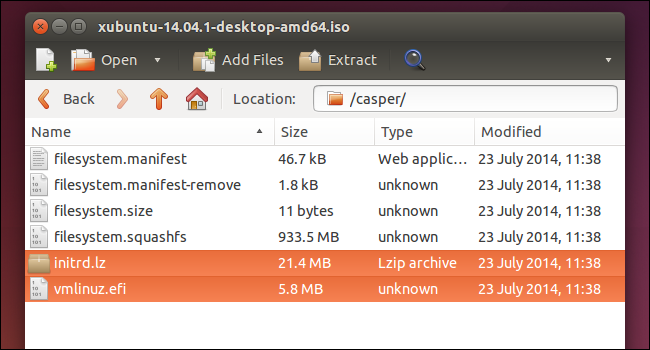
Нужно знать, где внутри ISO находятся файлы ядра и initrd (initramfs). Откройте ISO через файловый менеджер с поддержкой архивов (Archive Manager / File Roller) или смонтируйте ISO временно:
sudo mount -o loop /path/to/image.iso /mnt
ls -R /mnt | less
sudo umount /mnt
Ищите файлы типа vmlinuz, vmlinuz.efi, initrd.img, initrd.lz или похожие. Для Ubuntu/Ubuntu-based обычно они лежат в каталоге casper: vmlinuz и initrd.lz (или initrd.img).
ALT изображения: Схематическое расположение файлов vmlinuz и initrd внутри структуры ISO-образа
Определение пути раздела жёсткого диска
GRUB использует собственную нумерацию устройств: первый диск — hd0, второй — hd1 и т.д. Нумерация разделов в GRUB2 обычно начинается с 1. Поэтому /dev/sda1 соответствует (hd0,1), /dev/sdb3 — (hd1,3).
Просмотрите таблицу разделов:
sudo fdisk -l
Или используйте lsblk для более читабельного вывода:
lsblk -o NAME,SIZE,FSTYPE,MOUNTPOINT,LABELНайдите файл ISO и запомните, на каком разделе он хранится. Например, если ISO лежит в /home/user/Downloads на разделе /dev/sda1, то GRUB-устройство будет (hd0,1).
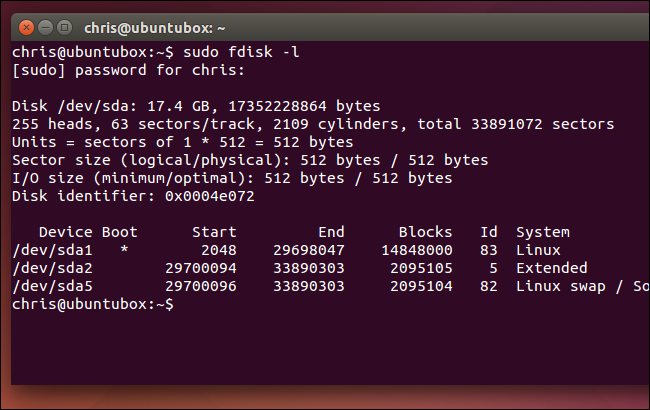
ALT изображения: Вывод команды fdisk -l с перечнем дисков и разделов
Создание записи загрузки GRUB2 — пошагово
- Откройте файл для пользовательских записей:
sudo -H gedit /etc/grub.d/40_customЗамените gedit на nano, vim или ваш редактор.
- Добавьте блок menuentry для каждого ISO. Пример для Ubuntu 14.04 (только как шаблон):
menuentry "Ubuntu 14.04 ISO" {
  set isofile="/home/name/Downloads/ubuntu-14.04.1-desktop-amd64.iso"
  loopback loop (hd0,1)$isofile
  linux (loop)/casper/vmlinuz.efi boot=casper iso-scan/filename=${isofile} quiet splash
  initrd (loop)/casper/initrd.lz
}
Объяснение:
- set isofile — путь к ISO на вашем разделе.
- loopback создаёт loop-устройство из ISO в контексте GRUB.
- linux указывает путь к файлу ядра внутри ISO (в примере vmlinuz.efi).
- initrd указывает путь к initrd внутри ISO.
- Параметры kernel (boot=casper и iso-scan/filename=…) зависят от дистрибутива.
Варианты пути: если ISO лежит в корне раздела, указывайте только /name/Downloads/…, если на отдельном /home — включайте /home.
Важно: имена файлов ядра и initrd, а также параметры (например, файловая система, дополнительные опции) могут отличаться. Подберите их по содержимому конкретного ISO.
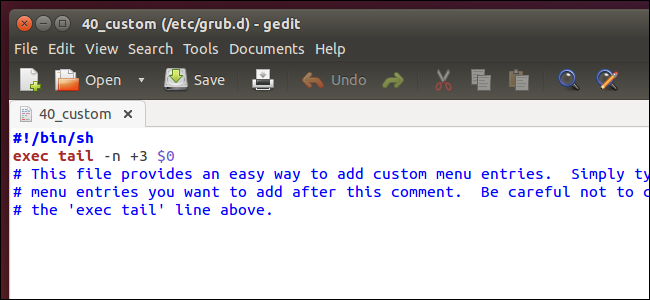
ALT изображения: Редактирование файла /etc/grub.d/40_custom для добавления записи загрузки ISO
- Сохраните файл и сгенерируйте новый grub.cfg:
sudo update-grub
Это соберёт записи из /etc/default/grub и каталогов /etc/grub.d/ и создаст /boot/grub/grub.cfg.
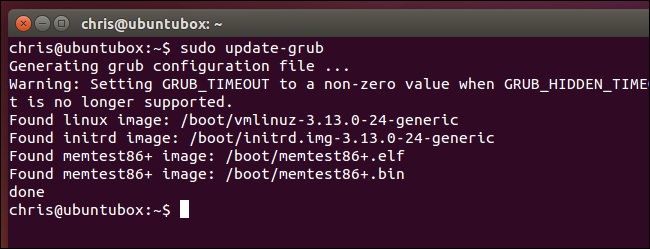
ALT изображения: Терминал, показывающий выполнение команды update-grub и создание конфигурации
- Перезагрузите компьютер. Для отображения меню GRUB может потребоваться удерживать клавишу Shift при старте. Выберите созданную запись и загрузитесь.
Тонкости и распространённые ошибки
- Неправильный путь к ISO. Убедитесь в точном прописании имени и регистра символов.
- Неправильные пути к kernel/initrd внутри ISO. Проверьте структуру ISO.
- Дистрибутив может не поддерживать загрузку с ISO таким способом. Тогда потребуется другой набор параметров.
- BIOS vs UEFI: для UEFI-образов иногда нужен vmlinuz.efi; для Legacy — обычный vmlinuz.
- Файловая система раздела: GRUB должен поддерживать FS раздела (ext4, ntfs с ограничениями, vfat и т.д.).
Важно: если при загрузке возникает чёрный экран или ошибка, внимательно проверьте сообщения GRUB и пути файлов. Часто причина — несоответствие параметров boot= и iso-scan/filename.
Альтернативные подходы
- Создать загрузочную флешку через dd, Rufus или Etcher. Надёжно и просто.
- Записать образ на DVD, если это удобно.
- Использовать PXE (network boot) для массового развёртывания.
- Монтировать ISO и запустить инсталлятор из существующей системы (для некоторых дистрибутивов доступна опция chroot/install-from-local).
Каждый метод имеет свои плюсы: запись на USB даёт переносимость; PXE удобен для нескольких машин; загрузка из GRUB не требует дополнительных носителей.
Мини‑методология: быстрый чеклист (шаг за шагом)
- Скачайте нужный ISO и поместите его на доступный раздел.
- Смонтируйте или откройте ISO, найдите vmlinuz/initrd и запомните их пути.
- Определите устройство раздела через lsblk или fdisk -l.
- Откройте /etc/grub.d/40_custom и добавьте menuentry с корректными путями.
- Выполните sudo update-grub.
- Перезагрузите и выберите новую запись.
Ролевые чек‑листы
Для обычного пользователя:
- Убедитесь, что ISO в вашей папке.
- Скопируйте точный путь к файлу.
- Сообщите администратору, если не уверены в правах записи в /etc/grub.d/.
Для администратора/инженера:
- Проверьте совместимость GRUB с файловой системой раздела.
- Подготовьте резервную копию /boot/grub/grub.cfg и /etc/grub.d/40_custom.
- Настройте требования UEFI/Legacy и Secure Boot (при наличии).
- Протестируйте запись на тестовой машине.
Инцидентный план и откат
Если новая запись ломает загрузку:
- При загрузке нажмите Shift (или Esc) для входа в меню GRUB.
- Выберите рабочую предыдущую запись (например, «Advanced options» → старое ядро).
- Если меню недоступно, загрузитесь с Live USB, смонтируйте раздел /boot и восстановите /etc/grub.d/40_custom из резервной копии.
- Выполните sudo update-grub и перезагрузите.
Критерии приёмки:
- Появляется запись ISO в меню GRUB.
- Образ загружается до пользователя/инсталлятора без фатальных ошибок.
- При неудаче — есть рабочая процедура отката.
Быстрая галерея крайних случаев
- ISO с нестандартной структурой (отсутствует casper): нужно искать специфичные ядро/initrd и параметры.
- Secure Boot включён — ядро внутри ISO не подписано: загрузка может блокироваться.
- ISO большого размера на разделе c ограничениями файловой системы (например, FAT32): один файл >4 ГБ не поместится.
Короткий словарь терминов
- ISO: образ оптического диска.
- GRUB2: загрузчик GNU GRUB версии 2.
- loopback: механизм GRUB для обращения к ISO как к блочному устройству.
- initrd/initramfs: начальная файловая система, загружаемая в память перед монтированием корня.
Частые вопросы
Q: Можно ли загружать Windows ISO этим способом?
A: Нет. Windows ISO обычно не загружаются через GRUB как Linux образы. Для Windows лучше использовать USB или специализированные загрузчики.
Q: Что при UEFI и Secure Boot?
A: Для UEFI-образов используйте соответствующие файлы ядра (vmlinuz.efi). Secure Boot может блокировать неподписанные образы; отключите Secure Boot или подпишите образы.
Q: Нужно ли изменять /boot/grub/grub.cfg вручную?
A: Нет. Изменяйте /etc/grub.d/40_custom и затем выполняйте update-grub. Ручные правки grub.cfg перезапишутся.
Пример записи для другого дистрибутива (шаблон)
menuentry "MyDistro ISO" {
  set isofile="/path/to/mydistro.iso"
  loopback loop (hdX,Y)$isofile
  linux (loop)/boot/vmlinuz boot=live components quiet
  initrd (loop)/boot/initrd.img
}
Настройте пути и параметры boot= под ваш дистрибутив.
Decision flow (выбор способа загрузки)
flowchart TD
  A[Нужна быстрая загрузка ISO?] --> B{Есть другой носитель?}
  B -- Да --> C[Использовать USB/DVD]
  B -- Нет --> D{Система под управлением Linux с GRUB2?}
  D -- Да --> E[Добавить запись в 40_custom и update-grub]
  D -- Нет --> F[Использовать PXE или создать USB]
  E --> G{Загрузилось?}
  G -- Да --> H[Готово]
  G -- Нет --> I[Трассировать ошибки, проверить пути ядра/initrd]
Итог и рекомендации
- Метод удобен для быстрых тестов и установок без внешних носителей.
- Всегда проверяйте структуру ISO и пути к kernel/initrd.
- Держите резервную копию конфигураций GRUB и план отката.
Важно: если вы не уверены в совместимости ISO или в настройках UEFI/Secure Boot — используйте загрузочную флешку для тестов.
Короткое резюме:
- Поместите ISO на раздел.
- Найдите vmlinuz/initrd внутри ISO.
- Добавьте menuentry в /etc/grub.d/40_custom.
- Выполните update-grub и перезагрузитесь.

Похожие материалы

Несколько аккаунтов Skype: Multi Skype Launcher

Журнал для работы: повысить продуктивность

Персональные звуки уведомлений на Android

Скачивание шоу Hulu для офлайн‑просмотра

Microsoft Start: персонализированная новостная лента
