
Как загрузить Lenovo в режим восстановления (Recovery) на Windows 11
Зачем загружать Lenovo в режим восстановления на Windows 11
Режим восстановления Lenovo даёт доступ к Windows Recovery Environment, предустановленному набору инструментов для устранения неполадок. WinRE помогает исправлять проблемы, из‑за которых система не загружается, и предоставляет функции для продвинутого восстановления.
Ключевые возможности WinRE на Lenovo:
- Запуск автоматического восстановления при ошибках загрузки.
- Сброс ПК к заводским настройкам и переустановка Windows.
- Доступ к командной строке для запуска SFC, работы с реестром и копирования системных файлов.
- Восстановление системы из точки восстановления.
- Загрузка с внешнего загрузочного USB для восстановления или переустановки.
Важно: перед выполнением сброса убедитесь, что у вас есть резервная копия важных данных.
Предварительные проверки перед входом в режим восстановления
Перед тем как начать, выполните простые проверки:
- Убедитесь, что вы используете учётную запись с правами администратора.
- Проверьте, включена ли среда восстановления WinRE. Если WinRE отключена, вы не сможете войти в режим восстановления стандартными способами.
- Подготовьте загрузочный USB‑носитель, если планируете загрузиться с внешнего образа.
- Если устройство подключено к корпоративной сети, убедитесь, что политики не блокируют доступ к WinRE.
Если вы не видите параметры восстановления в системе, перейдите в раздел «Устранение неполадок» ниже.
Как войти в Recovery: 5 проверенных способов
Ниже перечислены безопасные и проверенные методы входа в режим восстановления на устройствах Lenovo с Windows 11. Каждый метод сопровождается описанием, когда он удобен.
1. Через приложение “Параметры”
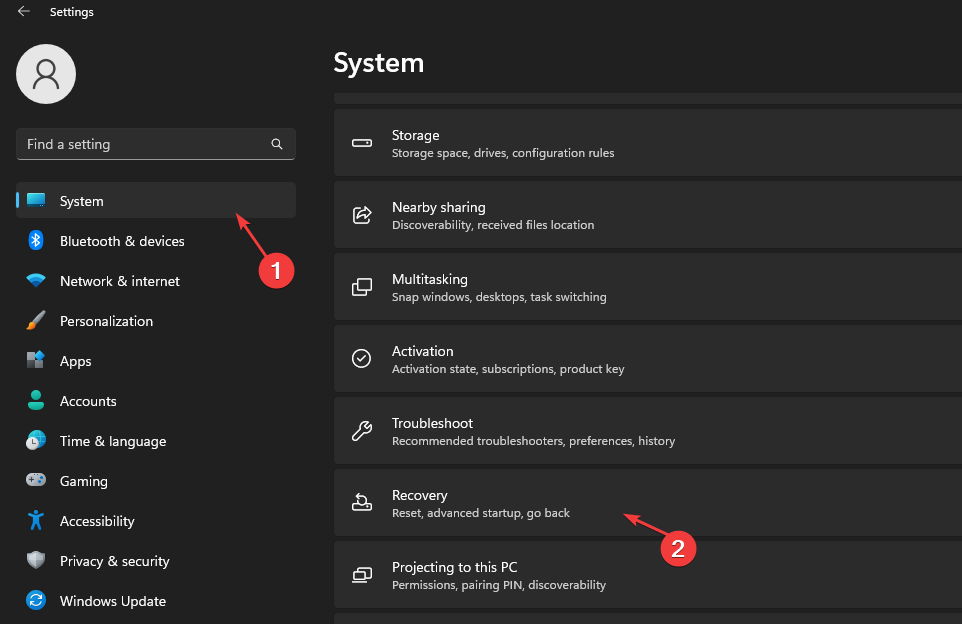
- Нажмите клавиши Windows + I, чтобы открыть приложение Параметры.
- Перейдите в раздел Система, затем выберите Восстановление.
- В блоке Дополнительный запуск нажмите Перезагрузить сейчас для перехода в Recovery.
Когда использовать: удобен для корректно работающей системы, где доступны графические настройки.
2. Через меню «Пуск» и удержание Shift
- Нажмите кнопку Пуск, затем Power.
- Удерживайте клавишу Shift и нажмите Перезагрузка.
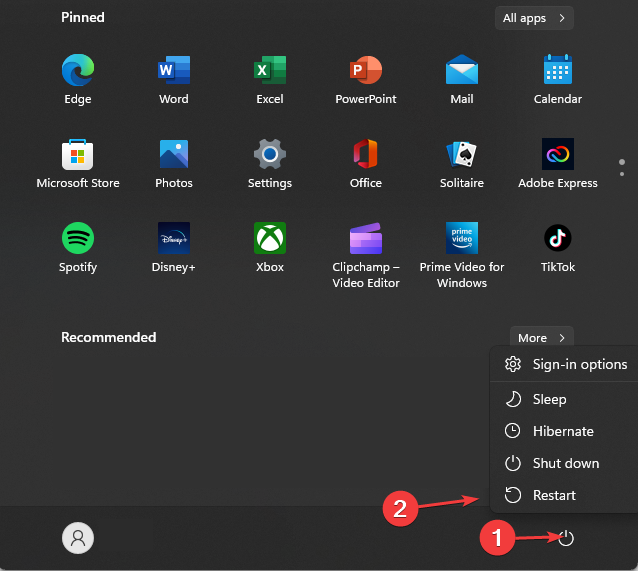
Когда использовать: быстрый способ без командной строки; полезно при работе в графическом интерфейсе.
3. Через PowerShell или командную строку с правами администратора
- Откройте Поиск Windows, введите PowerShell и выполните Запуск от имени администратора.

Введите команду
shutdown /r /oи нажмите Enter. Система перезагрузится в пункты дополнительных параметров.Если первый вариант не сработал, используйте
shutdown /r /o /f /t 0— это принудительная перезагрузка без задержки.
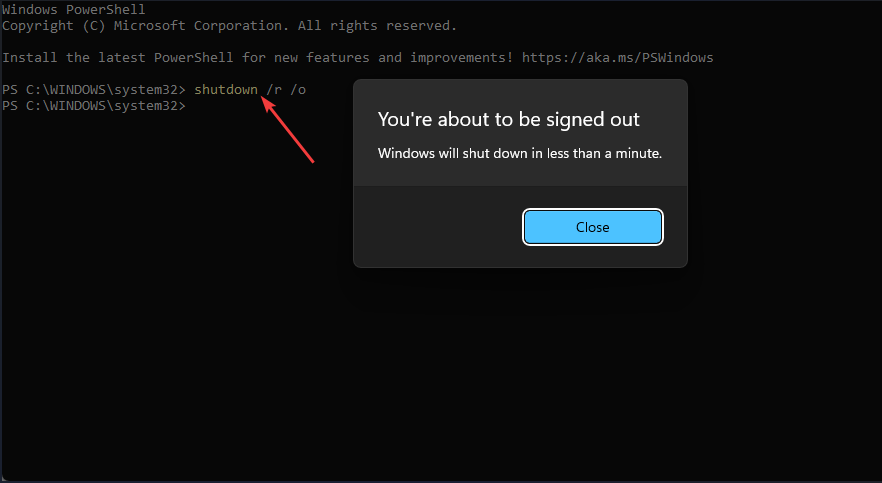
Когда использовать: подходит администраторам и техникам, удобно в сценариях удалённого управления.
Важно: используйте принудительную команду только если обычная не работает.
4. Через экран безопасности Ctrl+Alt+Del
- На рабочем столе нажмите Ctrl + Alt + Del.
- В правом нижнем углу выберите Питание, затем удерживайте Shift и нажмите Перезагрузка.
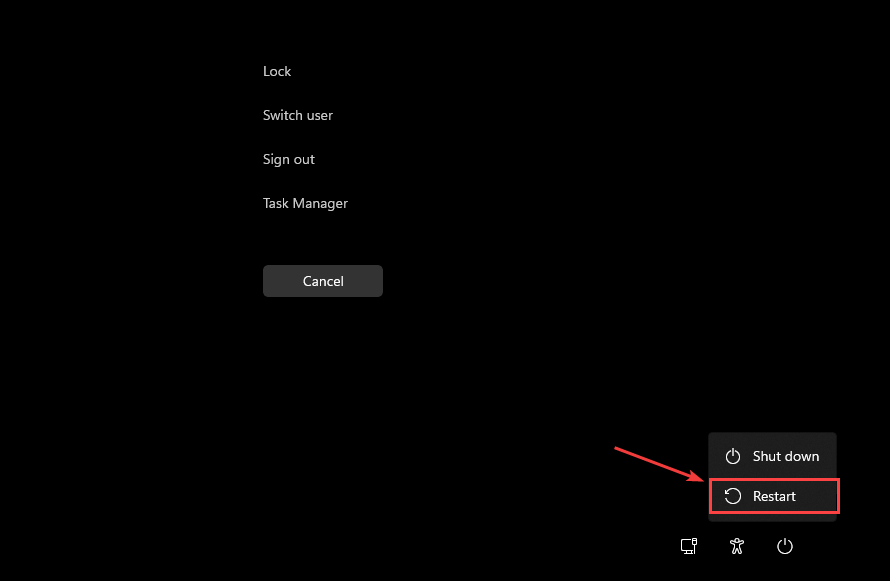
Когда использовать: если рабочий стол ещё отвечает, но обычный интерфейс нестабилен.
5. Через автоматическое восстановление (Automatic Repair)
Если система не загружается, нажимайте и удерживайте кнопку питания, пока устройство не выключится. Повторите выключение и включение 2–3 раза, пока не появится сообщение Preparing Automatic Repair.
Когда появится подготовка автоматического восстановления, дождитесь загрузки и выберите Дополнительные параметры для входа в WinRE.
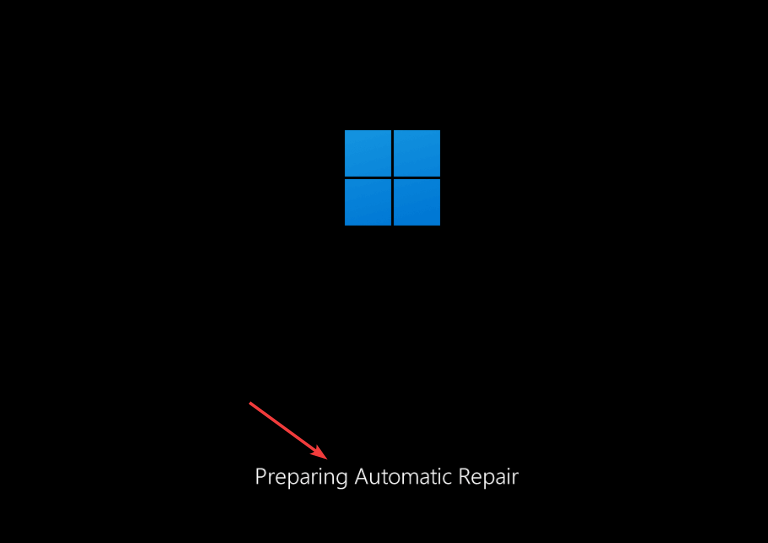
- В следующем меню выберите Дополнительные параметры для доступа к средствам восстановления.

Когда использовать: когда система не загружается в обычном режиме и запускается автоматическая диагностика.
Что делать в WinRE: краткое руководство
После входа в Windows Recovery Environment доступны следующие разделы:
- Устранение неполадок -> Восстановление системы, Сброс этого ПК, Командная строка.
- Параметы восстановления -> Восстановление при загрузке, Удаление обновлений, Восстановление образа системы.
Мини‑методология для быстрого восстановления:
- Попробуйте пункт Восстановление при загрузке для исправления ошибок загрузчика.
- Если это не помогло, запустите Командную строку и выполните
sfc /scannowиchkdsk /fдля проверки целостности системных файлов. - При необходимости используйте Восстановление системы для отката к рабочей точке.
- В крайнем случае примените Сброс этого ПК с сохранением или удалением данных.
Типичные проблемы и когда методы не сработают
Когда вход в режим восстановления может не сработать:
- WinRE отключена политикой или повреждён загрузочный раздел.
- Нехватка прав администратора в корпоративной среде.
- Физические повреждения диска или контроллера NVMe/SATA.
- BIOS/UEFI настроен на блокировку внешней загрузки или Secure Boot конфликтует с носителем.
Если WinRE недоступна, проверьте статус с помощью команды reagentc /info в командной строке от имени администратора и восстановите WinRE командой reagentc /enable при необходимости.
Быстрые альтернативы и дополнительные подходы
- Загрузочный USB с официальным образом Windows 11: используется для переустановки или восстановления образа системы.
- Меню UEFI/BIOS: вход в настройки платы для изменения порядка загрузки, отключения Secure Boot или включения Legacy Boot.
- Восстановление с образа системы: если у вас есть образ, его можно смонтировать и восстановить систему без полного сброса.
Проверка и критерии приёмки
Критерии приёмки результата восстановления:
- PC корректно загружен в рабочую среду Windows без ошибок загрузки.
- Восстановленные или заменённые системные файлы соответствуют контрольным суммам (SFC показывает отсутствие нарушений).
- Если выполнялся сброс, данные из резервной копии восстановлены корректно.
Ролевая чек‑листовая сводка
Для домашнего пользователя:
- Сохранить резервные копии важных файлов на внешний диск или в облако.
- Попробовать вход через Параметры или Shift+Перезагрузка.
- Использовать автоматическое восстановление, если система не стартует.
Для системного администратора:
- Проверить статус WinRE командой
reagentc /info. - Подготовить загрузочный носитель с тем же образом Windows 11.
- Проверить политику групповой безопасности и права на WinRE.
Для техника/инженера поддержки:
- Использовать PowerShell для принудительной загрузки в WinRE.
- Пройти по чек‑листу SFC, CHKDSK, и восстановление из образа.
- При физической неисправности диска подготовить замену и восстановление данных.
Ментальные модели и подсказки
- Если система отвечает и есть доступ к графике, используйте Параметры или Shift+Перезагрузка.
- Если нужна рутина для многих машин — автоматизируйте через PowerShell и групповую политику.
- При неопределённых ошибках сначала диагностируйте диск и системные файлы, затем применяйте более радикальные меры.
Диаграмма выбора метода
flowchart TD
  A[Система загружается нормально?] -->|Да| B[Использовать Параметры или Shift+Перезагрузка]
  A -->|Нет| C[Появляется Preparing Automatic Repair?]
  C -->|Да| D[Использовать Automatic Repair -> Доп. параметры]
  C -->|Нет| E[Попробовать PowerShell shutdown /r /o]
  E --> F{WinRE доступна?}
  F -->|Да| D
  F -->|Нет| G[Проверить reagentc /info и включить reagentc /enable; подготовить загрузочный USB]
1‑строчный глоссарий
- WinRE: среда восстановления Windows для диагностики и исправления проблем при загрузке и работе ОС.
Советы по безопасности и приватности
- Перед сбросом системы сохраните копии учётных данных и шифрованных контейнеров.
- При восстановлении из внешнего образа используйте проверенные источники и официальные образы Microsoft.
Частые сценарии и тесты приёмки
Тесты, которые стоит провести после восстановления:
- Перезагрузка 3 раза подряд без ошибок загрузки.
- Запуск SFC и проверка, что найденных ошибок нет или они исправлены.
- Подключение к сети и проверка обновлений Windows Update.
Заключение
Режим восстановления Lenovo на Windows 11 — ключевой инструмент для восстановления работоспособности системы. Выбор метода зависит от состояния ПК: графические способы удобны при доступе к рабочему столу, PowerShell и автоматическое восстановление помогают при более серьёзных проблемах. Перед выполнением радикальных действий сохраняйте данные и проверяйте состояние WinRE.
Важно: если устройство находится под корпоративным управлением, согласуйте действия с IT‑отделом.
Краткое резюме приведено ниже.
Короткое резюме:
- Попробуйте вход через Параметры или Shift+Перезагрузка в первую очередь.
- Если система не загружается, используйте Automatic Repair или PowerShell-команды.
- Проверяйте WinRE через reagentc и готовьте загрузочный USB для крайних случаев.
Если остались вопросы или нужен пошаговый разбор конкретной ошибки, опишите симптом в комментариях, и мы подскажем дальнейшие действия.

Похожие материалы

Несколько аккаунтов Skype: Multi Skype Launcher

Журнал для работы: повысить продуктивность

Персональные звуки уведомлений на Android

Скачивание шоу Hulu для офлайн‑просмотра

Microsoft Start: персонализированная новостная лента
