
Как загрузиться в VMware с USB-накопителя (через Plop Boot Manager)

Краткое объяснение
VMware позволяет подключать USB-устройства к гостевой ОС, но не поддерживает прямую загрузку виртуальной машины с USB-накопителя. Plop Boot Manager — небольшая утилита с собственной поддержкой USB-драйверов. Запустив Plop в качестве загрузочного ISO, вы получаете пункт меню «USB», который передаёт управление USB-накопителю и позволяет загрузиться с него.
Важно: Plop не модифицирует ваш хост и работает только внутри виртуальной машины. Всю работу можно отменить, удалив образ ISO из конфигурации ВМ.
Что нужно заранее подготовить
- Рабочая версия VMware Workstation или VMware Player.
- Загрузочная USB-флешка с ОС (например, дистрибутив Linux, Windows To Go и т.д.).
- ISO-образ Plop Boot Manager (скачать с официального сайта и распаковать).
Шаг за шагом: загрузка USB через Plop в VMware
- Подключите загрузочную USB-флешку к хосту.
- В VMware выберите «File → New Virtual Machine» (Новая виртуальная машина).

- В мастере создания выберите «Typical» (Типовая) и нажмите «Next».
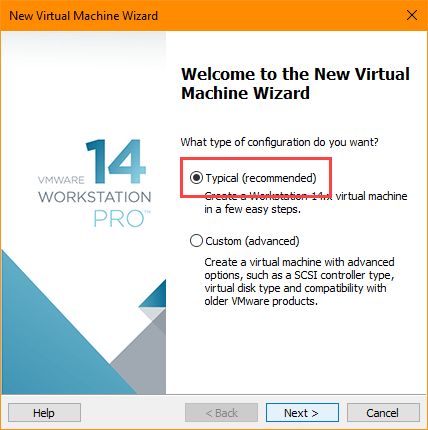
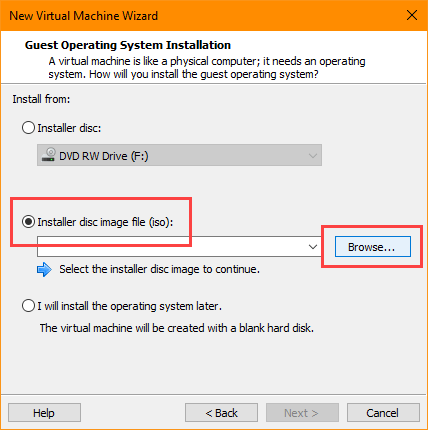
- Выберите «Installer Disc Image File (ISO)» и нажмите «Browse».
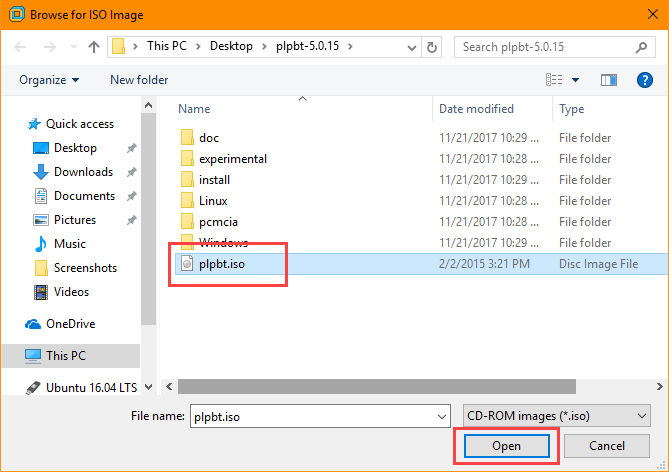
- Укажите ISO-файл Plop Boot Manager и откройте его.
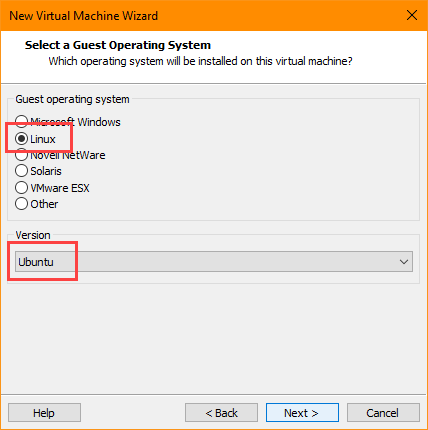
- Нажмите «Next», выберите тип гостевой ОС (например, Linux → Ubuntu) и задайте имя виртуальной машины.
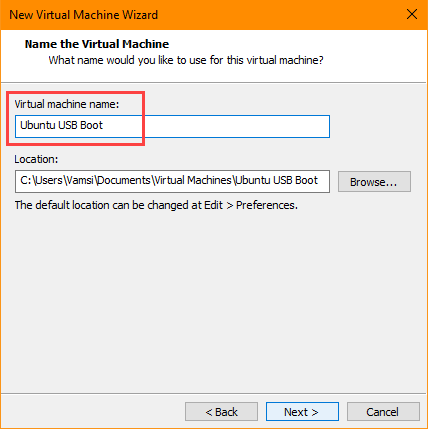
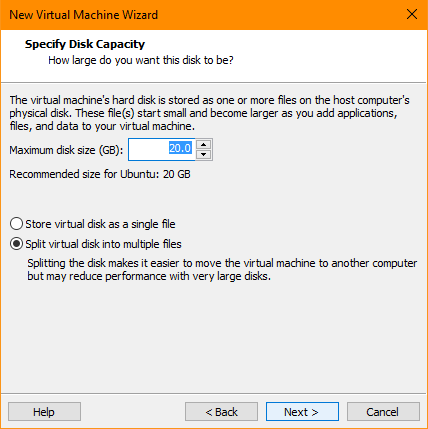
- Укажите размер диска в зависимости от потребностей и нажмите «Customize Hardware».
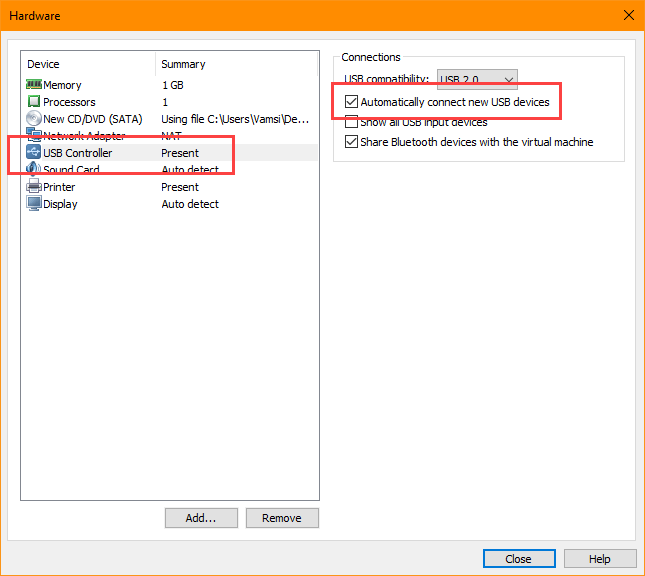
- В окне настройки оборудования выберите «USB Controller» и включите «Automatically connect new USB devices».
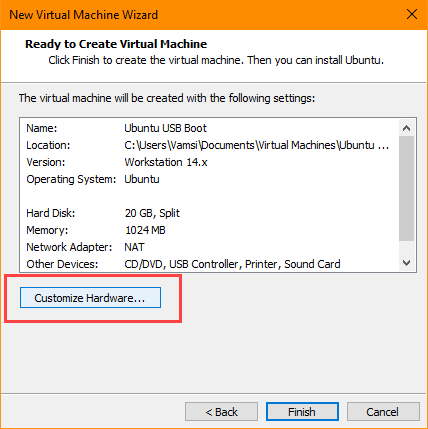
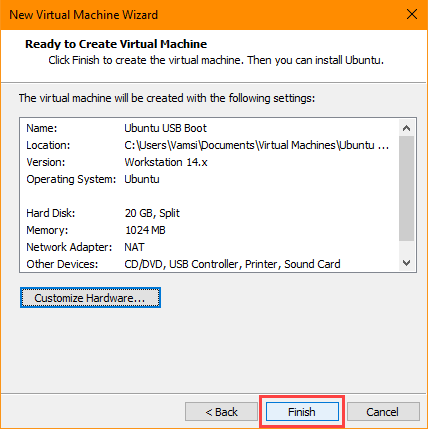
- Завершите создание ВМ нажатием «Finish».
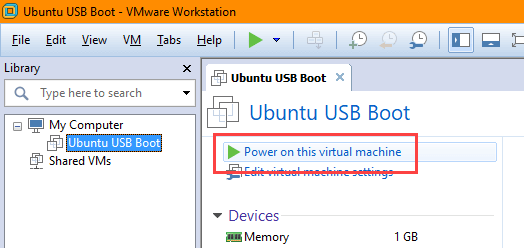
- Запустите ВМ: «Power on this virtual machine».
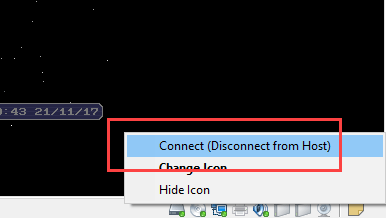
- Когда ВМ стартует, USB-флешка должна автоматически подключиться. Если нет — щёлкните правой кнопкой по иконке Removable Disk в нижнем правом углу VMware и выберите «Connect (Disconnect from host)».
- В меню Plop выберите пункт «USB» стрелками и нажмите Enter.

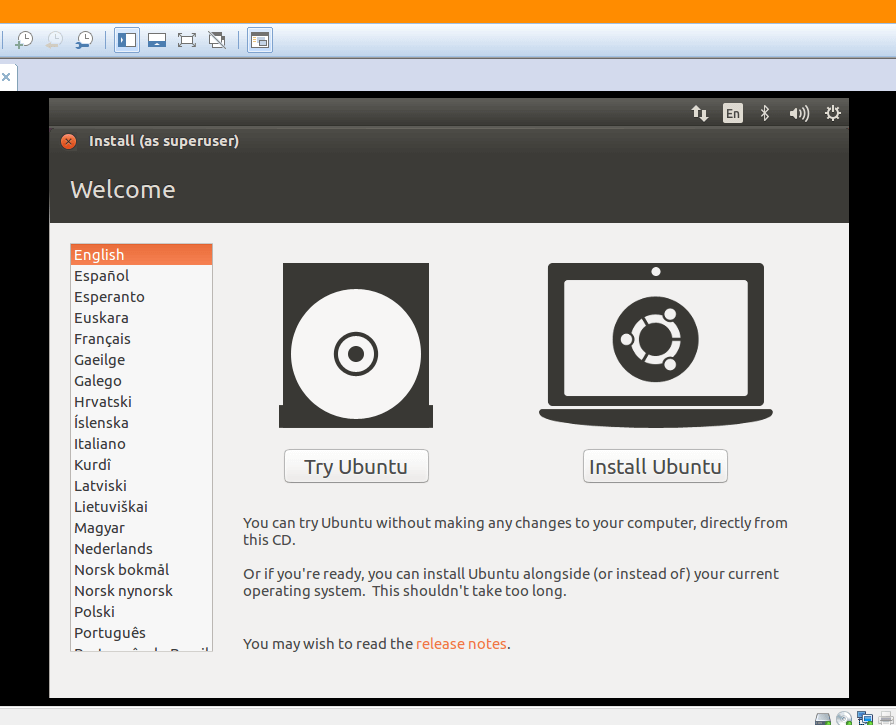
- Через несколько секунд начнётся загрузка с USB. Дальше следуйте обычному процессу установки или режима Live.
Важно
- Если флешка не отображается в списке устройств — отключите её от хоста и подключите снова, затем повторите подключение в VMware.
- Для Windows-установщиков иногда требуется включить в BIOS виртуальной машины поддержку Legacy/CSM. Обычно Plop справляется без дополнительных настроек.
Когда этот способ не сработает
- Флешка повреждена или неправильно подготовлена как загрузочная.
- На флешке используется нестандартный загрузчик, который конфликтует с Plop.
- Некоторые UEFI-only сборки ОС требуют полноценной UEFI-инициализации, которую Plop (в режиме BIOS-эмуляции) не всегда умеет эмулировать.
Альтернативные подходы
- Преобразовать USB-образ в ISO и смонтировать его напрямую в VMware (подходит, когда содержимое USB — стандартный образ). Это можно сделать с помощью утилит dd или сторонних программ.
- Создать виртуальный диск (VMDK) и напрямую скопировать содержимое USB на VMDK, затем загрузиться с него.
- Использовать физический доступ к USB-контроллеру через passthrough (на некоторых гипервизорах это возможно), но в VMware Workstation это ограничено.
Мини-методика для подготовленного использования (быстрый чек-лист)
- Проверить, что флешка загружается на реальном ПК.
- Скачать и распаковать Plop Boot Manager.
- Создать виртуальную машину с ISO Plop.
- Включить автоматическое подключение USB в настройках ВМ.
- Запустить ВМ, подключить флешку и выбрать «USB» в Plop.
- Установить ОС или попробовать Live-режим.
Роль‑ориентированные чек-листы
Системный администратор:
- Проверить совместимость образа OS с виртуальной средой.
- Подготовить резервные образы ВМ на случай неудачной установки.
- Логировать шаги и сохранять конфигурацию ВМ.
Обычный пользователь / энтузиаст:
- Убедиться в наличии рабочей флешки и ISO Plop.
- Следовать шагам мастера и при проблемах обращаться в FAQ/форумы.
Отладка и частые ошибки
Проблема: Plop грузится, но USB не виден. Решение: Отключите устройство от хоста и подключите снова; убедитесь, что VMware действительно захватывает устройство (в меню Removable Disk должно быть отмечено «Connect»).
Проблема: Зависание при попытке загрузиться с USB. Решение: Попробуйте другой USB-порт на хосте или другую флешку; проверьте целостность загрузочных файлов.
Проблема: Потребность в UEFI-загрузке. Решение: Попробуйте создать ISO из содержимого USB или используйте образ, совместимый с UEFI, и смонтируйте его напрямую.
Критерии приёмки
- ВМ успешно запускает Plop ISO и отображает пункт «USB».
- После выбора «USB» начинается загрузка с флешки и можно перейти к установке/запуску ОС.
- Хостовая ОС остаётся работоспособной, а USB-устройство корректно отключается от хоста.
Краткий глоссарий (1 строка)
- Plop Boot Manager — загрузочный менеджер, который может эмулировать доступ к USB-устройствам для загрузки.
- ISO — образ оптического диска; удобный носитель для загрузки виртуальных машин.
- Passthrough — передача физического устройства виртуальной машине.
Итог
Plop Boot Manager даёт простое и безопасное решение для загрузки с USB в VMware, когда прямая загрузка невозможна. Этот способ удобен для тестирования дистрибутивов и установки ОС с флешки внутри виртуальной среды. Если нужна полная UEFI-поддержка или высокопроизводительный passthrough — рассмотрите альтернативные подходы, описанные выше.
Примечание: поделитесь своим опытом и проблемами в комментариях — такие случаи помогают уточнить инструкции и покрыть редкие сценарии.

Похожие материалы

Несколько аккаунтов Skype: Multi Skype Launcher

Журнал для работы: повысить продуктивность

Персональные звуки уведомлений на Android

Скачивание шоу Hulu для офлайн‑просмотра

Microsoft Start: персонализированная новостная лента
