
Загрузка виртуальной машины VirtualBox с USB-накопителя

Коротко о ключевых терминах
- Raw-доступ к диску — прямой доступ виртуальной машины к физическому устройству хоста.
- VMDK — формат виртуального диска, который может ссылаться на физический диск вместо файла-образа.
- VBoxManage — консольная утилита управления VirtualBox.
Быстрые ссылки
- Загрузка с USB на Windows
- Хосты Linux и macOS
Важно: этот способ скрыт и требует прав администратора. Он работает во многих конфигурациях, но могут возникнуть проблемы в зависимости от версии VirtualBox, драйверов и настроек безопасности ОС.
Загрузка с USB на Windows
Эти шаги показывают процесс создания файла VMDK, указывающего на физический USB-диск, затем создания виртуальной машины, которая будет загружаться с этого диска.
Подготовка
- Подключите USB-накопитель с системой, которую вы хотите загрузить.
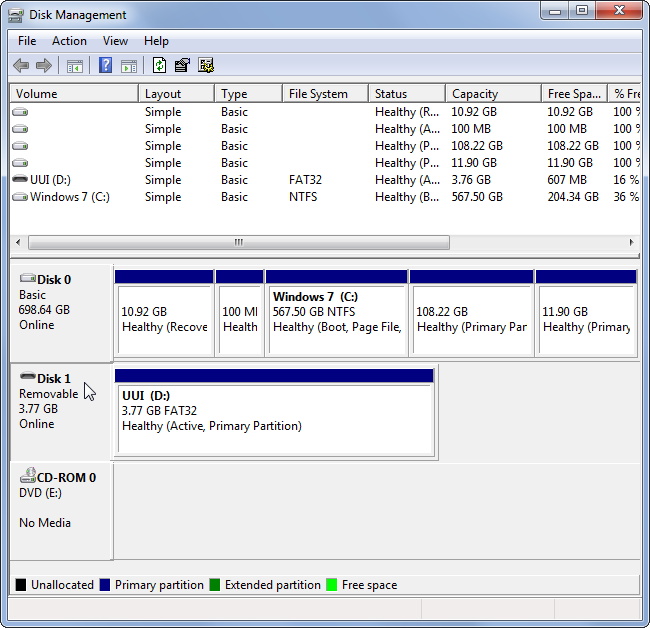
- Откройте Управление дисками: нажмите Windows + R, введите diskmgmt.msc и нажмите Enter.
- Найдите в списке ваш USB-накопитель и запомните номер диска (например, Disk 1).
Шаги под администратором
- Закройте все окна VirtualBox.
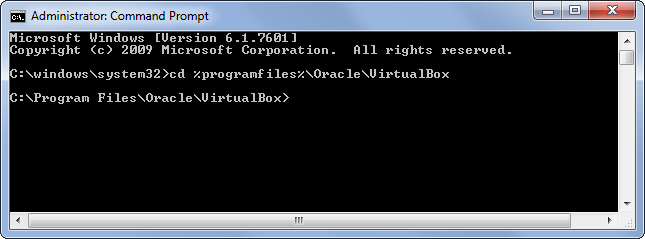
- Откройте Командную строку от имени администратора. На Windows 7 найдите Командную строку в меню Пуск → правый клик → Запуск от имени администратора. На Windows 8/10 нажмите Windows + X → Command Prompt (Administrator) или PowerShell (Admin).
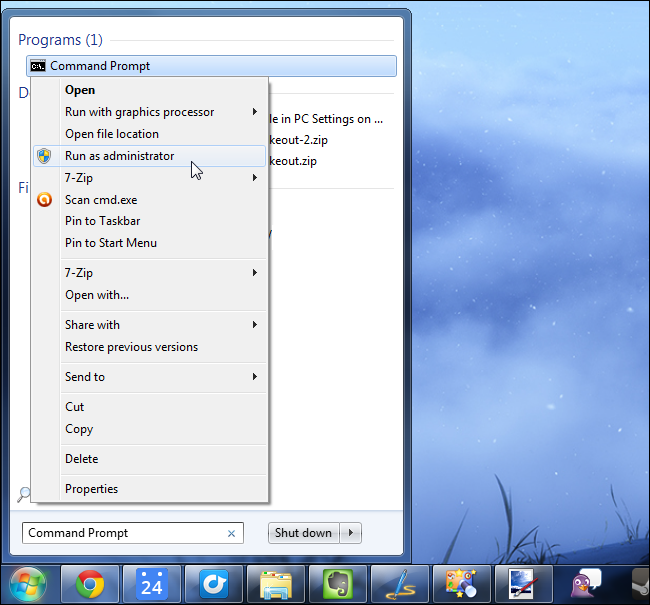
- Перейдите в каталог установки VirtualBox. Обычно это:
cd %programfiles%\Oracle\VirtualBox- Создайте VMDK-файл, который будет ссылаться на физический диск. Замените # на номер диска, который вы нашли в Управлении дисками. Можно изменить путь C:\usb.vmdk на любой удобный вам файл.
VBoxManage internalcommands createrawvmdk -filename C:\usb.vmdk -rawdisk \\.\PhysicalDrive#Пояснение: команда создаёт небольшой VMDK-файл, внутри которого хранится указание на выбранный физический диск. VirtualBox будет обращаться к этому устройству при подключении VMDK.
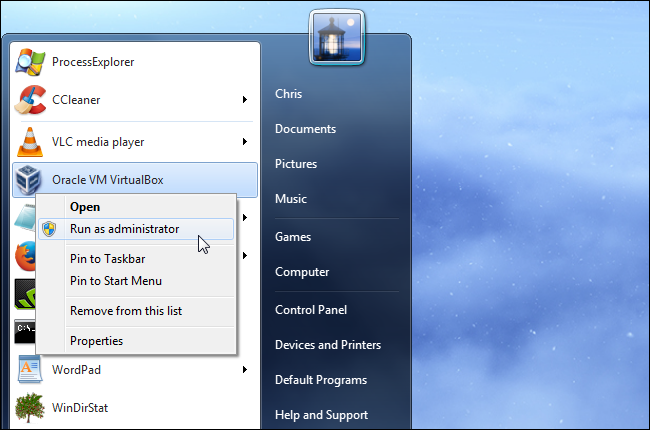
- Откройте VirtualBox также от имени администратора (правый клик → Запуск от имени администратора). Только с правами администратора VirtualBox сможет работать с raw-устройствами.
- Создайте новую виртуальную машину (New). На этапе выбора ОС укажите ту систему, что на USB-накопителе.
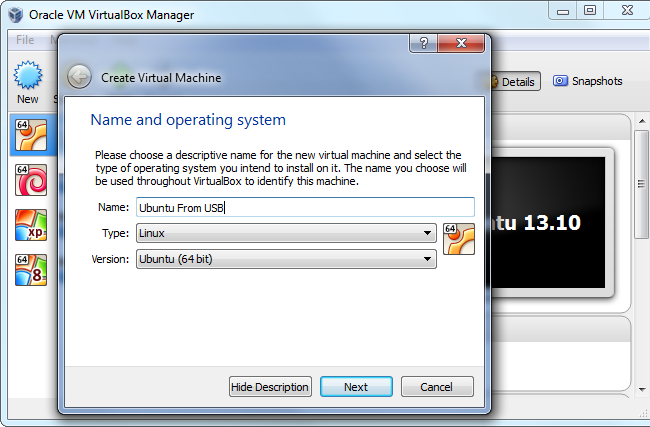
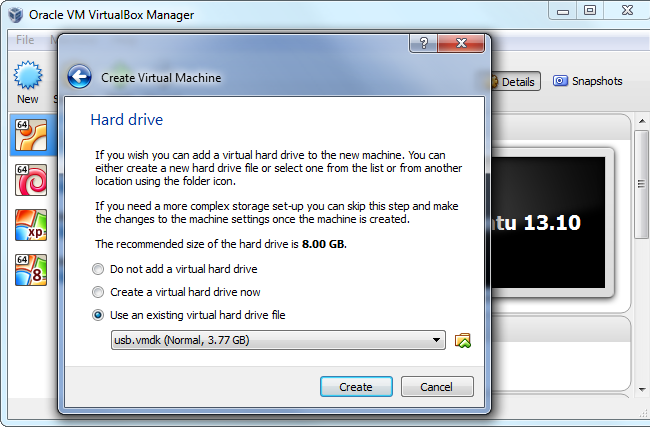
- На этапе выбора жёсткого диска выберите Use an existing virtual hard drive file и укажите ранее созданный C:\usb.vmdk (или путь, который вы задали).
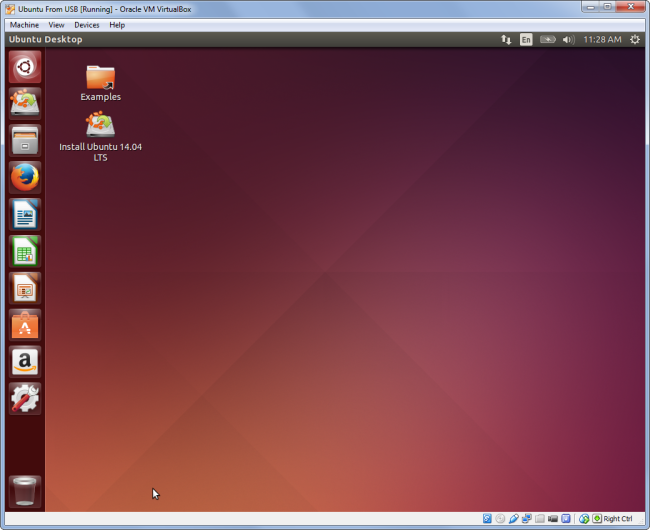
- Запустите виртуальную машину. Если всё сделано верно, виртуальная машина загрузится с USB-накопителя, как если бы вы запускали систему на реальном компьютере.
Ключевые замечания
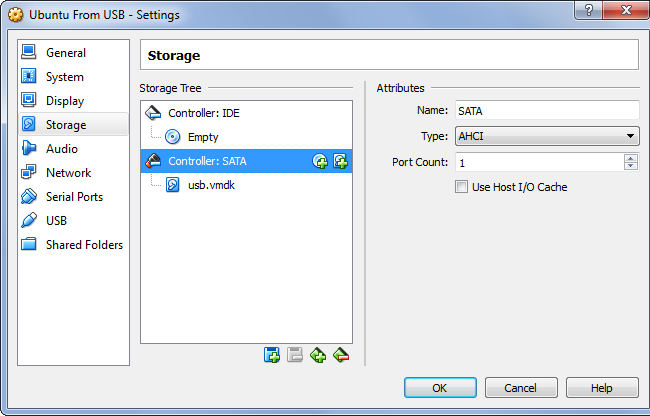
- USB-устройство должно быть первым жёстким диском в конфигурации VM. Если в списке дисков первым стоит другой диск, VirtualBox не будет загружаться с USB.
- Если вы хотите установить систему с USB в виртуальную машину, добавьте виртуальный жёсткий диск в настройках VM уже после создания и убедитесь, что USB-диск стоит в списке первоочередно.
Хосты Linux и macOS
Процесс аналогичен: нужно создать VMDK, ссылающийся на устройство хоста. Путь к устройству отличается:
- На Linux устройства обычно выглядят как /dev/sdX или /dev/disk/by-id/….
- На macOS устройства отображаются как /dev/diskN (иногда требуется сперва размонтировать томы: diskutil unmountDisk /dev/diskN).
Пример команды (Linux):
VBoxManage internalcommands createrawvmdk -filename /home/you/usb.vmdk -rawdisk /dev/sdXПример macOS: сначала найдите номер диска через diskutil list, затем размонтируйте и создайте VMDK:
diskutil unmountDisk /dev/diskN
VBoxManage internalcommands createrawvmdk -filename /Users/you/usb.vmdk -rawdisk /dev/diskN
Советы и источники для Linux/macOS
- Wiki OpenFOAM и раздел документации VirtualBox “Using a raw host hard disk from a guest” содержат тонкости и обходные пути для разных систем.
- На Linux возможны ограничения прав: нужен доступ к /dev/sdX (обычно root). На macOS также требуются права администратора и иногда SIP/политики безопасности.
Когда этот подход не работает — типичные причины и решения
- Права доступа: VirtualBox запускается без прав администратора. Решение: запускайте VirtualBox с повышенными правами.
- Блокировка устройства ОС хоста: если тома смонтированы, VirtualBox не сможет безопасно получить raw-доступ. Решение: размонтируйте все разделы USB перед созданием VMDK.
- Конфликт с драйверами USB: некоторая аппаратная комбинация чипов USB и виртуализации даёт нестабильность. Решение: пробуйте другой порт USB или другой хост.
- Неправильный порядок дисков в настройках VM: убедитесь, что VMDK стоит первым.
- Защищённые загрузчики (Secure Boot) и UEFI: в некоторых конфигурациях VM потребуется отключить Secure Boot или настроить UEFI-прошивку виртуальной машины.
Альтернативные подходы и когда их выбирать
- Загрузка с ISO (предпочтителен): создайте ISO и используйте его — чаще всего проще и надёжнее.
- Использовать инструменты типа Plop Boot Manager (при работе с VMware): загружает USB в виртуальной среде, обходя ограничения.
- Копирование содержимого USB в отдельный виртуальный диск и установка оттуда: полезно при проблемах с raw-доступом.
Чек-листы
Чек-лист перед началом (Windows)
- Подключён USB-накопитель.
- Найден номер диска в Управлении дисками.
- Закрыт VirtualBox и все VM.
- Открыта командная строка от администратора.
- Выполнена команда VBoxManage для создания VMDK.
- VirtualBox запущен от имени администратора.
- Виртуальная машина создана и в качестве диска выбран созданный VMDK.
Чек-лист Linux/macOS
- Найден /dev/путь к USB (например, /dev/sdX или /dev/diskN).
- Размонтированы все разделы диска (umount или diskutil unmountDisk).
- Создан VMDK через VBoxManage от root или sudo.
- VM настроена с использованием VMDK как первого диска.
Мини-методология: быстрый план действий
- Идентифицировать устройство на хосте.
- Размонтировать/освободить устройство от хоста.
- Создать VMDK, ссылающийся на устройство.
- Создать VM и подключить VMDK как первичный диск.
- Запустить VM с правами администратора и отладить загрузку.
Диагностика — пошаговая диагностика неполадок (коротко)
- VM не видит диск: проверьте, создан ли VMDK и правильно ли указан путь.
- Ошибка доступа: запустите VirtualBox/команды от администратора.
- Система загружается, но затем зависает: проверьте режим контроллера SATA/IDE в настройках VM.
Ролевые чек-листы
Для системного администратора
- Создать резервную копию важных данных на USB.
- Обеспечить безопасность доступа к raw-устройствам.
- Документировать изменение (какой диск, когда, кто выполнил).
Для пользователя/инженера
- Выполнить шаги по созданию VMDK.
- Проверить загрузку и протестировать работоспособность в гостевой системе.
Критерии приёмки
- Виртуальная машина загружается с USB и работает стабильно в течение минимум 10 минут.
- При установке ОС с USB установка корректно записывает данные на выбранный виртуальный диск, если это требуется.
- Все действия задокументированы, а доступы к физическому устройству контролируются.
Короткая галерея крайних случаев
- USB с несколькими разделами: размонтируйте все разделы и используйте raw-доступ.
- Защищённый USB с шифрованием: расшифруйте диск на хосте или используйте образ ISO.
- Конфликт с антивирусом/Endpoint: временно отключите защиту или добавьте исключение.
Простая шпаргалка команд
- Перейти в папку VirtualBox (Windows):
cd %programfiles%\Oracle\VirtualBox- Создать VMDK (Windows):
VBoxManage internalcommands createrawvmdk -filename C:\usb.vmdk -rawdisk \\.\PhysicalDrive#- Создать VMDK (Linux):
sudo VBoxManage internalcommands createrawvmdk -filename /home/you/usb.vmdk -rawdisk /dev/sdX- Размонтировать диск на macOS перед созданием VMDK:
diskutil unmountDisk /dev/diskNМера предосторожности и безопасность
Важно: raw-доступ даёт гостевой системе прямой доступ к физическому носителю. Это повышает риск повреждения данных. Всегда делайте резервные копии. Не используйте этот метод для дисков с важными данными без их копирования.
Заключение
Загрузка виртуальной машины VirtualBox с USB-накопителя возможна через скрытую команду VBoxManage, создающую VMDK, указывающий на физический диск. Метод полезен для тестирования live-систем и установки OS с USB в виртуальной среде, но требует навыков управления правами и осторожности при работе с физическими устройствами. При проблемах рассмотрите альтернативы: ISO-образы, Plop Boot Manager или копирование содержимого USB в виртуальный диск.
Короткая памятка: лучше использовать ISO, если это возможно. Если же нужен raw-доступ — следуйте инструкциям выше и внимательно проверяйте права и порядок загрузки дисков.

Похожие материалы

Несколько аккаунтов Skype: Multi Skype Launcher

Журнал для работы: повысить продуктивность

Персональные звуки уведомлений на Android

Скачивание шоу Hulu для офлайн‑просмотра

Microsoft Start: персонализированная новостная лента
