
Загрузка ВМ с USB через Plop Boot Manager
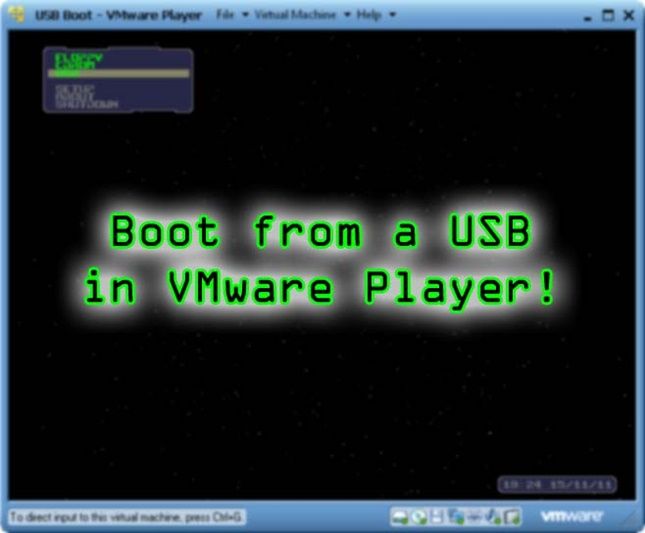
Краткое описание задачи
Цель — загрузить виртуальную машину VMware с уже установленной на USB операционной системой. VMware Player/Workstation по умолчанию не предоставляет удобной опции «Boot from USB», но мы используем ISO-образ менеджера загрузки Plop, который добавляет эту возможность.
Ключевая идея: Plop выступает как промежуточный загрузчик. ВМ стартует с ISO Plop, Plop передаёт управление USB-устройству, и вы запускаете ОС прямо с физического USB-накопителя.
Что понадобится
- USB-накопитель с уже установленной загрузимой ОС (Ubuntu, DSL, Puppy, Windows installer и т. п.).
- VMware Player или VMware Workstation.
- Образ plpbt.iso (Plop Boot Manager).
- Права на подключение USB-устройств и создание виртуальной машины.
Быстрая методика (мини-план)
- Скачайте и распакуйте Plop Boot Manager, найдите plpbt.iso.
- Создайте новую виртуальную машину в VMware и укажите plpbt.iso как установочный диск.
- Выберите тип гостевой ОС (например, Linux → Ubuntu) и задайте параметры виртуального диска (статический единый файл, ~5 ГБ достаточно).
- Убедитесь, что USB-контроллер включён в конфигурации ВМ.
- Подключите USB к хост-машине, запустите ВМ, в панели VMware выберите USB → Connect (Disconnect from Host).
- В окне ВМ выберите в Plop опцию USB для загрузки.
Подробная пошаговая инструкция
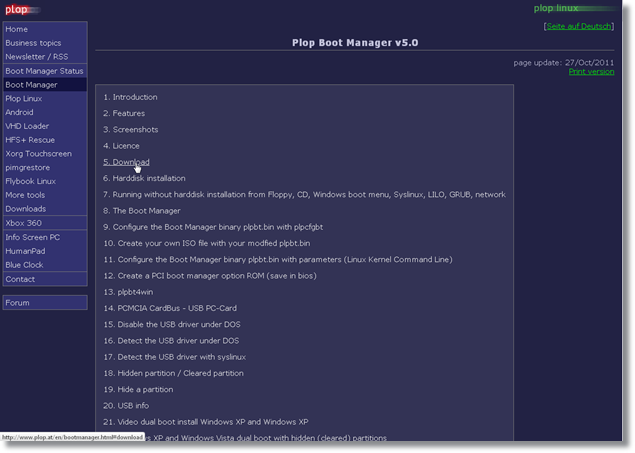
- Скачивание Plop
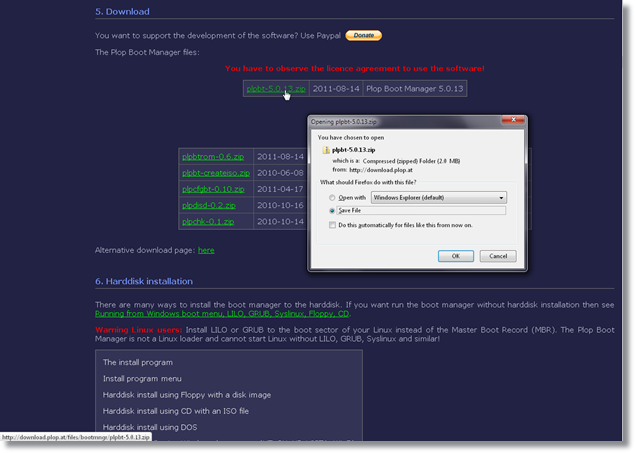
- Перейдите на сайт Plop Boot Manager и скачайте последний архив.
- Распакуйте архив и найдите файл plpbt.iso — этот ISO используется как виртуальный загрузочный диск.
- Создание виртуальной машины
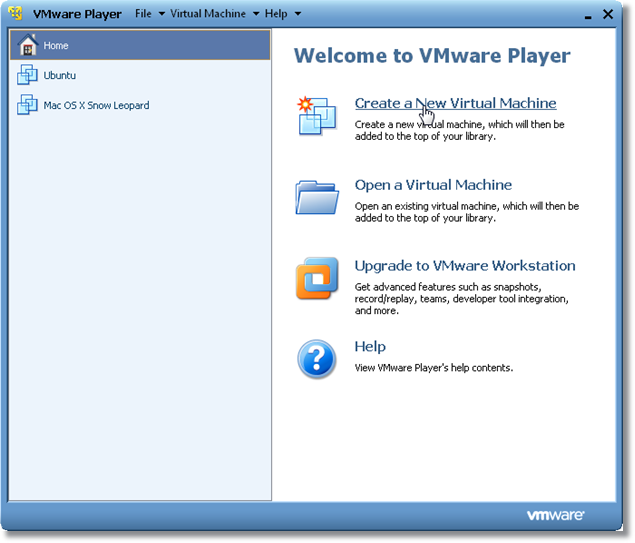
- В VMware выберите «Create a new Virtual machine».
- В окне выбора установочного носителя отметьте «Installer Disc image file», укажите путь к plpbt.iso.
- VMware может попросить выбрать гостевую ОС. Выберите Linux и версию (например, Ubuntu) или наиболее близкую вашему образу.
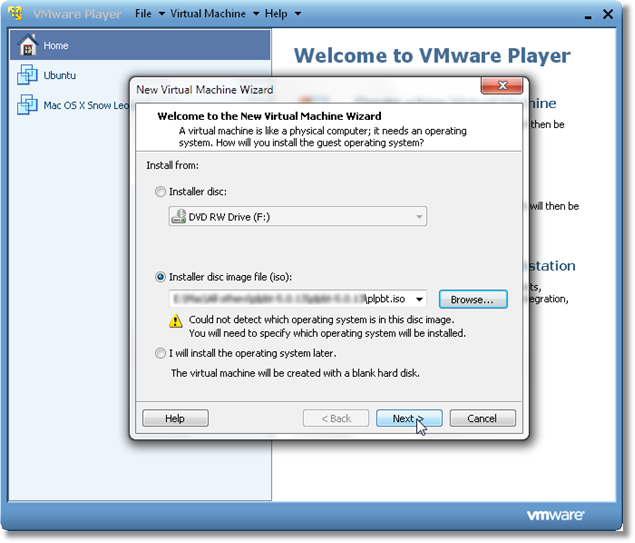
- Дайте имя ВМ и укажите папку для хранения.
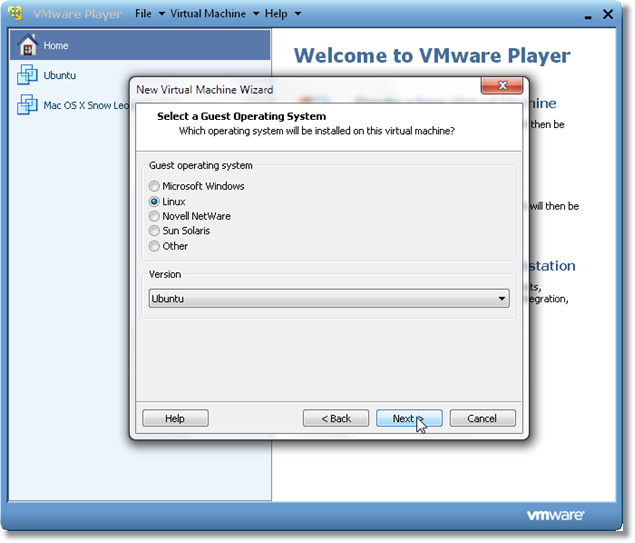
- На экране виртуального диска выберите «Store Virtual Disk as a single file» и выделите около 5 ГБ — это пространство для самой ВМ, а не для USB-накопителя.
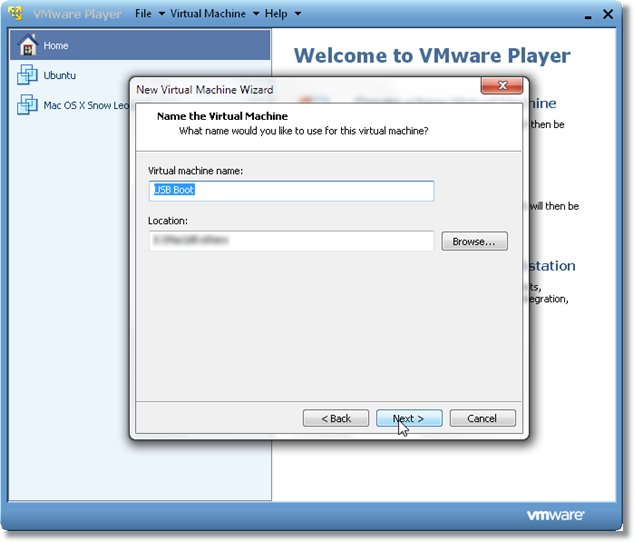
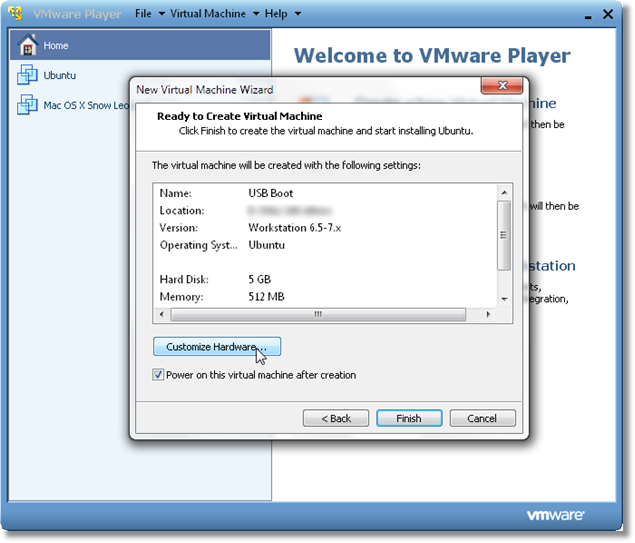
- На финальном экране проверьте автоматически назначенные ресурсы.
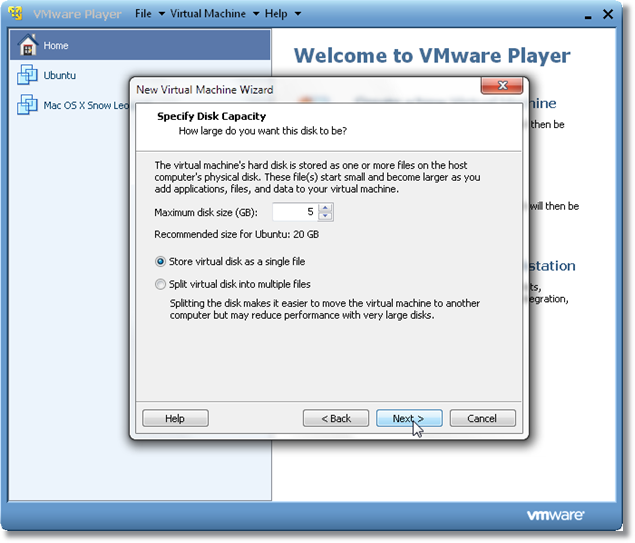
- Включение USB-контроллера
- Перед стартом ВМ откройте «Customize Hardware».
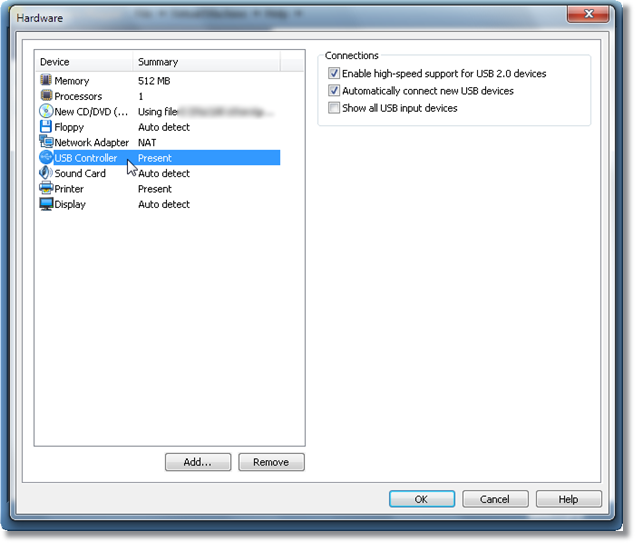
- Выберите USB Controller и включите первые две опции (USB compatibility и подключение USB устройств).
- Убедитесь, что USB-контроллер активен.
- Подключение USB-накопителя к ВМ и загрузка
- Подключите ваш USB-накопитель к хост-машине.
- Запустите ВМ — она загрузится с plpbt.iso и покажет меню Plop.
- В нижней панели VMware щёлкните правой кнопкой по иконке USB и выберите Connect (Disconnect from Host). Подождите 2–3 секунды.
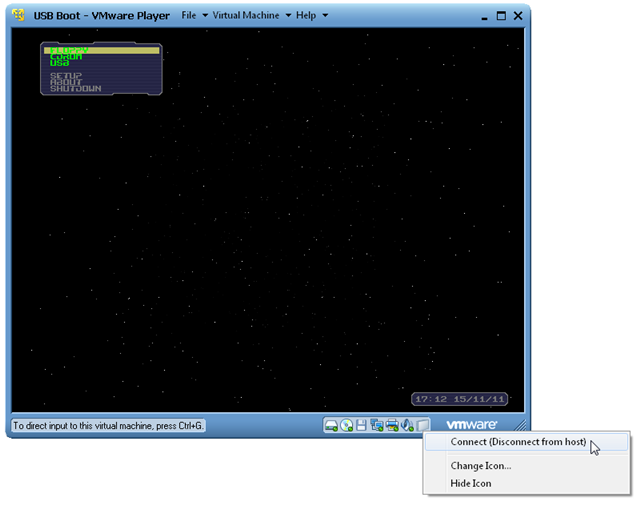
- Верните фокус в окно ВМ и в меню Plop выберите опцию USB стрелками на клавиатуре. Plop передаст управление устройству, и начнётся загрузка ОС с USB.
Советы по безопасности и предостережения
Important: перед переключением USB убедитесь, что на хосте не открыты операции записи на этот диск. Перед тестами сделайте резервную копию важных данных на USB.
Note: Plop оперирует в режиме BIOS. Если на USB установлена ОС в чистом UEFI-only режиме, Plop может не справиться.
Что делать, если не удаётся загрузиться
- Проверьте, что USB действительно загрузочный и работает при загрузке физического ПК.
- Убедитесь, что вы выбрали правильный USB в меню VMware (иногда устройство отображается под похожим именем).
- Если USB монтируется на хосте и не переключается в VMware, отключите его от хоста вручную через ОС и повторите Connect (Disconnect from Host).
- Для UEFI-only образов Plop может не помочь — попробуйте другие методы (ниже).
Альтернативные подходы
- VirtualBox: последняя версия VirtualBox поддерживает подключение USB и в некоторых ситуациях позволяет загружать с USB с меньшими танцами.
- VMware Workstation Pro: поддерживает более гибкие опции и иногда raw-доступ к дискам (requires advanced setup и риск для хоста).
- Создать виртуальный диск (VMDK) с привязкой к физическому диску/разделу (raw disk access) — работает, но несёт риск повредить данные, требует внимательной настройки и прав администратора.
Совместимость и ограничения
- Plop работает как BIOS-загрузчик. Если ваша USB-система использует только UEFI (без CSM/Legacy), Plop может не загрузить ОС.
- На современных системах с Secure Boot Plop не проверяет подпись, поэтому Secure Boot внутри виртуальной машины обычно не влияет, но загрузка с некоторых настроенных UEFI-образов может быть проблемной.
- Windows installation ISO, записанная как UEFI-only, может потребовать другой подход.
Чек-лист перед началом
- Скачан и распакован plpbt.iso
- USB-накопитель загрузочный и проверен на реальном железе
- Создана ВМ с plpbt.iso как установочным диском
- USB-контроллер включён в настройках ВМ
- На хосте нет активных операций записи на USB
Критерии приёмки
- ВМ стартует и отображает меню Plop.
- Plop определяет подключённый USB и позволяет выбрать его для загрузки.
- Операционная система с USB загружается и функционирует в виртуальной среде.
Краткое резюме
Способ прост: Plop Boot Manager выступает мостом между VMware и вашим физическим USB. Это полезный трюк для тестирования портативных систем или установки ОС с USB внутри ВМ без пересоздания образов. Он работает лучше всего для BIOS-совместимых образов и простых дистрибутивов, но имеет ограничения с чистыми UEFI-конфигурациями.
1-line glossary:
- Plop Boot Manager — небольшой ISO-загрузчик, добавляющий опцию загрузки с USB.
- ISO — образ компакт-диска/диска в одном файле.
- USB Controller — виртуальное/физическое устройство, через которое ВМ получает доступ к USB-носителям.
Boot From a USB Drive Even if your BIOS Won’t Let You
Download Plop Boot manager

Похожие материалы

Несколько аккаунтов Skype: Multi Skype Launcher

Журнал для работы: повысить продуктивность

Персональные звуки уведомлений на Android

Скачивание шоу Hulu для офлайн‑просмотра

Microsoft Start: персонализированная новостная лента
