
Как загрузить 10 разных Live CD с одного USB-накопителя
Quick Links
- 10 дистрибутивов — обзор
- Установка MultiSystem
- Создание «супер» Live USB
- Технические детали и советы
Важно: перед началом сделайте резервную копию данных с USB. Процесс перезапишет загрузочную область и может удалить файлы.
10 дистрибутивов — обзор
MultiSystem — простой инструмент, рассчитанный на запуск в Ubuntu и в дистрибутивах на её основе. Он позволяет хранить и загружать несколько Live‑CD/Live‑ISO с одного USB‑накопителя. Если вы не используете Ubuntu как основную систему, можно загрузиться с Ubuntu LiveCD и установить MultiSystem прямо оттуда.
Совет по подготовке: скачайте ISO заранее и возьмите USB‑накопитель (или карту памяти в USB‑адаптере) достаточного объёма. Я использовал карту SD на 8 ГБ через USB‑адаптер.
Ниже — дистрибутивы, которые я пробовал; они хорошо иллюстрируют, какие задачи решают разные образы:
- Ubuntu — удобный для новичков и широко используемый дистрибутив.
- Kubuntu — версия Ubuntu с окружением KDE.
- Linux Mint — ориентирован на удобство «из коробки», совместим с пакетами Ubuntu.
- Linux Mint Debian Edition — похож на Mint, но основан на Debian Testing.
- Debian — классический дистрибутив с ветками stable и testing.
- Fedora — цель — современность и мощь; имеет «spins» для разных задач.
- Fuduntu — Fork Fedora с оптимизациями для нетбуков (например, Jupiter, /var в tmpfs).
- Slax — лёгкий дистрибутив, работает даже на старом железе; использует модули.
- OpenSUSE — гибкий и настраиваемый дистрибутив.
- BackTrack — специализирован для тестирования безопасности и пентестинга.
Есть и другие отличные дистрибутивы (Arch, Slackware, CentOS и т. п.), но они чаще удобнее при полном установочном процессе. Для поиска дистрибутивов полезен DistroWatch.com, а для совместимости — страница совместимости MultiSystem.
Установка MultiSystem
Перейдите на страницу загрузки MultiSystem и скачайте установочный архив. Сайт на французском; используйте переводчик браузера при необходимости.
Откройте терминал и перейдите в папку, куда сохранили файл, например:
cd ~/Downloads/
Распакуйте скрипт:
tar -xvjpf install-depot-multisystem.sh.tar.bz2
Запустите установку:
./install-depot-multisystem.sh
Появится окно запроса пароля. Введите пароль, и установка продолжится.
Создание «супер» Live USB
После установки запустите программу через меню. В Ubuntu это обычно Приложения → Стандартные → MultiSystem.
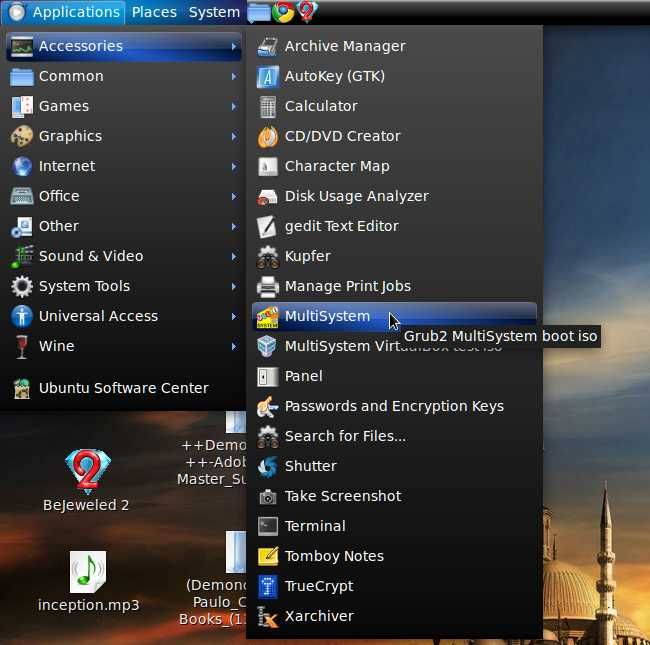
Откроется окно выбора диска.
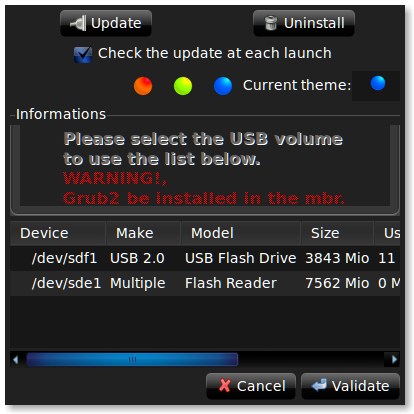
Перед началом нажмите кнопку обновления, чтобы загрузить последние шаблоны и сценарии.
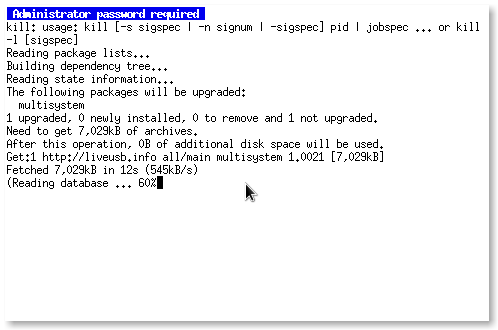
Введите пароль при запросе и дождитесь завершения. Затем в списке внизу выберите USB‑накопитель и нажмите «Validate». Откроется главное окно.
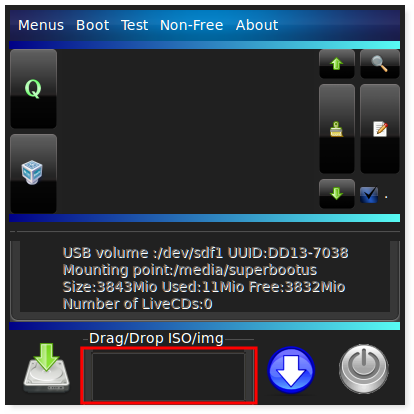
Просто перетащите .ISO в выделенную область. Появится прогресс‑окно копирования.
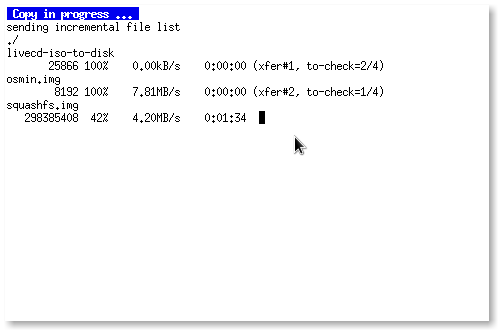
Повторяйте для каждого образа. После установки, при загрузке с USB вы увидите меню загрузчика с перечнем добавленных образов.
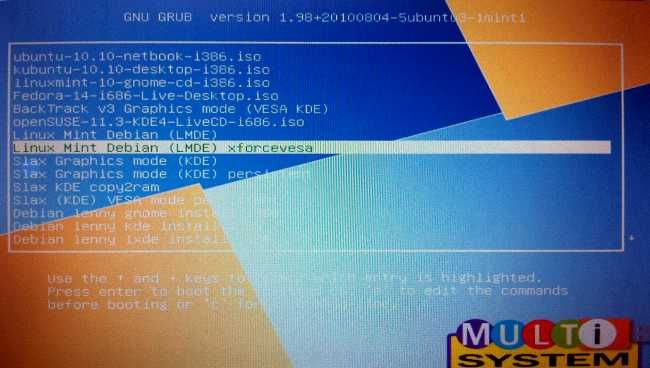
Некоторые технические детали
MultiSystem устанавливает на USB GRUB2, SYSLINUX и GRUB4DOS. Эти загрузчики дают разные методы загрузки образов. Программа сама создаёт соответствующие записи и копирует файлы на USB.
Поддержка не ограничивается Linux: иногда работают Windows ISO, Hiren’s BootCD и другие утилиты благодаря SYSLINUX. Однако совместимость может меняться между версиями — тестируйте.
Когда это не сработает
- Образы с нестандартной структурой ISO или UEFI‑только загрузкой могут не загрузиться.
- Если ISO занимает слишком много места — USB переполнится.
- Некоторые современные Windows‑ISO требуют особой структуры разделов и не совместимы с мультизагрузкой через GRUB2/SYSLINUX без специальных модификаций.
Совет: для UEFI‑тестов лучше использовать отдельный USB или подготовить GPT/EFI разделы вручную.
Альтернативные подходы
- Ventoy: современный инструмент, который делает USB «пустым контейнером» — просто копируете ISO и загружает Ventoy‑меню. Поддерживает UEFI и Secure Boot в некоторых вариантах.
- YUMI / SARDU: похожие мультизагрузочные инструменты для Windows и Linux.
- Rufus: удобен для записи отдельных ISO (включая Windows) и умеет создавать UEFI‑совместимые USB.
Выбор зависит от задач: если вы хотите просто «кинуть» ISO и забыть — Ventoy часто проще. Если нужен более тонкий контроль загрузчика и совместимость с legacy BIOS — MultiSystem подойдёт.
Мини‑методика: подготовка USB (быстрая инструкция)
- Выберите USB с запасом пространства (рекомендуется ≥ 8 ГБ для 3–5 дистрибутивов, ≥ 16 ГБ для 8–10 образов).
- Сделайте резервную копию данных с USB.
- Установите MultiSystem (или загрузитесь с Ubuntu LiveCD и установите оттуда).
- Обновите MultiSystem через кнопку «Update».
- В списке выберите USB и нажмите «Validate».
- Поочерёдно перетащите ISO в окно программы и следите за прогрессом.
- Для теста перезагрузитесь и выберите USB в меню загрузки BIOS/UEFI.
Чек‑листы по ролям
Для новичка
- Скачать 1–3 ISO: Ubuntu, Linux Mint, Fedora.
- Взять USB ≥ 8 ГБ.
- Следовать инструкции установки и перетаскивания.
- Протестировать загрузку на одном ПК.
Для администратора/инженера
- Тестировать совместимость в UEFI и legacy.
- Разделить образы по тематике: восстановление, дистрибутивы, утилиты.
- Держать отдельный USB с Windows Recovery.
Для организатора мастер‑класса
- Подготовить 10–15 образов с краткими подсказками для участников.
- Маркировать образы и порядок в меню.
- Проверить загрузку на разных машинах заранее.
Матрица совместимости (каждый пункт — общая заметка)
- Ubuntu — высока.
- Kubuntu — высокая (тот же формат, что и Ubuntu).
- Linux Mint — высокая.
- LMDE — обычно работает, но тестируйте специфичное ядро.
- Debian — работает для большинства образов.
- Fedora — работает, но некоторые Spins могут требовать UEFI.
- Fuduntu — зависит от версии; проверяйте совместимость модулей.
- Slax — хорош для компактных образов.
- OpenSUSE — обычно OK, но требуют теста для UEFI.
- BackTrack / Kali — работает; пентест‑образы иногда требуют прав на сетевые интерфейсы.
Риски и смягчения
- Риск: потеря данных на USB. Смягчение: резервная копия.
- Риск: несовместимость с UEFI/Secure Boot. Смягчение: тестировать на реальном железе, иметь отдельный UEFI‑USB.
- Риск: повреждение загрузочной записи на основном диске (при ошибочной записи). Смягчение: выбирать правильный диск в списке и перепроверять.
Критерии приёмки
- USB загружается в BIOS и/или UEFI на тестовой машине.
- Каждая добавленная ISO выбирается в меню и запускается (bootstrap/Live‑сессия или установщик).
- Нет видимых ошибок копирования или отсутствующих файлов.
Тест‑кейсы и приёмочные условия
- TC1: Добавить Ubuntu ISO и загрузиться в Live‑сессию.
- TC2: Добавить Windows PE образ (если поддерживается) и проверить загрузку.
- TC3: Добавить 8 образов суммарно меньше объёма USB и проверить наличие в меню.
- TC4: Попробовать загрузку на машинe с UEFI только и на старой BIOS‑машине.
Краткий глоссарий
- ISO — образ диска в одном файле.
- GRUB2 — современный загрузчик для Linux.
- SYSLINUX — семейство загрузчиков для FAT/ISO образов.
- UEFI — современный интерфейс прошивки, заменит BIOS.
Социальная/анонсная версия (100–200 слов)
Нужен «супер» USB с несколькими Live‑дистрибутивами? MultiSystem упрощает создание мультизагрузочного USB под Ubuntu. Вы скачиваете ISO, запускаете MultiSystem, выбираете USB и перетаскиваете образы в окно программы — она установит GRUB2/SYSLINUX и подготовит меню загрузки. Подходит для тестирования дистрибутивов, восстановительных USB и мастер‑классов. Для более простого подхода рассмотрите Ventoy (копируете ISO в файловую систему). Если важна совместимость с UEFI и Secure Boot — протестируйте заранее на целевых машинах.
Заключение
MultiSystem — удобный инструмент для создания мультизагрузочных USB, особенно если вы работаете в Ubuntu. Он даёт контроль над загрузчиком и поддерживает множество образов. Для простоты использования и поддержки UEFI альтернативой служит Ventoy. Всегда проверяйте совместимость и делайте резервные копии.
Примечание
Поделитесь опытом и особенностями совместимости в комментариях — это поможет другим выбрать подходящий набор образов и метод для их задач.

Похожие материалы

Несколько аккаунтов Skype: Multi Skype Launcher

Журнал для работы: повысить продуктивность

Персональные звуки уведомлений на Android

Скачивание шоу Hulu для офлайн‑просмотра

Microsoft Start: персонализированная новостная лента
