
Как улучшить домашний Wi‑Fi и получить более высокую скорость
Почему это важно
Технологии проникают во все сферы жизни. Для работы, учёбы и развлечений нам нужен надёжный интернет. Слабый или прерывающийся Wi‑Fi раздражает и мешает делу. Часто проблему можно решить без покупки нового роутера — достаточно правильных настроек и простых улучшений.
Правильное размещение роутера
Где стоит роутер, сильно влияет на покрытие и скорость. Следуйте простым правилам:
- Поместите роутер в центральной части дома или квартиры, если это возможно. Радиус покрытия станет более равномерным.
- Избегайте размещения рядом с металлическими предметами и крупной бытовой техникой. Металл отражает и поглощает радиоволны.
- Не ставьте роутер в нишу, за книжными полками или в углу за телевизором. Преграды ослабляют сигнал.
- Поднимите роутер выше: на полке или навешенном креплении сигнал распространяется лучше, чем с пола.
Важно: стены из железобетона, плиты и трубы сильнее преграждают сигнал, чем гипсокартон или дерево.
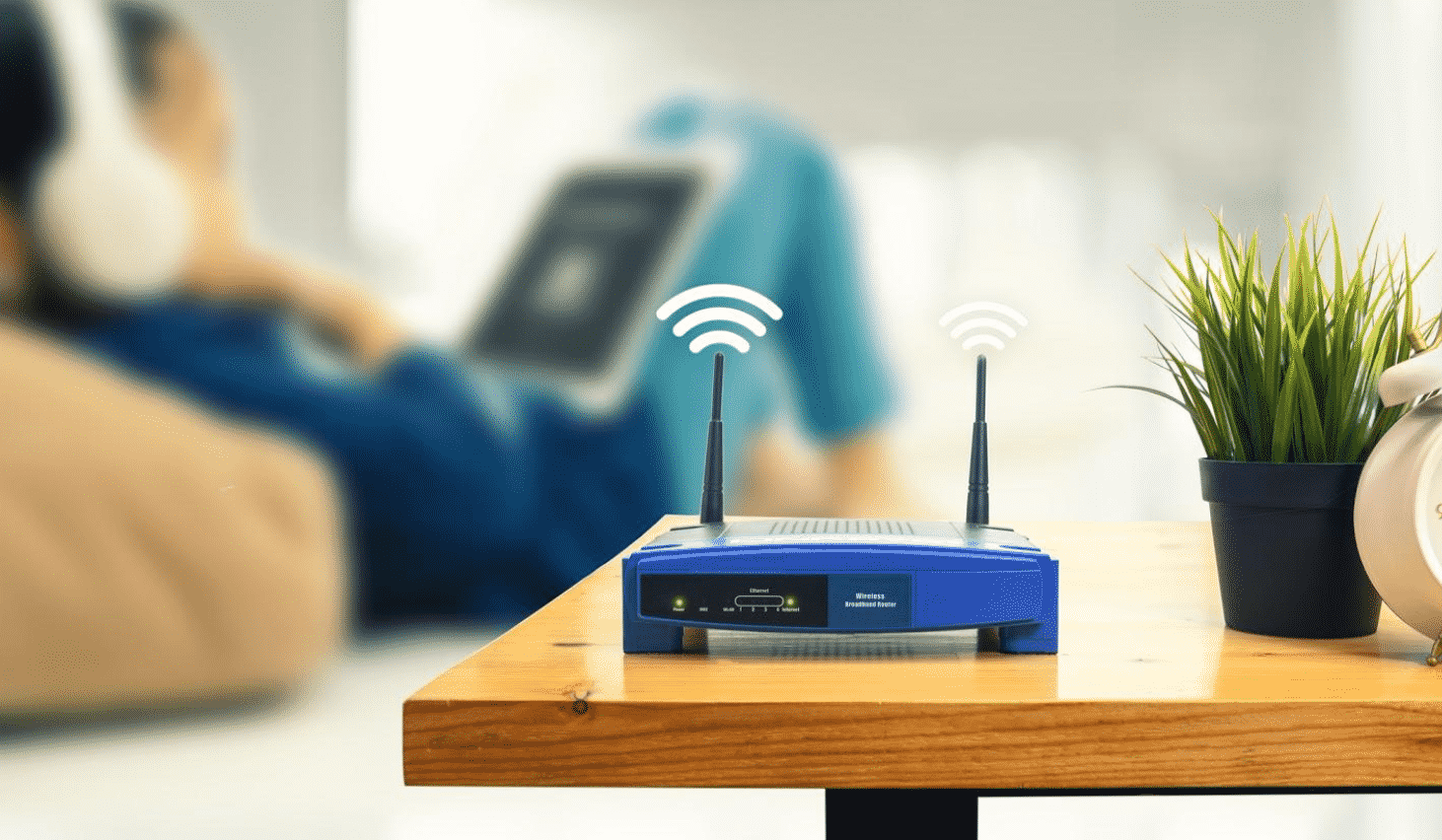
Изображение расположения и усиления сигнала
Репитеры, расширители и усилители: в чём разница
- Репитер (повторитель) принимает сигнал роутера и ретранслирует его как отдельную точку доступа. Простое и недорогое решение.
- Удлинитель/экстендер обычно усиливает сигнал перед ретрансляцией. Это помогает в слабых зонах.
- Mesh‑сеть — несколько узлов, которые работают как единая сеть с общим именем (SSID). Хорошо масштабируется для больших домов и обеспечивает более стабильный роуминг между узлами.
- Powerline‑адаптеры передают интернет по электрическим линиям дома. Полезно там, где беспроводная связь сильно нарушена.
Короткая рекомендация: для небольшой квартиры достаточно экстендера или репитера. Для многоэтажного дома лучше выбрать mesh‑систему.
Защитите свою сеть
Незакрытая Wi‑Fi‑сеть может использоваться соседями и прохожими. Это снижает скорость и повышает риск безопасности.
- Включите WPA2 или WPA3 шифрование. Отключите WEP — оно устарело и небезопасно.
- Придумайте сложный пароль и периодически меняйте его.
- Отключите WPS, если не используете эту функцию — она часто уязвима.
- По возможности включите гостевую сеть для посетителей. Гостевая сеть ограничивает доступ к вашим локальным ресурсам.
Не перегружайте сеть
Каждое подключённое устройство потребляет часть пропускной способности. Следите за тем:
- Отключайте устройства, которые не используются (умные колонки, телевизоры, камеры в режиме ожидания).
- Ограничьте фоновое обновление приложений на смартфонах и ноутбуках.
- При необходимости используйте Quality of Service (QoS) на роутере, чтобы приоритетить трафик (видео/встречи по сравнению с загрузками).
Быстрая методика проверки и улучшения (мини‑методология)
- Замерьте скорость в разных комнатах с помощью сервиса speedtest и зафиксируйте результаты.
- Проверьте пинг и стабильность (несколько замеров в разное время дня).
- Переставьте роутер в более центральное место и замерьте снова.
- Подключите устройство к роутеру по кабелю Ethernet и сравните скорость с Wi‑Fi. Это покажет, проблема в интернет‑линии или в беспроводной части.
- Если разница большая, попробуйте репитер или mesh‑узел в месте падения сигнала.
- Повторите тесты после каждого изменения.
Эвристики и ментальные модели
- «Линия прямой видимости»: сигнал лучше там, где нет преград между роутером и устройством.
- «Один узел на этаж»: в многоэтажном доме ставьте как минимум по одной точке доступа на этаж.
- «80/20 для устройств»: 20% устройств создают 80% трафика — определите и приоритизируйте их.
Альтернативные подходы и когда они лучше
- Mesh‑системы: предпочтительны для больших или сложных планировок с множеством комнат.
- Powerline‑адаптеры: когда беспроводная среда слишком шумная или стены блокируют сигнал.
- Смена частоты: многие роутеры работают на 2,4 ГГц и 5 ГГц. 2,4 ГГц имеет больше охват, но больше помех; 5 ГГц быстрее, но с меньшим радиусом. Переключайтесь в зависимости от ситуации.
- Замена антенн: на некоторых моделях можно установить более мощные антенны.
Когда простые советы не помогут
- Если интернет от провайдера медленный, улучшение Wi‑Fi не увеличит скорость. Сначала проверить линию у провайдера.
- Сильные помехи от большого числа сетей соседей: иногда единственный выход — перейти на кабель или mesh/Powerline.
- Старый роутер не поддерживает современные стандарты (например, нет 5 ГГц или отсутствует WPA3). Тогда замена устройства — правильный шаг.
Роли и чек‑листы
Для владельца дома:
- Проверить размещение роутера.
- Измерить скорость в ключевых зонах.
- Выбрать репитер или mesh‑компонент там, где нужно.
Для арендатора:
- Убедиться, что разрешено перемещать оборудование и ставить дополнительные устройства.
- Использовать гостевую сеть для гостей.
Для IT‑ответственного:
- Настроить QoS и сегментацию сети.
- Проверять логи и обновлять прошивку роутера.
Критерии приёмки
- Стабильный доступ к интернету в ключевых зонах дома без явных разрывов.
- Пинг и скорость достаточны для целевых задач (стриминг, видеозвонки, игры).
- Количество подключённых устройств не приводит к частым отключениям.
Безопасность и конфиденциальность (коротко)
- Шифрование и сложные пароли — базовая защита.
- Отключайте удалённый доступ к панели администратора роутера, если он не нужен.
- Обновляйте прошивку роутера для закрытия известных уязвимостей.
Мини‑глоссарий (1 строка на термин)
- Репитер — устройство, ретранслирующее Wi‑Fi сигнал.
- Экстендер — усиливает и повторно вещает сигнал.
- Mesh — набор узлов, создающих единую беспроводную сеть.
- Powerline — адаптеры, передающие данные по электрической сети.
Тесты и кейсы приёмки
- Тест 1: Запускаете видео в 4K в гостиной и проверяете, не прерывается ли трансляция.
- Тест 2: Видеоконференция в удалённой комнате без падений качества.
- Тест 3: Одновременные загрузки и стриминг на нескольких устройствах — нет сильных задержек.
Примечание: если после всех мер проблема остаётся, обратитесь к провайдеру для проверки линии или рассмотрите замену оборудования.
Краткое резюме
Правильное размещение роутера, защита сети, разумная разгрузка подключённых устройств и использование репитеров, mesh‑систем или powerline‑адаптеров решают большинство проблем с домашним Wi‑Fi. Пройдите быстрый план проверки, чтобы понять, где теряется скорость, и применяйте целевые решения. Если домашние меры не помогают, вероятна проблема на стороне провайдера или слишком старое оборудование.
Ключевые действия сейчас: переместите роутер в центр, включите WPA2/WPA3, проведите замер скорости, и если нужно — добавьте репитер или mesh‑узел.

Похожие материалы

Несколько аккаунтов Skype: Multi Skype Launcher

Журнал для работы: повысить продуктивность

Персональные звуки уведомлений на Android

Скачивание шоу Hulu для офлайн‑просмотра

Microsoft Start: персонализированная новостная лента
