
TypingAid — ускоритель печати в Windows
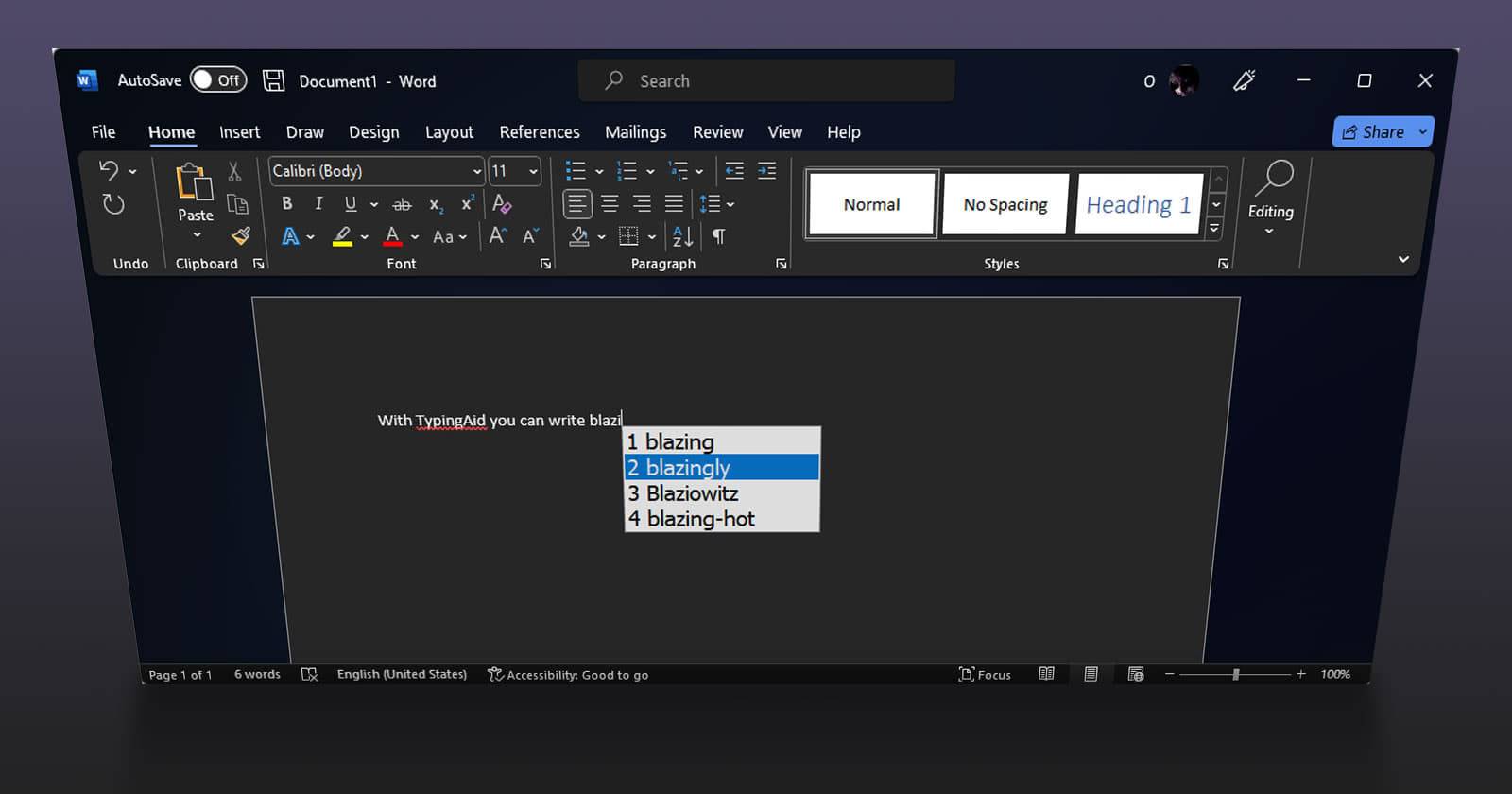

TypingAid — удобный способ печатать быстрее и без опечаток. Он сравнивает вводимый текст с базой слов (wordlist), предлагает подходящие варианты и может автоматически добавлять новые слова в словарь по мере использования.
Что такое TypingAid для Windows
TypingAid — это проект на базе AutoHotkey, реализующий функции предсказания текста и автозавершения на рабочем столе Windows. В основе лежит простая идея: при вводе нескольких букв скрипт ищет совпадения в словаре и показывает всплывающее окно с вариантами, которые можно выбрать клавишей или мышью.
Ключевые преимущества TypingAid:
- Ускоряет набор, особенно повторяющихся и длинных слов.
- Уменьшает количество опечаток, так как вставляет заранее проверенные слова.
- Обучаемый: добавляет новые слова после заданного числа вводов.
- Лёгкий и локальный — можно запускать как самостоятельный exe или как .ahk при наличии AutoHotkey.
Определение термина: Wordlist — текстовый файл со списком слов, каждое слово на новой строке (или разделённое запятыми), который служит базой подсказок.
Важно: TypingAid не заменяет полноценных редакторов с грамматическими проверками, но отлично дополняет рабочий процесс при наборе текста.
Как скачать и установить TypingAid
- Перейдите на официальную страницу TypingAid на GitHub и скачайте архив с релизом.
- Распакуйте содержимое архива в удобную папку.
- Если вы скачали exe — просто запустите исполняемый файл. Если скачали версию .ahk, установите AutoHotkey и запустите TypingAid.ahk.
Если вы используете версию .ahk, скачайте AutoHotkey с официального сайта и установите его. Затем двойной клик по TypingAid.ahk запустит скрипт.
Чтобы ускорить старт и получить полезные подсказки сразу, поместите готовый wordlist рядом с файлом TypingAid и переименуйте его в Wordlist.txt.
Как подготовить словарь (wordlist)
Wordlist — это просто текстовый файл. Если вы хотите быстро начать, найдите готовый список слов на странице проекта или в других репозиториях с открытыми словарями и положите файл рядом с TypingAid. Файл должен называться Wordlist.txt.
Если вы хотите создать свой словарь:
- Откройте любой текстовый редактор (например, Блокнот).
- Вставьте слова, каждое на новой строке, или разделите их запятыми (проверьте формат, который использует ваша версия TypingAid).
- Сохраните как Wordlist.txt и поместите рядом со скриптом.
Мини-методология создания хорошего wordlist:
- Соберите базовую часть: общие слова, термины из вашей специальности, часто используемые фамилии и бренды.
- Уберите редкие односимвольные или слишком короткие слова, если TypingAid настроен не учить такие.
- Разделите словарь по темам в нескольких файлах, если вам нужно различное поведение в разных задачах.
Как настроить TypingAid
После запуска TypingAid он живёт в трее Windows. Перед интенсивным использованием рекомендуется зайти в настройки через правый клик по иконке трея и выбрать Settings.
Основные разделы и что в них важно настроить:
Общие настройки
- Learn new words as you type — включает/выключает автоматическое добавление новых слов в словарь. Рекомендуется включить, если вы хотите персонализированный словарь.
- Minimum length of word to learn — минимальная длина слова для обучения. Например, значение 5 предотвратит добавление коротких слов вроде «на», «в».
- Add to wordlist after X times — число повторов ввода слова, после которого оно будет добавлено.
- Auto Complete Keys — клавиши, используемые для выбора предложения (Tab, Enter, номера, одиночный клик). Выберите удобные вам сочетания.
- Send Method — метод отправки текста в целевые приложения; переключите, если в каких-то приложениях вставка не работает корректно.
- Type space after autocomplete — автоматически добавлять пробел после автозавершения, чтобы продолжить ввод.
Окно списка слов
- Maximum number of results — сколько вариантов показывать одновременно.
- Show wordlist after X characters — после скольких символов начать показывать подсказки.
- Show learned words first — показывать сначала слова, которые TypingAid выучил у вас.
- Положение окна, шрифт, прозрачность — эстетические настройки. Меняют внешний вид и расположение всплывающего окна.
Программы
Здесь вы указываете, в каких приложениях TypingAid должен работать, а в каких нет. Можно добавлять окна из списка активных приложений или вручную вводить названия процессов.
Это полезно, если в некоторых специализированных редакторах вставка текста нарушает форматирование или поведение приложения.
Расширенные настройки
Как правило, менять тут ничего не нужно, кроме раздела Terminating Characters, если вы понимаете, зачем это нужно. Для большинства пользователей рекомендуется оставить значения по умолчанию.
Практика: как использовать TypingAid каждый день
- Запустите TypingAid и откройте приложение для набора текста (Блокнот, Word, браузер).
- Начните набирать слово: через заданное число символов появится список подсказок рядом с курсором.
- Выберите вариант клавишей Tab/Enter/цифрой сверху или кликните мышью. Слово заменит введённые символы.
- Если вы хотите, чтобы слово добавилось в словарь, просто продолжайте вводить его несколько раз — при достижении порога оно появится в Wordlist.
Полезные приёмы:
- Для программирования и работы с кодом отключайте TypingAid в IDE, чтобы автозавершение не мешало подсветке синтаксиса.
- Для писателей и копирайтеров добавьте пользовательские фразы и сокращения в словарь, чтобы ускорить ввод шаблонных предложений.
- Если TypingAid не вставляет текст в конкретное приложение, попробуйте изменить Send Method или добавить приложение в исключения.
Критерии приёмки
Чтобы убедиться, что TypingAid настроен корректно, проверьте следующее:
- При вводе X символов (по настройке) появляется список подсказок.
- Выбранный вариант корректно вставляется в целевое приложение при нажатии выбранной клавиши автозавершения.
- При включённом обучении слово добавляется в Wordlist после указанного числа вводов.
- Исключённые приложения не получают автозавершение.
Если все пункты соблюдены, настройку можно считать успешной.
Сценарии, когда TypingAid не подойдёт
- Если вы часто работаете с кодом в редакторах, где автозавершение управляется плагинами — TypingAid может мешать.
- В системах с жёсткими требованиями к безопасному вводу (например, кейлоггеры на машинах с повышенной защитой) использование сторонних скриптов может быть ограничено политиками безопасности.
- Если вы пишете на множестве языков и не хотите, чтобы слова из одного языка мешали другому, придётся поддерживать несколько словарей или отключать обучение.
Альтернативы и сравнение
- Встроенные автозавершения в IDE и текстовых редакторах — хороши для кода, но не всегда гибки для общих текстов.
- Расширения для браузера с предсказанием текста — удобны для веб-форм, но не работают в нативных приложениях.
- Коммерческие программы для автозамены и шаблонов — часто имеют больше функций, но стоят денег и могут требовать облачной синхронизации.
Решение: если вам нужна локальная, лёгкая и настраиваемая система для общего набора текста, TypingAid — хорошая отправная точка.
Рольные чек-листы для внедрения
Чек-лист для писателя:
- Установлен TypingAid и загружен базовый wordlist.
- Включено обучение новых слов.
- Настроены клавиши автозавершения (Tab/Enter/цифры).
- Отключены автодобавления в редакторах кода.
Чек-лист для разработчика/администратора:
- Проверено поведение в корпоративных приложениях.
- Определены исключения для чувствительных окон.
- Проверено влияние Send Method на RDP/VM.
Чек-лист для переводчика:
- Подготовлен отдельный wordlist с терминологией.
- Отключено смешивание словоформ из разных языков.
- Выбрано удобное сочетание клавиш для быстрого выбора.
Руководство по созданию и поддержке словаря в команде
- Соберите список терминов и часто используемых фраз из документов команды.
- Разделите словарь по темам (маркетинг, техдок, термины продукта).
- Подготовьте инструкции по именованию файлов (например, marketing.txt, tech.txt).
- Передайте сотрудникам инструкцию по замене Wordlist.txt или по загрузке локального файла.
- Обновляйте master-wordlist централизованно и публикуйте новые версии на общем диске.
План развертывания в небольшой команде (high-level)
- Неделя 1: тестирование в одной команде — собрать обратную связь.
- Неделя 2: собрать и централизовать словари, скорректировать настройки автозапуска.
- Неделя 3: обучающие инструктажи и чек-листы для пользователей.
- Неделя 4: мониторинг и мелкие доработки.
План действий при сбоях и откате
Если появилось нежелательное поведение:
- Отключите TypingAid в трее.
- Убедитесь, что проблема воспроизводится: включите и проверьте настройки Send Method.
- Восстановите оригинальный Wordlist.txt из резервной копии.
- В крайнем случае — удалите локальную версию и установите свежую из архива.
Советы по безопасности и приватности
- Wordlist хранится локально. Если в словарь попадают чувствительные данные, удалите их и пересохраните файл.
- Для корпоративного использования убедитесь, что политика безопасности разрешает запуск скриптов и сторонних исполняемых файлов.
- Если нужно избегать записи некоторых терминов, уменьшите вероятность их обучения, увеличив порог Add to wordlist after X times.
Важно: TypingAid не отправляет ваши данные в облако по умолчанию — все словари и настройки остаются на вашем компьютере.
Подходы к тонкой настройке и стратегии использования
Ментальная модель настройки:
- Баланс между удобством и «шумихой». Низкий порог обучения и много подсказок — быстро учится, но может предлагать лишние варианты. Высокий порог — меньше «шумных» добавлений, но медленнее персонализация.
Хитрости:
- Используйте несколько тематических Wordlist.txt и переключайте их в зависимости от задачи.
- Ограничьте показ подсказок для коротких слов через Minimum length of word to learn.
- Включите Type space after autocomplete, если вам удобно получать пробел автоматически.
Примеры использования и тест-кейсы
Тест-кейсы для приёмки:
- Ввести 3 символа в Блокноте и проверить появление подсказок (при настройке Show wordlist after 3 characters).
- Выбрать подсказку клавишей 1 и убедиться, что слово заменилось корректно.
- Ввести неизвестное слово N раз и проверить, что оно появилось в Wordlist после заданного порога.
- Открыть исключённое приложение и убедиться, что подсказки не показываются.
Краткая справка и глоссарий
- Wordlist — файл со словами, используемый для подсказок.
- AutoHotkey — язык скриптов и инструмент для автоматизации в Windows.
- Send Method — способ отправки текста в целевое окно (симуляция клавиш/вставка буфера).
Часто задаваемые вопросы
В: Можно ли использовать TypingAid в удалённых сессиях (RDP)?
О: Работоспособность зависит от Send Method и настроек удалённой сессии. В некоторых случаях требуется переключить метод отправки или установить TypingAid на удалённом хосте.
В: Как отключить обучение новых слов?
О: В Settings в разделе General отключите Learn new words as you type.
В: Можно ли синхронизировать словарь между машинами?
О: Прямой функции синхронизации нет, но вы можете хранить Wordlist.txt в облачном хранилище и ссылаться на него с нескольких машин.
Мермайд диаграмма принятия решения
flowchart TD
  A[Нужно ускорить набор?] -->|Да| B{Печатаете код или текст?}
  B -->|Код| C[Отключите TypingAid в IDE]
  B -->|Текст| D[Установите TypingAid и словарь]
  D --> E{Нужна персонализация?}
  E -->|Да| F[Включите обучение и установите порог]
  E -->|Нет| G[Отключите обучение и используйте общий словарь]
  C --> H[Используйте встроенные инструменты IDE]
  F --> I[Следите за добавлениями в Wordlist]
Итоговые рекомендации
- Начните с базовой установки и готового wordlist, чтобы сразу получить пользу.
- Настройте Auto Complete Keys и Show wordlist after X characters под свой стиль набора.
- Включите обучение, если хотите персонализированный словарь, и следите за порогом добавления.
- Используйте исключения для редакторов кода и чувствительных приложений.
Краткое резюме:
- TypingAid экономит время и снижает количество опечаток за счёт автозавершения и обучения слов.
- Он прост в установке и гибок в настройке под разные задачи.
- При корректной настройке подходит как для личного использования, так и для командных сценариев с централизованными словарями.
Дополнительные материалы: создайте резервную копию Wordlist.txt перед массовыми изменениями и распределяйте тематические словари для разных команд.
Summary
- TypingAid ускоряет набор и уменьшает опечатки.
- Настройте Show wordlist after X characters и Auto Complete Keys.
- Используйте Wordlist.txt для быстрого старта и коллективного словаря.

Похожие материалы

Несколько аккаунтов Skype: Multi Skype Launcher

Журнал для работы: повысить продуктивность

Персональные звуки уведомлений на Android

Скачивание шоу Hulu для офлайн‑просмотра

Microsoft Start: персонализированная новостная лента
